 minto.tech スマホ(iPhone/Android)・パソコン(Windows/Mac)・Office・Wi-Fi・AIツールの「できない」「困った」を解決する実用ガイド。トラブル対処法とノウハウが満載のお助けサイトです。
※本ページにはプロモーション(広告)が含まれています
📑 この記事の目次(タップで開く)
Androidのデータセーバー有効化で通知が遅れる・届かない問題を一発解決
Androidスマホで通信量を節約するために「データセーバー」を有効化したら、LINEやメールの通知が遅れて届くようになった、あるいはまったく来なくなった——そんな経験はありませんか。データセーバーは月間のモバイル通信量を抑える便利な機能ですが、設定の仕組みを正しく理解していないと、アプリのバックグラウンド通信が一律でブロックされてしまい、重要なメッセージや通知を見逃すリスクが発生します。
本記事では、Androidのデータセーバーで特定アプリだけを通信制限の例外に追加する方法、メーカー別(Pixel・Galaxy・Xperia・AQUOS)の設定箇所の違い、Wi-Fi接続時の挙動、ホワイトリスト運用のコツまで、2026年最新の情報をもとに体系的に解説します。読み終える頃には、データ通信量を節約しつつ必要な通知だけは確実に受け取れる、最適な設定状態を構築できるはずです。
この記事でわかること
- Androidのデータセーバーの仕組みと、通知遅延が起こる根本原因
- 特定アプリだけを通信制限の例外(ホワイトリスト)に追加する手順
- Pixel・Galaxy・Xperia・AQUOSなどメーカー別の設定画面の違い
- Wi-Fi接続時にデータセーバーが効かない仕組みと、Wi-Fi個別制限の罠
- アプリごとに「バックグラウンドデータ」「無制限データ使用」を切り替える方法
- 節電モード・アダプティブバッテリーとの相互作用と注意点
- 通知が来ない8つの原因パターンと、それぞれの対処順序
- 主要メーカー独自の省データ機能と、純正データセーバーの優先順位
データセーバーの仕組みを正しく理解する
Androidの「データセーバー」は、Android 7.0(Nougat)以降の標準機能として搭載されている、モバイル通信量の節約を目的とした全アプリ横断的な制限機能です。有効化すると、システムが各アプリのバックグラウンド通信を一律でブロックし、フォアグラウンド(画面表示中)でも通信量を削減する動作を強制します。これによって月間のモバイルデータ消費を10〜30%程度抑制できますが、一方でメッセージ系アプリやプッシュ通知に依存するサービスでは、通知が遅れる、リアルタイムで届かないという副作用が起きやすくなります。
データセーバーが具体的に何を制限しているのかを把握すると、後の例外設定がはるかに理解しやすくなります。OSは内部で「ネットワーク制限ポリシー」と呼ばれるフラグを各アプリに付与し、モバイルデータ経由の通信時に転送量を絞る仕組みになっています。プッシュ通知の配信を担うGoogle FCM(Firebase Cloud Messaging)も、データセーバー有効時には配信頻度が下がる挙動が公式に確認されており、これがLINEやGmailの通知遅延の主要因です。
データセーバーがブロックする通信の種類
データセーバーは「すべての通信」を遮断するわけではなく、特定の通信パターンを優先的に絞り込みます。フォアグラウンドでブラウザを使う際の通信は基本的に許可されますが、画像の高解像度版の読み込みや、動画の自動再生に関わる帯域は意図的に制限されます。一方、バックグラウンドで動作するメッセンジャーアプリやSNSアプリの常時接続セッションは、リソース節約のためにシステムが切断対象として優先的に選びます。
つまりデータセーバーは「賢く節約する」というよりも「画一的に切る」性質が強く、ユーザー側でアプリ別のホワイトリスト管理を組み合わせない限り、通知遅延のリスクは常に残り続けます。これが、本記事で例外設定を重点的に解説する理由です。
Wi-Fi接続中はデータセーバーが効かない
多くのユーザーが見落としがちなのが、Androidのデータセーバーは「モバイルデータ通信」に対してのみ作動する点です。Wi-Fi接続中はデータセーバーの制限は一切適用されず、通常通り全アプリがバックグラウンド通信を行えます。ですからWi-Fi環境で通知が遅れる場合、原因はデータセーバーではなく、別の省電力機能やアプリ個別の設定にあると考えるべきです。
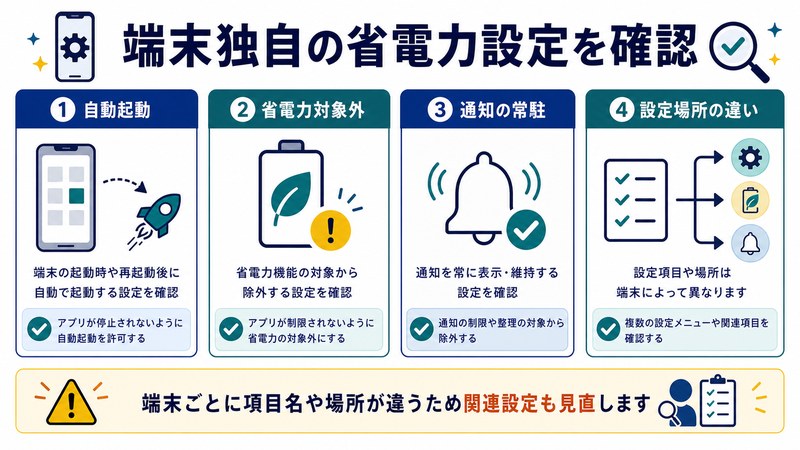
ただしGalaxyやAQUOSなど一部メーカーの独自UIでは、純正データセーバーに加えて「Wi-Fiでもバックグラウンド通信を制限する」独自の節電機能が搭載されており、これがWi-Fi下でも通知が来ない原因になることがあります。後述のメーカー別解説で詳しく扱います。
通知が遅れる・来ない主な原因と設定パターン8つ
データセーバー有効化後に通知遅延が発生するケースは、実は単一の原因ではなく、複数の設定が重なって起きていることが大半です。ここでは現場で頻出する8つの原因パターンを、診断順に整理します。順番通りに確認していけば、ほぼすべての通知遅延ケースを切り分けられます。
原因1: データセーバーの「無制限データ使用」設定が未指定
最も頻度が高い原因です。データセーバー本体はONのまま、特定のアプリだけを例外指定する「無制限データ使用」リストにLINE・Gmail・メッセンジャーアプリを登録していないと、それらのアプリのバックグラウンド通信が制限されたままになります。後述の手順で、通知が必要なアプリは必ずこのリストに追加してください。
原因2: アプリ個別の「バックグラウンドデータ」がOFFになっている
データセーバーとは別に、Androidには各アプリの設定内に「バックグラウンドデータの使用を許可」というトグルが存在します。ここがOFFになっていると、データセーバーの設定とは無関係に、そのアプリは画面を閉じた瞬間から通信できなくなります。データセーバーをOFFにしても通知が来ない場合は、このアプリ個別設定を疑うべきです。
原因3: バッテリー最適化(節電対象)に含まれている
Android 9.0以降の「アダプティブバッテリー」機能は、使用頻度の低いアプリを自動的にスタンバイ状態に移行させます。通知頻度が少ないアプリほど節電対象になりやすく、結果として通知が遅延する悪循環が発生します。重要なアプリは「バッテリー最適化の対象外」に手動で設定する必要があります。
原因4: 通知チャンネルの個別設定が無効
Android 8.0以降、通知は「通知チャンネル」単位で細かく制御できます。アプリ全体の通知はONでも、特定のチャンネル(メッセージ受信、アップデート情報など)が個別にOFFになっていると、その種類の通知だけが届きません。LINEなら「メッセージ通知」「通話着信」など、用途別に分かれているので注意が必要です。
原因5: 省電力モード(節電モード)が常時ON
純正の「バッテリーセーバー」やメーカー独自の「省電力モード」が有効になっていると、データセーバーとは別軸でバックグラウンド通信や同期が制限されます。バッテリー残量が20%を下回ると自動的にONになる設定にしている場合、外出先で通知が来なくなる現象として頻発します。
原因6: 自動同期がOFFになっている
Googleアカウントの「アカウント自動同期」がOFFだと、Gmail・カレンダー・連絡先などGoogle系サービスの新着通知がリアルタイムで届きません。データセーバーの設定画面とは別の場所にあるため、両方を個別に確認する必要があります。
原因7: メーカー独自の通信制御アプリ
Galaxy・Xiaomi・Huaweiなどは独自の「セキュリティアプリ」や「電池最適化」機能を搭載しており、Google純正のデータセーバーよりも積極的にアプリの通信を遮断する場合があります。これらの設定は機種ごとに場所が異なるため、メーカー別の章で詳述します。
原因8: ネットワーク制限(モバイル/Wi-Fi別)が個別に設定されている
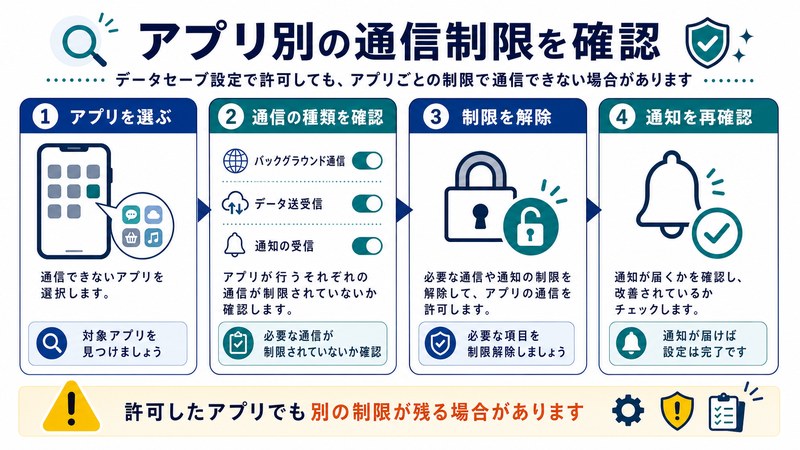
Android 12以降、アプリごとに「モバイルデータ」「Wi-Fi」「制限あり」を個別に切り替えられるようになりました。何らかの拍子に「制限あり」を選択していると、ホワイトリストに入れていてもバックグラウンド通信ができません。Wi-Fi下で通知が来ない場合の盲点です。
例外アプリ追加の基本手順(純正Android標準)
ここからは実際の操作手順です。まずはAndroid純正の標準操作を解説し、その後でメーカー別の差異を補足します。Pixelシリーズ・素のAndroid・Android One系の端末はこの手順で操作できます。
手順1: データセーバー設定画面を開く
「設定」アプリを開き、「ネットワークとインターネット」をタップします。続いて「インターネット」または「モバイルネットワーク」の項目内にある「データセーバー」を選択します。Android 13以降では「設定」→「ネットワークとインターネット」→「データセーバー」と階層が浅くなっています。
手順2: データセーバーの動作確認
データセーバー画面で「データセーバーを使用」のトグルがONになっていることを確認します。OFFの場合、そもそも全アプリで通信制限が発動していないため、通知遅延の原因はデータセーバー以外にあります。
手順3: 「無制限データ使用」リストを開く
「無制限データ使用」または「無制限のデータ使用」という項目をタップします。ここに表示されるアプリ一覧の中から、データセーバーの制限を例外にしたいアプリのトグルをONにします。一般的に例外指定が推奨されるアプリは以下です。
- LINE
- Gmail
- Microsoft Outlook
- Messenger
- Slack
- Microsoft Teams
- Chatwork
- Discord
- Twitter(X)
- Instagram(DM機能を使う場合)
手順4: アプリ個別のバックグラウンドデータを確認
「設定」→「アプリ」→該当アプリ→「モバイルデータとWi-Fi」を開き、「バックグラウンドデータ」と「無制限のデータ使用」の両方がONになっていることを確認します。Android 12以降ではこの画面に「Wi-Fi」「モバイルデータ」が独立して表示されるので、両方ONにしておく必要があります。
手順5: バッテリー最適化からも除外
「設定」→「アプリ」→該当アプリ→「アプリのバッテリー使用量」→「制限なし」を選択します。デフォルトは「最適化」になっていることが多いため、通知遅延が発生する重要アプリは「制限なし」に変更しておきます。
純正Android標準とメーカー独自UIの設定比較表
| 項目 | Pixel(素のAndroid) | Galaxy(One UI) | Xperia | AQUOS |
|---|---|---|---|---|
| データセーバー名称 | データセーバー | データセーバー | データセーバー | データセーバー |
| 独自の省データ機能 | なし | スマートマネージャー | STAMINAモード | 長エネスイッチ |
| 例外指定の項目名 | 無制限データ使用 | データ無制限のアプリ | 無制限のデータ使用 | データセーバー除外 |
| Wi-Fiでの追加制限 | なし | あり(スリープアプリ) | あり(STAMINA連動) | あり(長エネ連動) |
| バッテリー最適化除外 | 制限なし(個別設定) | スリープ対象から外す | 電池の最適化 | 長エネ詳細設定 |
| 設定階層の深さ | 浅い | やや深い | やや深い | 深い |
| 通知連動の癖 | 標準的 | 独自系が優先 | STAMINA優先 | 長エネ優先 |
メーカー別の設定手順詳細
Pixel(Google純正)の設定手順
Pixelシリーズは素のAndroid体験を提供しており、データセーバーの設定は最もシンプルです。「設定」→「ネットワークとインターネット」→「データセーバー」→「無制限データ使用」の順に進み、例外にしたいアプリのトグルをONにするだけで完了します。独自の省データ機能は搭載されていないため、純正データセーバーの設定だけで挙動が完結します。
ただしPixel 6以降に搭載されている「アダプティブ通信」機能が、5Gと4Gを動的に切り替える際に瞬間的なバックグラウンド通信切断を起こすケースが報告されています。重要な通知を確実に受け取りたい場合は、「設定」→「ネットワークとインターネット」→「SIM」→「優先ネットワークタイプ」を「4G/3G/2G(自動)」に固定する選択肢もあります。
Galaxy(Samsung One UI)の設定手順
GalaxyシリーズはSamsung独自のOne UIを採用しており、純正データセーバーに加えて「スマートマネージャー」「Device care」などの独自最適化機能が複雑に絡み合います。データセーバー自体の設定は「設定」→「接続」→「データ使用量」→「データセーバー」で行いますが、これだけでは不十分です。
追加で「設定」→「バッテリーとデバイスケア」→「バッテリー」→「バックグラウンド使用制限」を開き、「スリープ状態のアプリ」「ディープスリープのアプリ」のリストから例外にしたいアプリを除外する必要があります。さらに「使用していないアプリをスリープ状態にする」をOFFにしておくと、通知遅延のリスクをほぼゼロにできます。
One UIの罠として、アップデートの度にスリープアプリリストへ自動再追加されるケースがあります。OSアップデート後は必ず再確認するクセをつけてください。
Xperia(Sony)の設定手順
Xperiaは「STAMINAモード」というSony独自の節電機能を搭載しており、これがデータセーバーとは別軸で通信を絞ります。「設定」→「バッテリー」→「STAMINAモード」をOFFにするか、ONのままなら「設定」→「アプリと通知」→「特別なアプリアクセス」→「電池の最適化」で例外指定を行います。
データセーバー本体は「設定」→「ネットワークとインターネット」→「データセーバー」で操作できますが、STAMINAモード優先で動作するため、両方の設定を整合させる必要があります。Xperia 1シリーズ以降では「サイドセンス」関連のバックグラウンド処理も影響することがあるため、通知遅延が解消しない場合はサイドセンスをOFFにする選択肢も検討します。
AQUOS(Sharp)の設定手順
AQUOSは「長エネスイッチ」という独自の節電機能を持ち、これがONになっているとアプリのバックグラウンド通信が積極的に制限されます。「設定」→「電池」→「長エネスイッチ」をOFFにするか、ONのままなら「詳細設定」内で例外アプリを指定します。
データセーバーは「設定」→「ネットワークとインターネット」→「データセーバー」で操作しますが、長エネスイッチ優先で動作するため両方の設定を確認します。AQUOS sense・wishシリーズなどミドルレンジ端末では「リッチカラーテクノロジー」関連の処理がバックグラウンドで動作することがあり、これも稀に通知遅延の遠因になります。
OPPO・Xiaomi・Huaweiなど中華系メーカー
OPPO(ColorOS)・Xiaomi(MIUI)・Huawei(EMUI)は、純正Androidからの独自カスタマイズがGalaxy以上に強く、通知制御の挙動が独特です。共通して言えるのは「自動起動」「省電力ホワイトリスト」「ロック画面でのアプリ常駐」など、複数のスイッチを横断的に設定する必要がある点です。
これらのメーカーでは「dontkillmyapp.com」という海外の有志サイトが提供する機種別ガイドが詳細で実用的です。日本国内でも参考になるため、機種名と「通知 来ない」で検索すると有用な情報にたどり着けます。
🛒 関連商品をAmazonでチェック
FAQ よくある質問
Q1: データセーバーをONにすると通信量はどれくらい減りますか
使用するアプリの種類や利用時間によりますが、一般的に10〜30%程度の削減が期待できます。動画ストリーミングやSNSの自動再生を多用する場合は40%を超える削減効果が得られることもあります。一方、テキスト中心のメッセンジャーアプリしか使わない場合は5%程度の削減にとどまることもあり、効果は人それぞれです。
Q2: データセーバーをONにしたまま通知も即時に受け取りたいのですが、両立は可能ですか
可能です。本記事で解説した「無制限データ使用」の例外リストに、通知が必要なアプリ(LINE・Gmail・Outlook・Teams等)を登録すれば、それらのアプリだけはバックグラウンド通信が常時許可され、通知遅延が発生しません。他のアプリは制限したままなので、節約効果も維持できます。
Q3: Wi-Fi接続中でも通知が遅れる場合はどうすればよいですか
Wi-Fi接続中はデータセーバーの制限は基本的にかからないため、原因は別にあります。最も多いのは「バッテリー最適化」または「アダプティブバッテリー」が該当アプリをスタンバイ状態にしているケースです。「設定」→「アプリ」→該当アプリ→「アプリのバッテリー使用量」を「制限なし」に変更してください。それでも改善しない場合はメーカー独自の節電機能(GalaxyのスリープアプリやXperiaのSTAMINAモード)を疑います。
Q4: 無制限データ使用に登録できるアプリ数に上限はありますか
明確な上限はありませんが、登録しすぎるとデータセーバー本来の節約効果が失われます。実用上は5〜10アプリ程度に絞り、本当に通知遅延が許容できない重要アプリだけを登録するのが推奨です。SNS全アプリを登録すると節約効果がほぼゼロになるため、Twitter(X)・Instagramなどは登録しない判断もあります。
Q5: 機種変更後にデータセーバーの設定は引き継がれますか
Googleアカウントを使ったバックアップ復元では、データセーバーの個別アプリ例外リストは引き継がれません。新端末では一からホワイトリストを構築し直す必要があります。引き継ぎ漏れで「通知が来なくなった」と感じる典型例なので、機種変更直後は重要アプリの設定確認をルーチン化してください。
Q6: アンインストールしたアプリの設定はどうなりますか
アンインストールしたアプリは無制限データ使用リストから自動的に消えます。再インストールした際は再度ホワイトリストへの登録が必要です。これも通知遅延の意外な原因になるので、アプリの再インストール後は設定の再確認を忘れないようにします。
Q7: データセーバーと節電モード(バッテリーセーバー)は併用できますか
併用は可能ですが、節電モードはデータセーバー以上に強力にバックグラウンド処理を制限するため、通知遅延のリスクが大幅に高まります。両方ONにする場合は、節電モード側にも例外アプリの設定があるか確認し、両方で同じアプリをホワイトリストに登録する二重対策が必要です。
Q8: 子ども用アカウントやファミリーリンクでも同じ設定ができますか
基本的な操作は同じですが、Googleファミリーリンクで管理されているアカウントでは、保護者側からの遠隔設定変更が一部の項目に対して可能です。子ども端末でデータセーバーの例外設定を行いたい場合は、保護者アカウントから「アプリ」→「制限なしのデータ使用」を許可する手順が必要なケースもあります。
Q9: テザリング使用中にデータセーバーは動作しますか
テザリングの親機(電波を発信する側)のデータセーバー設定は、テザリング先(電波を受け取る側)の端末には影響しません。テザリングを多用するユーザーで通信量を抑えたい場合は、テザリング先の端末でもデータセーバーを有効化するか、親機側でテザリング用のデータ上限を別途設定する必要があります。
まとめ: データセーバーとホワイトリストの賢い両立術
Androidのデータセーバーは、月間のモバイル通信量を効果的に節約できる便利な機能ですが、設定の仕組みを正しく理解せずに一律でONにすると、LINE・Gmail・Outlookなど重要なアプリの通知が遅れたり届かなくなる副作用が発生します。本記事で解説したように、「データセーバーをON」かつ「無制限データ使用リストに重要アプリを登録」という二段構えの設定が、節約と即時通知の両立を実現する最適解です。
さらにAndroid純正のデータセーバーだけでなく、メーカー独自の節電機能(GalaxyのスリープアプリやXperiaのSTAMINAモード、AQUOSの長エネスイッチ)、バッテリー最適化、自動同期など、複数の通信制御レイヤーが存在することを忘れないでください。通知遅延の問題は、これらが複合的に作用して発生するため、本記事の8つの原因パターンを順番に診断していくのが解決への近道です。
機種変更やOSアップデート後は、ホワイトリストの再構築が必要になるケースが多いため、定期的な設定確認を習慣化することも大切です。データセーバーを正しく使いこなして、ストレスのない快適なAndroid通信環境を構築しましょう。
