 minto.tech スマホ(iPhone/Android)・パソコン(Windows/Mac)・Office・Wi-Fi・AIツールの「できない」「困った」を解決する実用ガイド。トラブル対処法とノウハウが満載のお助けサイトです。
※本ページにはプロモーション(広告)が含まれています
Androidスマホでダークモードをオンにしたのに、一部のアプリだけ白い画面のまま変わらない――こんな経験はありませんか?
ダークモードは目の疲れを軽減し、バッテリーも節約できる便利な機能ですが、すべてのアプリに自動で反映されるわけではありません。実は、アプリ側の対応状況やアプリ内の個別設定、Androidのバージョンなど、さまざまな原因が絡んでいます。
この記事では、Androidのダークモードが一部アプリに反映されない原因と、確実に適用するための対処法を初心者にもわかりやすく解説します。LINE・YouTube・Chrome・Instagramなど主要アプリの個別設定方法も紹介しているので、ぜひ最後までお読みください。
この記事でわかること
- ダークモードがアプリに反映されない6つの原因
- システム設定の確認手順(Android 10以降)
- LINE・YouTube・Chrome・Instagramなど主要アプリのダークモード設定方法
- 開発者オプション「フォースダークのオーバーライド」で未対応アプリにも強制適用する方法
- アプリの更新・キャッシュクリアで反映させる手順
- ダークモードに関するよくある質問と回答
📑 この記事の目次(タップで開く)
- Androidダークモードの仕組み|システム設定とアプリ個別設定の違い
- Androidダークモードが一部アプリに反映されない6つの原因
- 【対処法1】Androidシステム設定のダークモードを確認する
- 【対処法2】アプリ内のテーマ設定を変更する(主要アプリ別ガイド)
- 【対処法3】開発者オプション「フォースダークのオーバーライド」で強制適用する
- 【対処法4】アプリを最新バージョンにアップデートする
- 【対処法5】アプリのキャッシュをクリアする
- 【対処法6】バッテリーセーバー関連の設定を確認する
- 主要アプリのダークモード設定方法一覧表
- それでもダークモードが反映されないときの追加チェック項目
- よくある質問(FAQ)
- まとめ
Androidダークモードの仕組み|システム設定とアプリ個別設定の違い
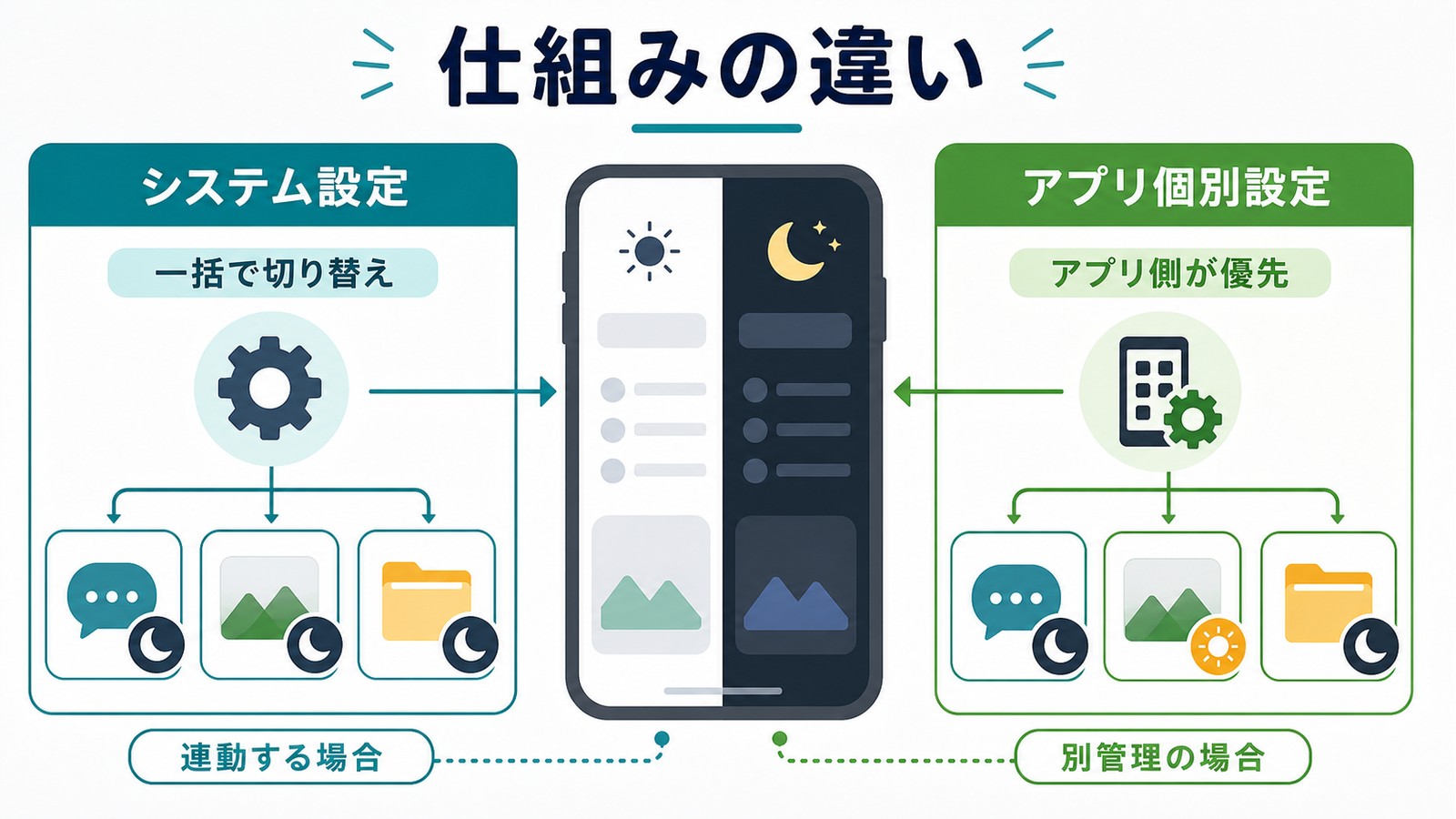
まず、Androidのダークモードがどのような仕組みで動いているのかを理解しておきましょう。ここを押さえることで、なぜ一部のアプリに反映されないのかがスッキリわかります。
システム全体のダークモード設定
Android 10(2019年リリース)以降、OS全体にダークモード(ダークテーマ)が標準搭載されています。この設定をオンにすると、設定画面・通知パネル・ホーム画面・Googleの標準アプリなどが一括で暗い配色に切り替わります。
設定場所は「設定」→「ディスプレイ」→「ダークテーマ(またはダークモード)」です。メーカーや機種によって名称が異なる場合がありますが、基本的にはディスプレイ関連の設定内にあります。
アプリ個別のテーマ設定
ここが重要なポイントです。多くのアプリは、システム設定とは別に独自のテーマ設定を持っています。たとえば、LINEには「着せかえ」機能があり、YouTubeには「デザイン」設定内にダークテーマの切り替えがあります。
アプリ内のテーマ設定には、一般的に以下の3つのオプションがあります。
- ライトモード(常に明るい配色)
- ダークモード(常に暗い配色)
- システムデフォルト(端末のダークモード設定に連動)
アプリの設定が「ライトモード」や「システムデフォルト以外」になっていると、端末側でダークモードをオンにしても反映されません。これがもっとも多い原因です。
ダークモード非対応のアプリも存在する
さらに、そもそもダークモードに対応していないアプリも少なくありません。特に以下のようなアプリは未対応のことがあります。
- 長期間アップデートされていない古いアプリ
- 個人開発者が作成した小規模なアプリ
- Webビューベース(Webサイトを表示するタイプ)のアプリ
- 特定の業務用・銀行系アプリ
こうしたアプリに対しては、後述する「開発者オプションのフォースダーク」を使うことで強制的にダークモードを適用できる場合があります。
Androidダークモードが一部アプリに反映されない6つの原因
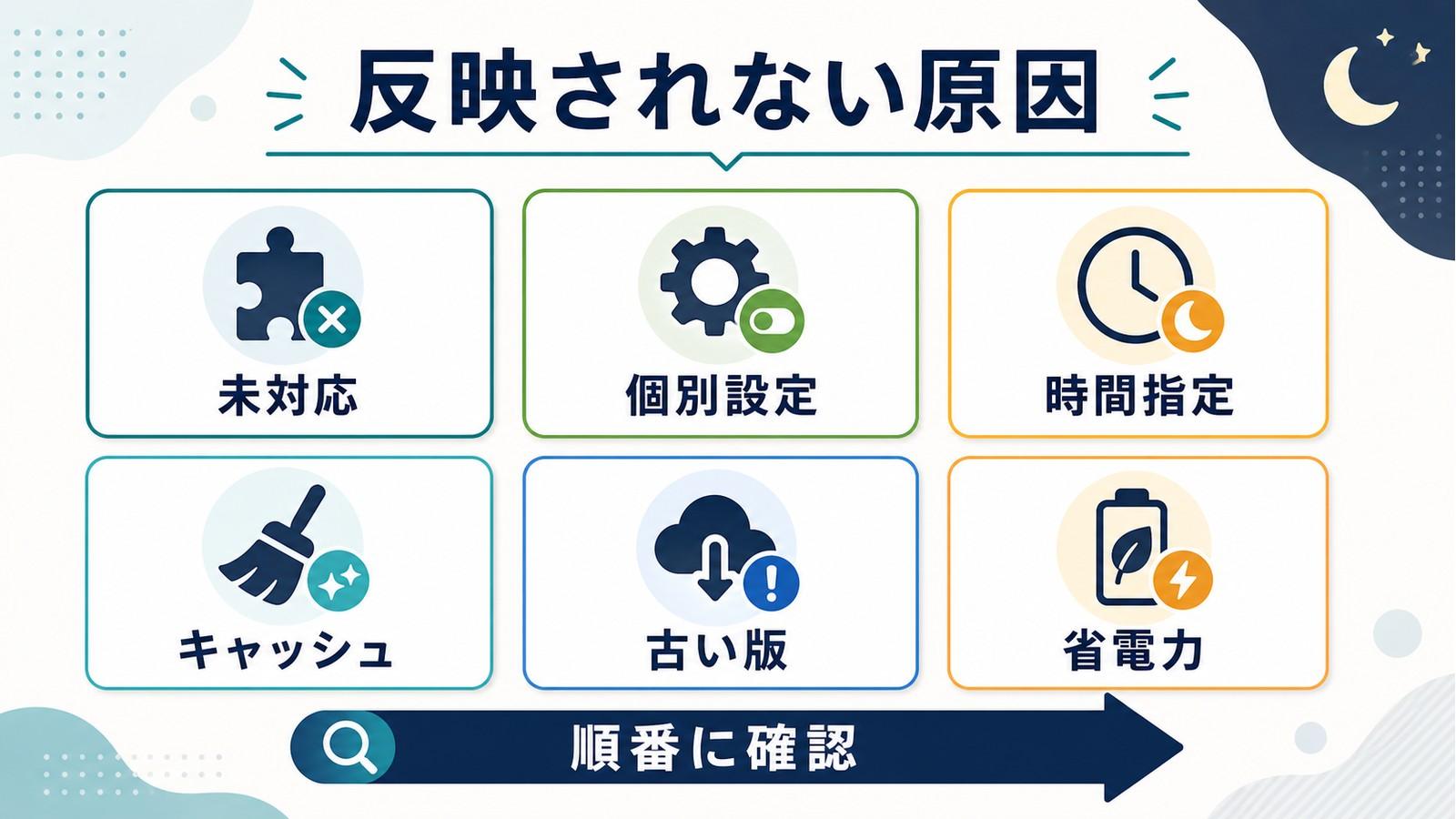
ダークモードがアプリに反映されない場合、以下の6つの原因が考えられます。それぞれ詳しく見ていきましょう。
原因1:アプリがダークモードに未対応
もっとも根本的な原因は、アプリ自体がダークモードに対応していないケースです。Androidのシステム設定でダークモードをオンにしても、アプリがこの設定を読み取る仕組み(APIへの対応)を実装していなければ、見た目は変わりません。
特にAndroid 10より前に開発され、その後アップデートされていないアプリは未対応のままのことが多いです。Google PlayストアでアプリのInfo(情報)を確認し、最終更新日が古い場合はダークモード非対応の可能性が高いでしょう。
原因2:アプリ内の個別テーマ設定が優先されている
これがもっとも見落としやすい原因です。LINE・YouTube・Instagram・Chrome・X(旧Twitter)など、多くの人気アプリは独自のテーマ設定を持っています。
アプリ内の設定が「ライトモード」になっていると、システム側でダークモードをオンにしてもそのアプリは明るいまま表示されます。逆に「システムに従う」や「端末のテーマを使用」に設定すれば、端末のダークモードに連動するようになります。
原因3:Android OSバージョンが古い
ダークモードはAndroid 10以降で正式にサポートされた機能です。Android 9以前を使っている場合、システム全体のダークモード自体が利用できないか、限定的な対応にとどまります。
また、Android 10以降であっても、メーカー独自のカスタムUI(Samsung One UI、Xiaomi MIUI、OPPO ColorOSなど)によって挙動が異なることがあります。OSとメーカーUIの両方のバージョンを確認しましょう。
原因4:開発者オプションの設定が影響している
Androidの開発者オプションにある「フォースダークのオーバーライド」という設定が有効になっていると、本来ダークモード非対応のアプリにもシステムが強制的にダークテーマを適用しようとします。
逆にこの設定がオフだと、未対応アプリにはダークモードが適用されません。また、この設定は端末を再起動するとオフに戻る場合があるため、再起動後にダークモードが外れたように見えることがあります。
原因5:バッテリーセーバー(省電力モード)との干渉
一部の機種では、バッテリーセーバー(省電力モード)をオンにすると自動でダークモードが有効になる仕組みが搭載されています。これにより以下のような混乱が生じます。
- バッテリーセーバーをオフにしたら、ダークモードも一緒に解除されてしまった
- バッテリーセーバー経由でダークモードが適用されているが、一部のアプリには反映されない
- 手動設定とバッテリーセーバーの設定が競合している
バッテリーセーバーの設定画面で「ダークテーマを使用」のオプションがないか確認してみてください。
原因6:アプリのキャッシュやデータの問題
まれに、アプリのキャッシュが古い情報を保持しているためにダークモードの変更が反映されないことがあります。設定を切り替えた直後なのに見た目が変わらない場合は、キャッシュのクリアが有効です。
また、アプリのバージョンが古いと、最新のダークモード機能に対応していないことがあります。Google Playストアでアップデートがないか確認しましょう。
【対処法1】Androidシステム設定のダークモードを確認する
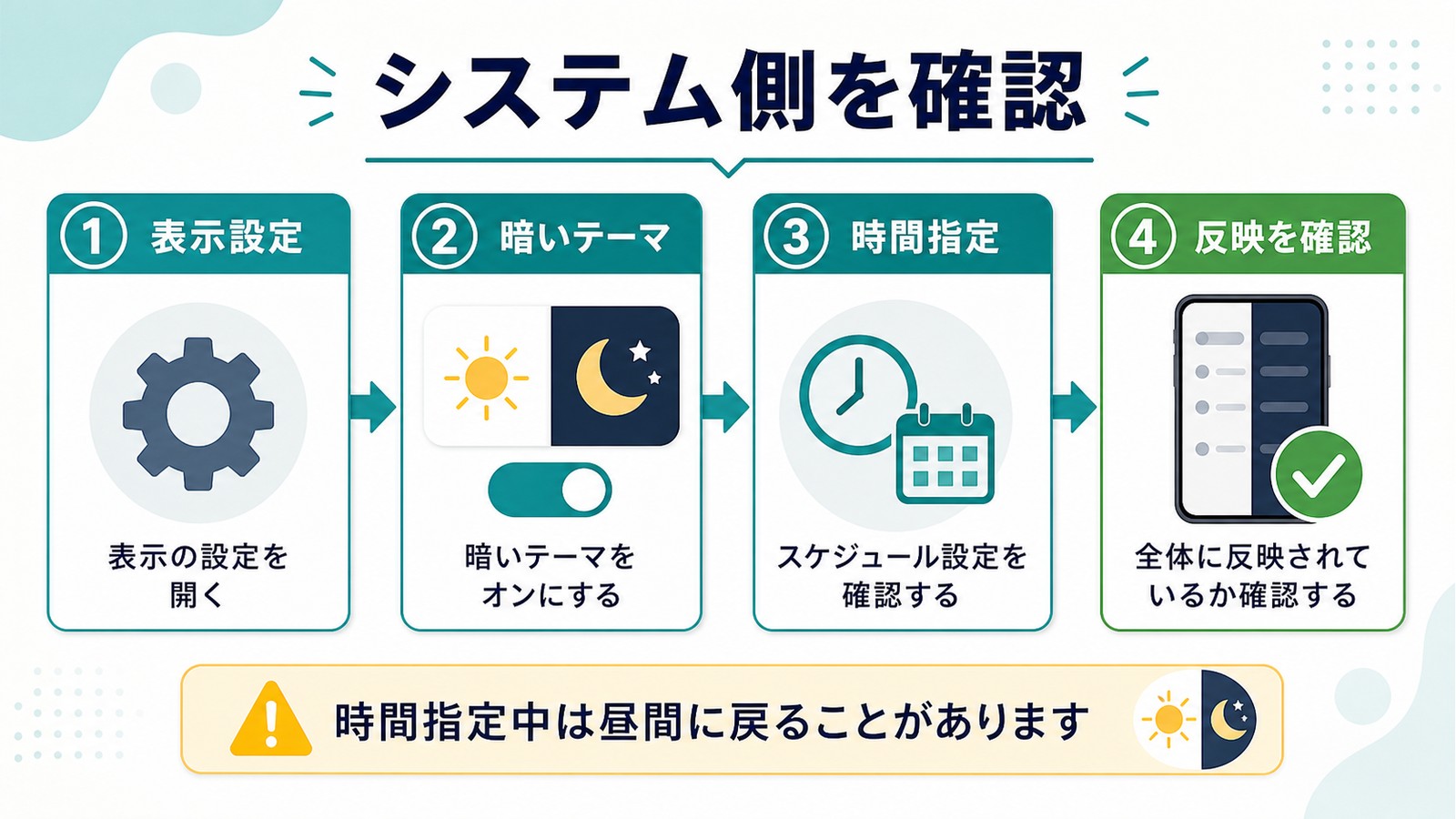
まずは基本中の基本、端末のシステム設定からダークモードが正しくオンになっているか確認しましょう。
手順(標準的なAndroid端末の場合)
- 「設定」アプリを開く
- 「ディスプレイ」をタップ
- 「ダークテーマ」(または「ダークモード」)の項目を確認
- トグルがオン(有効)になっていることを確認する
スケジュール設定を確認する
「ダークテーマ」の設定画面には「スケジュール」の項目がある場合があります。ここが「日没から日の出まで」や「カスタムスケジュール」になっていると、特定の時間帯のみダークモードが適用されます。
常にダークモードを使いたい場合は、スケジュールを「なし」に設定し、手動でダークテーマをオンにしてください。
メーカー別の設定パス
| メーカー | 設定パス |
|---|---|
| Google Pixel | 設定 → ディスプレイ → ダークテーマ |
| Samsung Galaxy | 設定 → ディスプレイ → ダークモード |
| Xiaomi(MIUI) | 設定 → ディスプレイ → ダークモード |
| OPPO(ColorOS) | 設定 → ディスプレイと明るさ → ダークモード |
| AQUOS(シャープ) | 設定 → ディスプレイ → ダークテーマ |
| Xperia(ソニー) | 設定 → 画面設定 → ダークテーマ |
【対処法2】アプリ内のテーマ設定を変更する(主要アプリ別ガイド)
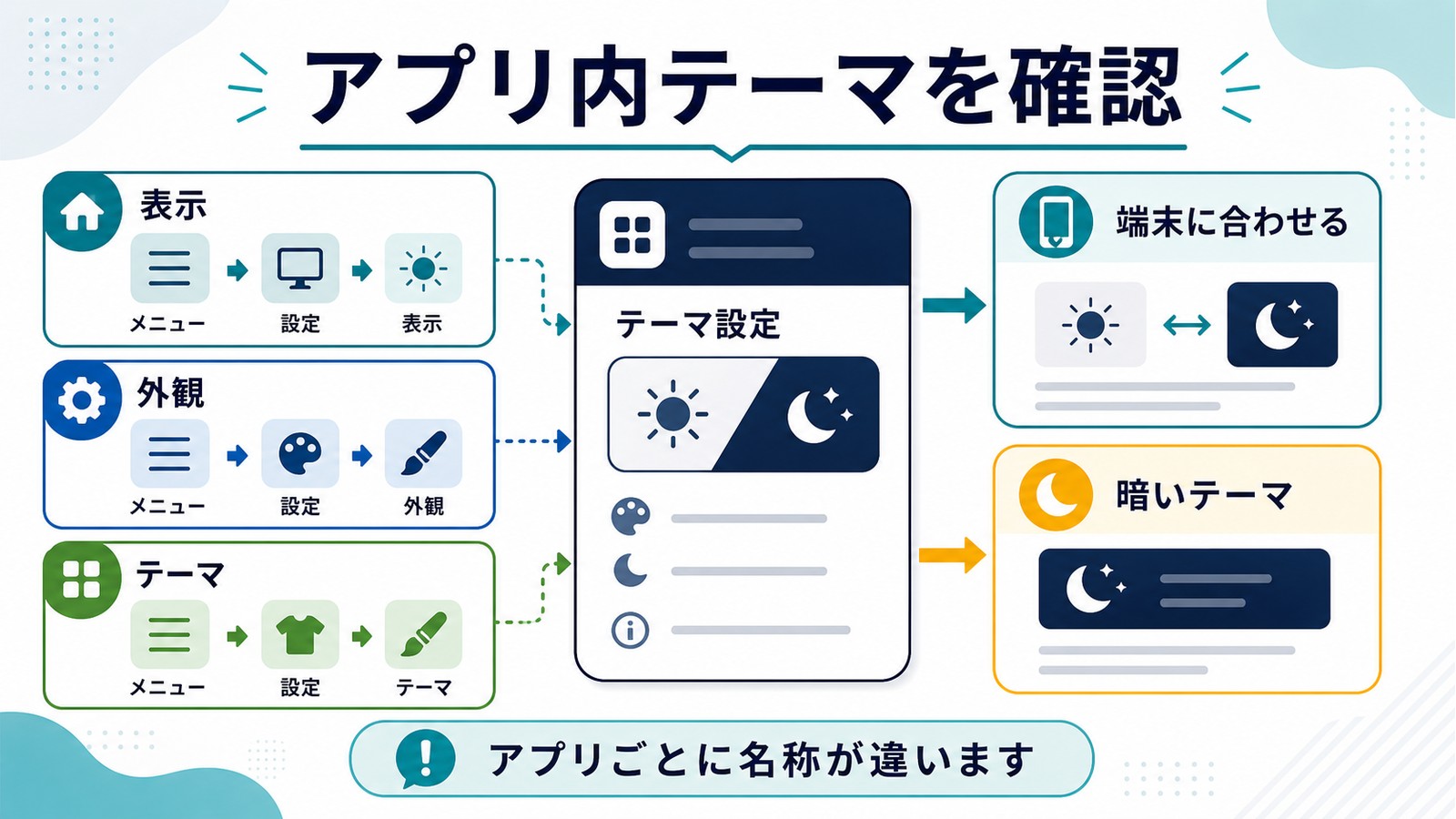
システム設定がオンでも反映されない場合、各アプリの内部設定でテーマを「システムに従う」に変更する必要があります。ここでは主要アプリの設定方法を詳しく解説します。
LINEのダークモード設定
LINEは独自の「着せかえ」機能でテーマを管理しています。ダークモードを適用するには以下の手順で設定してください。
- LINEアプリを開く
- 「ホーム」タブ → 右上の歯車アイコンをタップ
- 「着せかえ」をタップ
- 「着せかえを適用中」のチェックが入っている場合は解除する
- 「マイ着せかえ」から「ブラック」を選んで適用する
YouTubeのダークモード設定
- YouTubeアプリを開く
- 右上のプロフィールアイコンをタップ
- 「設定」をタップ
- 「全般」をタップ
- 「デザイン」をタップ
- 「ダークテーマ」または「デバイスのテーマを使用」を選択
「デバイスのテーマを使用」を選べば、端末のシステム設定と自動的に連動します。
Google Chromeのダークモード設定
- Chromeアプリを開く
- 右上の「︙」(三点メニュー)をタップ
- 「設定」をタップ
- 「テーマ」をタップ
- 「システムのデフォルト」を選択
「システムのデフォルト」にすれば端末のダークモードと連動します。なお、ChromeのダークモードはブラウザのUI(メニューやタブ)のみに適用されます。Webページ本体もダーク表示にしたい場合は、Chromeのアドレスバーに chrome://flags と入力し、「Auto Dark Mode for Web Contents」を「Enabled」に変更してください。
Instagramのダークモード設定
- Instagramアプリを開く
- 右下のプロフィールアイコンをタップ
- 右上の「≡」(ハンバーガーメニュー)をタップ
- 「設定とプライバシー」をタップ
- 「アクセシビリティ」をタップ
- 「ダークモード」の項目で「オン」または「システムデフォルト」を選択
X(旧Twitter)のダークモード設定
- Xアプリを開く
- 左上のプロフィールアイコンをタップ
- 「設定とサポート」→「設定とプライバシー」をタップ
- 「アクセシビリティ、表示、言語」をタップ
- 「表示」をタップ
- 「ダークモード」を「オン」または「端末の設定を使う」に変更
Xには「ダークブルー」と「ブラック」の2種類のダークモードがあります。有機ELディスプレイのスマホでは「ブラック」を選ぶと、完全な黒背景となりバッテリー消費をさらに抑えられます。
Gmailのダークモード設定
- Gmailアプリを開く
- 左上の「≡」をタップ
- 「設定」をタップ
- 「全般設定」をタップ
- 「テーマ」をタップ
- 「ダーク」または「システムのデフォルト」を選択
Googleマップのダークモード設定
- Googleマップアプリを開く
- 右上のプロフィールアイコンをタップ
- 「設定」をタップ
- 「ダークモード」をタップ
- 「オン」または「お使いのデバイスの設定と同じにする」を選択
【対処法3】開発者オプション「フォースダークのオーバーライド」で強制適用する
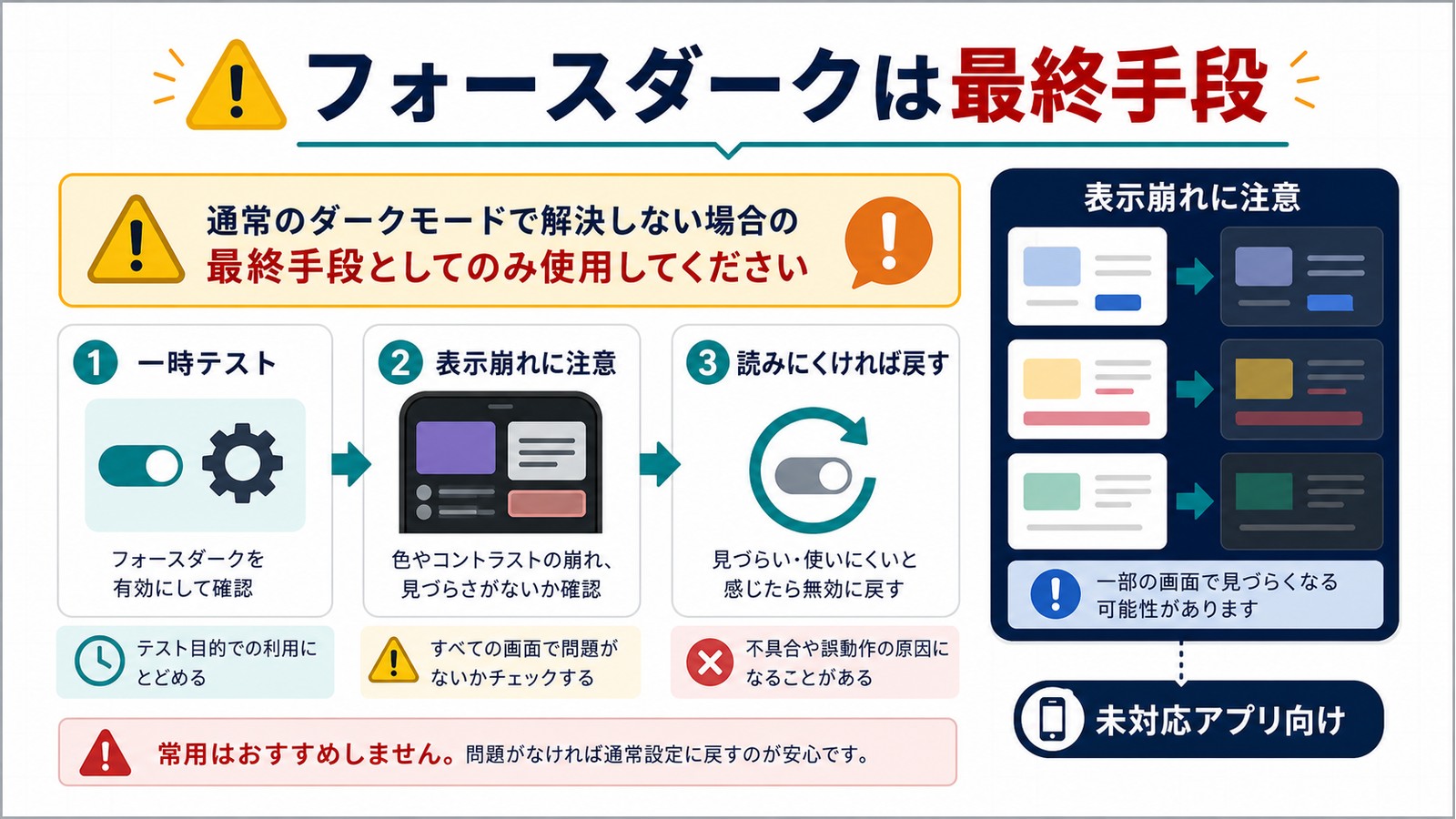
アプリ自体がダークモードに対応していない場合でも、Androidの開発者オプションにある「フォースダークのオーバーライド」を使うことで、強制的にダーク表示にできる場合があります。
開発者オプションを有効にする手順
まず、開発者オプションが非表示の場合は以下の手順で有効にします。
- 「設定」アプリを開く
- 「デバイス情報」(または「端末情報」)をタップ
- 「ビルド番号」を7回連続でタップする
- 「デベロッパーになりました」と表示されれば完了
- ロック画面のパスコード入力を求められた場合は入力する
フォースダークのオーバーライドを有効にする手順
- 「設定」→「システム」→「開発者向けオプション」を開く
- 「フォースダークのオーバーライド」(または「ダークモードを強制的に適用」)を探す
- トグルをオンにする
- フォースダークは端末を再起動するとオフに戻る場合があります(機種による)
- 強制適用のため、一部のアプリで文字が読みにくくなったり、表示が崩れることがあります
- この機能はAndroid 10以降でのみ利用可能です
- 開発者オプション内の他の設定は変更しないでください。誤った変更は端末の動作に影響する場合があります
フォースダークの効果と限界
フォースダークを有効にすると、ダークモード未対応のアプリの白い背景が暗い色に自動変換されます。ただし、以下の点に注意が必要です。
| 項目 | 内容 |
|---|---|
| 効果がある場合 | ネイティブUI(標準的なAndroid部品)を使ったアプリ |
| 効果が薄い場合 | 画像ベースのUI、WebViewアプリ、独自描画を多用するアプリ |
| 表示崩れの可能性 | ロゴや画像の色が反転する、テキストが背景と同化して見えなくなる |
| 再起動後の挙動 | 機種によってはオフに戻るため再設定が必要 |
【対処法4】アプリを最新バージョンにアップデートする
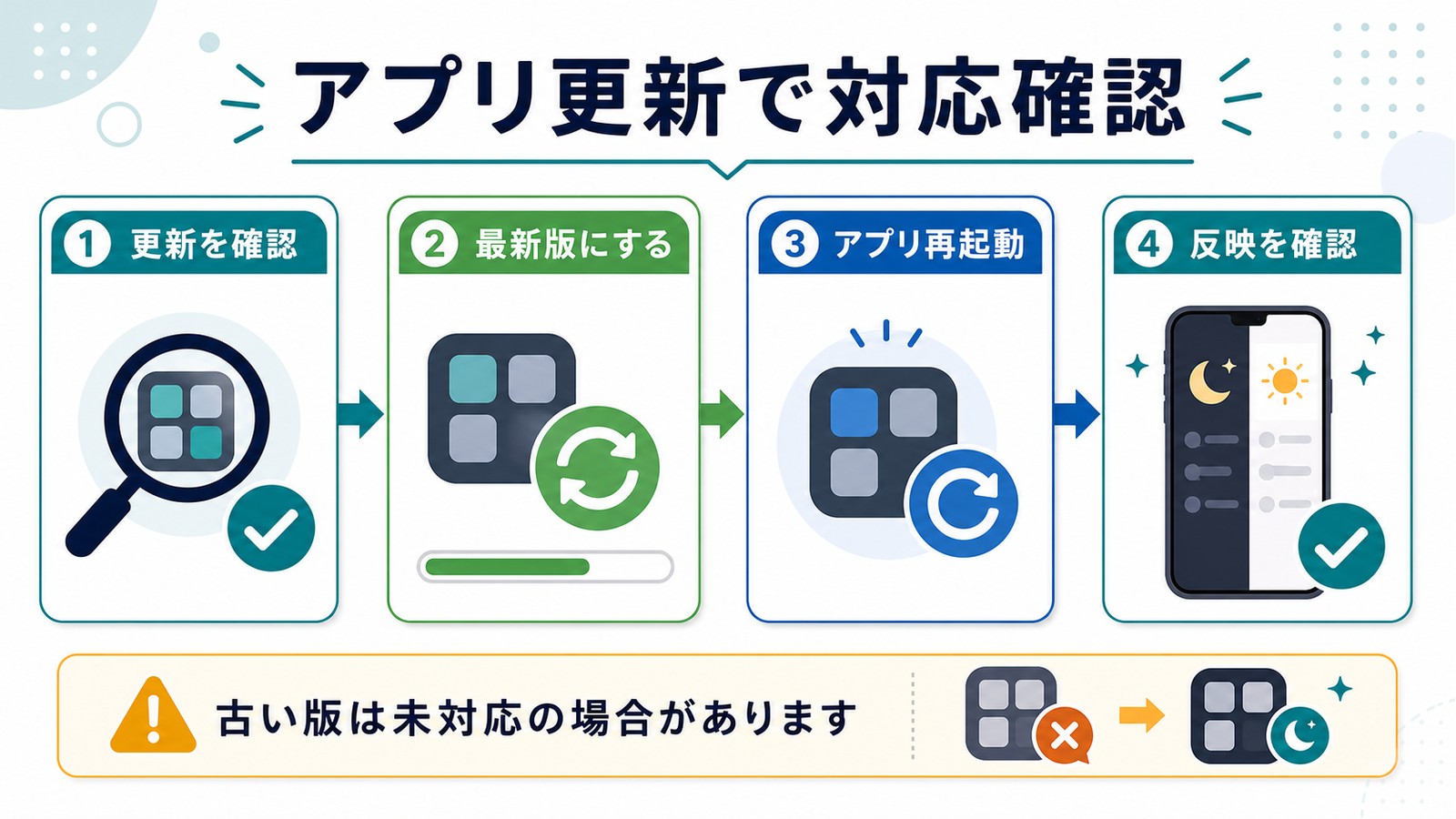
アプリが古いバージョンのままだと、最新のダークモード対応が反映されていない可能性があります。
Google Playストアからアプリを更新する手順
- 「Google Playストア」を開く
- 右上のプロフィールアイコンをタップ
- 「アプリとデバイスの管理」をタップ
- 「利用可能なアップデート」をタップ
- ダークモードが反映されないアプリの「更新」ボタンをタップ
- または「すべて更新」をタップして一括更新する
アップデート後はアプリを再起動してから、ダークモードが適用されるか確認しましょう。
【対処法5】アプリのキャッシュをクリアする
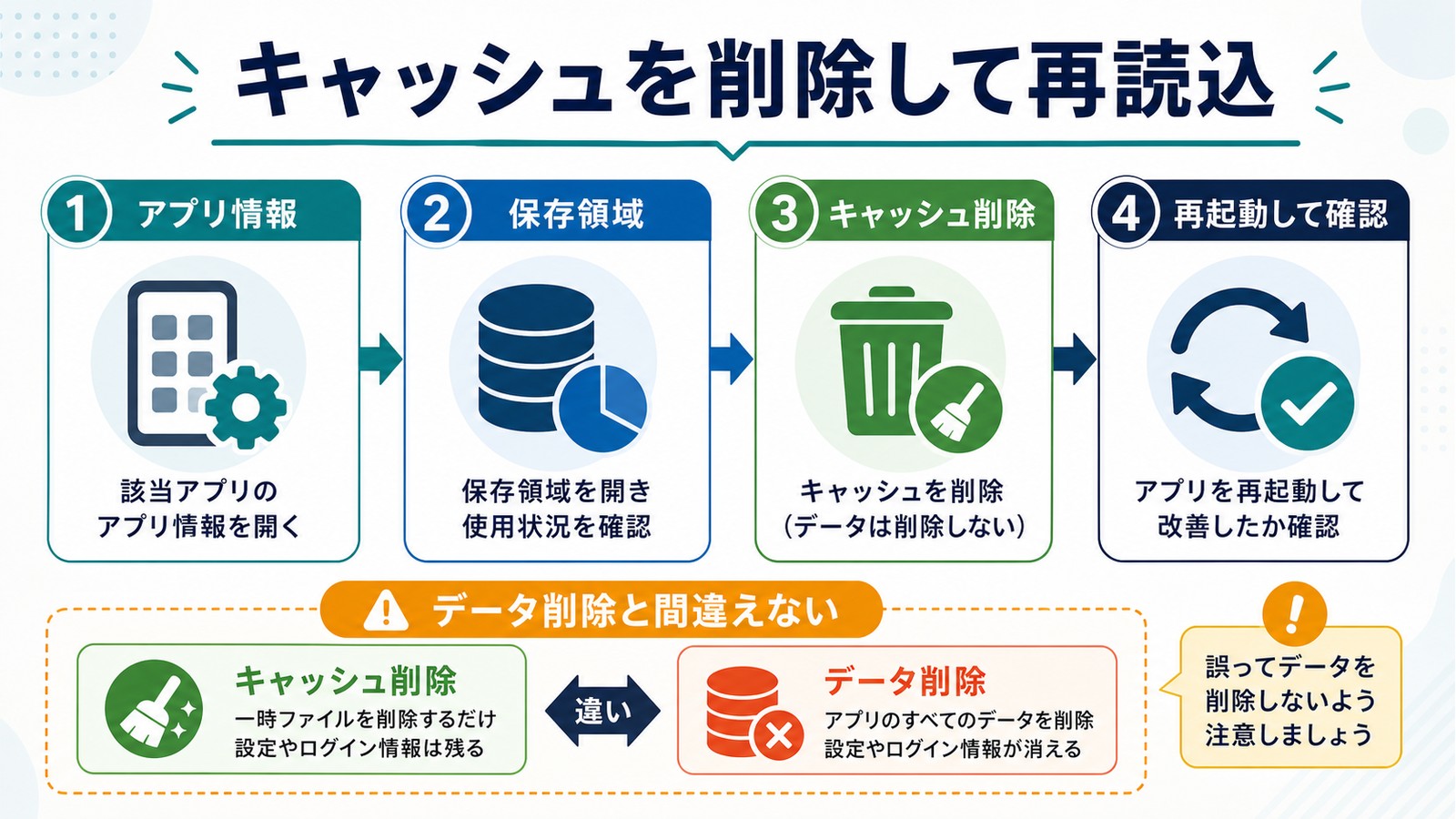
テーマ設定を変更したにもかかわらず反映されない場合、キャッシュをクリアすることで解消されることがあります。
キャッシュクリアの手順
- 「設定」アプリを開く
- 「アプリ」(または「アプリと通知」)をタップ
- ダークモードが反映されないアプリを選択
- 「ストレージとキャッシュ」をタップ
- 「キャッシュを削除」をタップ
端末の再起動も試す
キャッシュクリア後は、念のため端末を再起動してみましょう。再起動によってシステムの設定が改めて読み込まれ、ダークモードが正しく反映されることがあります。
- 端末の電源ボタンを長押し(機種によっては電源ボタン+音量上ボタン)
- 「再起動」をタップ
- 再起動後、対象アプリを開いて確認
【対処法6】バッテリーセーバー関連の設定を確認する
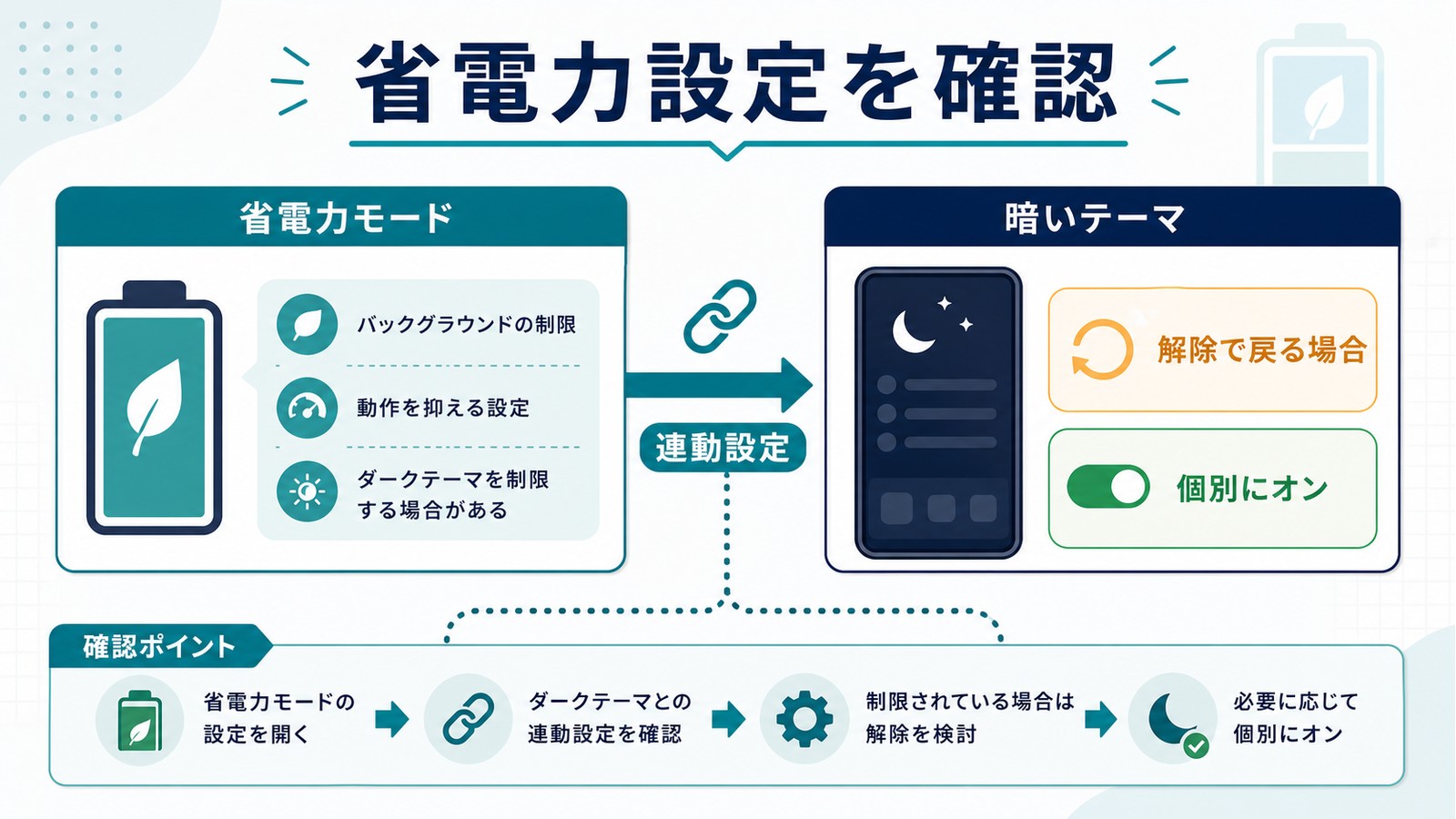
バッテリーセーバー(省電力モード)がダークモードに影響している場合の対処法です。
確認手順
- 「設定」→「バッテリー」を開く
- 「バッテリーセーバー」(または省電力モード)をタップ
- 「バッテリーセーバー使用時にダークテーマを使用する」のオプションを確認
- ダークモードを常にオンにしたい場合は、バッテリーセーバーの設定とは独立してダークテーマをオンにする
バッテリーセーバーに連動するダークモードは、バッテリーセーバーを解除すると一緒にオフになってしまいます。恒常的にダークモードを使うなら、「設定 → ディスプレイ → ダークテーマ」から直接設定するのが確実です。
主要アプリのダークモード設定方法一覧表
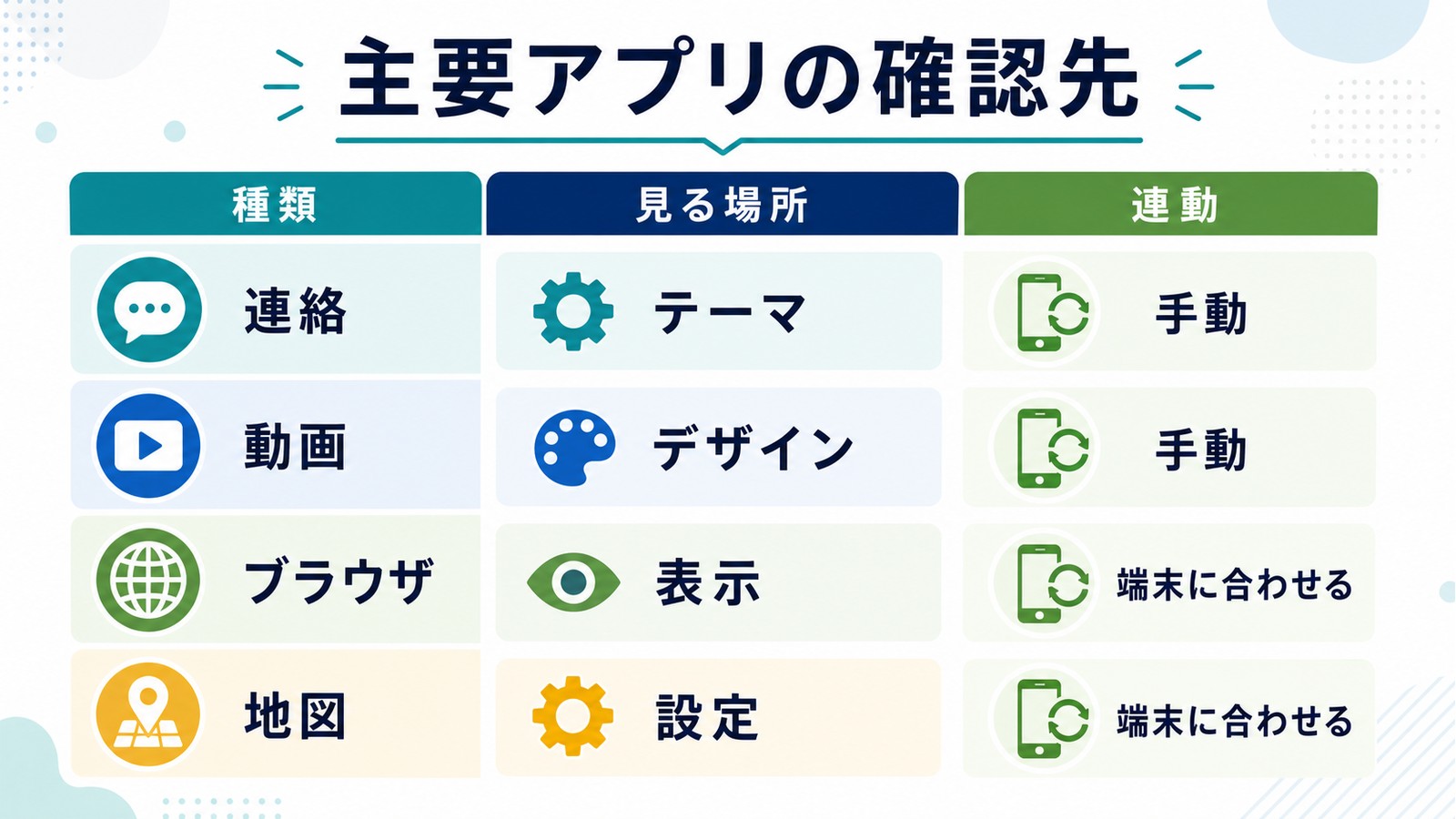
主なAndroidアプリのダークモード設定方法を一覧でまとめました。ご自分のスマホに入っているアプリを確認しながら設定してみてください。
| アプリ名 | 設定手順 | システム連動 |
|---|---|---|
| LINE | ホーム → 設定 → 着せかえ → 「ブラック」を適用 | 非対応(手動のみ) |
| YouTube | プロフィール → 設定 → 全般 → デザイン | 「デバイスのテーマを使用」で連動可 |
| Chrome | ︙ → 設定 → テーマ | 「システムのデフォルト」で連動可 |
| プロフィール → ≡ → 設定とプライバシー → アクセシビリティ → ダークモード | 「システムデフォルト」で連動可 | |
| X(旧Twitter) | プロフィール → 設定 → アクセシビリティ、表示、言語 → 表示 → ダークモード | 「端末の設定を使う」で連動可 |
| Gmail | ≡ → 設定 → 全般設定 → テーマ | 「システムのデフォルト」で連動可 |
| Googleマップ | プロフィール → 設定 → ダークモード | 「デバイスの設定と同じにする」で連動可 |
| ≡ → 設定とプライバシー → ダークモード | 「システム」で連動可 | |
| TikTok | プロフィール → ≡ → 設定とプライバシー → ダークモード | 「システムを使用」で連動可 |
| Slack | プロフィール → 環境設定 → ダークモード | 「システムの設定」で連動可 |
| Discord | ユーザー設定 → アプリの設定 → 外観 | デフォルトでダーク(ライト切替可能) |
| PayPay | 独自設定なし | システム連動(一部画面のみ) |
それでもダークモードが反映されないときの追加チェック項目
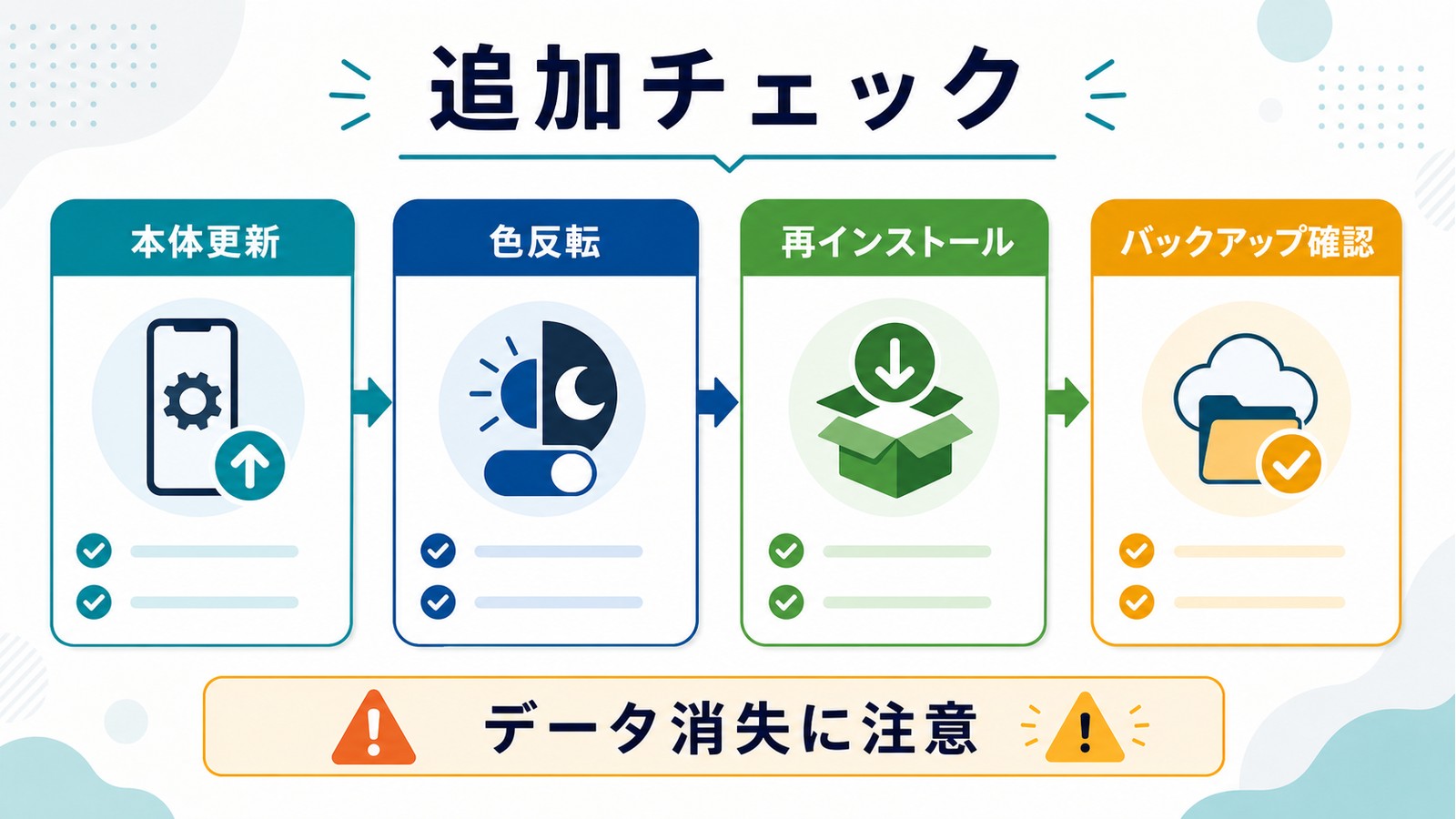
上記の対処法をすべて試してもダークモードが反映されない場合は、以下のポイントも確認してみてください。
Android OSのバージョンを確認する
- 「設定」→「デバイス情報」を開く
- 「Androidバージョン」を確認する
- Android 10未満の場合、ダークモード機能が制限されている可能性がある
- 可能であればシステムアップデートを実行する(設定 → システム → システムアップデート)
ユーザー補助(アクセシビリティ)の設定を確認する
一部の機種では、ユーザー補助の「色反転」が有効になっていることで、ダークモードと競合して表示がおかしくなることがあります。
- 「設定」→「ユーザー補助」を開く
- 「色反転」がオフになっていることを確認する
- 「色補正」の設定も確認する
アプリをアンインストール→再インストールする
キャッシュクリアでも解決しない場合、アプリを一度削除して再インストールすると改善することがあります。ただし、ログイン情報やアプリ内データが消える可能性があるため、事前にバックアップを取っておきましょう。
よくある質問(FAQ)
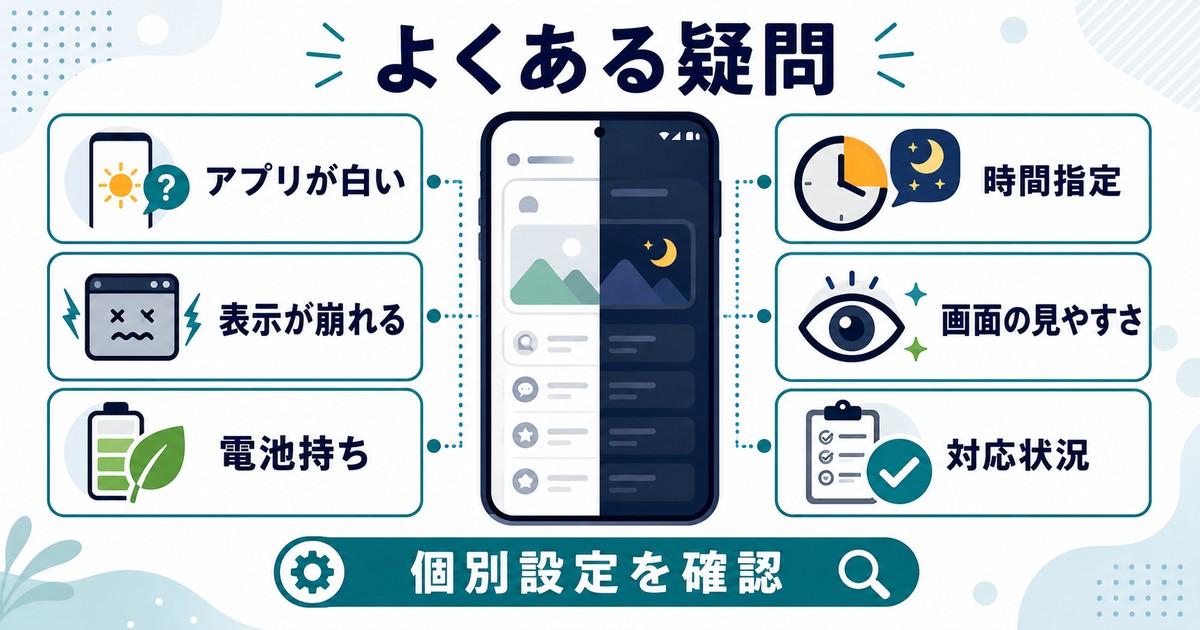
📚 あわせて読みたい
まとめ
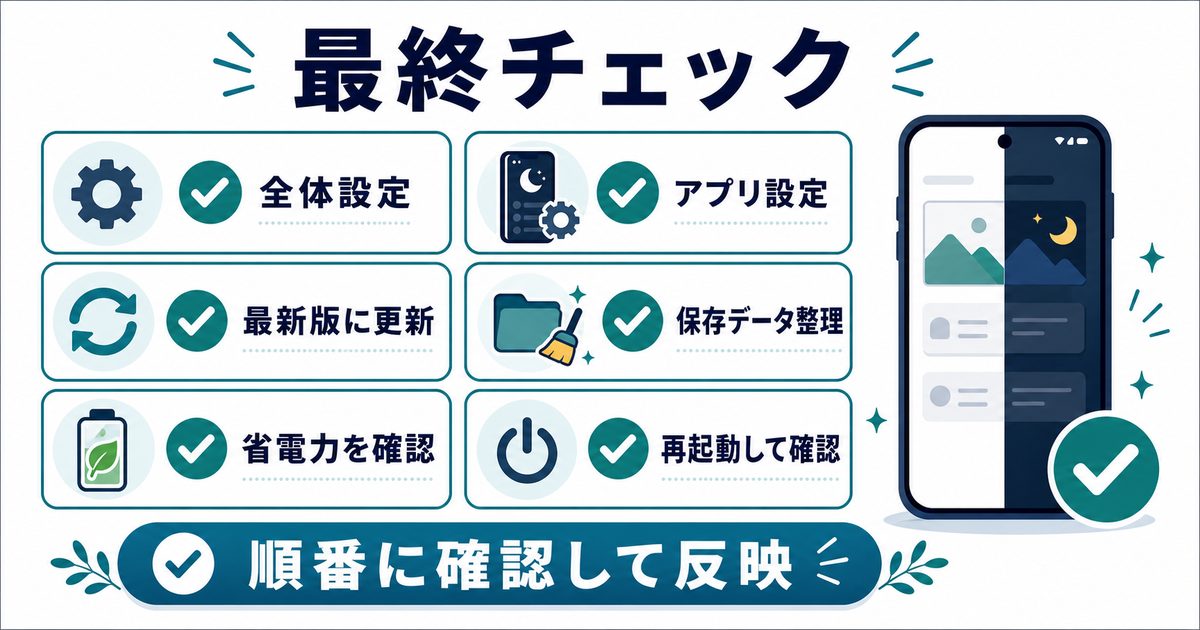
Androidのダークモードが一部のアプリに反映されない問題は、多くの場合アプリ内の個別テーマ設定が原因です。以下のポイントを順番にチェックしていけば、ほとんどのケースで解決できます。
解決のチェックリスト
- システム設定でダークテーマがオンになっているか確認する
- 各アプリの内部設定でテーマを「システムに従う」に変更する
- 未対応アプリには開発者オプションの「フォースダーク」を試す
- アプリを最新バージョンに更新する
- キャッシュのクリアと端末の再起動を行う
- バッテリーセーバーとの連動設定を確認する
特にLINE・YouTube・Instagram・X(旧Twitter)などの人気アプリは、それぞれ独自のテーマ設定を持っています。端末のダークモードをオンにしただけでは反映されないことが多いので、各アプリの設定画面を個別に確認することが大切です。
それでも解決しない場合は、Android本体のOSバージョンが古い可能性があります。Android 10以降にアップデートできるか確認してみてください。
この記事の手順を参考に、お使いのAndroidスマホのすべてのアプリでダークモードを快適に活用してください。
