minto.tech スマホ(Android/iPhone)・PC(Mac/Windows)の便利情報をお届け! 月間アクセス160万PV!スマートフォン、タブレット、パソコン、地デジに関する素朴な疑問や、困ったこと、ノウハウ、コツなどが満載のお助け記事サイトはこちら!
※本ページにはプロモーション(広告)が含まれています
Androidのアプリ固定(画面固定)とは?どんな場面で使うのか
Androidには「アプリ固定(画面固定・ピン留め)」という機能があります。これは特定のアプリを画面に固定し、ホームボタンや履歴ボタンを押してもそのアプリから抜け出せないようにする機能です。
主に以下のような場面で活躍します。
- 子どもにスマートフォンを渡すとき(他のアプリや設定を触らせたくない)
- 店頭デモや展示用として特定アプリだけ見せたいとき
- カーナビアプリを固定してナビ操作中の誤タップを防ぎたいとき
- ゲームや動画アプリを集中して使いたいとき
しかし、「アプリ固定を設定しようとしても項目が見当たらない」「設定したはずなのに固定できない」「固定の解除方法がわからない」といった問題が頻繁に報告されています。
この記事では、Androidのアプリ固定が動かない・設定できないすべての原因と対処法を初心者の方にもわかりやすく解説します。
この記事でわかること
- アプリ固定(画面固定)の基本的な仕組み
- 設定のON/OFF方法(Androidバージョン別)
- アプリ固定が動かない・設定できない主な原因(7つ)
- 原因別の具体的な対処法
- Samsung・Pixel・OPPOなどメーカー別の操作の違い
- 固定解除の方法
- よくある質問と回答
アプリ固定(画面固定)の基本設定方法
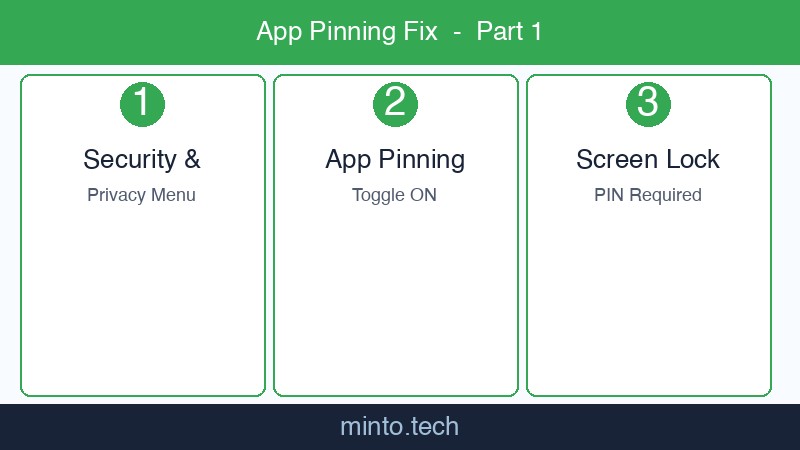
対処法を探す前に、まず正しい設定手順を確認しましょう。アプリ固定の設定は「セキュリティ設定の中の画面の固定」から行います。
Step 1:「画面の固定」機能をONにする
アプリ固定を使うには、まずシステム設定で機能をONにする必要があります。
Android 9〜14(標準的な手順):
- 「設定」アプリを開く
- 「セキュリティ」または「セキュリティとプライバシー」をタップ
- 「画面の固定」をタップ
- スイッチをONにする
- 「固定解除前にロック解除を要求する」をONにすると、解除時にPINまたはパターンが必要になる
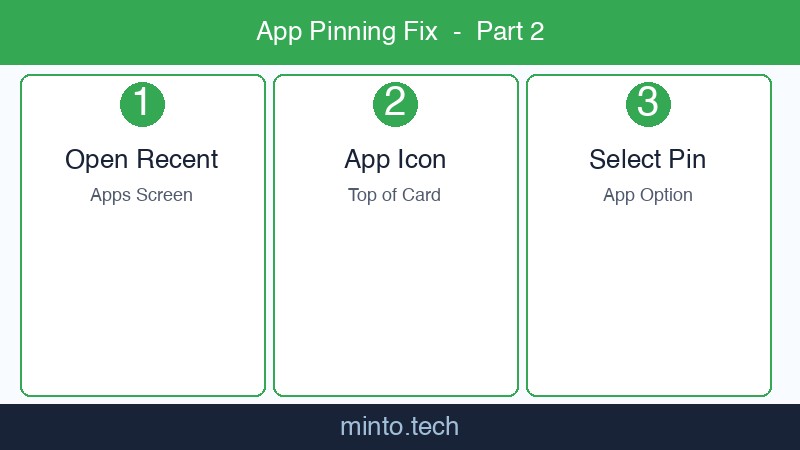
Step 2:アプリを固定する
- 固定したいアプリを起動する
- 最近使ったアプリ画面(マルチタスク画面)を開く(画面下から上にスワイプ、または履歴ボタンをタップ)
- 固定したいアプリのカード上部にあるアイコンをタップ
- 「固定」または「画面を固定」を選択
- 確認メッセージが表示されたら「OK」をタップ
固定中の操作制限
アプリが固定された状態では以下の操作が制限されます。
| 制限される操作 | 固定中でも使える操作 |
|---|---|
| 他のアプリへの切り替え | 固定中のアプリ内操作 |
| ホーム画面への移動 | 音量調整 |
| 通知パネルの表示(機種による) | 画面の明るさ調整(一部機種) |
| 最近使ったアプリ画面の表示 | 固定解除操作 |
アプリ固定が動かない・設定できない主な原因7つ
アプリ固定に関するトラブルには、大きく分けて7つの原因があります。自分の状況と照らし合わせながら確認してみてください。
原因1:「画面の固定」機能がOFFになっている
最も多い原因です。アプリ固定はデフォルトでOFFになっているため、設定から手動でONにする必要があります。設定をONにしないと、最近使ったアプリ画面で「固定」メニュー自体が表示されません。
原因2:Androidのバージョンによって操作方法が異なる
Android 7以前と8以降で操作手順が大きく変わりました。また、Android 12以降では画面の固定の設定項目の場所が変わった機種もあります。古い手順を試していると見つからないことがあります。
原因3:メーカーのカスタムUIによる違い
Samsung(Galaxy)・OPPO・Xiaomi・AQUOS・Xperiaなどは、Androidをカスタマイズしているため、設定項目の名前や場所が標準Androidと異なります。「画面の固定」という名称ではなく、別の名前になっていることがあります。
原因4:最近使ったアプリ画面の操作方法が間違っている
ジェスチャーナビゲーションと3ボタンナビゲーションで、最近使ったアプリ画面の開き方や固定操作の方法が異なります。特にAndroid 10以降でジェスチャーナビゲーションに変更された機種では混乱が起きやすいです。
原因5:管理者制限・プロファイルによる制限
企業支給端末やMDM(モバイルデバイス管理)が適用された端末では、管理者によってアプリ固定機能が制限されている場合があります。また、子ども向けプロファイルを使用中の場合も動作が異なることがあります。
原因6:ソフトウェアのバグまたは一時的な不具合
特定のAndroidバージョンやメーカーのファームウェアのバグで、アプリ固定が正常に機能しないことがあります。再起動やキャッシュのクリアで解決するケースも多いです。
原因7:対象アプリがフルスクリーンモードで動作している
ゲームアプリや一部の動画アプリはフルスクリーンモードで動作するため、最近使ったアプリ画面に正常に表示されず、固定操作ができないことがあります。
対処法詳細
対処法1:セキュリティ設定で「画面の固定」を有効にする
まず最初に確認すべき対処法です。機種ごとに設定場所が異なるため、以下の表を参考にしてください。
| 機種・OS | 設定の場所 |
|---|---|
| Android 9〜11(標準) | 設定 → セキュリティ → 画面の固定 |
| Android 12〜14(標準) | 設定 → セキュリティとプライバシー → その他のセキュリティ設定 → 画面の固定 |
| Samsung Galaxy(One UI) | 設定 → セキュリティおよびプライバシー → その他のセキュリティ設定 → 画面の固定 |
| Google Pixel | 設定 → セキュリティ → 詳細設定 → 画面の固定 |
| OPPO / OnePlus(ColorOS) | 設定 → セキュリティ → 画面固定 |
| AQUOS(Sharp) | 設定 → セキュリティ → 画面の固定 |
| Xperia(Sony) | 設定 → セキュリティ → 詳細設定 → 画面の固定 |
設定が見つからない場合の対処法:
- 設定アプリの検索欄に「画面の固定」または「固定」と入力して検索する
- 「ピン留め」「アプリ固定」などの類似ワードでも検索してみる
- 設定アプリの全項目を上から順に確認する
対処法2:最近使ったアプリ画面からの正しい固定手順
「画面の固定」をONにしても固定できない場合、操作手順が間違っている可能性があります。ナビゲーションの種類によって操作が異なります。
3ボタンナビゲーション(戻る・ホーム・履歴ボタンがある場合)
- 固定したいアプリを起動した状態で、履歴ボタン(□や三)をタップ
- 最近使ったアプリ一覧が表示される
- 固定したいアプリのカード上部にあるアプリアイコンをタップ
- メニューが表示されたら「この画面を固定」または「固定」をタップ
- 「固定しますか?」の確認が表示されたら「固定する」をタップ
ジェスチャーナビゲーション(ボタンがなくスワイプで操作する場合)
- 固定したいアプリを起動した状態で、画面下部から上にスワイプして止める(最近使ったアプリ画面を開く)
- 固定したいアプリのカードを探す
- カード上部のアプリアイコンを長押しまたはタップ
- 「この画面を固定」をタップ
- 確認メッセージで「固定する」をタップ
ポイント:ジェスチャーナビゲーションの場合、最近使ったアプリ画面を開く際に画面下から「上にスワイプして少し止める」という操作が必要です。素早くスワイプしすぎるとホーム画面に戻ってしまうため、ゆっくりとスワイプする意識が重要です。
対処法3:Androidバージョン別の操作方法の違いへの対応
Androidのバージョンによって操作画面が大きく異なります。お使いの端末のAndroidバージョンを確認して(設定 → デバイス情報 → Androidバージョン)、対応する手順を試してください。
| Androidバージョン | 主な変更点・注意事項 |
|---|---|
| Android 7以前 | 機能名が「画面の固定」ではなく「アプリの固定」の場合あり。設定場所は「セキュリティ」内 |
| Android 8〜9 | 標準的な3ボタンナビゲーション。設定 → セキュリティ → 画面の固定 |
| Android 10〜11 | ジェスチャーナビゲーションがデフォルトになった機種が増加。操作方法が変わる |
| Android 12〜13 | 設定の構造が変更。「セキュリティとプライバシー」→「その他のセキュリティ設定」内に移動 |
| Android 14〜15 | UI改善でより分かりやすい場所に設定が移動した機種あり。プライバシーダッシュボードと統合 |
対処法4:固定解除の正しい方法
アプリ固定を解除できない、または解除方法がわからないという問題も多く報告されています。正しい解除手順を確認しましょう。
3ボタンナビゲーションの場合
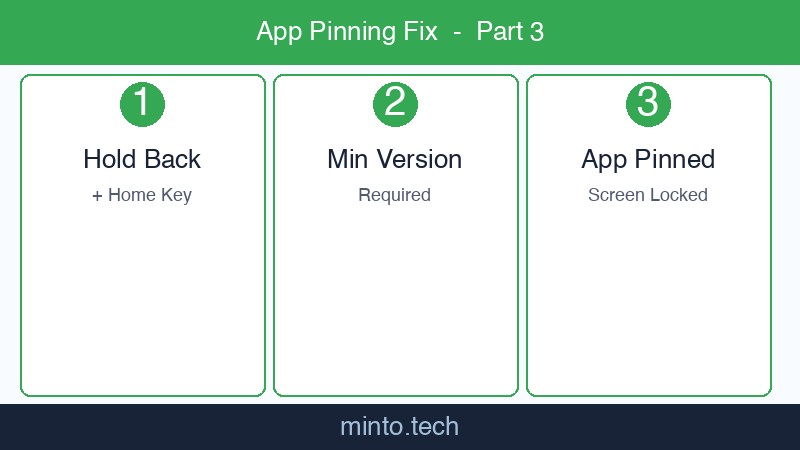
- 固定中の画面で「戻るボタン」と「履歴ボタン(概要ボタン)」を同時に長押しする
- 「画面の固定を解除しました」というメッセージが表示される
- 「固定解除前にロック解除を要求する」がONの場合は、PINまたはパターンの入力が求められる
ジェスチャーナビゲーションの場合
- 固定中の画面で画面下部から上にスワイプしたまま止める(最近使ったアプリ画面を開く動作)
- 「固定を解除しますか?」のメッセージが表示される
- 「固定解除前にロック解除を要求する」がONの場合は認証が必要
解除できない場合のヒント:
- 電源ボタンを長押しして電源オフ→再起動すると強制解除できる機種がほとんど
- Samsung Galaxyでは「最近使ったアプリ」ボタンと「戻る」ボタンの同時長押しで解除
- 一部機種では「固定解除前にロック解除を要求する」がONだと、解除後すぐにロック画面が表示される
対処法5:メーカー別(Samsung/Pixel/OPPO等)の違いと対処
メーカーのカスタムUIにより、設定方法や操作方法が異なります。主要メーカー別の詳細を説明します。
Samsung Galaxy(One UI)の場合
設定の有効化:
- 設定 → セキュリティおよびプライバシー → その他のセキュリティ設定 → 画面の固定
- スイッチをONにする
固定操作:
- 「最近使ったアプリ」ボタンをタップして履歴画面を表示
- 固定したいアプリのアイコン(カード上部)をタップ
- 「この画面を固定」を選択
解除操作:
- 「最近使ったアプリ」ボタンと「戻る」ボタンを同時に長押し
Google Pixel の場合
設定の有効化:
- 設定 → セキュリティ → 詳細設定 → 画面の固定
- ONにする(「固定解除前にデバイスのロック解除を要求する」も推奨でON)
固定操作:
- 画面下から上にスワイプして少し止め、最近使ったアプリ画面を表示
- 固定したいアプリのカード上にあるアプリアイコンをタップ
- 「この画面を固定」をタップ
解除操作:
- 画面下から上にスワイプしたまま1〜2秒止める
OPPO / OnePlus(ColorOS)の場合
設定の有効化:
- 設定 → セキュリティ → 画面固定
- スイッチをON
特記事項:
- ColorOSでは「最近使ったアプリ」画面のUI構成が標準Androidと異なる場合がある
- アプリカードを上に引き出すような操作でアイコンメニューが表示されることがある
Xiaomi / Redmi(MIUI)の場合
設定の有効化:
- 設定 → パスワードとセキュリティ → プライバシー → 画面の固定
- ONにする
特記事項:
- MIUIはカスタマイズ度が高く、最近使ったアプリ画面でのUI操作がやや異なる
- アプリカードの下部に固定アイコン(ピンのアイコン)が表示される場合がある
対処法6:端末を再起動して一時的な不具合を解消する
ソフトウェアの一時的な不具合が原因でアプリ固定が動作しない場合、再起動で解決することがあります。
- 電源ボタンを長押しする(機種によっては電源ボタン+音量下ボタン)
- 「再起動」をタップする
- 再起動完了後、改めてアプリ固定の設定をONにして試してみる
対処法7:設定アプリのキャッシュをクリアする
設定アプリのキャッシュが破損していると、設定項目が正常に表示されないことがあります。
- 設定 → アプリ → アプリを全て表示
- 「設定」アプリを探してタップ
- 「ストレージとキャッシュ」をタップ
- 「キャッシュを削除」をタップ
- 端末を再起動して再度確認する
対処法8:Androidシステムのアップデートを確認する
既知のバグがシステムアップデートで修正されている場合があります。最新のシステムバージョンを確認しましょう。
- 設定 → デバイス情報(システム情報)をタップ
- 「ソフトウェアの更新」または「システムアップデート」をタップ
- 「アップデートを確認」をタップ
- アップデートがあればインストールして再起動する
対処法9:ナビゲーション設定を確認・変更する
ジェスチャーナビゲーションと3ボタンナビゲーションでは操作方法が異なります。使いやすい方に切り替えることで操作しやすくなる場合があります。
- 設定 → システム → ジェスチャー(または「システムナビゲーション」)をタップ
- 「ジェスチャーナビゲーション」または「3ボタンナビゲーション」を選択
- 変更後は一度ホーム画面に戻り、再度アプリ固定の操作を試す
操作に慣れていない方へのアドバイス:
3ボタンナビゲーション(戻る・ホーム・履歴の3つのボタンがある方式)の方が、最近使ったアプリ画面へのアクセスが直感的でわかりやすいです。特に初めてアプリ固定を使う方は、3ボタンナビゲーションに切り替えてから操作することをおすすめします。
対処法10:フルスクリーンアプリの問題への対処
ゲームや動画アプリなど、フルスクリーンモードで動作するアプリは最近使ったアプリ画面に表示されにくい場合があります。
- アプリを一度バックグラウンドに移動してから最近使ったアプリ画面を開く
- アプリのフルスクリーン設定を確認する(設定 → アプリ → 対象アプリ → フルスクリーン表示)
- 機種によっては全画面表示をオフにすると固定操作ができるようになる場合がある
トラブルシューティング早見表
| 症状 | 原因 | 対処法 |
|---|---|---|
| 「固定」メニューが表示されない | 「画面の固定」機能がOFF | 設定 → セキュリティ → 画面の固定をON |
| 設定に「画面の固定」が見当たらない | バージョンまたはメーカー差異 | 設定の検索欄で「固定」と検索 |
| 固定したはずなのにすぐ解除される | バグまたは一時的な不具合 | 再起動 → 設定キャッシュクリア |
| 固定の解除ができない | 解除操作の方法を間違えている | 戻るボタン+履歴ボタンを同時長押し(または再起動) |
| 特定のアプリだけ固定できない | フルスクリーンモード | フルスクリーン設定をOFF |
| 企業端末で固定機能が使えない | MDM管理者による制限 | IT管理者に問い合わせる |
| アップデート後から固定が使えなくなった | アップデートによる設定リセット | 再度「画面の固定」をONに設定 |
よくある質問(FAQ)
Q1:アプリ固定中に電話がかかってきたらどうなりますか?
A:アプリが固定されている状態でも、着信は通常どおり受けられます。着信通知が画面に表示され、電話に出ることができます。ただし、一部のメーカーでは着信応答後に固定が解除される場合があります。通話終了後は固定中のアプリに戻るかどうかは機種によって異なります。
Q2:アプリ固定と「子ども向け機能」の違いは何ですか?
A:アプリ固定は特定のアプリを1つ固定する機能です。一方、Googleの「ファミリーリンク」やSamsungの「子供モード」などの子ども向け機能は、使用できるアプリを複数制限したり、使用時間を管理したりするより高度な機能です。子どもに渡すシーンで完全な管理が必要な場合は、子ども向け専用機能の利用をおすすめします。
Q3:アプリ固定中に通知は表示されますか?
A:機種や設定によって異なります。標準的なAndroidではアプリ固定中も通知が届きますが、ステータスバーを引き下ろして通知パネルを開けるかどうかは機種によって異なります。完全に通知を遮断したい場合は「サイレントモード」や「フォーカスモード」との組み合わせが有効です。
Q4:アプリ固定は何に使うと便利ですか?
A:以下のような場面で特に便利です。
- 子どもへの端末貸し出し:YouTubeや知育アプリだけを見せたいときに、設定や他のアプリにアクセスさせないようにできる
- 店頭展示・デモ:特定のアプリだけを操作できる状態にして、他の機能にアクセスさせない
- カーナビとして使用:ナビアプリを固定して、走行中の誤操作による他アプリへの切り替えを防ぐ
- 集中作業:特定のアプリだけに集中したいときに他のアプリへの切り替えを物理的に防ぐ
Q5:アプリ固定は誰でも解除できますか?
A:設定で「固定解除前にロック解除を要求する」をONにすると、解除時にPIN・パターン・指紋認証などが必要になります。この設定をONにしておくと、端末のロック解除方法を知らない人(子どもなど)は固定を解除できなくなります。セキュリティを高めたい場合は、この設定を必ずONにしておきましょう。
Q6:アプリ固定の設定をした後にAndroidをアップデートしたら機能しなくなりました。どうすればよいですか?
A:Androidのメジャーアップデート後に、「画面の固定」の設定がリセットされる(OFFになる)ことがあります。以下の手順で再設定してください。
- 設定 → セキュリティ(またはセキュリティとプライバシー)を開く
- 「画面の固定」を探してONになっているか確認する
- OFFになっていた場合はONに切り替える
- 必要に応じて「固定解除前にロック解除を要求する」も再設定する
Q7:画面固定したアプリの中でリンクをタップしたら、ブラウザが開いてしまいました。これは正常ですか?
A:アプリ内のリンクタップ時の動作はアプリによって異なります。アプリ内ブラウザが開く場合(WebView)は固定状態が維持されますが、外部ブラウザアプリ(ChromeやFirefoxなど)に切り替わる場合は固定が解除されることがあります。完全なアプリ内操作のみに制限したい場合は、対象アプリの「ブラウザで開く設定」を確認するか、インターネット接続自体をOFFにするという方法もあります。
Q8:アプリ固定と「キオスクモード」の違いを教えてください。
A:アプリ固定は標準Androidの機能で、個人ユーザーが手軽に使えるものです。一方、キオスクモードは主に企業・法人向けの設定で、MDMソフトウェアを使って管理者が端末全体を特定アプリのみ動作するよう強制的にロックする方式です。店舗の注文端末やデジタルサイネージなど、不特定多数が使う業務用端末に向いています。個人用途であればアプリ固定で十分な場合がほとんどです。
まとめ
Androidのアプリ固定(画面固定)が動かない・設定できないトラブルは、ほとんどの場合「画面の固定」機能がOFFになっているか、バージョンやメーカーによる操作手順の違いが原因です。
今すぐ試せる対処法のまとめ:
- 「画面の固定」がONになっているか確認する(設定 → セキュリティ → 画面の固定)
- 最近使ったアプリ画面からの正しい操作手順を確認する(アイコンをタップ → 「固定」を選択)
- ナビゲーションの種類(3ボタン / ジェスチャー)に合わせた操作をする
- メーカー別の設定場所と操作方法の違いを確認する
- 端末を再起動して一時的な不具合を解消する
- Androidシステムのアップデートを確認する
子どもへの端末貸し出しや店頭デモなど、特定の場面でとても便利なアプリ固定機能。正しく設定して活用しましょう。
それでも解決しない場合は、メーカーの公式サポートページやサポートセンターへの問い合わせをお試しください。