 minto.tech スマホ(iPhone/Android)・パソコン(Windows/Mac)・Office・Wi-Fi・AIツールの「できない」「困った」を解決する実用ガイド。トラブル対処法とノウハウが満載のお助けサイトです。
※本ページにはプロモーション(広告)が含まれています
Windowsには「空間オーディオ」という機能があり、通常のヘッドフォンやイヤフォンでも映画館や360度サラウンド環境のような立体的な音響体験を楽しむことができます。Windows Sonic for Headphones、Dolby Atmos、DTS:X Ultraという3つの主要な空間オーディオ技術に対応しており、ゲーム・映画・音楽それぞれで異なる没入感を提供します。
本記事では、Windowsの空間オーディオの仕組みと設定方法、各技術の特徴と違い、ゲーム・映画・音楽での使用感、対応デバイスの確認方法まで、詳しく解説します。
ヘッドフォンで音楽やゲームをより臨場感豊かに楽しみたい方、Dolby AtmosやDTS:Xの設定方法を知りたい方は、ぜひこの記事を参考にしてください。
📑 この記事の目次(タップで開く)
Windowsの空間オーディオとは?基本を理解しよう
空間オーディオ(Spatial Audio)とは、2chのステレオまたは5.1ch・7.1chサラウンドの音声を、ヘッドフォンを着用したまま立体的・360度的に聞こえるように変換する技術です。
人間の耳は音の方向を、到達する時間差(音量差)と耳の形状(HRTF:頭部伝達関数)によって認識しています。空間オーディオはこのHRTFをソフトウェアでシミュレートし、上下左右・前後から音が来るように聞こえるよう音声を変換します。
Windows対応の空間オーディオ技術
| 技術名 | 開発元 | 費用 | 特徴 |
|---|---|---|---|
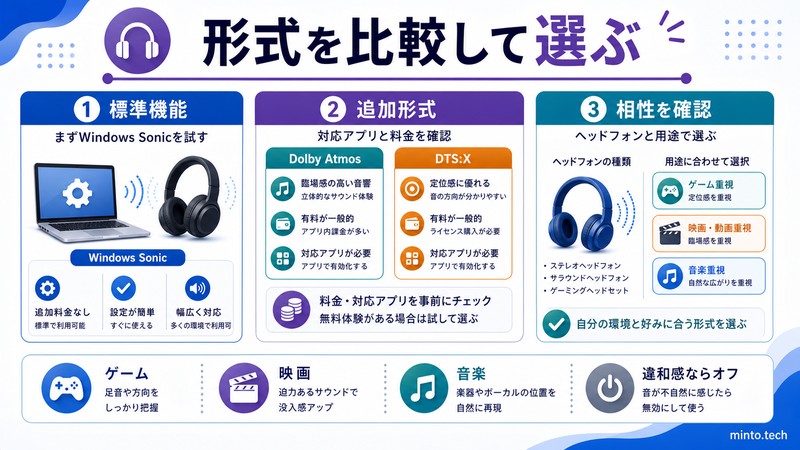
| Windows Sonic for Headphones | Microsoft | 無料 | Windows標準搭載、設定不要 |
| Dolby Atmos for Headphones | Dolby Laboratories | 有料(Microsoft Storeで購入) | 映画・音楽に最適。自然な音場再現 |
| DTS:X Ultra | DTS | 有料(Microsoft Storeで購入)またはデバイス付属 | ゲームに特化。精密な方向感 |
| Dirac Virtuo | Dirac Research | 一部デバイスに付属 | オーディオ品質最適化特化 |
空間オーディオの仕組み
空間オーディオはソフトウェアレベルでの音声処理であるため、対応ヘッドフォンでなくても通常のステレオヘッドフォン・イヤフォンで体験できます。ただし、ハードウェアレベルで空間オーディオに対応した製品(Sony WH-1000XM5、Apple AirPods Pro(USB-C)など)では、より精度の高い立体音響が得られます。
空間オーディオの設定・有効化方法
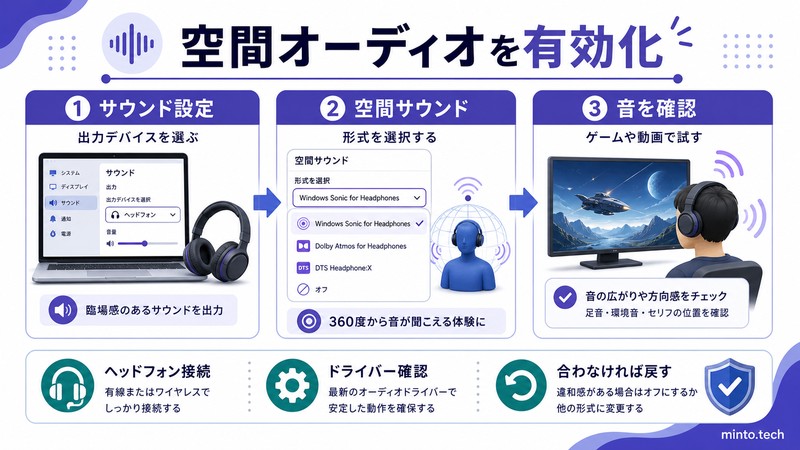
方法1: システムサウンド設定から有効化する(最もシンプル)
- タスクバーの音量アイコン(スピーカーマーク)を右クリック
- 「サウンドの設定を開く」をクリック
- 「出力デバイス」でヘッドフォンが選択されていることを確認
- 「空間サウンド」のドロップダウンをクリック
- 使用する技術を選択(Windows Sonic for Headphones など)
方法2: コントロールパネルのサウンドから設定する
- Windowsキー + R を押して「ファイル名を指定して実行」を開く
- 「mmsys.cpl」と入力してEnterキーを押す
- サウンドウィンドウが開くので「再生」タブを選択
- 使用中のヘッドフォンをダブルクリック(またはプロパティを選択)
- 「空間サウンド」タブをクリック
- 「空間サウンドフォーマット」ドロップダウンから選択
- 「適用」→「OK」をクリック
Windows Sonic for Headphonesの設定
Windows Sonicは追加インストール不要で、上記の手順で「Windows Sonic for Headphones」を選択するだけで有効になります。設定を変更してすぐに効果を体感できます。
Dolby Atmos for Headphonesの設定
- Microsoft Storeで「Dolby Access」を検索してインストール(無料)
- Dolby Accessアプリを起動して「Dolby Atmos for Headphones」を購入(有料)
- 購入後、システムサウンド設定の「空間サウンド」から「Dolby Atmos for Headphones」を選択
- Dolby Accessアプリでイコライザーの詳細設定も可能
DTS:X Ultraの設定
- Microsoft Storeで「DTS Sound Unbound」を検索してインストール(無料)
- 「DTS:X Ultra」を購入(有料)
- 購入後、サウンド設定の「空間サウンド」から「DTS:X Ultra」を選択
- DTS Sound Unboundアプリでプロファイル(ゲーム・映画・音楽)を切り替え可能
空間オーディオの活用テクニック
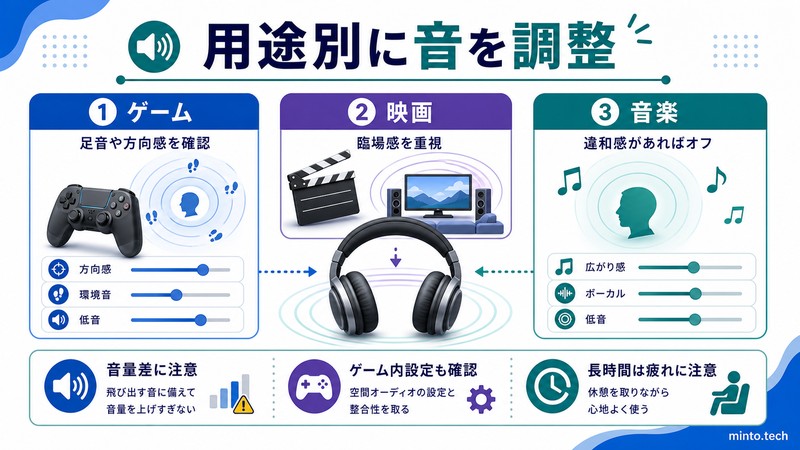
テクニック1: ユースケース別の最適な空間オーディオ選択
| ユースケース | おすすめ技術 | 理由 |
|---|---|---|
| FPS・アクションゲーム | DTS:X Ultra | 敵の足音・銃声の方向が精密に分かる |
| 映画・動画 | Dolby Atmos | 自然な音場再現でシアター体験に近い |
| 音楽(ポップ・ロック) | Windows Sonic(無料) | 原音に比較的忠実、無料で使える |
| 音楽(クラシック・ジャズ) | 空間オーディオ無効(ステレオ) | 空間処理で音が不自然になることがある |
| 会議・テレワーク | Windows Sonic または無効 | 声の明瞭度が重要。空間処理不要 |
テクニック2: Dolby Accessの詳細設定を活用する
Dolby Accessアプリには「シネマ」「ゲーム」「音楽」「ボイス」の4つのプリセットがあります。コンテンツに合わせてプリセットを切り替えることで、最適な音響体験を得られます。
テクニック3: DTS Sound Unboundのゲームプロファイルを使う
DTS Sound Unboundでは特定のゲームタイトルに最適化されたオーディオプロファイルを選択できます。Apex Legends、VALORANT、Call of Dutyなどの人気タイトルでは専用プロファイルが用意されており、そのゲームの音環境に合わせた調整がされています。
テクニック4: ゲームの設定と組み合わせる
空間オーディオはOSレベルの処理ですが、ゲーム内にもオーディオ設定がある場合、以下の組み合わせが効果的です:
- ゲーム内オーディオ:「7.1ch サラウンド」または「ヘッドフォン」に設定
- Windows空間オーディオ:有効(DTS:X Ultra または Windows Sonic)
- この組み合わせで7.1chの音声を空間オーディオが立体的に変換する
テクニック5: ヘッドフォンのドライバーを最新版に保つ
空間オーディオの処理はOS側で行いますが、ヘッドフォンのドライバーが古いと音質が低下する場合があります。デバイスマネージャーまたはメーカーのサポートページから最新ドライバーを適用してください。
よくある問題と解決方法
問題1: 空間サウンドの設定項目がグレーアウトして選択できない
原因:接続しているオーディオデバイスが空間オーディオに対応していない、またはデジタル接続(HDMI・Bluetooth)のみに対応している場合。
解決方法:
- 使用しているヘッドフォン・スピーカーが正しく認識されているか確認
- デバイスマネージャーでオーディオデバイスのドライバーを更新する
- 別のヘッドフォンで試してみる
- 3.5mmジャック接続のヘッドフォンを使用する(USB-Cアダプター経由でも可)
問題2: Dolby AtmosまたはDTS:X Ultraが「空間サウンド」メニューに表示されない
解決方法:
- Microsoft StoreからDolby AccessまたはDTS Sound Unboundをインストールする
- アプリ内でライセンスを購入・有効化する
- Windowsを再起動してから空間サウンド設定を確認する
- マイクロソフトアカウントにサインインしてライセンスが紐付いているか確認する
問題3: 空間オーディオを有効にすると音が小さくなる・音質が悪化する
解決方法:
- これは空間オーディオによる処理のトレードオフです。ボリュームを上げて補正する
- Dolby AccessまたはDTS Sound Unboundのイコライザーで音質を調整する
- 音楽鑑賞時は空間オーディオをオフにすることを検討する(ステレオの方が原音に近い)
問題4: ゲームで足音の方向が正確に聞こえない
解決方法:
- ゲーム内のオーディオ設定を「ヘッドフォン」または「7.1chサラウンド」に変更する
- Windows側の空間オーディオとゲーム内の空間処理が競合している場合があるため、どちらか一方のみ有効にする
- DTS:X Ultraのゲームプロファイルにそのゲームのプリセットがあれば適用する
問題5: Bluetooth接続のヘッドフォンで空間オーディオが遅延する
解決方法:
- Bluetooth接続のヘッドフォンではaptX LL(Low Latency)対応機種を選ぶ
- 有線接続(3.5mmジャック・USB)に切り替えると遅延をなくせる
- ゲームでの遅延が気になる場合は有線接続を強く推奨
問題6: Windows Sonicにしたらゲームの音が変に聞こえる
解決方法:
- ゲーム内のオーディオ設定を「ステレオ」に変更してみる
- Windows Sonicを無効にして(「なし(オフ)」を選択)ゲームのネイティブ音声処理を使う
- DTS:X UltraまたはDolby Atmosに切り替えて比較する
この記事に関連するおすすめ商品
ゲーミングヘッドセット 7.1ch バーチャルサラウンド
約8,000円
Windows空間オーディオを最大限活かすバーチャル7.1chゲーミングヘッドセット
Dolby Atmos 対応 スピーカー
約20,000円
Windows Sonic/Dolby Atmos対応のサウンドバースピーカー
※ 価格は変動します。最新価格はリンク先でご確認ください
FAQ(よくある質問)
Q1: 普通のステレオヘッドフォンでも空間オーディオは効果がありますか?
A: はい、効果があります。空間オーディオはソフトウェアで音声処理をしてから出力するため、どのヘッドフォン・イヤフォンでも基本的に体験できます。ただし、高品質なヘッドフォンほど立体感がより鮮明に感じられます。特に解像度の高い開放型ヘッドフォンで空間的な広がりが出やすいです。
Q2: スピーカー接続時も空間オーディオは使えますか?
A: スピーカー接続でも設定できますが、空間オーディオはヘッドフォン用に最適化されています。スピーカーでは「ヘッドフォン」という名称が付いているため設定に迷うことがありますが、スピーカーには「なし」または「Windows Sonic for Headphones」を試してみてください。スピーカーのサラウンド効果には別途の設定が必要です。
Q3: Dolby AtmosとDTS:X Ultraはどちらが良いですか?
A: 用途によって異なります。映画・音楽メインならDolby Atmosが自然で没入感が高く、FPS・アクションゲームでの定位感重視ならDTS:X Ultraが優れています。どちらも有料ですが、Microsoft Storeで試用期間が設定されている場合があるので、両方試して自分に合うものを選んでください。
Q4: 空間オーディオを使うとバッテリー消費は増えますか?
A: ソフトウェアによる音声処理が追加されるため、わずかにCPU負荷が増えバッテリー消費も若干増加します。ただし影響はごく小さく、通常の使用では気にならないレベルです。
Q5: Xbox Wireless HeadsetやXbox Series X/Sと組み合わせると効果は高いですか?
A: Xboxブランドのヘッドセットはゲームオーディオに最適化されており、Windows SonicやDolby Atmos(Xbox対応版)との相性が良く設計されています。特にXbox Wireless Headsetは低遅延のBluetoothまたはXboxワイヤレス接続に対応しており、PC接続でも高品質な空間オーディオを体験できます。
Q6: macOSにも同様の空間オーディオ機能はありますか?
A: はい、macOSにも空間オーディオ機能があり、対応AirPods(AirPods Pro、AirPods Maxなど)との組み合わせで機能します。ただしWindowsとは別の技術体系で、Apple独自のドルビーアトモス対応コンテンツ(Apple TV+など)で特に高い効果を発揮します。
Q7: 空間オーディオは配信・録画した音声にも影響しますか?
A: 空間オーディオはヘッドフォン出力の音声処理なので、配信ソフト(OBSなど)が録音するゲーム音声には基本的に影響しません。配信・録画では元の音声がキャプチャされ、視聴者の耳には空間処理されていない音が届きます。
📚 あわせて読みたい
まとめ
Windowsの空間オーディオは、ヘッドフォンで立体的なサウンド体験を実現する強力な機能です。重要なポイントをまとめます:
- 無料で試せる:Windows Sonic for Headphonesは追加費用不要。まずはこれで試す
- 有料の高品質オプション:Dolby AtmosはMicrosoft Store、DTS:X UltraはDTS Sound Unboundで購入
- 設定方法:音量アイコン右クリック → サウンドの設定 → 空間サウンドで選択
- 使い分け:ゲームはDTS:X Ultra、映画・音楽はDolby Atmos、無料ならWindows Sonic
- 注意点:クラシック・ジャズなど原音重視の音楽には空間オーディオが合わない場合がある
- 対応デバイス確認:コントロールパネルのサウンド設定でグレーアウトしていなければ対応
空間オーディオを正しく設定することで、普段使っているヘッドフォンでも格段に臨場感のある音響体験が得られます。まずは無料のWindows Sonic for Headphonesを試し、より高品質な体験を求める場合はDolby AtmosまたはDTS:X Ultraへのアップグレードを検討してみてください。
