 minto.tech スマホ(iPhone/Android)・パソコン(Windows/Mac)・Office・Wi-Fi・AIツールの「できない」「困った」を解決する実用ガイド。トラブル対処法とノウハウが満載のお助けサイトです。
※本ページにはプロモーション(広告)が含まれています
スマートフォンのデータ通信量を節約したい、地下や山岳部など電波が届かない場所でも地図を使いたい、そんなときに役立つのがWindowsの「オフラインマップ」機能です。Windows 10/11に標準搭載されている「マップ」アプリを使えば、事前に地図データをダウンロードしておくことで、インターネット接続なしに地図閲覧やナビゲーションが可能になります。
本記事では、Windowsのオフラインマップの設定方法から、地図データのダウンロード・更新・削除の手順、GPS機能との連携、データ節約効果、そしてGoogle マップとの使い分けまで、詳しく解説します。
Wi-Fiのない出張先や旅行先でも地図を活用したい方、毎月のデータ通信量が気になる方は、ぜひこの記事を参考にオフラインマップを活用してください。
📑 この記事の目次(タップで開く)
Windowsオフラインマップとは?基本を理解しよう
Windowsのオフラインマップは、Microsoft マップアプリ(Maps)に搭載された機能で、特定の地域の地図データをパソコンのストレージに保存しておくことができます。
オフラインマップでできること
- インターネットなしでの地図閲覧
- 住所・スポットの検索(ローカルデータのみ)
- 現在地表示(GPS機能を使用)
- 徒歩・ドライブのルート案内
- 地図の拡大・縮小・スクロール
オフラインマップの制限事項
- リアルタイムの交通情報は利用不可
- 公共交通機関のルート案内はオンライン必須
- ストリートビューは非対応
- 地図データの最新化は定期的なダウンロードが必要
対応OS
| OS | 対応状況 | 備考 |
|---|---|---|
| Windows 11 | 完全対応 | 最新のマップアプリを使用 |
| Windows 10 | 完全対応 | Microsoft Storeからマップアプリを更新推奨 |
| Windows 8.1以前 | 非対応または機能制限あり | アップグレード推奨 |
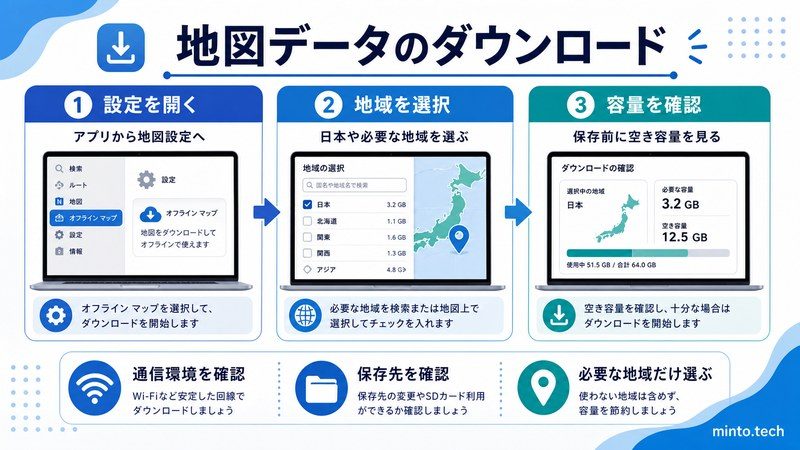
オフラインマップの設定・ダウンロード方法
方法1: 設定アプリからダウンロードする(推奨)
- スタートメニューをクリック → 「設定」(歯車アイコン)を開く
- 「アプリ」をクリック
- 「オフラインマップ」をクリック
- 「マップのダウンロード」ボタンをクリック
- 地域を選択:「アジア」→「日本」→ ダウンロードしたい都道府県または「すべて」を選択
- ダウンロードボタンをクリックしてダウンロード開始
方法2: マップアプリから直接ダウンロードする
- スタートメニューから「マップ」アプリを起動
- 右クリックメニューまたは「…」(その他)メニューをクリック
- 「オフラインマップをダウンロード」を選択
- 地域を選択してダウンロード
ダウンロードできる地域の例と容量目安
| 地域 | データ容量目安 | おすすめのケース |
|---|---|---|
| 東京都 | 約300〜400MB | 東京近郊の移動 |
| 大阪府 | 約200〜300MB | 大阪・関西圏の旅行 |
| 北海道 | 約600〜800MB | 北海道ドライブ旅行 |
| 日本全国 | 約3〜5GB | 全国出張・旅行が多い場合 |
| アメリカ合衆国 | 約5〜8GB | アメリカ旅行 |
ダウンロード時の注意事項
- Wi-Fi接続中にダウンロードすることを強く推奨(大容量データのため)
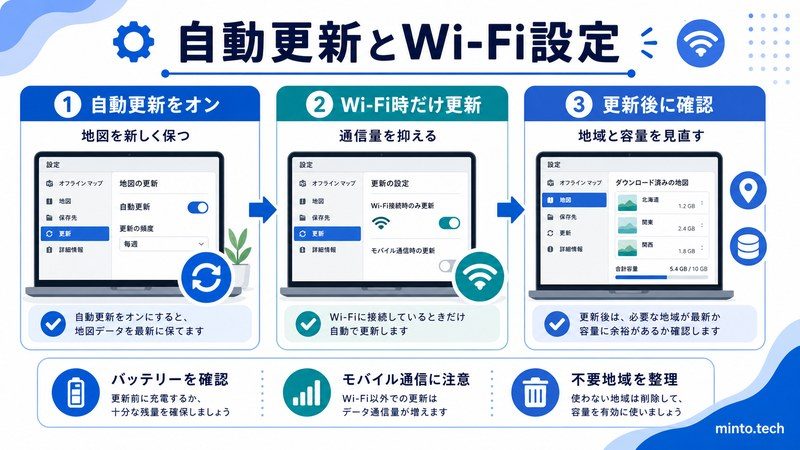
- 設定 → オフラインマップ → 「Wi-Fi接続時のみ更新」をオンにしておくとモバイルデータを消費しない
- ストレージの空き容量を事前に確認する
オフラインマップの活用テクニック
テクニック1: 自動更新を設定して常に最新の地図を維持
地図データは定期的に更新されます。手動更新を忘れないよう自動更新を設定しましょう:
- 設定 → アプリ → オフラインマップ
- 「地図を自動的に更新する」をオンにする
- 「Wi-Fi接続時のみ更新」も合わせてオンにする
テクニック2: GPS機能と組み合わせる
Windowsデバイスに位置情報(GPS)機能がある場合、オフラインでも現在地を地図上に表示できます:
- 設定 → プライバシーとセキュリティ → 位置情報
- 「位置情報サービス」をオンにする
- 「マップ」アプリに位置情報のアクセスを許可する
- マップアプリで現在地ボタンをクリックすると、オフラインでも現在地が表示される
ノートパソコン・タブレット(Surface Pro など)はGPS機能を搭載している場合が多く、屋外での現在地追跡に役立ちます。
テクニック3: 複数地域を事前にダウンロードして旅行に備える
旅行前に訪れる都道府県・国の地図をすべてダウンロードしておけば、旅行中の通信費を大幅に節約できます。国際ローミング料金が高い海外旅行では特に有効です。
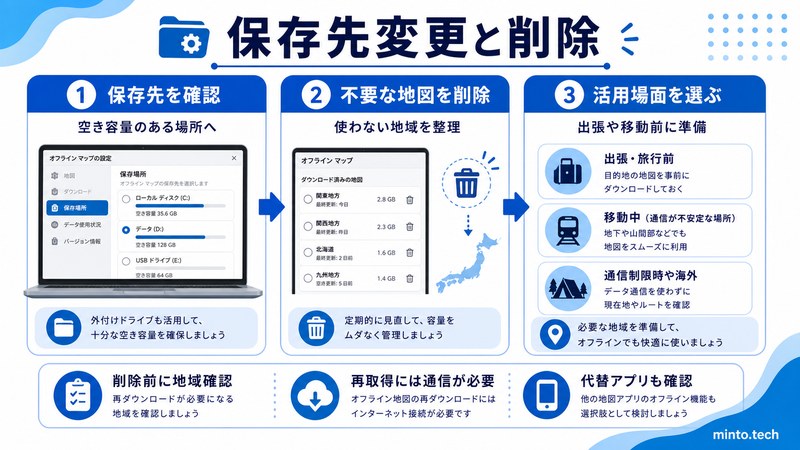
テクニック4: 不要な地図データを削除してストレージを解放
- 設定 → アプリ → オフラインマップ
- 「ダウンロード済みのマップ」一覧から不要な地域を選択
- 「削除」ボタンをクリック
旅行後に使わなくなった地図データは削除することで、ストレージを効率的に使えます。
テクニック5: ダウンロード先のドライブを変更する
デフォルトではシステムドライブ(Cドライブ)に保存されますが、容量が少ない場合は外付けドライブや別のドライブに変更できます:
- 設定 → アプリ → オフラインマップ
- 「ストレージの場所を変更する」をクリック
- 別のドライブを選択する
Windowsオフラインマップ vs Google マップの使い分け
| 機能 | Windowsオフラインマップ | Google マップ(オフライン) |
|---|---|---|
| オフライン精度 | 高い | 高い |
| 地図データの更新頻度 | 月1〜2回 | 月1〜2回 |
| 口コミ・評価 | なし | あり(オフラインでも閲覧可) |
| ストリートビュー | なし | オンライン時のみ |
| PC向け最適化 | Windows専用アプリで操作しやすい | ブラウザ版はPC向けUI |
| GPS連携 | Windows位置情報と連携 | スマートフォン版が高精度 |
| データ節約 | 完全オフラインで0MB | ダウンロード後は0MB |
| Windows統合 | Windowsアプリと連携 | 限定的 |
使い分けの基準:PCでの利用ならWindowsオフラインマップが操作しやすく、スマートフォンとの連携やレビュー参照が必要ならGoogle マップを使うのが効果的です。
よくある問題と解決方法
問題1: オフラインマップのダウンロードが進まない・失敗する
解決方法:
- インターネット接続を確認する(ダウンロード時はオンライン必須)
- Wi-Fi設定で「モバイルデータでのダウンロードを許可」しない設定になっていないか確認
- Windowsを再起動して再度試みる
- Microsoft Storeからマップアプリを最新版に更新する
- 設定 → アプリ → マップ → 詳細オプション → 修復または リセットを試みる
問題2: ダウンロード済みの地図が表示されない
解決方法:
- マップアプリを完全に終了して再起動する
- 設定 → アプリ → オフラインマップで対象地域が「ダウンロード済み」と表示されているか確認
- インターネットを無効にしてからマップアプリを起動してみる
問題3: GPS(現在地)がオフラインで機能しない
解決方法:
- 設定 → プライバシーとセキュリティ → 位置情報を確認
- 「位置情報サービス」がオンになっているか確認
- 「マップ」が位置情報へのアクセスを許可されているか確認
- デバイスにGPSハードウェアが搭載されていない場合はWi-Fi・携帯電波での位置推定が必要(オフライン時は機能しない場合あり)
問題4: ストレージ容量が足りなくてダウンロードできない
解決方法:
- 不要なオフラインマップを削除してストレージを確保
- 設定 → アプリ → オフラインマップ → ストレージの場所を変更して空き容量の多いドライブを指定
- ディスクのクリーンアップを実行して空き容量を増やす
問題5: 地図データが古い・更新されない
解決方法:
- 設定 → アプリ → オフラインマップ → 「今すぐ更新」をクリック
- 自動更新が有効になっているか確認
- Wi-Fi接続時のみ更新設定にしている場合、Wi-Fiに接続して更新を待つ
この記事に関連するおすすめ商品
ポータブル GPS ナビ
約15,000円
スマートフォン不要のスタンドアロンGPSナビゲーター
microSDカード 256GB 高速
約3,000円
Windows地図データ保存先を増やすmicroSDカード
※ 価格は変動します。最新価格はリンク先でご確認ください
FAQ(よくある質問)
Q1: オフラインマップはどれくらいのデータ節約効果がありますか?
A: 地図アプリは通常、地図タイルの読み込みに1回の地図移動で約1〜5MBを消費します。1日の外出でこまめに地図を確認すると50〜200MBを消費することもあります。オフラインマップを使うとこの通信をほぼゼロにできるため、月に1〜3GBのデータ節約効果が期待できます。
Q2: Windowsマップアプリはナビゲーション(音声案内)もできますか?
A: はい、ターン・バイ・ターンのナビゲーション機能があります。オフラインマップをダウンロードしておけば、通信なしでも徒歩・ドライブのルート案内が使えます。ただし、公共交通機関(電車・バス)のルート案内はオンライン接続が必要です。
Q3: 海外の地図もダウンロードできますか?
A: はい、世界中のほぼすべての地域をダウンロードできます。旅行先の国・地域の地図を事前にWi-Fi環境でダウンロードしておくと、海外ローミング料金の節約になります。
Q4: ダウンロードした地図はどのくらいの期間有効ですか?
A: ダウンロードした地図データは削除するまで保持されます。ただし、地図の内容は実際の道路・施設状況と差が生じることがあるため、定期的な更新をお勧めします。自動更新を有効にすれば約30〜60日ごとに最新データに更新されます。
Q5: タブレット(Surface Pro など)でも使えますか?
A: はい、Windows 10/11が動作するタブレットでも使えます。Surface ProはGPSを搭載しているため、オフラインでの現在地表示も正確に動作します。
Q6: マップアプリを削除してしまった場合はどうすれば復元できますか?
A: Microsoft Storeから「Windows マップ」を検索してインストールし直すことができます。再インストール後は設定からオフラインマップを再ダウンロードしてください。
Q7: オフラインマップとモバイルデータの自動切り替えはできますか?
A: 標準機能として自動切り替えはありません。ダウンロード済みの地域ではオフラインデータが優先して使われ、ダウンロードしていない地域では自動的にオンラインデータが使われます。
まとめ
Windowsのオフラインマップを活用することで、インターネット接続なしに地図・ナビゲーションを使えるようになります。重要なポイントをまとめます:
- 設定方法:設定 → アプリ → オフラインマップ → ダウンロードするだけ
- 推奨設定:Wi-Fi時のみダウンロード・自動更新をオン
- GPS連携:位置情報をオンにすることでオフラインでも現在地表示が可能
- データ節約:月1〜3GB相当の通信量を削減できる
- Google マップとの使い分け:PC向け操作性と統合性はWindowsマップ、口コミ・ストリートビューはGoogle マップ
- ストレージ管理:不要な地域のデータは削除してストレージを節約
旅行前・外出前にオフラインマップをダウンロードしておくだけで、通信費の節約と電波のない場所での地図利用が実現します。特に海外旅行や山岳・離島など通信が不安定な場所を訪れる予定がある方は、ぜひ事前にダウンロードしておきましょう。
