 minto.tech スマホ(iPhone/Android)・パソコン(Windows/Mac)・Office・Wi-Fi・AIツールの「できない」「困った」を解決する実用ガイド。トラブル対処法とノウハウが満載のお助けサイトです。
※本ページにはプロモーション(広告)が含まれています
macOS 14 Sonomaで登場した「Game Mode(ゲームモード)」は、Macでゲームをプレイする際のパフォーマンスを最大化するための機能です。CPU・GPUのリソースをゲームに優先的に割り当て、AirPodsやゲームコントローラーとのBluetooth通信遅延を劇的に低減します。MacをゲーミングPCとして活用する際に欠かせない機能となっています。
本記事では、Game Modeの仕組みと効果、自動起動の条件、有効化・無効化の方法、実際のFPS向上効果、さらにはAirPodsとの組み合わせでどれほど遅延が改善されるかまで、詳しく解説します。
M1・M2・M3チップを搭載したMacをゲームに使っている方、または使う予定がある方は、ぜひこの記事を参考にGame Modeを最大限に活用してください。
📑 この記事の目次(タップで開く)
MacのGame Modeとは?基本を理解しよう
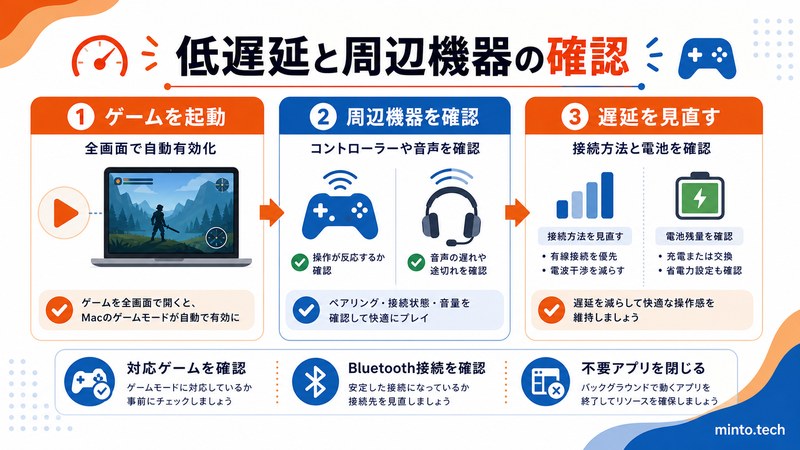
Game Modeは、macOS 14 Sonoma(2023年9月リリース)で導入されたゲーミング特化の最適化モードです。ゲームが全画面で実行されると自動的に有効になり、システムリソースをゲームに集中させます。
Game Modeで変わること
- CPU優先度の最大化:ゲームプロセスのCPU使用優先度を最高に設定。バックグラウンドタスクのCPU使用を制限
- GPU最優先割り当て:GPU処理能力をゲームに集中させる
- Bluetooth通信レート向上:AirPodsおよびゲームコントローラーのサンプリングレートを倍増(通常の2倍)
- AirPods遅延低減:オーディオ遅延をゲーム向けに最小化
対応機種
| 条件 | 詳細 |
|---|---|
| 必要なmacOSバージョン | macOS 14 Sonoma以降 |
| 対応チップ | Apple Silicon(M1/M2/M3/M4)および Intel Mac(macOS 14対応モデル) |
| ゲームの要件 | 全画面モードで実行中 |
| Bluetooth改善の恩恵 | AirPods、MFi認証コントローラー、PlayStation・Xboxコントローラー |
Game Modeの設定・使い方
Game Modeの自動起動条件
Game Modeは手動で有効にする必要はありません。以下の条件がそろうと自動的に起動します:
- macOS 14 Sonoma以降を使用している
- ゲームが全画面(フルスクリーン)モードで実行されている
- システムがゲームアプリとして認識している(App StoreアプリまたはSteamなどのゲームランチャーから起動)
全画面モードに切り替えると、メニューバーにコントローラーアイコンが表示され、「ゲームモードがオンになりました」という通知が出ます。
Game Modeのステータス確認方法
- ゲームを全画面で起動する
- メニューバーを確認:コントローラーアイコン(🎮)が表示されていれば有効
- アイコンをクリックすると「ゲームモード:オン」と表示される
Game Modeを手動で無効にする方法
通常はGame Modeは自動制御で十分ですが、特定の状況(配信中にバックグラウンドのエンコードを優先させたい場合など)に無効化できます:
- ゲームプレイ中にメニューバーのコントローラーアイコンをクリック
- 「ゲームモードをオフにする」を選択
- 確認ダイアログで「オフにする」をクリック
または、システム設定から恒久的に無効化することもできます:
- システム設定 → 一般
- 「ゲームモード」を探してオフに切り替える
AirPodsとGame Modeの設定
Game Mode使用中にAirPodsをMacに接続すると、Bluetooth通信のサンプリングレートが自動的に倍増します。特別な設定は不要ですが、以下の点を確認してください:
- AirPods Pro(第2世代以降)またはAirPods(第3世代以降)を使用する
- MacとAirPodsをBluetoothでペアリングしておく
- ゲーム音声の出力先をAirPodsに設定する
Game Modeの効果・活用テクニック
FPS向上の実際の効果
Game Modeによるパフォーマンス改善は、使用するゲームとMacの性能によって異なりますが、一般的な傾向として:
| シナリオ | 効果の目安 | 特記事項 |
|---|---|---|
| 軽量なインディーゲーム | 大きな変化なし | 元々GPUに余裕があるため |
| 中〜重量級の3Dゲーム | 5〜15%のFPS向上 | バックグラウンドタスクが多いほど差が出る |
| Bluetooth遅延(コントローラー) | 遅延が約50%低減 | サンプリングレート倍増の効果 |
| AirPodsオーディオ遅延 | 体感できるレベルで改善 | 音楽・効果音の同期が向上 |
テクニック1: 使用前にバックグラウンドアプリを整理する
Game Modeはバックグラウンドタスクを制限しますが、事前に不要なアプリを終了しておくとより効果的です。特に以下のアプリはリソースを消費するため、ゲーム前に終了を推奨します:
- ビデオ会議アプリ(Zoom、Teamsなど)
- 動画編集・書き出し中のアプリ
- 大量のタブを開いたブラウザ
- TimeMachineのバックアップ(一時停止を推奨)
テクニック2: ゲームコントローラーの活用
Game Modeは以下のコントローラーでBluetooth遅延の恩恵を受けられます:
- PlayStation DualSense(PS5コントローラー)
- Xbox Wireless Controller(Series X/S)
- Nintendo Switch Pro Controller
- MFi認証サードパーティコントローラー
テクニック3: 配信・録画時のGame Mode活用
OBS StudioやQuickTimeでゲーム配信・録画をする際は、Game Modeをオフにすることを検討してください。エンコード処理にもCPUが必要なため、Game Modeがバックグラウンドのエンコード処理を制限してしまう場合があります。ゲームプレイ中心ならGame Modeオン、配信重視ならオフという使い分けが効果的です。
テクニック4: Metal対応ゲームで効果が最大化
Appleのグラフィックスフレームワーク「Metal」に対応したゲームでは、Game Modeの恩恵が最大化されます。Metal対応の主要ゲームには、Resident Evil Village、No Man’s Sky、Lies of P、Assassin’s Creed Shadowsなどがあります。
よくある問題と解決方法
問題1: Game Modeアイコンがメニューバーに表示されない
原因:macOSのバージョンが古い、またはゲームが全画面になっていない。
解決方法:
- macOSのバージョンを確認:Apple メニュー → このMacについて → macOS 14以降であることを確認
- ゲームを完全な全画面(フルスクリーン)モードで起動する(ウィンドウモード不可)
- システム設定でGame Modeが有効になっているか確認
問題2: Game Mode有効でもFPSが改善されない
原因:ゲームがCPU・GPU上限に達している、またはバックグラウンドタスクがない。
解決方法:
- アクティビティモニタでCPU・GPU使用率を確認
- ゲームのグラフィック設定を下げる(解像度・テクスチャ品質など)
- macOSを最新版に更新する(ゲームパフォーマンスの最適化が継続的に改善されている)
問題3: AirPodsの遅延が改善されない
解決方法:
- AirPodsのファームウェアを最新版に更新する
- MacとAirPodsのBluetooth接続を一度切断して再接続する
- AirPodsをリセットして再ペアリングする
- 他のBluetoothデバイスの干渉を避ける(接続していない機器は電源オフ)
問題4: Game Mode中にバックグラウンド作業が止まる
原因:Game Modeが意図的にバックグラウンドのリソース使用を制限している。
解決方法:
- メニューバーのコントローラーアイコンからGame Modeをオフにする
- ゲームをウィンドウモードで実行するとGame Modeは自動的に無効になる
問題5: 特定のゲームでGame Modeが起動しない
解決方法:
- ゲームを完全な全画面モードで起動する(ウィンドウドラッグによる疑似全画面は不可)
- ゲームを最新バージョンに更新する
- macOSを再起動してから再度試す
この記事に関連するおすすめ商品
Xbox ワイヤレスコントローラー
約7,000円
MacのGame ModeでBluetooth遅延が低減されるXboxコントローラー
Sony DualSense ワイヤレスコントローラー
約8,000円
MacのGame Modeで最適化される人気PS5コントローラー
※ 価格は変動します。最新価格はリンク先でご確認ください
FAQ(よくある質問)
Q1: Game ModeはM1 MacでもM3 Macでも同じ効果ですか?
A: 基本的な機能(CPU/GPU優先化、Bluetooth改善)はどのApple Siliconでも同じですが、新しいチップほど元々の処理能力が高いため、実際のFPS値は大きく異なります。M3 Pro・M3 Maxでは特にGPU性能が高く、重量級ゲームでもGame Modeの恩恵が顕著に現れます。
Q2: Intel Macでも使えますか?
A: はい、macOS 14 Sonomaに対応したIntel Macでも使用可能です。ただし、Apple SiliconのMacと比べてGPU性能に差があるため、効果の感じ方は異なります。
Q3: ゲームモード中はファンが五月蝿くなりますか?
A: ゲームモードによってCPU・GPU負荷が高まるため、ファン搭載モデル(MacBook Pro、Mac mini、Mac Proなど)では冷却ファンが回転しやすくなります。MacBook Airのようにファンレスモデルは熱スロットリングが発生する可能性があります。
Q4: ゲームモードはバッテリーに影響しますか?
A: Game Modeは処理を最大化するため、バッテリー消費が増加します。ノートブック型Macでゲームプレイ時間を長くしたい場合は電源に接続することをお勧めします。
Q5: Apple ArcadeのゲームでもGame Modeは有効ですか?
A: はい、Apple Arcadeのゲームでも全画面モードで起動すればGame Modeが有効になります。Apple Arcadeのゲームは基本的にMetal対応のため、恩恵を受けやすいです。
Q6: Steamのゲームは対応していますか?
A: Steamで配信されるMac対応ゲームでも、全画面モードで起動すればGame Modeが有効になります。ただし、Rosetta 2(Intel向けゲームをApple Siliconで動かす変換レイヤー)使用時は効果が異なる場合があります。
Q7: Game ModeはmacOS 15(Sequoia)でも使えますか?
A: はい、macOS 15 Sequoia以降でもGame Modeは引き続き対応しています。新しいmacOSリリースのたびに最適化が加えられており、性能が継続的に改善されています。
まとめ
MacのGame Modeは、macOS 14 Sonoma以降で使えるゲーム特化の最適化機能です。重要なポイントをまとめます:
- 自動起動:ゲームを全画面で実行すると自動的に有効になる
- 主な効果:CPU/GPUをゲームに優先割り当て、Bluetooth遅延の低減(最大50%)
- AirPodsとの相性:サンプリングレート倍増でオーディオ遅延が大幅改善
- 無効化も簡単:メニューバーのアイコンからいつでもオン・オフ切り替え可能
- 配信時は要注意:エンコードにCPUが必要な場合はGame Modeをオフに
Macでゲームを楽しむなら、Game Modeを活用することでより快適なプレイ体験が得られます。特にAirPodsやBluetoothコントローラーを使用している方には、遅延低減効果が顕著に体感できるでしょう。ぜひmacOS 14以降にアップデートして、Game Modeの恩恵を最大限に受けてください。
