 minto.tech スマホ(iPhone/Android)・パソコン(Windows/Mac)・Office・Wi-Fi・AIツールの「できない」「困った」を解決する実用ガイド。トラブル対処法とノウハウが満載のお助けサイトです。
※本ページにはプロモーション(広告)が含まれています
📑 この記事の目次(タップで開く)
【2026年最新版】iPhoneの通話録音機能完全ガイド【iOS18新機能・設定方法・録音確認】
iPhoneで通話を録音したいと思ったことはありませんか?重要なビジネス通話の内容を後から確認したい、大切な会話を記録しておきたい、そんな場面で通話録音機能は非常に役立ちます。これまでiPhoneには標準の通話録音機能がなく、サードパーティアプリに頼る必要がありましたが、iOS 18でついにネイティブの通話録音機能が搭載されました。
本記事では、iOS 18で新たに追加されたiPhoneの通話録音機能について、録音の開始方法から録音データの確認・共有方法、相手への通知の仕組みまで詳しく解説します。また、iOS 17以前のサードパーティアプリとの違いや、録音を行う際の法的な注意点についても丁寧に説明します。
通話録音機能を安全かつ便利に活用するために、この記事をぜひ最後までお読みください。録音の始め方から保存・共有まで、わかりやすいステップで案内します。
iPhoneの通話録音機能とは?基本を理解しよう
iOS 18でAppleが導入した通話録音機能は、iPhoneの標準電話アプリから直接通話を録音できる機能です。これまでAppleはプライバシーポリシーおよび各国の法律への配慮から、標準アプリに録音機能を搭載してきませんでしたが、iOS 18では相手への自動通知機能を組み合わせることで、透明性を確保しながら録音機能を実現しました。
iOS 18通話録音の主な特徴
- 標準電話アプリに統合:サードパーティアプリ不要で、通話中にそのまま録音を開始できる
- 相手への自動通知:録音を開始すると、相手に「この通話は録音されています」とアナウンスが流れる
- 自動文字起こし:録音データはテキストに自動変換され、内容を後から検索できる
- メモアプリに保存:録音データはメモアプリに自動保存される
- 対応言語:日本語を含む複数の言語に対応
対応機種・OSバージョン
通話録音機能はiOS 18以降を搭載したiPhoneで利用できます。iOS 17以前のiPhoneでは利用できないため、まずOSのバージョンを確認しましょう。
| 項目 | 内容 |
|---|---|
| 対応OS | iOS 18以降 |
| 対応機種 | iOS 18をサポートするiPhoneすべて(iPhone XS以降) |
| 通話の種類 | 標準電話アプリでの通話(FaceTimeは別途対応) |
| 保存先 | メモアプリ |
| 文字起こし | 自動(日本語対応) |
通話録音の開始方法:ステップバイステップ
iPhoneで通話録音を行うための具体的な手順を説明します。操作はシンプルで、通話中に数タップで録音を開始できます。
録音を開始する手順
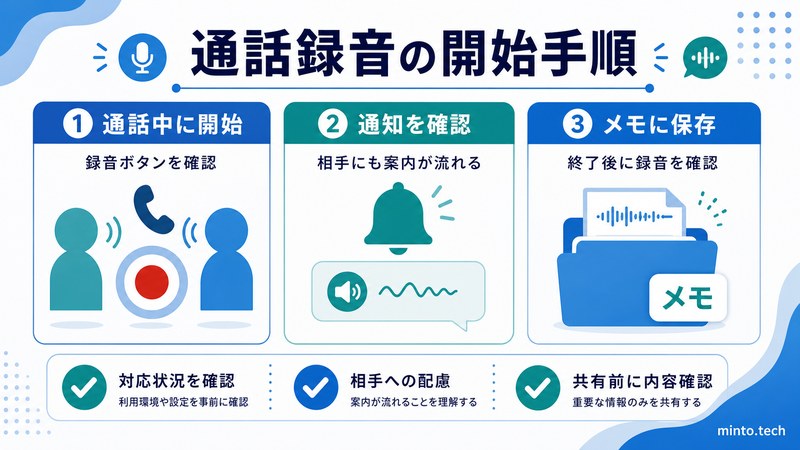
- 通話を開始する:標準の電話アプリで通話を始めます。
- 通話中画面で「録音」ボタンをタップ:通話画面の上部または中央に「録音」アイコン(マイクのアイコン)が表示されます。これをタップします。
- 自動アナウンスが流れる:録音を開始すると、通話相手に「この通話は録音されます」という音声アナウンスが自動で流れます。これはキャンセルできません。
- 録音中のインジケーターを確認:録音中は画面上部に録音中を示すインジケーター(赤い点など)が表示されます。
- 録音を停止するには:再度「録音」ボタンをタップします。通話を終了しても録音は自動的に停止・保存されます。
録音ボタンが見当たらない場合
録音ボタンが表示されない場合、以下の点を確認してください。
- iOSのバージョンがiOS 18以降であること(設定 → 一般 → 情報 → ソフトウェアバージョン で確認)
- お使いの通信キャリアが通話録音をサポートしていること(一部のキャリアは制限している場合があります)
- 通話中の画面をスクロールして確認(画面レイアウトにより位置が異なる場合があります)
録音データの確認・管理・共有方法
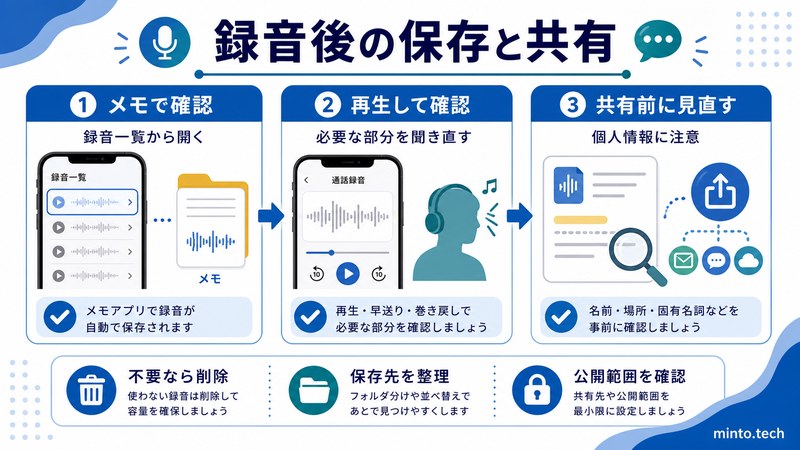
録音された通話データはメモアプリに自動保存されます。録音の確認・管理・共有方法を解説します。
メモアプリで録音を確認する
- メモアプリを開く:ホーム画面またはAppライブラリからメモアプリを起動します。
- 通話録音のフォルダを開く:メモアプリには「通話録音」という専用フォルダが自動作成されます。
- 録音を選択:通話日時・相手の名前(連絡先に登録されている場合)・通話時間が表示されます。
- 再生ボタンをタップ:録音音声を再生できます。
- 文字起こしを確認:録音の下に自動生成されたテキストが表示されます。
録音データを共有する
録音データは以下の方法で共有できます。
- メモごと共有:メモアプリの共有ボタンをタップし、メール・メッセージ・AirDropなどで送信
- 音声ファイルとして共有:録音データを長押しして「共有」を選択し、音声ファイルとして送信
- テキストのみ共有:文字起こしテキストをコピーして他のアプリに貼り付け
相手への通知の仕組み:プライバシーへの配慮
iOS 18の通話録音機能で最も重要な特徴の一つが、録音開始時の自動通知です。この仕組みを正しく理解しておきましょう。
自動アナウンスの内容と仕組み
録音ボタンをタップすると、通話相手に「この通話は録音されています(This call is being recorded)」というアナウンスが自動的に流れます。このアナウンスは:
- 録音開始者がキャンセルすることはできない
- 録音開始者の声ではなく、Appleが用意したシステム音声で流れる
- 相手が録音に同意しない場合、通話を切断する選択肢がある
- 相手もiPhoneを使用している場合、相手の画面にも録音中の表示が出る
通知をオフにすることはできるか
残念ながら、相手への自動通知をオフにすることはできません。これはAppleが意図的に設計した仕様です。録音の透明性を確保し、プライバシーを保護するための措置です。通知なしで録音したい場合は、後述のサードパーティアプリの利用を検討してください(ただし法的リスクに注意)。
iOS 17以前のサードパーティアプリとの比較
iOS 18以前は、iPhoneで通話を録音するにはサードパーティアプリを使うしかありませんでした。主なアプリとiOS 18標準機能の違いを比較します。
| 比較項目 | iOS 18標準機能 | サードパーティアプリ |
|---|---|---|
| 費用 | 無料 | 多くは有料またはサブスク |
| 相手への通知 | 自動アナウンス(回避不可) | アプリにより異なる(通知なし可能) |
| 文字起こし | 自動(高精度) | アプリにより異なる |
| 保存先 | メモアプリ(iCloud同期可) | アプリ内またはクラウド |
| プライバシー | Appleのプライバシーポリシー | アプリ会社のポリシーに依存 |
| 操作の手軽さ | 通話中に1タップ | アプリ経由で発信が必要な場合も |
| 音質 | 高品質 | 中継録音のため劣化する場合も |
主なサードパーティ録音アプリ(参考)
iOS 17以前や特殊な用途でサードパーティアプリを使う場合の主なアプリをご紹介します。
- TapeACall:月額サブスク制。中継サーバー経由で録音するため、相手への通知なしで録音可能なケースがある
- Call Recorder – IntCall:国際通話も録音可能。録音データはクラウドに保存
- Rev Call Recorder:文字起こしサービスと連携。無料プランあり
ただし、これらのアプリは法的リスクが伴う場合があります。詳しくは後述の「法的注意点」をご確認ください。
よくある問題と解決方法
問題1:録音ボタンが表示されない
原因:iOS 18未満のOSを使用している、または通信キャリアが録音機能をブロックしている可能性があります。
解決方法:iOSを最新バージョンにアップデートしてください。アップデート後も表示されない場合は、キャリアサポートに問い合わせてください。
問題2:録音が途中で止まってしまう
原因:iPhoneのストレージ不足または通話の切断が考えられます。
解決方法:設定 → 一般 → iPhoneストレージ から空き容量を確認し、不要なデータを削除してください。また、通話品質が悪い場所での録音は不安定になる場合があります。
問題3:文字起こしが正確でない
原因:通話品質が低い、または方言・専門用語が多い場合に精度が下がることがあります。
解決方法:静かな場所での通話、クリアな発音を心がけると精度が向上します。重要な部分は録音の再生で直接確認するのが確実です。
問題4:録音データがメモアプリに見つからない
原因:iCloudの同期遅延またはフォルダの確認場所が違う可能性があります。
解決方法:メモアプリの検索バーで「通話録音」と検索してみてください。iCloudをオフにしている場合は、「iPhoneのみ」フォルダも確認してください。
問題5:録音データを削除したい
解決方法:メモアプリで該当の録音ノートを左にスワイプして「削除」をタップします。または録音ノートを開き、右上の「…」メニューから削除できます。
通話録音の法的注意点:必ず確認しよう
通話録音を行う前に、法的な観点からの注意事項を必ず確認してください。日本を含む多くの国で、通話録音には法的規制があります。
日本における通話録音の法的扱い
日本では、通話録音に関する明示的な禁止法はありませんが、以下の点に注意が必要です。
- 当事者間の録音は原則合法:自分が参加している通話を録音すること自体は、現行法では違法ではありません
- 第三者への無断公開は問題になる可能性:録音内容を無断でSNSなどに公開すると、名誉毀損やプライバシー侵害に問われる可能性があります
- 業務上の利用には注意:職場や業務上の通話録音については、会社のポリシーや就業規則の確認が必要です
- 相手に通知するのがベスト:iOS 18の自動通知機能はこの観点からも優れた設計です
海外での録音に関する注意
アメリカなど一部の国では、通話録音に相手の同意が必要な「双方向同意(Two-Party Consent)」の州法があります。海外の相手との通話を録音する際は特に注意が必要です。
| 国・地域 | 同意の要件 | 注意点 |
|---|---|---|
| 日本 | 一方当事者の同意(自分)で可 | 無断公開に注意 |
| アメリカ(連邦法) | 一方当事者の同意で可 | 州法で双方同意が必要な州あり |
| EU(GDPR) | 明示的な同意が必要 | 業務利用は特に厳格 |
| 中国 | 双方の同意が推奨 | 個人情報保護法の適用 |
この記事に関連するおすすめ商品
Apple EarPods Lightning
約1,800円
iPhoneの通話録音で高品質な音声を録りたい方におすすめのApple純正イヤホン
スマートフォン用 ボイスレコーダー
約5,000円
iOS録音機能を補完する高音質専用ボイスレコーダー
※ 価格は変動します。最新価格はリンク先でご確認ください
FAQ(よくある質問)
- Q1. iOS 18の通話録音機能は無料で使えますか?
- はい、iOS 18標準の通話録音機能は完全無料です。追加の課金や購入は不要です。
- Q2. 相手がiPhoneを使っていない場合でも録音できますか?
- はい、通話録音機能は相手の端末や通信環境に関係なく動作します。Android端末や固定電話との通話も録音できます。相手への自動アナウンスは通話回線経由で流れるため、相手がどの端末を使っていても聞こえます。
- Q3. 録音データはiCloudに同期されますか?
- iCloudのメモが有効になっている場合、自動的にiCloudに同期されます。すべてのAppleデバイスから確認できますが、機密性の高い通話を録音する場合はiCloud設定の確認をお勧めします。
- Q4. FaceTimeの通話も録音できますか?
- iOS 18では標準電話アプリの通話録音が主な機能です。FaceTimeについては画面収録機能を使う方法がありますが、別途設定が必要です。
- Q5. 録音できる通話時間に制限はありますか?
- 明示的な時間制限はありませんが、iPhoneのストレージ容量の範囲内での録音となります。長時間の録音を行う場合はストレージの空き容量を事前に確認してください。
- Q6. 録音を相手に気付かれずに止める方法はありますか?
- 録音を停止する際には相手への通知はありません。録音開始時のみアナウンスが流れます。ただし、停止後に再度録音を開始するとアナウンスが再び流れます。
- Q7. 文字起こしの精度はどのくらいですか?
- Apple Intelligenceを活用した高精度な文字起こし機能で、通常の会話であれば非常に高い精度で変換されます。専門用語や方言、通話品質が悪い場合は精度が下がることがあります。
- Q8. 通話録音したデータをPCに転送できますか?
- メモアプリのデータはiCloud経由でMacのメモアプリと同期できます。また、音声ファイルとして書き出してメールやAirDropでPCに転送することも可能です。
まとめ
iOS 18で追加されたiPhoneのネイティブ通話録音機能は、これまでのサードパーティアプリに頼る必要をなくした画期的な機能です。主なポイントをまとめます。
- iOS 18以降で利用可能:iPhone XS以降のモデルでiOS 18にアップデートすれば無料で使える
- 通話中に1タップで録音開始:標準電話アプリから直接録音できる手軽さ
- 相手への自動通知あり:録音開始と同時に自動アナウンスが流れる(キャンセル不可)
- 自動文字起こし機能付き:録音データはテキストに変換されて保存される
- メモアプリで管理・共有:使い慣れたメモアプリで録音データを一元管理できる
- 法的注意点に留意:録音の公開や業務利用については事前に確認が必要
iOS 18の通話録音機能は、プライバシーへの配慮と使いやすさを両立した優れた実装です。ビジネスの重要な打ち合わせや、後から内容を確認したい会話など、多くの場面で役立つことでしょう。ぜひ活用してみてください。
サードパーティアプリと比較して音質・精度・利便性すべてにおいて優れており、今後のアップデートでさらなる機能強化も期待されます。まだiOS 18にアップデートしていない方は、この機会にアップデートを検討してみてはいかがでしょうか。
