 minto.tech スマホ(iPhone/Android)・パソコン(Windows/Mac)・Office・Wi-Fi・AIツールの「できない」「困った」を解決する実用ガイド。トラブル対処法とノウハウが満載のお助けサイトです。
※本ページにはプロモーション(広告)が含まれています
📑 この記事の目次(タップで開く)
iPhoneでiCloud Driveをフル活用していますか?
iCloud DriveはAppleが提供するクラウドストレージサービスです。iPhoneの「ファイル」アプリと完全に統合されており、書類・写真・PDF・音楽ファイルなどあらゆるデータをクラウド上で管理できます。2026年現在、iCloud DriveはiOS 18の新機能とも連携し、以前よりもはるかに使いやすくなっています。
しかし、「なんとなく使っているが機能を全部把握していない」「他の人とファイルを共有したいが方法がわからない」「オフラインでもファイルを使いたい」という疑問を持つユーザーは非常に多いです。本記事では、iPhoneのiCloud Driveを徹底的に使いこなすための方法を、基礎から応用まで網羅的に解説します。
ファイルアプリの基本操作から始まり、フォルダ管理・ファイル共有・オフライン設定・容量最適化・他デバイスとの連携まで、すべてのテクニックをこの1記事で習得できます。iCloud Driveを最大限に活用して、日々のファイル管理を効率化しましょう。
この記事でわかること
- iPhoneのファイルアプリでiCloud Driveを操作する基本手順
- フォルダ作成・ファイル整理・検索の具体的な使い方
- リンク共有・コラボレーション・アクセス権限の詳細設定
- オフラインでも使えるファイルの保持設定方法
- iCloud容量の確認方法と最適化テクニック
- Mac・Windows・Webブラウザからのアクセス方法
iCloud Driveの基礎知識
iCloud Driveとは?
iCloud DriveはAppleが提供するオンラインストレージサービスで、iPhoneをはじめとするAppleデバイス全体でファイルを同期・共有できます。Googleドライブ、OneDrive、Dropboxなどの競合サービスと同様の役割を持ちますが、Apple製品との親和性が最も高い点が特徴です。
すべてのiCloudアカウントには無料で5GBのストレージが付属しています。容量が不足する場合は、月額180円(50GB)、月額540円(200GB)、月額1,800円(2TB)のプランにアップグレードできます。2026年時点では最大12TBのプランまで提供されています。
iCloud Driveの特徴は、iPhoneで作成・保存したファイルが自動的にiCloud上に同期され、同じApple IDでサインインしたMac・iPad・その他のiPhoneでもアクセスできる点です。また、iCloud.comにアクセスすれば、Windowsや他社スマートフォンのウェブブラウザからもファイルを閲覧・ダウンロードできます。
ファイルアプリとiCloud Driveの関係
iPhoneにプリインストールされている「ファイル」アプリは、iCloud DriveへのアクセスポイントとなるApple純正のファイルマネージャーです。ファイルアプリを開くと、「最近使ったアイテム」「ブラウズ」の2つのタブが表示されます。「ブラウズ」タブをタップすると、「iCloud Drive」「このiPhone内」「最近削除した項目」などの場所が一覧表示されます。
| 比較項目 | iCloud Drive | このiPhone内 |
|---|---|---|
| データの保存場所 | クラウド(Apple サーバー) | iPhone本体 |
| 他デバイスからのアクセス | 可能(同一Apple ID) | 不可 |
| インターネット接続 | 必要(オフライン設定可能) | 不要 |
| ストレージ容量 | iCloud容量に依存 | iPhone本体容量に依存 |
| バックアップ | 自動でクラウドバックアップ | 別途バックアップが必要 |
iPhoneのファイルアプリでiCloud Driveを操作する
iCloud Driveを有効にする
iCloud Driveを使用するには、まずiPhoneの設定でiCloud Driveが有効になっていることを確認します。
- iPhoneの「設定」アプリを開く
- 画面上部の自分の名前(Apple ID)をタップ
- 「iCloud」をタップ
- 「iCloud Drive」をタップ
- 「このiPhoneを同期」のスイッチがオン(緑色)になっていることを確認する
スイッチがオフの場合はタップしてオンにします。これでiCloud Driveへのアクセスが有効になります。
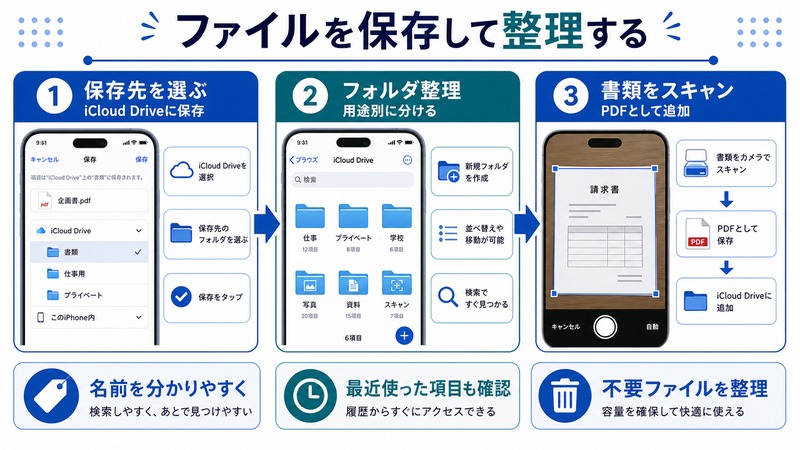
フォルダを作成してファイルを整理する
iCloud Drive内にフォルダを作成することで、書類・写真・プロジェクトファイルなどを分類して管理できます。
- 「ファイル」アプリを開き、「ブラウズ」タブをタップ
- 「iCloud Drive」をタップしてiCloud Driveのルートを表示
- 右上の「…」(三点メニュー)をタップ
- 「新規フォルダ」をタップ
- フォルダ名を入力して「完了」をタップ
作成したフォルダの中にさらにサブフォルダを作成することも可能です。仕事・プライベート・趣味など、用途別に階層構造を作ると管理が楽になります。
ファイルを移動・コピーする
ファイルの移動やコピーは、タッチジェスチャーで直感的に操作できます。
- 移動: ファイルを長押しして「移動」をタップ、または長押し後にドラッグして目的のフォルダにドロップ
- コピー: ファイルを長押しして「コピー」をタップ、目的の場所を開いて長押し→「ペースト」
- 複数選択: 右上の「選択」をタップ後、複数ファイルをタップして一括操作
ファイルを検索する
iCloud Drive内のファイルをすばやく見つけるには、検索機能を活用します。ファイルアプリの上部に表示される検索バーにキーワードを入力すると、ファイル名・コンテンツ(PDF内の文字など)・ファイルの種類を横断して検索できます。
「最近使ったアイテム」タブには直近でアクセスしたファイルが一覧表示されるため、頻繁に使うファイルへのアクセスも素早く行えます。また、ファイルアプリの検索結果は「このiPhone内」とiCloud Driveの両方を対象にするため、保存場所を覚えていなくてもファイル名さえわかれば見つけられます。
iCloud Driveのファイル共有機能
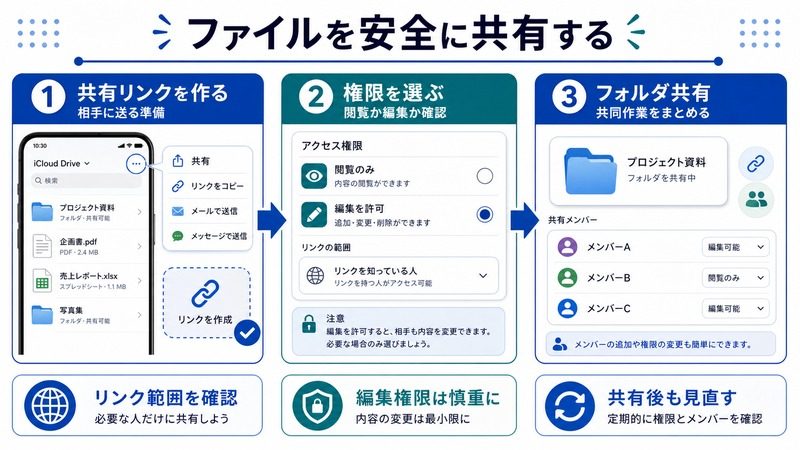
リンク共有で誰とでもファイルを共有する
iCloud Driveでは、Apple IDを持っていない相手ともファイルを共有できます。共有リンクを作成して、メールやメッセージで送るだけです。
- 共有したいファイルを長押しする
- 表示されたメニューから「共有」をタップ
- 「リンクをコピー」または「iCloudリンクを送信」をタップ
- 生成されたリンクをメール・LINE・Slackなど任意の方法で送信
リンクを受け取った相手は、ウェブブラウザを使ってファイルにアクセスできます。Apple IDが不要なため、異なるOS(Windows、Android)のユーザーとも気軽に共有できます。
コラボレーション機能でリアルタイム共同編集
Pages(文書)・Numbers(表計算)・Keynote(プレゼンテーション)などのApple純正アプリでは、iCloud Drive上のファイルをリアルタイムで複数人が同時編集できるコラボレーション機能を利用できます。
- Pages・Numbers・Keynoteのいずれかでファイルを開く
- 右上の「人型アイコン(共同作業)」をタップ
- 「招待の設定」で「iCloudリンクを持つすべての人」または「招待した人のみ」を選択
- 「許可事項」で「編集可能」または「表示のみ」を選択
- 「リンクをコピー」をタップして相手に送信
招待を受けた相手がリンクをタップすると、自動的に共同編集セッションに参加します。変更はリアルタイムで反映されるため、チームでの共同作業に非常に便利です。
アクセス権限の詳細設定
共有設定では、共有相手に付与するアクセス権限を細かく制御できます。
| 設定項目 | 選択肢 | 用途 |
|---|---|---|
| アクセス可能なユーザー | リンクを持つすべての人 | 不特定多数との共有 |
| アクセス可能なユーザー | 招待した人のみ | 特定の人のみに限定 |
| 許可事項 | 編集可能 | 共同作業・修正作業 |
| 許可事項 | 表示のみ | 閲覧のみ(誤編集防止) |
| 許可事項 | コメントのみ | フィードバック収集 |
「招待した人のみ」を選択した場合は、Apple IDで認証した相手だけがアクセスできるため、機密ファイルの共有に適しています。共有を終了したい場合は、同じ共有設定画面から「共有を停止」をタップするだけです。
フォルダ単位での共有
個別ファイルだけでなく、フォルダ全体を共有することも可能です。フォルダを共有すると、そのフォルダ内のすべてのファイルに共有権限が適用されます。プロジェクトフォルダをチームメンバーと共有しておくと、新たなファイルを追加するだけで全員がアクセスできるため、大変便利です。
オフラインでiCloud Driveファイルを使う設定
ファイルをiPhoneにダウンロードしてオフライン利用
iCloud Driveのファイルは通常、アクセス時にインターネット接続が必要です。しかし、よく使うファイルをあらかじめiPhone本体にダウンロードしておくと、機内モードや電波のない場所でも利用できます。
- ダウンロードしたいファイルを長押しする
- 「ダウンロード」をタップ
- ファイルアイコンの雲マークが消え、通常のファイルアイコンになればダウンロード完了
ダウンロード済みのファイルはiPhone本体に保存されており、インターネット接続なしで閲覧・編集できます。ファイルを編集すると、次にオンラインになったタイミングで自動的にiCloud Driveに同期されます。
フォルダ全体をオフライン利用可能にする
特定のフォルダ内のファイルを全てダウンロードしておきたい場合は、フォルダ単位でダウンロード設定を行います。フォルダを長押しして「ダウンロード」をタップすると、フォルダ内のすべてのファイルがiPhone本体に保存されます。
ただし、フォルダ内のファイル数や合計サイズが大きい場合、ダウンロードに時間がかかることがあります。Wi-Fi接続時にあらかじめダウンロードしておくことを推奨します。
iPhoneのストレージを節約する「最適化」設定
iPhone本体のストレージ容量が少ない場合は、iCloud Driveの「ストレージを最適化」設定を活用できます。この設定を有効にすると、iPhone本体にアクセス頻度の高いファイルだけを保持し、使わないファイルはクラウドのみに保存してiPhone本体のストレージを節約します。
- 「設定」アプリを開く
- 自分の名前(Apple ID)をタップ
- 「iCloud」→「iCloud Drive」をタップ
- 「このiPhoneのストレージを最適化」のスイッチをオンにする
この設定を有効にすると、iPhone本体のストレージに余裕がなくなったとき、iOSが自動的に使用頻度の低いファイルをクラウドのみの保存に切り替えます。これらのファイルはiCloud上には残っており、オンライン時にいつでもアクセス・ダウンロードできます。
iCloud容量の確認と最適化
現在の使用状況を確認する
iCloud容量の使用状況は、設定アプリから簡単に確認できます。
- 「設定」アプリを開く
- 自分の名前(Apple ID)をタップ
- 「iCloud」をタップ
- 画面上部のグラフで使用状況を確認
グラフには、バックアップ・iCloud Drive・写真・メールなど、どのサービスがどれだけ容量を使っているかが色分けで表示されます。容量が逼迫している場合は、各サービスの使用状況をタップして詳細を確認し、不要なファイルを削除しましょう。
容量を節約するテクニック
iCloudの容量を最適化するための具体的な方法を紹介します。
- 不要なファイルを削除: ファイルアプリで不要なファイルを長押し→「削除」。削除したファイルは「最近削除した項目」に30日間保存されます
- 「最近削除した項目」を空にする: 「最近削除した項目」フォルダを開き、「削除」をタップして完全削除
- 写真のiCloud同期を見直す: 「設定」→「写真」→「iCloud写真」をオフにすることで写真のクラウド保存を停止
- 古いバックアップを削除: 「設定」→「Apple ID」→「iCloud」→「iCloudバックアップ」で不要な端末のバックアップを削除
- iCloud Mailを整理: iCloudメールアカウントの不要なメールを削除・アーカイブ
ストレージプランのアップグレード
容量が常に不足する場合は、有料プランへのアップグレードも検討してください。iCloud+は追加のプライバシー機能(iCloudプライベートリレー・Eメールを非公開にする・カスタムメールドメイン)も含まれるため、容量だけでなくプライバシー面でも価値があります。
| プラン | 容量 | 月額料金 | 適している用途 |
|---|---|---|---|
| 無料 | 5GB | 0円 | 軽いファイル管理のみ |
| iCloud+ 50GB | 50GB | 180円 | 1〜2人の一般利用 |
| iCloud+ 200GB | 200GB | 540円 | 家族共有・写真多め |
| iCloud+ 2TB | 2TB | 1,800円 | 大量ファイル・動画保存 |
| iCloud+ 6TB | 6TB | 5,500円 | プロ・ヘビーユーザー |
Mac・Windows・Webからicloud Driveにアクセスする
MacでiCloud Driveを使う
Macでは、Finderのサイドバーに「iCloud Drive」が表示されます。Finderを開き、左サイドバーの「iCloud」セクションにある「iCloud Drive」をクリックするだけで、iPhoneと同じファイルにアクセスできます。
MacのデスクトップやDocumentsフォルダをiCloudに保存する設定にしている場合は、これらのフォルダの内容もiCloud Drive経由でiPhoneから確認できます。「システム設定」→「Apple ID」→「iCloud」→「iCloud Drive」→「オプション」から「デスクトップとドキュメントフォルダ」を有効にすることで利用できます。
WindowsでiCloud Driveを使う
Windows PCからiCloud Driveにアクセスするには、「Windows用iCloud」アプリが必要です。
- Microsoft StoreまたはApple公式サイトから「Windows用iCloud」をダウンロード・インストール
- アプリを起動してApple IDでサインイン
- 「iCloud Drive」のチェックボックスをオンにして「適用」をクリック
- エクスプローラーの「クイックアクセス」または「ナビゲーションウィンドウ」に「iCloud Drive」が追加される
これでWindowsからiPhone・Macと同じファイルにアクセスできるようになります。Windows上でファイルを編集すると、自動的にiCloud Driveに同期され、iPhoneでも最新版が確認できます。
ウェブブラウザ(iCloud.com)からアクセスする
iCloud Driveには、ウェブブラウザからアクセスすることも可能です。自分のAppleデバイスがない環境(友人のPCや職場のWindows等)でも利用できる点が便利です。
- 任意のウェブブラウザで「icloud.com」を開く
- Apple IDとパスワードでサインイン
- 二要素認証のコードを入力(必要な場合)
- 「iCloud Drive」アイコンをクリック
ウェブ版iCloud Driveでは、ファイルのダウンロード・アップロード・削除・フォルダ作成が行えます。Pages・Numbers・KeynoteのファイルはWebアプリで直接開いて編集することも可能です。
iCloud DriveとGoogleドライブ・OneDriveの比較
| 機能 | iCloud Drive | Google Drive | OneDrive |
|---|---|---|---|
| 無料容量 | 5GB | 15GB | 5GB |
| Apple製品との連携 | ◎(最高) | △ | △ |
| Androidでの利用 | ×(Webのみ) | ◎ | ◎ |
| Windowsでのアプリ | ○(専用アプリ) | ○(専用アプリ) | ◎(OS統合) |
| リアルタイム共同編集 | ○(Apple製アプリ) | ◎(Google系アプリ) | ◎(Office系アプリ) |
| プライバシー・暗号化 | ◎(エンドツーエンド暗号化) | ○ | ○ |
| オフラインアクセス | ○(個別ダウンロード) | ○(個別ダウンロード) | ○(個別ダウンロード) |
Apple製品だけを使っているユーザーにはiCloud Driveが最も便利ですが、Androidユーザーや仕事でMicrosoft 365を使うユーザーには、OneDriveやGoogleドライブが使い勝手の面で優れる場合があります。用途に応じて複数のサービスを併用するのも一つの選択肢です。
iCloud Driveのトラブルシューティング
ファイルが同期されないとき
iCloud Driveのファイルが同期されない場合は、以下の手順で確認します。
- インターネット接続を確認: Wi-Fiまたはモバイルデータ通信が有効であることを確認
- iCloudのステータスを確認: 「設定」→「Apple ID」→「iCloud」→「iCloud Drive」でスイッチがオンか確認
- ストレージ容量を確認: iCloud容量が不足していると同期が止まります
- iPhoneを再起動: 一時的な不具合は再起動で解消されることが多い
- iCloudからサインアウト・再サインイン: 「設定」→「Apple ID」→「サインアウト」→「サインイン」
ファイルが見つからないとき
iCloud Driveからファイルが消えた場合は、まず「最近削除した項目」フォルダを確認してください。削除後30日以内であれば、ファイルを元の場所に復元できます。また、iCloud.comにアクセスして「データと個人情報の復元」から削除済みファイルを探す方法もあります。
この記事に関連するおすすめ商品
iCloud+ 200GB / 2TB プラン
月額130円〜
iCloud Driveの容量を拡張してファイル管理を快適に
iPad(ファイル管理に最適)
約58,800円〜
大画面でiCloud Driveのファイルを快適に管理できる
※ 価格は変動します。最新価格はリンク先でご確認ください
よくある質問(FAQ)
Q. iCloud Driveのファイルを削除するとiPhoneからも消えますか?
はい、iCloud Driveでファイルを削除すると、同じApple IDでサインインしているすべてのデバイスからそのファイルが削除されます。ただし、削除後30日間は「最近削除した項目」フォルダに保存されており、その期間内であれば復元可能です。大切なファイルは削除前に必ずバックアップを取るようにしましょう。
Q. iCloud Driveはモバイルデータ通信でも同期しますか?
はい、デフォルトではモバイルデータ通信でも同期します。ただし、大容量ファイルの同期時にデータ通信量が増えることがあります。モバイルデータ通信での同期を制限したい場合は、「設定」→「モバイル通信」でiCloudの項目をオフにすることで、Wi-Fi接続時のみ同期するように設定できます。
Q. iCloud Driveは家族と共有できますか?
iCloud Driveそのものを家族と共有することはできませんが、iCloud+の容量はファミリー共有(Apple IDファミリー)で家族と共有して使うことができます。また、特定のフォルダやファイルを家族のApple IDに共有リンクで共有することは可能です。
Q. iCloud Driveのデータは安全ですか?
iCloud Driveのデータはすべて暗号化されています。転送中のデータはTLS(トランスポート層セキュリティ)で保護され、サーバー上のデータも暗号化されています。さらに、高度なデータ保護(Advanced Data Protection)を有効にすると、エンドツーエンド暗号化が適用され、Appleも内容を読めない状態で保存されます。
Q. iPhoneを機種変更したときiCloud Driveのデータはどうなりますか?
新しいiPhoneで同じApple IDでサインインすると、iCloud Driveのすべてのファイルに自動的にアクセスできます。機種変更時にiCloudバックアップから新端末を復元すると、アプリデータも含めてほぼ完全に移行できます。iCloud Driveのファイル自体は端末に依存しないクラウド上に保存されているため、機種変更によって失われることはありません。
まとめ
iPhoneのiCloud Driveは、単純なファイル保存ツールにとどまらず、フォルダ管理・ファイル共有・コラボレーション・オフライン利用・マルチデバイス連携など、多彩な機能を持つクラウドストレージサービスです。
本記事で紹介した主要な機能を改めて整理します。ファイルアプリを使えばiCloud Drive上のファイルをiPhoneから直接操作でき、フォルダ作成・検索・移動も手軽に行えます。リンク共有やコラボレーション機能を使えば、Apple IDを持たない相手ともファイルを共有できます。よく使うファイルをダウンロードしておけばオフラインでも利用でき、ストレージ最適化設定でiPhoneの本体容量を節約することも可能です。
Windows用iCloudアプリやiCloud.comを活用すれば、iPhoneだけでなくPC環境からもシームレスにファイルにアクセスできます。まだiCloud Driveをあまり活用できていないと感じている方は、まず「よく使うファイルのフォルダ整理」と「オフライン設定」から試してみてください。日々のファイル管理が格段に楽になるはずです。
