 minto.tech スマホ(iPhone/Android)・パソコン(Windows/Mac)・Office・Wi-Fi・AIツールの「できない」「困った」を解決する実用ガイド。トラブル対処法とノウハウが満載のお助けサイトです。
※本ページにはプロモーション(広告)が含まれています
📑 この記事の目次(タップで開く)
【2026年最新版】MacのAutomator完全ガイド|ワークフロー作成・ファイル一括処理・自動化術
「毎日同じ操作を繰り返している」「大量のファイルを一つひとつ手動でリネームしている」「PDFを何枚も結合するのが面倒」——そんな繰り返し作業を自動化できるのが、macOS 標準搭載の Automator(オートメーター) です。
Automator はプログラミング不要で使える自動化ツールです。アクションと呼ばれるブロックをドラッグ&ドロップで組み合わせるだけで、複雑な処理を自動実行するワークフローを作成できます。
この記事では、Automator の基本的な使い方から実用的なワークフロー例、新しい「ショートカット」アプリとの使い分けまでを徹底解説します。初心者でもすぐに使えるよう、具体的な操作手順を画面の流れに沿って説明しています。
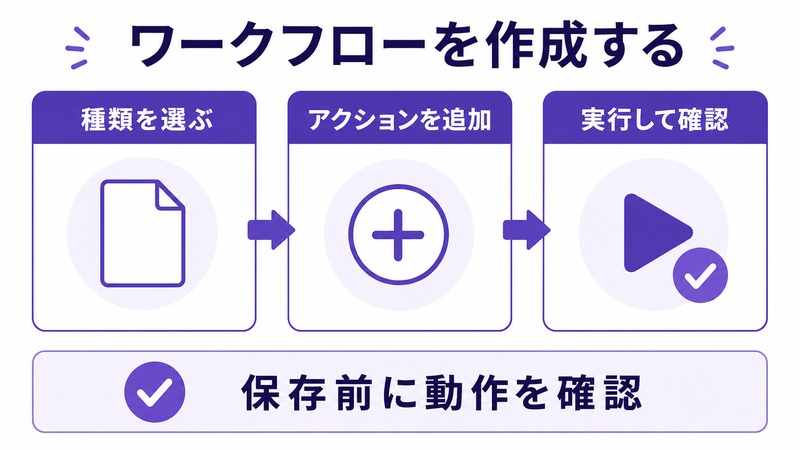
- Automator の種類(ワークフロー・アプリケーション・フォルダアクションなど)と使い分け
- ワークフローの作成手順と基本操作
- 初心者向け実用ワークフロー5選(ファイルリネーム・PDF結合・画像変換など)
- Shortcuts(ショートカット)アプリとの違いと使い分け方
- Automator でよくあるトラブルの対処法
Automator とは?基礎知識
Automator は、Apple が macOS Tiger(2005年)から標準搭載しているビジュアルプログラミングツールです。コードを書かなくても、GUIのブロックを並べるだけで処理を自動化できます。
Automator でできること
| カテゴリ | 自動化できる作業の例 |
|---|---|
| ファイル操作 | 一括リネーム・コピー・移動・フォルダ整理 |
| PDF処理 | 複数PDFの結合・ページの抽出・透かし追加 |
| 画像処理 | 一括リサイズ・フォーマット変換(HEIC→JPEG等)・トリミング |
| テキスト処理 | クリップボードの変換・テキスト整形・翻訳 |
| システム操作 | アプリの起動・ウインドウ配置・音量調整 |
| Web・メール | Safariのブックマーク処理・メールの一括送信 |
| シェルスクリプト実行 | ターミナルコマンドをGUI上でトリガー |
Automator の種類(ドキュメントタイプ)
Automator では、新規作成時に7種類のドキュメントタイプから用途に合ったものを選びます。選択したタイプによって、ワークフローの実行方法や保存形式が異なります。
各タイプの特徴と使い分け
| タイプ | 特徴 | おすすめの用途 |
|---|---|---|
| ワークフロー | Automator 内でのみ実行可能 | テスト・学習用途 |
| アプリケーション | .app形式で保存。ダブルクリック実行可能 | ドラッグ&ドロップ処理・頻繁に使うルーティン |
| クイックアクション | Finder の右クリックメニューやTouch Barに追加 | 選択ファイルへの処理・右クリックからの一発実行 |
| フォルダアクション | 指定フォルダにファイルが追加されたとき自動実行 | 受信フォルダの自動振り分け・自動変換 |
| カレンダーアラーム | カレンダーのアラームとして実行 | 定時実行タスク |
| イメージキャプチャプラグイン | カメラ接続時に自動実行 | 写真取り込みの自動処理 |
| プリントプラグイン | 印刷ダイアログから実行 | 印刷前の自動処理 |
Automator の基本的な使い方
Step 1: Automator を起動する
Automator は Finder のアプリケーションフォルダに入っています。以下の手順で起動できます。
- Finder を開いて 「アプリケーション」 フォルダへ移動
- 「Automator」 をダブルクリックして起動
- または Spotlight(Command+Space)で「Automator」と入力して起動
Step 2: 新しいドキュメントを作成する
- Automator 起動後、「新規書類」 をクリック
- ドキュメントタイプを選択(例:「ワークフロー」)
- 「選択」 をクリック
Step 3: アクションを追加してワークフローを組む
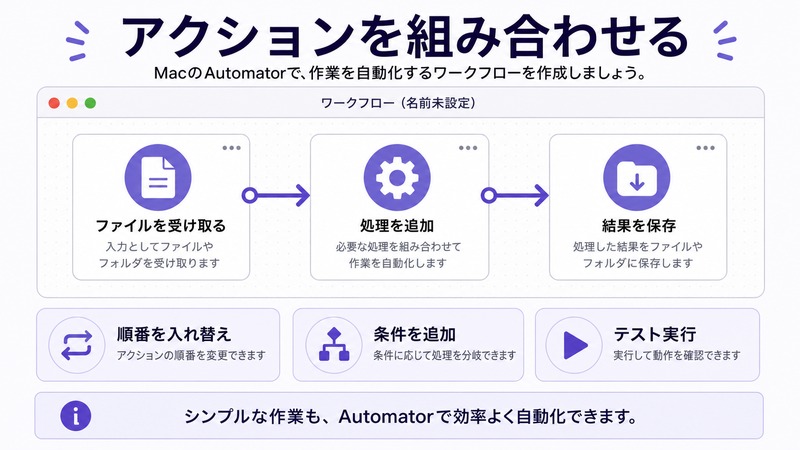
Automator の画面は大きく3つのエリアに分かれています。
- 左側のライブラリパネル: 使用可能なアクションの一覧(カテゴリ別に整理)
- 中央のアクションリスト: 選択したカテゴリのアクション一覧
- 右側のワークフローエリア: アクションをドロップして処理の流れを組み立てる場所
ワークフローの基本操作は以下の通りです。
- 左側から使いたいアクションを検索(上部の検索ボックスが便利)
- アクションをドラッグして右側のワークフローエリアにドロップ
- アクション内のパラメータ(設定値)を入力
- 複数のアクションを並べて「上から順に実行」する処理を作成
- Command+R または「実行」ボタンでテスト実行
- 問題なければ Command+S で保存
初心者向け実用ワークフロー5選
ワークフロー1: ファイルの一括リネーム
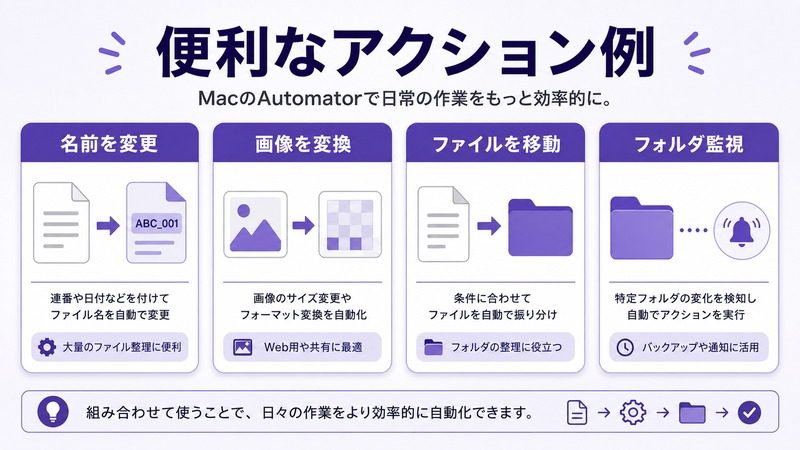
「IMG_0001.jpg」「IMG_0002.jpg」……のような連番写真ファイルを「旅行_001.jpg」のようにまとめてリネームする操作です。
使用タイプ: ワークフロー または クイックアクション
手順:
- ドキュメントタイプを 「クイックアクション」 で新規作成
- 上部の「ワークフローの受け取るもの」を 「ファイルまたはフォルダ」 に設定
- アクション検索で「Finder項目の名前を変更」を検索してドロップ
- 変換方式を「テキストを追加」「テキストを置き換える」「日時を追加」などから選択
- プレフィックスとして「旅行_」を設定し、番号を追加
- Command+S で保存(名前例: 「ファイル一括リネーム」)
使い方: Finder でリネームしたいファイルを選択 → 右クリック → 「クイックアクション」→「ファイル一括リネーム」
ワークフロー2: 複数PDFの結合
複数のPDFファイルを1つのPDFに結合するワークフローです。スキャンした書類をまとめるのに便利です。
使用タイプ: アプリケーション
手順:
- ドキュメントタイプを 「アプリケーション」 で新規作成
- アクション「PDFを結合する」を検索してドロップ
- 次に「Finderに表示する」アクションを追加(結合後のファイルを確認するため)
- 保存先とファイル名を設定
- Command+S で「PDF結合.app」として保存
使い方: 結合したいPDFを「PDF結合.app」アイコンにドラッグ&ドロップ
ワークフロー3: 画像の一括形式変換(HEIC→JPEG)
iPhoneで撮影したHEIC形式の写真をJPEGに一括変換するワークフローです。Windowsや古いアプリでも開けるJPEGに変換できます。
使用タイプ: クイックアクション
手順:
- ドキュメントタイプを 「クイックアクション」 で新規作成
- 「ワークフローの受け取るもの」を「ファイルまたはフォルダ」に設定
- アクション「イメージタイプを変換」をドロップ
- 変換先タイプを 「JPEG」 に設定
- 必要に応じて「イメージのサイズを変更」アクションも追加
- Command+S で保存
ワークフロー4: フォルダアクションで自動ファイル振り分け
「受信ボックス」フォルダにファイルが入ったら、拡張子によって自動的に「画像」「PDF」「動画」フォルダに振り分けるワークフローです。
使用タイプ: フォルダアクション
手順:
- ドキュメントタイプを 「フォルダアクション」 で新規作成
- 上部でアクションを受け取るフォルダを指定(例: デスクトップの「受信ボックス」)
- 「Finder項目をフィルタ」アクションをドロップ
- 拡張子フィルタを設定(例: jpg、png、heicのいずれかに一致)
- 「Finder項目を移動」アクションをドロップして移動先(「画像」フォルダ)を指定
- PDF用・動画用の処理も同様に追加
- Command+S で保存
ワークフロー5: Webページのテキストを自動整形してメモに追加
Safari で選択したテキストを、整形してメモアプリに自動追加するワークフローです。調査のメモ取りが自動化できます。
使用タイプ: クイックアクション
手順:
- ドキュメントタイプを 「クイックアクション」 で新規作成
- 「ワークフローの受け取るもの」を「テキスト」に設定、アプリを「Safari」に指定
- 「テキストを整形」アクションをドロップして不要な空白・改行を除去
- 「メモに追加する」アクションをドロップ
- Command+S で保存(名前: 「選択テキストをメモに追加」)
使い方: Safari でテキストを選択 → 右クリック → 「サービス」→「選択テキストをメモに追加」
Automator の便利なアクション一覧
| アクション名 | カテゴリ | できること |
|---|---|---|
| Finder項目の名前を変更 | ファイルとフォルダ | ファイル名の一括変更 |
| Finder項目をフィルタ | ファイルとフォルダ | 条件でファイルを絞り込み |
| PDFを結合する | 複数PDFを1ファイルに結合 | |
| イメージタイプを変換 | 写真 | 画像形式の一括変換 |
| イメージのサイズを変更 | 写真 | 画像の一括リサイズ |
| シェルスクリプトを実行 | ユーティリティ | ターミナルコマンドの実行 |
| 一時停止 | ユーティリティ | 指定秒数の待機 |
| 通知を表示 | ユーティリティ | 処理完了をポップアップ通知 |
Shortcuts(ショートカット)アプリとの違いと使い分け
macOS Monterey から「ショートカット」アプリが Mac に追加されました。Automator と似た機能を持ちますが、それぞれ得意分野が異なります。
| 比較項目 | Automator | ショートカット |
|---|---|---|
| 操作の直感性 | やや複雑(慣れが必要) | 直感的でシンプル |
| Mac固有機能との連携 | 強い(Finder深い連携) | 普通 |
| iPhone/iPad との連携 | 不可 | iCloud で同期 |
| フォルダアクション | あり | なし |
| シェルスクリプト実行 | あり | あり(限定的) |
| Siri との連携 | 不可 | 可能 |
| 利用可能なmacOSバージョン | macOS Tiger〜(全バージョン) | macOS Monterey 以降 |
| 将来のサポート | 現在もアップデート中 | Apple が積極開発中 |
どちらを使えばいいか?
- Automator が向いている場面: ファイルの一括処理・フォルダ監視による自動振り分け・Finder との深い連携・古い Mac での使用
- ショートカットが向いている場面: iPhone・iPad と同じ自動化を Mac でも使いたい・Siri で起動したい・初心者でもわかりやすい UI を求める
両者は共存して使えるため、用途に応じて使い分けるのがベストです。
Automator のトラブルシューティング
| 症状 | 原因と対処法 |
|---|---|
| アクションが見つからない | 検索ボックスでキーワード検索。カテゴリが「一般」になっているか確認 |
| 実行しても何も起きない | ワークフローの入力元が設定されているか確認。アクションの前にファイルを選択しているか確認 |
| 権限エラーが表示される | システム設定 → プライバシーとセキュリティ → オートメーションで Automator のアクセスを許可 |
| クイックアクションが表示されない | Finder の「表示」→「ツールバーをカスタマイズ」でクイックアクションを追加。または右クリック→「クイックアクション」から確認 |
| フォルダアクションが動かない | Finder の「フォルダアクション設定」でアクションが有効になっているか確認。フォルダアクションが「有効」になっているか確認 |
この記事に関連するおすすめ商品
プログラマブルキーボード(HHKB / Stream Deck等)
約3,000円〜
Automatorワークフローのショートカットをボタン一発で実行できる作業効率化デバイス
USB-Cハブ(Macbook Air/Pro対応)
約3,500円〜
ファイル転送・外部モニター接続などAutomatorの自動化作業を拡張するMac用ハブ
外付けSSD(ポータブル・高速転送)
約5,000円〜
Automatorのフォルダ自動整理・バックアップワークフローで活躍する高速SSD
※ 価格は変動します。最新価格はリンク先でご確認ください
よくある質問(FAQ)
Q1. Automator は完全に無料ですか?
はい。Automator は macOS に標準搭載されており、追加費用は不要です。Mac を購入した時点ですぐに使えます。App Store からのインストールも不要です。
Q2. プログラミング知識がなくても使えますか?
はい。基本的な使い方ではコードを書く必要はありません。アクションをドラッグ&ドロップして並べるだけで自動化ができます。ただし「シェルスクリプトを実行」アクションを使う場合は Terminal コマンドの知識が必要です。
Q3. Automator で作成したアプリを他の Mac で使えますか?
アプリケーション形式で保存した場合、別の Mac にコピーして使用できます。ただし、使用しているアクションが相手の Mac で利用可能であること、ファイルパスの設定(ハードコードした保存先など)が正しいことを確認してください。
Q4. Automator と AppleScript の違いは何ですか?
AppleScript は Mac 専用のスクリプト言語で、テキストコードを書いて Mac を制御します。Automator はノーコードのビジュアルツールで、より直感的です。Automator の「AppleScript を実行」アクションを使えば、両者を組み合わせることもできます。より複雑な処理は AppleScript で書き、Automator のワークフローから呼び出すといった使い方も可能です。
Q5. Automator は最新の macOS Sequoia でも使えますか?
はい。macOS Sequoia(15)でも引き続きサポートされています。ただし Apple はショートカットアプリを中心に自動化機能を発展させており、将来的には Automator のサポートが縮小される可能性もあります。新しく学ぶならショートカットアプリも並行して習得しておくことをおすすめします。
まとめ
Automator は Mac ユーザーが繰り返し作業を自動化するための強力なツールです。プログラミング不要で使えるため、ITの専門知識がない方でも活用できます。
- 7つのドキュメントタイプ: 用途に合わせてワークフロー・アプリ・クイックアクション・フォルダアクションなどを使い分け
- 実用ワークフロー5選: ファイル一括リネーム・PDF結合・画像変換・フォルダ自動振り分け・テキスト自動メモ追加
- ショートカットとの使い分け: Mac固有処理はAutomator・iPhone連携やSiriにはショートカット
- まず試すなら: クイックアクションで「ファイル一括リネーム」か「画像形式変換」が最も実感しやすい
毎日繰り返している手作業が1つでもある方は、ぜひ Automator での自動化を試してみてください。最初の1つのワークフローが完成したとき、その便利さを実感できるはずです。
