 minto.tech スマホ(iPhone/Android)・パソコン(Windows/Mac)・Office・Wi-Fi・AIツールの「できない」「困った」を解決する実用ガイド。トラブル対処法とノウハウが満載のお助けサイトです。
※本ページにはプロモーション(広告)が含まれています
📑 この記事の目次(タップで開く)
【2026年最新版】iPhoneのeSIM設定完全ガイド|追加・切替・デュアルSIMの使い方
iPhoneのeSIM(Embedded SIM)は、物理的なSIMカードなしにスマートフォンを開通できる便利な仕組みです。しかし「eSIMってどうやって設定するの?」「デュアルSIMの設定が難しそう」「機種変更のときeSIMはどうすればいい?」といった疑問を持つ方は多いでしょう。
本記事では、eSIMの基本から実際の設定手順、デュアルSIM運用、機種変更時のeSIM転送まで、2026年最新情報をもとに徹底解説します。
- iPhoneのeSIM対応機種と対応できること・できないこと
- キャリア別eSIM追加の基本的な流れ
- デュアルSIM(eSIM+物理SIM)の設定方法
- eSIM転送(機種変更時)の手順
- データ通信回線・通話回線の切替方法
eSIMとは?iPhoneで使える仕組みを理解しよう
eSIMとは「Embedded SIM」の略で、端末に最初から組み込まれた小さなICチップです。従来の物理SIMカードとは異なり、SIMカードの抜き差しなしに通信事業者との契約情報を書き込んで利用できます。
iPhoneでは2018年発売のiPhone XS / XS Max / XRからeSIMに対応しています。最新のiPhone 15 / 16シリーズでは、さらに使いやすく進化しています。
eSIMの主なメリット
- SIMカードの郵送・受け取りが不要でその場で開通できる
- 1台のiPhoneで2回線(デュアルSIM)を使い分けられる
- 海外渡航時に現地のeSIM対応キャリアを手軽に追加できる
- 物理SIMカードを紛失するリスクがない
eSIM対応iPhoneの一覧
| 機種名 | eSIM対応 | デュアルSIM | 備考 |
|---|---|---|---|
| iPhone 16 / 16 Plus / 16 Pro / 16 Pro Max | ◎ | ◎(eSIM×2) | 国内版はeSIM×2のみ |
| iPhone 15 / 15 Plus / 15 Pro / 15 Pro Max | ◎ | ◎(eSIM×2) | 国内版はeSIM×2のみ |
| iPhone 14 / 14 Plus / 14 Pro / 14 Pro Max | ◎ | ◎ | 物理SIMスロットあり |
| iPhone 13シリーズ | ◎ | ○(eSIM+物理SIM) | 物理SIMスロットあり |
| iPhone 12シリーズ | ◎ | ○(eSIM+物理SIM) | 物理SIMスロットあり |
| iPhone SE(第2・第3世代) | ◎ | ○(eSIM+物理SIM) | 物理SIMスロットあり |
| iPhone XS / XS Max / XR | ◎ | ○(eSIM+物理SIM) | eSIM対応初代モデル |
| iPhone X以前 | ✕ | ✕ | eSIM非対応 |
注意: iPhone 15/16の国内モデルはSIMカードスロットが廃止され、eSIM専用(eSIM×2)になっています。そのため物理SIMは使えません。
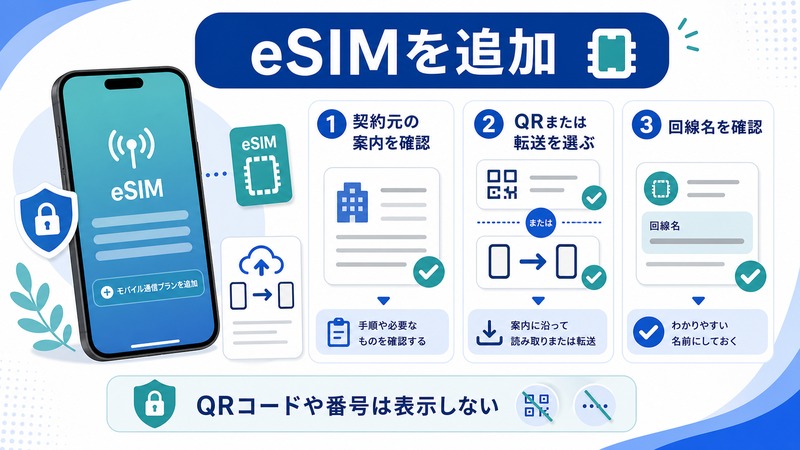
eSIMを追加する基本的な流れ
eSIMの追加方法は大きく分けて3種類あります。キャリアや状況によってどの方法が使えるかが異なります。
方法1: QRコードを読み取って追加
多くのキャリアがQRコードによるeSIM追加に対応しています。
- キャリアのeSIMサポートページや申込み完了メールからQRコードを表示する
- iPhoneで 設定 → モバイル通信 をタップ
- モバイル通信プランを追加(または「eSIMを追加」)をタップ
- QRコードを使用 を選び、カメラでQRコードを読み取る
- 表示される案内に従い「続ける」「追加」をタップして完了
ポイント: QRコードを読み取る端末と表示する端末が同じ場合は、別のデバイスにQRコードを表示して読み取るか、「コードを手動で入力」を使います。
方法2: 設定アプリから直接追加(eSIM即時開通)
ドコモ・au・ソフトバンク・楽天モバイルなど主要キャリアでは、Appleのサービスを通じた即時eSIM開通に対応している場合があります。
- 設定 → モバイル通信 → モバイル通信プランを追加 をタップ
- iPhoneが自動的に利用可能なeSIMプランをスキャンし候補を表示
- 追加したいプランを選択して手順に従う
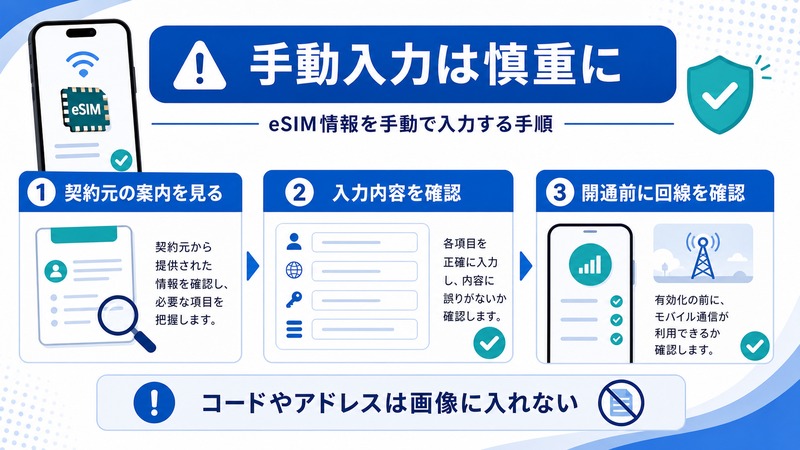
方法3: コードを手動で入力して追加
QRコードが手元にない場合や読み取れない場合は、SM-DP+アドレスとアクティベーションコードを手動で入力できます。
- 設定 → モバイル通信 → モバイル通信プランを追加 をタップ
- 詳細情報を手動で入力 をタップ
- SM-DP+アドレスとアクティベーションコードをキャリアから受け取り入力
- 画面の指示に従い追加を完了する
デュアルSIM設定の使い方
iPhoneで2つの回線(eSIM+物理SIMまたはeSIM×2)を使う「デュアルSIM」は、仕事用と個人用で回線を分けたり、国内回線と海外eSIMを併用したりするのに大変便利です。
デュアルSIM設定の手順
2つのeSIMを追加した後、以下の設定を行います。
- 設定 → モバイル通信 を開く
- 追加済みのeSIMが2つ表示されているのを確認する
- 各回線にわかりやすいラベルを設定する(例:「仕事」「個人」「海外」など)
- デフォルトの回線(主に使う回線)を選択する
- 「モバイルデータ通信」でデータ通信に使う回線を選択する
- 「iMessageとFaceTime」でどちらの回線番号を使うかを選択する
デュアルSIMの主な設定項目
| 設定項目 | 内容 | 推奨設定 |
|---|---|---|
| デフォルトの回線 | 発信時にデフォルトで使う番号 | メインで使う番号を選択 |
| モバイルデータ通信 | データ通信に使う回線 | データ容量が多い回線を選択 |
| Wi-Fiなしのデータ通信 | Wi-Fi未接続時の切替設定 | オンにすると自動切替 |
| iMessage / FaceTime | メッセージ・ビデオ通話の番号 | 連絡先に知らせている番号 |
通話時に回線を切り替える方法
デュアルSIM使用中に、特定の相手に別の回線から電話をかけたい場合は、電話アプリで番号を入力した後、画面上部に表示される「回線名」をタップすると変更できます。
eSIM転送(機種変更時)の手順
iPhoneを機種変更する際、eSIMの情報を新しい端末に移す必要があります。Apple公式のeSIM転送機能(eSIM Quick Transfer)を使うと、キャリアへの連絡なしで転送できる場合があります。
eSIM Quick Transferの手順
- 旧iPhoneと新iPhoneを近づける(Bluetooth・Wi-Fiを有効にする)
- 新iPhoneの初期設定画面で「旧iPhoneからデータを転送」を選択
- 転送するeSIMを選択する画面が表示される
- 「続ける」をタップし、旧iPhoneで転送を承認する
- 転送が完了すると新iPhoneで同じ回線が使えるようになる
注意事項:
- eSIM転送はすべてのキャリアで対応しているわけではない(非対応の場合はキャリアへの再手続きが必要)
- 転送後、旧iPhoneのeSIMは自動的に無効化される
- 旧iPhoneのiOSバージョンが16.0以降である必要がある
キャリアへの問い合わせが必要なケース
- eSIM Quick Transferに対応していないキャリアの場合
- 旧iPhoneが手元にない(紛失・故障)場合
- 格安SIM(MVNO)でeSIMを使っている場合
eSIMを一時的に無効化・削除する方法
無効化する方法
eSIMを削除せずに一時停止したい場合は、無効化が便利です。
- 設定 → モバイル通信 を開く
- 無効にしたいeSIM回線をタップ
- このeSIMをオフにする をタップ
無効化したeSIMはいつでも再度オンにできます。
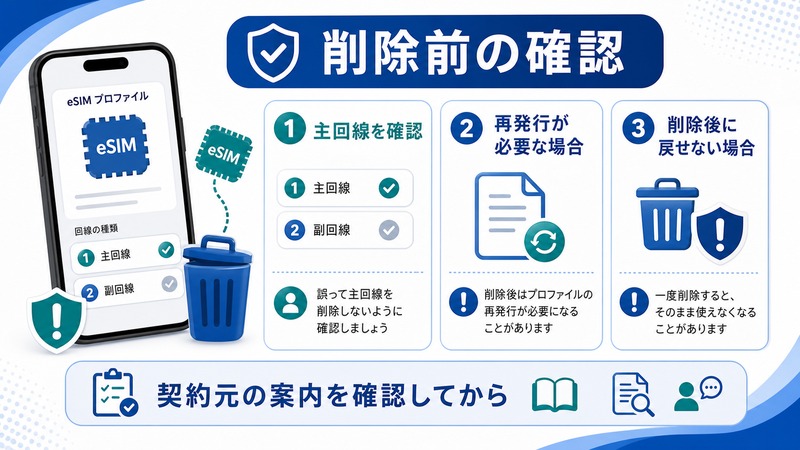
削除する方法
不要なeSIMを完全に削除する場合は以下の手順です。削除すると同じeSIMを再利用できなくなる場合があります。
- 設定 → モバイル通信 を開く
- 削除したいeSIM回線をタップ
- eSIMを削除 をタップして確認する
eSIM設定のトラブルシューティング
「eSIMを追加できません」と表示される場合
- SIMロックが解除されているか確認する(設定 → 一般 → 情報 → SIMロック)
- キャリアのeSIM対応プランに申し込んでいるか確認する
- eSIMの最大保存数(通常8〜12個)を超えていないか確認する
eSIM追加後にデータ通信ができない場合
- 設定 → モバイル通信でモバイルデータ通信の回線が正しく選択されているか確認
- APN設定(アクセスポイント名)がキャリアの指定通りに設定されているか確認
- 端末を再起動してみる
主要キャリア別eSIM対応状況(2026年版)
| キャリア | eSIM対応 | 即時開通 | eSIM転送 |
|---|---|---|---|
| NTTドコモ | ◎ | ◎(My docomoから) | ○ |
| au(KDDI) | ◎ | ◎(My auから) | ○ |
| ソフトバンク | ◎ | ◎(My SoftBankから) | ○ |
| 楽天モバイル | ◎ | ◎(Rakuten Linkから) | ○ |
| IIJmio | ◎ | ○(会員ページから) | △(手続き要) |
| OCNモバイルONE | ◎ | ○ | △(手続き要) |
Amazonで関連商品を探す
よくある質問(FAQ)
Q1. SIMロックがかかっているiPhoneでeSIMは使えますか?
A. いいえ、SIMロックがかかっている状態では他のキャリアのeSIMは利用できません。2021年10月以降に販売されたiPhoneはSIMロックが原則かかっていませんが、それ以前の機種は各キャリアでSIMロック解除の手続きが必要です。設定 → 一般 → 情報 → SIMロックで「SIMロックなし」と表示されていれば問題ありません。
Q2. iPhoneに保存できるeSIMは何件までですか?
A. iPhoneには最大8〜12件のeSIMを保存できます(機種・iOSバージョンにより異なります)。ただし、同時にアクティブにできるeSIMはiPhone 15/16では2回線まで(デュアルSIM)です。使わなくなったeSIMは随時削除することをおすすめします。
Q3. eSIMと物理SIMを同時に使うことはできますか?
A. iPhone 14以前の機種(SIMカードスロットがある機種)では、eSIM1枚と物理SIM1枚を同時に使うデュアルSIM運用が可能です。iPhone 15/16の国内モデルはeSIM専用のため、物理SIMは使用できません。eSIM×2枚での運用となります。
Q4. 海外でeSIMを使いたい場合はどうすればいいですか?
A. 渡航先の現地キャリアのeSIMをあらかじめ日本にいるうちに追加しておくのが便利です。「Airalo」「Holafly」などの海外eSIM専用サービスを使うと手軽に購入・設定できます。デュアルSIM機能を使えば国内SIMとの同時利用も可能で、日本への着信も受け取れます。
Q5. iPhoneを初期化するとeSIMは消えてしまいますか?
A. 工場出荷状態(初期化)にするとeSIMのプロファイルが削除されます。再度利用するには、キャリアから新たにeSIMを発行してもらう必要があります(機種変更と同様の手続き)。初期化前にeSIMの情報をメモし、キャリアのサポートに連絡しておくとスムーズです。
まとめ
iPhoneのeSIM設定について、基本から応用まで解説しました。要点をまとめます。
- iPhoneはXS/XR以降のモデルがeSIMに対応。iPhone 15/16国内版はeSIM専用
- eSIM追加はQRコードの読み取り・即時開通・手動入力の3方法がある
- デュアルSIMはデータ回線・通話回線・iMessageの回線を個別に設定する
- 機種変更時はeSIM Quick Transferでキャリアへの連絡不要で転送できる(対応キャリアのみ)
- eSIMはSIMロック解除済みの状態で設定する必要がある
設定がうまくいかない場合は、まずSIMロック状態を確認し、次にキャリアのサポートページを参照することをおすすめします。eSIMを活用して、より快適なiPhoneライフを送りましょう。
