 minto.tech スマホ(iPhone/Android)・パソコン(Windows/Mac)・Office・Wi-Fi・AIツールの「できない」「困った」を解決する実用ガイド。トラブル対処法とノウハウが満載のお助けサイトです。
※本ページにはプロモーション(広告)が含まれています
📑 この記事の目次(タップで開く)
- 【2026年最新版】AndroidのメッセージアプリでSMSを予約送信する方法【完全ガイド】
- この記事でわかること
- AndroidのSMS予約送信とは
- 事前準備:Google メッセージを最新バージョンに更新する
- Google メッセージでSMSを予約送信する手順
- 予約送信のキャンセル方法
- Samsungメッセージで予約送信する方法(Galaxy端末)
- 予約送信ができない場合のトラブルシューティング
- 予約送信に関する注意事項
- より高度な予約送信:サードパーティアプリの活用
- 📦 スマートフォンをより便利に使うアイテム
📱 Androidスタンド(卓上) 〜約1,500円
スマホを立てかけてメッセージ確認・返信がしやすいスタンド
Amazonで見る →⌨️ Bluetooth折りたたみキーボード 〜約3,500円
長文メッセージ入力を快適にするコンパクトキーボード
Amazonで見る →よくある質問(FAQ)
- まとめ
【2026年最新版】AndroidのメッセージアプリでSMSを予約送信する方法【完全ガイド】
「深夜に作成したメッセージを朝に送りたい」「誕生日の当日0時にお祝いメッセージを送りたい」そんな場面で役立つのが、AndroidのSMS予約送信機能です。Google メッセージ(Googleメッセージ)アプリを使えば、指定した日時に自動でSMSを送ることができます。
本記事では、Android標準のGoogleメッセージアプリでSMSを予約送信する方法・予約のキャンセル手順・よくあるトラブルの解決策を詳しく解説します。
この記事でわかること
- AndroidのSMS予約送信機能の概要と対応アプリ
- Google メッセージでSMSを予約送信する詳細手順
- 予約送信のキャンセル・編集方法
- 予約送信が使えない場合の原因と対処法
- 予約送信できる日時の制限や注意点
AndroidのSMS予約送信とは
SMS予約送信とは、メッセージを事前に作成しておき、指定した日時になったら自動的に送信される機能です。Androidでは主にGoogle メッセージ(Messages by Google)アプリで対応しています。
予約送信が便利なシーン
- 深夜に送信を避けたいとき:返信が必要なメッセージを作成したが、夜中に送るのは失礼な場合
- 誕生日・記念日のお祝い:当日の特定時刻に合わせて自動送信
- リマインダーの送信:予定前日・当日の朝に事前作成したリマインダーを送信
- 時差がある相手への連絡:相手の現地時間の朝に送信されるよう設定
- 仕事の連絡:休日に作成し、翌営業日朝に自動送信
対応しているアプリ
| アプリ名 | 予約送信対応 | 備考 |
|---|---|---|
| Google メッセージ | 対応 | Android標準。最も安定して使える |
| Samsung メッセージ | 対応(一部機種) | Galaxy端末の標準アプリ |
| LINE | 一部対応(LINEビジネス) | 個人向けLINEは公式非対応 |
| その他SMSアプリ | アプリにより異なる | サードパーティアプリは機能差あり |
本記事ではほとんどのAndroid端末に標準搭載されている、または無料でインストールできるGoogle メッセージを使った方法を中心に解説します。
事前準備:Google メッセージを最新バージョンに更新する
予約送信機能はGoogle メッセージの比較的新しい機能のため、アプリが古いバージョンでは表示されない場合があります。まずアプリを最新版に更新してください。
Google メッセージの更新手順
- Google Play ストアを開く
- 画面左上のプロフィールアイコンをタップ
- 「アプリとデバイスの管理」をタップ
- 「アップデート利用可能」の項目に「Google メッセージ」があれば「更新」をタップ
- アップデート完了後、アプリを再起動する
Google メッセージがインストールされていない場合は、Google Play ストアで「Google Messages」と検索してインストールしてください。
Google メッセージでSMSを予約送信する手順
以下の手順で、SMSを好きな日時に予約送信できます。
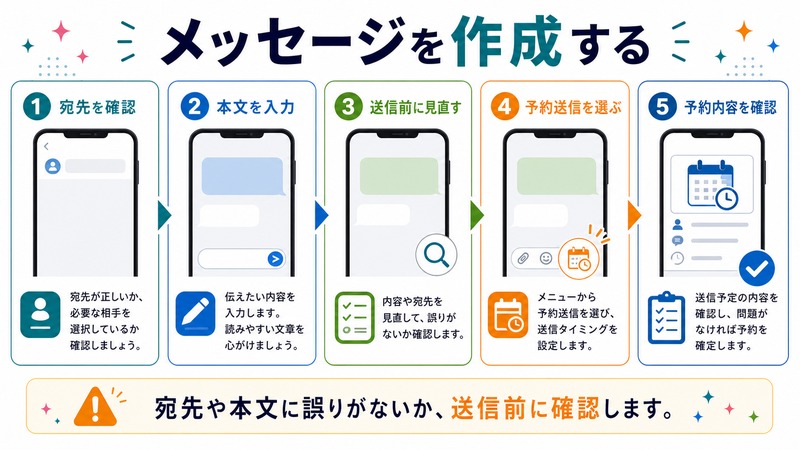
ステップ1:メッセージを作成する
- Google メッセージアプリを開く
- 右下の「新しい会話を開始」ボタン(鉛筆アイコン)をタップ
- 宛先の電話番号または連絡先名を入力して選択
- メッセージ入力欄にテキストを入力する
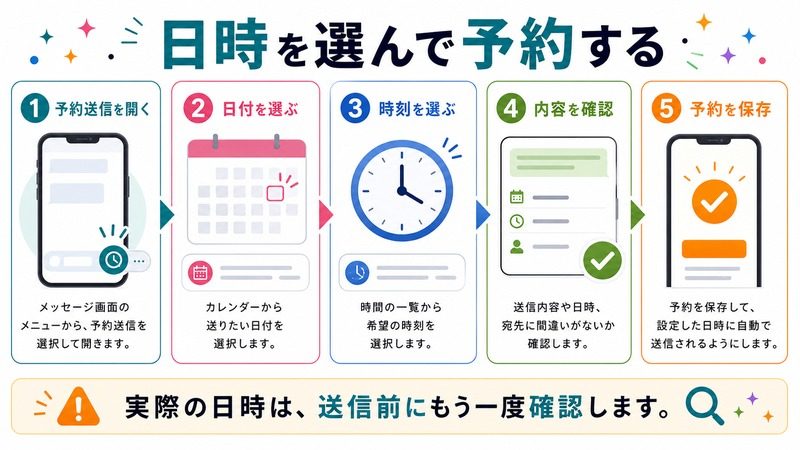
ステップ2:予約送信を設定する
- メッセージを入力した状態で、送信ボタン(紙飛行機アイコン)を長押しする
- 「送信時刻を設定」というメニューが表示される
- 候補の時刻(「今日の午後9時」「明朝8時」など)が複数表示される場合は、いずれかを選択
- 指定した日時以外に設定したい場合は「日付と時刻を選択」をタップ
- カレンダーで日付を選び、時刻を設定して「送信をスケジュール」をタップ
ポイント:送信ボタンを「タップ」すると即時送信されます。「長押し」をすることで予約送信のメニューが表示されます。
ステップ3:予約送信の確認
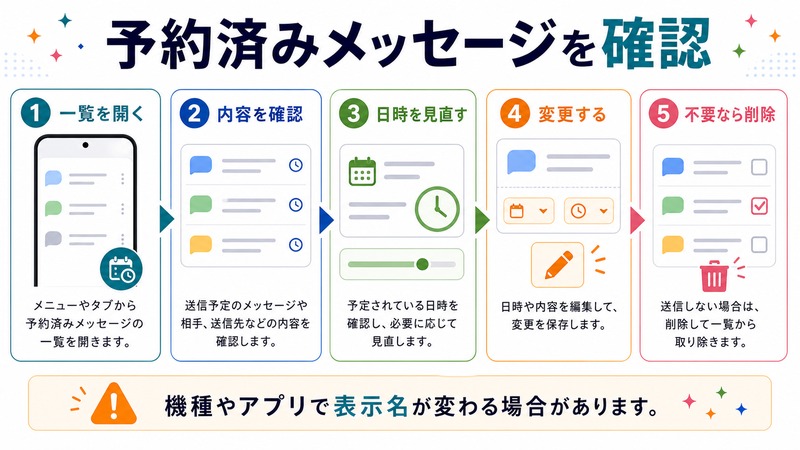
- 設定が完了すると、入力したメッセージの下に「〇月〇日 〇〇:〇〇に送信予定」というラベルが表示される
- 会話スレッドに戻ると、予約中のメッセージが時計アイコン付きで表示される
- 設定した日時になると自動的にSMSが送信される
日付と時刻の選択方法(詳細)
「日付と時刻を選択」をタップした後の操作です。
- カレンダーが表示されるので、送信したい日付をタップして選択
- 「OK」をタップして日付を確定
- 次に時刻の入力画面が表示される。時計の文字盤が表示される場合は、針をドラッグして時刻を設定
- 「AM」または「PM」(午前・午後)を選択(24時間表示の場合はそのまま入力)
- 「OK」をタップして時刻を確定
- 「送信をスケジュール」をタップ
予約送信のキャンセル方法
送信前であれば、予約を取り消すことができます。
予約送信をキャンセルする手順
- Google メッセージアプリを開く
- 予約送信を設定した相手との会話スレッドを開く
- 時計アイコンの付いた予約メッセージを長押し
- メニューから「キャンセル」をタップ
- 確認ダイアログが表示されたら「キャンセル」をタップ
注意:設定した送信時刻を1分以上過ぎるとキャンセルできなくなります。キャンセルしたい場合は送信時刻前に操作してください。
予約送信の内容を編集する方法
予約したメッセージの内容を変更したい場合は、一度キャンセルして新しいメッセージを作成し直す必要があります。直接編集する機能はありません。
- 上記の手順で予約をキャンセル
- 新しいメッセージを入力
- 再度送信ボタンを長押しして予約設定をやり直す
Samsungメッセージで予約送信する方法(Galaxy端末)
Samsung Galaxy端末では、標準のSamsungメッセージアプリでも予約送信機能を利用できます。
Samsungメッセージの予約送信手順
- Samsungメッセージアプリを開く
- 新しいメッセージ作成画面を開く
- 宛先を入力し、メッセージテキストを作成
- 入力欄の上部または下部にあるオプションバーから「+」アイコンをタップ
- 「予約送信」をタップ
- 日付と時刻を設定して「完了」をタップ
- 「送信」ボタンをタップして予約を確定
Samsungメッセージの操作方法は機種・Androidバージョンにより若干異なる場合があります。お使いの端末のシステムバージョンに合わせて操作してください。
予約送信ができない場合のトラブルシューティング
「送信ボタンを長押ししても予約メニューが表示されない」「予約したのに送信されなかった」などのトラブルへの対処法を解説します。
予約メニューが表示されない場合
| 原因 | 対処法 |
|---|---|
| アプリのバージョンが古い | Google Play ストアから最新版に更新する |
| テキスト入力中ではない | メッセージ本文を入力してから長押しする |
| MMS(グループメッセージ)を使用中 | 予約送信はSMSのみ対応。1対1のSMSで試す |
| RCS(チャット機能)が有効になっている | 一部のRCS会話では予約送信が非対応の場合あり |
予約した時刻に送信されなかった場合
| 原因 | 対処法 |
|---|---|
| 端末の電源が入っていなかった | 予約送信の時刻に端末の電源をオンにしておく必要がある |
| モバイル回線がオフだった | 機内モード・データ通信オフの状態では送信不可 |
| バッテリーセーバーによる制限 | 「設定」→「バッテリー」でバックグラウンド制限を確認・解除 |
| アプリのバックグラウンド動作が制限されている | 「設定」→「アプリ」→「Google メッセージ」→「バッテリー」→「制限なし」に変更 |
| SIMカードのSMS送信が制限されている | 格安SIMの一部プランではSMS送信に制限がある場合あり。キャリアに確認 |
アプリのバックグラウンド動作を許可する手順
予約送信を確実に動作させるために、Google メッセージアプリのバックグラウンド動作を許可しておくことを推奨します。
- 「設定」→「アプリ」(または「アプリと通知」)を開く
- 「すべてのアプリを表示」をタップ
- 「Google メッセージ」をタップ
- 「バッテリー」をタップ
- 「制限なし」を選択
端末メーカーにより設定画面の場所が異なります。Xiaomi・OPPO・Huaweiなどの端末では独自の省電力設定があるため、「自動起動」「バックグラウンドでの実行」なども許可しておいてください。
予約送信に関する注意事項
送信時刻の制限
- 現在時刻より過去の時刻は設定できません
- 設定できる予約期間は最大で約72時間(3日)先まで(バージョンにより異なる場合があります)
- 送信時刻の直前(1分以内)にキャンセルしようとしても間に合わない場合があります
通信環境について
- SMSの予約送信は、端末がモバイル回線(または Wi-Fi)に接続されている必要があります
- 機内モード中や電波のない場所では送信が失敗します。送信失敗した場合は、通信環境が回復次第自動で再送信が試みられる場合があります
グループメッセージ(MMS)への対応
現時点のGoogle メッセージアプリでは、グループメッセージ(複数人への一斉送信)への予約送信は非対応です。予約送信は1対1のSMS会話でのみ使用できます。
受信側への表示
予約送信されたメッセージは、受信側には通常のSMSとして届きます。「予約送信されたメッセージ」であることは受信側からはわかりません。
より高度な予約送信:サードパーティアプリの活用
Google メッセージの標準予約送信では機能が不足する場合は、サードパーティアプリを検討してください。
主なサードパーティSMSアプリの予約送信機能
| アプリ名 | 特徴 | 料金 |
|---|---|---|
| Textra SMS | 高度な予約送信・繰り返し送信に対応 | 基本無料(プレミアム版あり) |
| YAATA SMS | 予約送信・テンプレート機能・自動返信に対応 | 基本無料(有料機能あり) |
| Pulse SMS | PCからSMSを管理・予約送信可能 | 月額制(有料) |
サードパーティアプリを使う場合は、信頼性の高い開発者のアプリを選び、不要な権限の要求には注意してください。SMSアプリはメッセージの読み取り権限が必要なため、個人情報の取り扱いには十分注意してください。
📦 スマートフォンをより便利に使うアイテム
-
📱 Androidスタンド(卓上) 〜約1,500円
スマホを立てかけてメッセージ確認・返信がしやすいスタンド
Amazonで見る →
-
⌨️ Bluetooth折りたたみキーボード 〜約3,500円
長文メッセージ入力を快適にするコンパクトキーボード
Amazonで見る →
📦 スマートフォンをより便利に使うアイテム
-
📱 Androidスタンド(卓上) 〜約1,500円
スマホを立てかけてメッセージ確認・返信がしやすいスタンド
Amazonで見る → -
⌨️ Bluetooth折りたたみキーボード 〜約3,500円
長文メッセージ入力を快適にするコンパクトキーボード
Amazonで見る →
よくある質問(FAQ)
Q. 予約送信したSMSは「送信済み」フォルダに入りますか?
A. 送信が完了すると通常の送信済みメッセージとして会話スレッドに表示されます。送信前は時計アイコン付きの「予約中」状態で表示されます。
Q. 複数のSMSを同時に予約送信できますか?
A. 複数の相手に対して個別に予約設定することは可能です。同じ相手への複数の予約については、アプリのバージョンにより動作が異なる場合があります。
Q. 予約送信をキャンセルせずにiPhoneに機種変更した場合、送信されますか?
A. Android端末の電源が入っている間は送信が実行されます。機種変更後にAndroid端末の電源を切った場合は送信されません。キャリアサーバー側には予約情報が保存されていないため、端末が必要です。
Q. Google メッセージで予約送信した内容をあとから確認できますか?
A. 送信前の予約メッセージは会話スレッドで確認できます。送信済みになった後は通常のメッセージと同様に会話履歴に残ります。
Q. Wi-Fiのみの環境(SIMなし)でも予約送信は設定できますか?
A. SMSの送受信にはSIMカードが必要です。Wi-Fiのみの環境ではSMSの予約送信(設定)はできるかもしれませんが、実際の送信にはモバイル回線が必要です。
Q. 予約送信したSMSを相手が受け取れないことはありますか?
A. 送信自体が成功していても、相手のSMS受信設定や電波状況によって届かない場合があります。重要なメッセージは予約送信後に受信確認をとるようにしてください。
まとめ
AndroidのSMS予約送信機能は、Google メッセージアプリの送信ボタンを長押しするだけで設定できます。
| 操作 | 手順 |
|---|---|
| 予約設定 | メッセージ入力後、送信ボタンを長押し→「送信時刻を設定」 |
| キャンセル | 予約メッセージを長押し→「キャンセル」 |
| 送信されない場合 | バックグラウンド動作を許可・機内モードをオフに |
予約送信を活用することで、相手への気配りが格段に向上します。深夜に書いたメッセージを翌朝に自動送信したり、大切な日のお祝いを当日0時に届けたりと、さまざまなシーンで活用できます。まだ使ったことがない方は、ぜひ今回の手順を参考に試してみてください。
