 minto.tech スマホ(iPhone/Android)・パソコン(Windows/Mac)・Office・Wi-Fi・AIツールの「できない」「困った」を解決する実用ガイド。トラブル対処法とノウハウが満載のお助けサイトです。
※本ページにはプロモーション(広告)が含まれています
📑 この記事の目次(タップで開く)
【2026年最新版】Windowsのフォトアプリで写真を整理・編集・加工する方法【完全ガイド】
スマホで撮りためた写真がパソコンの中で散らかったまま、思い出の管理に困っていませんか。実はWindows標準の「フォト」アプリは2024年以降のアップデートで大きく進化し、AI画像生成、AI消しゴム、自動分類、OneDrive連携などプロ級の機能を無料で使えるようになりました。Adobe Photoshopやサードパーティ製の高価な編集ソフトを買わなくても、十分な写真整理・編集が可能です。
本記事では、Windowsフォトアプリの起動方法から始まり、フォルダの取り込み、トリミング・赤目補正・フィルタなどの基本編集、AI機能の使い方、OneDrive・Microsoftアカウント連携、スライドショー作成、動画編集、削除前のバックアップまでを徹底解説します。Windows 10・11どちらにも対応した2026年最新の操作手順を網羅しています。
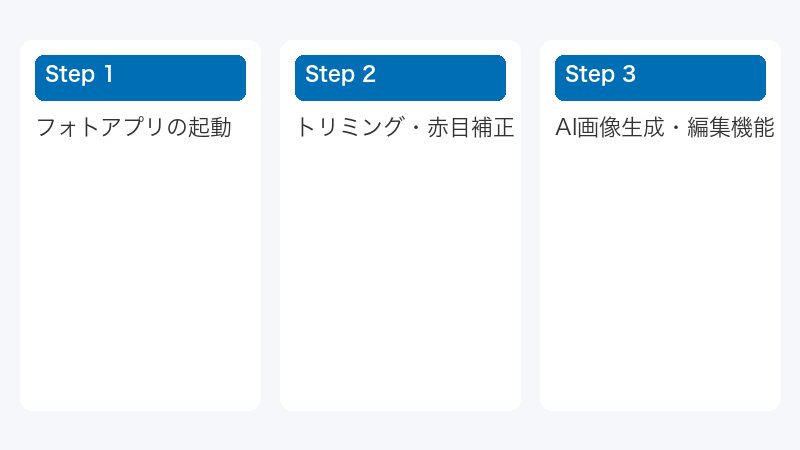
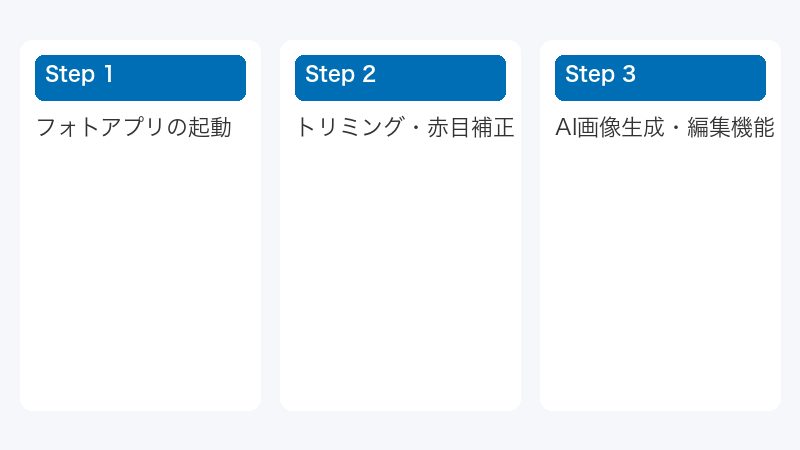
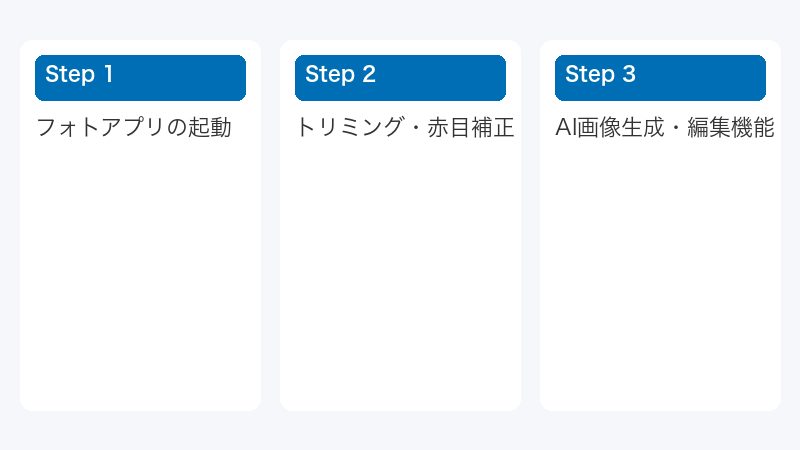
この記事でわかること
- Windowsフォトアプリの起動方法と基本操作
- 大量の写真フォルダを取り込み・整理する手順
- トリミング・フィルタ・赤目補正など基本編集の使い方
- AI画像生成・AI消しゴムなど最新AI機能の活用
- OneDrive連携でスマホやタブレットと同期する方法
- スライドショー・動画作成・バックアップの実践テクニック
Windowsフォトアプリの基礎知識
Windowsフォトアプリは、Windows 10・11に標準搭載されている画像・動画管理ソフトです。Microsoft Storeから無料でアップデート可能で、最新版は2024年以降に大幅刷新され、AI機能や統合的なギャラリー表示が追加されました。これ1つで写真の閲覧・整理・編集・共有まで完結する、Windowsユーザー必携のアプリです。
過去にはWindows Photo ViewerやWindows Live フォトギャラリーといったアプリがありましたが、現在は「フォト」アプリに統合されています。OneDrive・iCloud(プラグイン経由)・Googleフォトなどクラウドサービスとの連携も強化されており、複数デバイスで撮影した写真を1箇所にまとめて管理できます。
Windows 10と11での違い
Windows 11のフォトアプリは、よりモダンなUIと強化されたAI機能が特徴。背景ぼかし・自動補正・物体除去などがワンクリックで使えます。Windows 10でも基本機能は揃っていますが、AI機能の一部は11限定です。両者ともMicrosoft Storeから常に最新版にアップデートできます。
類似アプリとの比較
Adobe Lightroom(月額課金)・Canva(基本無料・プロ機能有料)・Affinity Photo(買い切り)など競合は多数ありますが、Windowsフォトアプリは完全無料で標準搭載というアドバンテージがあります。プロ品質を求めなければ、これ1つで十分なケースが多いです。
フォトアプリの起動と基本操作
フォトアプリは複数の方法で起動できます。最も簡単なのはスタートメニューからの起動ですが、画像ファイルをダブルクリックしても自動でフォトアプリが開きます。
手順1: スタートメニューから起動
キーボードのWindowsキーを押し、検索ボックスに「フォト」と入力します。表示された「フォト」アイコンをクリックすればアプリが起動します。よく使う場合はアイコンを右クリック→「スタートにピン留め」しておくと便利です。
手順2: 初回起動時のセットアップ
初回起動時、Microsoftアカウントへのサインインを求められることがあります。OneDriveとの同期や複数デバイス間での共有を行いたい場合はサインイン推奨。ローカルだけで使う場合はスキップも可能です。
手順3: ライブラリの確認
初回起動時に自動的に「ピクチャ」フォルダの内容が読み込まれます。サイドバーの「ギャラリー」「アルバム」「人物」「フォルダー」などのタブから、写真を様々な切り口で閲覧できます。「人物」タブはAI顔認識で自動分類された人物別ビューです。
手順4: 表示の切り替え
右上の表示モード切替アイコンで、サムネイル表示・グリッド表示・タイムライン表示を切り替えられます。日付別に整理されたタイムライン表示は、思い出を遡るのに最適です。サムネイルサイズもスライダーで自由に調整できます。
フォルダの取り込みと整理
大量の写真を効率的に管理するには、フォルダを正しく取り込む作業が重要です。フォトアプリは複数のフォルダを「ライブラリ」として一括管理できます。
手順1: フォルダーの追加
左サイドバーの「フォルダー」をクリックし「フォルダーを追加」を選択します。表示されたダイアログで取り込みたいフォルダ(例: ドキュメント\写真整理2026)を指定すると、そのフォルダ内のすべての画像が自動でライブラリに追加されます。
手順2: 自動分類機能
取り込まれた写真は、撮影日・場所・被写体(顔認識)によってAIが自動分類します。「ギャラリー」タブで日付順、「人物」タブで顔別、「アルバム」タブでイベント別に閲覧可能。分類はバックグラウンドで実行されるため、大量取り込み時は数分待つと整理が進みます。
手順3: アルバムの作成
サイドバーの「アルバム」→「新しいアルバム」をクリック。アルバム名(例:「2026沖縄旅行」)を入力し、含めたい写真を選択して追加します。アルバムは何個でも作成でき、同じ写真を複数のアルバムに含めることも可能です。
手順4: タグとお気に入り
気に入った写真は右上の星アイコンで「お気に入り」マークを付けられます。サイドバーから「お気に入り」タブを選ぶと、星付き写真だけが表示されます。タグは右クリックメニューから追加でき、検索時にも活用できます。
基本編集機能(トリミング・補正・フィルタ)
フォトアプリの編集機能は、初心者でも数秒で扱えるシンプルさと、必要十分な機能性を両立しています。Photoshop未経験者にとって最初の一歩として最適です。
手順1: 編集モードに入る
編集したい写真を開き、上部の「画像の編集」ボタン(鉛筆アイコン)をクリックします。または写真表示中にCtrl+Eで即座に編集モードに移行できます。編集中の変更はリアルタイムでプレビューされ、確定するまで元画像は保護されます。
手順2: トリミングと回転
編集画面上部の「切り抜き」タブで、写真の不要な部分を削除できます。比率を「自由」「正方形」「16:9」「4:3」「3:2」などから選択可能。回転ボタンで90度ずつ回転、傾き調整スライダーで斜めに傾いた写真を水平に直せます。
手順3: 自動調整と手動補正
「調整」タブで明るさ・コントラスト・露出・色相・彩度・温度を細かく調整できます。「自動補正」をクリックすればAIが最適な値を自動設定。気に入らなければスライダーで微調整します。「より鮮やかに」「より暗く」など簡単な選択肢も用意されています。
手順4: フィルタとマークアップ
「フィルター」タブには10種類以上のプリセットがあり、ビンテージ風・モノクロ・暖色系・寒色系などワンクリックで雰囲気を変えられます。「マークアップ」タブでは、ペン・蛍光ペン・テキスト追加が可能。スクリーンショットへの注釈付けにも便利です。
手順5: 赤目補正と肌補正
赤目補正は人物写真の目に発生する赤い反射を自動除去します。修正したい目をクリックするだけで完了。肌補正機能はWindows 11限定で、肌の質感を滑らかにし、シミやニキビを軽減できます。やりすぎると不自然になるためスライダーは控えめに。
AI画像生成・AI編集機能の使い方
2024年以降のフォトアプリは、Microsoftのジェネレーティブ消しゴムやBing Image Creatorと連携した本格AI機能を搭載しています。これらは無料で使えるため、ぜひ試してみてください。
AI消しゴム(Generative Erase)
編集モードの「消しゴム」ツールを選び、消したい物体や人物をブラシでなぞります。AIが背景を自動補完し、ナチュラルな仕上がりに仕立てます。観光地の余計な通行人を消したり、不要な看板を消したりするのに最適です。
背景ぼかしと背景除去
「背景ぼかし」を選ぶと、被写体(人物や動物)を自動認識して背景だけをぼかします。スマホの「ポートレートモード」と同じ効果が後処理で実現できます。「背景の削除」では背景を完全に透明化し、PNG形式で書き出せばロゴやアイコン素材としても使えます。
AI画像生成(Designer連携)
サイドバーの「画像作成」または「Designer」ボタンから、テキストプロンプトを入力するだけでオリジナル画像を生成できます。「夕焼けの海辺で本を読む猫」など自由なテキストでDALL-E 3が動作し、数秒で4枚の候補画像が表示されます。
AIカラー化(白黒写真をカラーに)
古い白黒写真を選び、編集メニューから「AIカラー化」を選ぶと自動的にカラー化されます。100%正確とは限りませんが、雰囲気をつかむには十分。家族のアルバムを蘇らせる楽しみがあります。
OneDrive連携と複数デバイス同期
Microsoftアカウントでサインインすると、フォトアプリはOneDriveの「画像」フォルダと自動同期されます。これによりスマホやタブレットで撮った写真が、自動でPCに表示される便利な環境が構築できます。
OneDrive自動アップロード
スマホのOneDriveアプリで「カメラアップロード」をオンにすると、撮影した写真がリアルタイムでクラウドに保存されます。PCのフォトアプリは自動でこれを認識し、新着写真として表示。家族全員のスマホ写真を1台のPCで一元管理できます。
iCloudとの連携
iPhoneユーザーはMicrosoft Storeから「iCloud for Windows」をインストールすると、iCloudフォトもフォトアプリで閲覧できます。これによりiPhone・iPad・PC・OneDriveのすべての写真を1つのアプリで管理可能になります。
Googleフォトとの連携
2024年のアップデートで、Googleフォトの内容もフォトアプリに表示できるようになりました。サイドバーの「Googleフォト」タブで認証すると、Googleクラウド上の写真がライブラリに追加されます。
機能別比較表
| 機能 | Windowsフォト | Adobe Lightroom | Googleフォト | Canva |
|---|---|---|---|---|
| 価格 | 無料 | 月1,180円〜 | 基本無料 | 基本無料 |
| 基本編集 | 充実 | プロ級 | 標準 | 充実 |
| AI機能 | あり | あり | あり | 充実 |
| クラウド連携 | OneDrive | Adobe Cloud | Canva | |
| RAW現像 | 不可 | プロ級 | 不可 | 不可 |
| 推奨用途 | 家庭・趣味 | プロ写真家 | 家族共有 | SNS用デザイン |
スライドショー・動画作成機能
フォトアプリには写真を組み合わせた動画やスライドショーを作る機能も搭載されています。家族行事の記念動画やSNS用の短編動画を簡単に制作できます。
自動スライドショー
写真を選択して右クリック→「スライドショー」で、選んだ写真が順番に大画面で表示されます。BGMやトランジションをカスタマイズしたい場合は、後述のClipchamp連携を使います。
Clipchampでの動画編集
Windows 11標準搭載のClipchampは、フォトアプリと連携して本格的な動画編集ができます。複数の写真と動画クリップをタイムラインに並べ、トランジション・テロップ・BGMを追加。完成品はYouTubeやSNS向けの解像度で書き出せます。
Storyボード(旧フォトムービー)
古いWindowsフォトムービー機能の後継として、写真を並べて自動的に音楽付き動画を生成する機能があります。テーマ(旅行・誕生日・思い出など)を選ぶだけで、AIが最適な構成を提案してくれます。
削除前のバックアップ
大切な写真を誤って削除しないために、定期的なバックアップは欠かせません。フォトアプリと組み合わせて使えるバックアップ手法を紹介します。
OneDriveへの自動バックアップ
「ピクチャ」フォルダをOneDriveの管理下に置けば、すべての変更が自動でクラウドに保存されます。誤削除しても30日以内ならOneDriveのゴミ箱から復元可能。Microsoft 365契約者なら1TBまで使えます。
外付けHDD・SSDへのコピー
「ピクチャ」フォルダを丸ごと外付けストレージにコピーする方法も確実。月1回のルーチンとして実行すれば、PCの故障時にも安心です。Robocopyコマンドで自動化することもできます。
家族用NASの活用
SynologyやQNAPなどのNASを家庭に設置すれば、家族全員の写真を一箇所にバックアップできます。RAID構成にすればHDD故障時も安心。スマホからもアクセス可能です。
Amazon おすすめ商品
よくある質問(FAQ)
Q1: フォトアプリが起動しない、開かない場合は?
「設定」→「アプリ」→「インストール済みアプリ」→「Microsoft フォト」→「詳細オプション」→「リセット」を実行してください。データは保持されたまま、アプリの不具合だけがリセットされます。それでも改善しない場合は、Microsoft Storeから再インストールしましょう。
Q2: 写真の保存場所を変更したい
「設定」→「システム」→「ストレージ」→「新しいコンテンツの保存先」で、写真の既定保存場所を変更できます。Cドライブの容量が少ない場合は、Dドライブや外付けSSDに変更すると快適です。
Q3: HEIC形式(iPhone写真)を開けないときは?
Microsoft Storeから「HEIF Image Extensions」と「HEVC Video Extensions」(120円)をインストールしてください。これでiPhoneのHEIC写真がフォトアプリで自動的に開けるようになります。
Q4: 編集した写真を別ファイルとして保存できますか?
「コピーとして保存」を選べば、元画像を残したまま編集版を別ファイルで保存できます。「保存」だけだと元画像が上書きされるため、迷ったらコピー保存を推奨します。
Q5: AI機能が表示されない場合は?
フォトアプリのバージョンが古い可能性があります。Microsoft Storeを開き「ライブラリ」→「更新プログラムを入手する」でフォトアプリを最新版にアップデートしてください。Windows 10ではAI機能の一部が制限されています。
Q6: 大量の写真を一括変換できますか?
フォトアプリには一括変換機能はありませんが、Microsoft PowerToysの「Image Resizer」を使えば、複数枚の写真サイズや形式を一度に変換できます。フリーソフトのXnConvertも便利です。
Q7: 写真の重複を自動検出する機能はありますか?
フォトアプリ自体に重複検出機能はありませんが、サードパーティ製の「Duplicate Cleaner Free」「VisiPics」などを使えば、フォルダ内の重複写真を一括検出・削除できます。容量節約に役立ちます。
まとめ
Windowsフォトアプリは、無料でありながらAI機能・クラウド連携・動画編集まで網羅した万能写真管理ソフトです。スタートメニューから「フォト」を起動すれば、すぐに写真の整理・編集・共有が始められます。フォルダを追加するだけで自動分類が始まり、人物別アルバムや日付タイムラインが自動構築されるため、整理が苦手な人でも安心です。
編集機能では、トリミング・自動補正・フィルタといった基本操作から、AI消しゴム・背景ぼかし・カラー化といった最新AI機能まで揃っています。OneDrive・iCloud・Googleフォトとの連携で複数デバイスをまたいだ写真管理ができ、Clipchampと組み合わせれば動画制作もこなせます。プロ用途には物足りなくても、家庭用途なら十分すぎる性能です。本記事を参考に、ぜひフォトアプリを使い倒して、あなたの大切な思い出を整理・蘇らせてください。
