 minto.tech スマホ(iPhone/Android)・パソコン(Windows/Mac)・Office・Wi-Fi・AIツールの「できない」「困った」を解決する実用ガイド。トラブル対処法とノウハウが満載のお助けサイトです。
※本ページにはプロモーション(広告)が含まれています
📑 この記事の目次(タップで開く)
Android 16のライブ通知(Live Update)が表示されない?
Android 16で新たに導入された「ライブアップデート通知(Live Update Notifications)」は、配達追跡、ナビゲーション、タイマー、ライドシェアの到着状況などをリアルタイムでロック画面や通知バーに表示できる注目の新機能です。しかし、「ライブ通知が表示されない」「対応アプリなのに通常の通知しか来ない」「ロック画面にリアルタイム表示が出ない」といったトラブルが報告されています。
本記事では、Android 16のライブアップデート通知が表示されない・正しく機能しない場合の原因と対処法を網羅的に解説します。
- ライブアップデート通知(Live Update)の仕組みと対応条件
- ライブ通知が表示されない主な原因
- 通知設定の確認と修正方法
- バッテリー最適化の除外設定
- 対応アプリの確認とアップデート方法
- 開発者向けオプションを使った確認手順
ライブアップデート通知(Live Update)とは
Android 16のライブアップデート通知は、iOSのライブアクティビティに相当する機能で、進行中のタスクやイベントの状況をリアルタイムで通知領域やロック画面に表示し続ける機能です。
主な利用シーン
- 配達追跡:Uber Eats、出前館などのデリバリー状況をリアルタイム表示
- ナビゲーション:Google マップの案内をロック画面に常時表示
- タイマー・ストップウォッチ:時計アプリのカウントダウンを表示
- ライドシェア:Uberやタクシーの到着時間を表示
- スポーツのスコア:試合のリアルタイムスコアを表示
- 音楽再生:再生中の楽曲情報をリッチに表示
従来の通知との違い
| 項目 | 従来の通知 | ライブアップデート通知 |
|---|---|---|
| 更新頻度 | 新しい通知として都度送信 | 同じ通知がリアルタイムで自動更新 |
| 表示位置 | 通知バーに時系列で並ぶ | 通知バーの最上部に固定表示 |
| ロック画面表示 | 静的なテキスト表示 | プログレスバーやアイコンが動的に変化 |
| ユーザー操作 | タップで開く・スワイプで消す | タスク完了まで自動で表示し続ける |
ライブ通知が表示されない主な原因
| 原因 | 詳細 | 該当ケース |
|---|---|---|
| Android 16未対応 | デバイスがまだAndroid 16にアップデートされていない | Android 15以前のデバイス |
| アプリがLive Update APIに未対応 | アプリ側がAndroid 16のLive Update APIを実装していない | アプリ未対応 |
| 通知設定がオフ | アプリの通知がブロックされている | 設定ミス |
| バッテリー最適化が有効 | 省電力機能がバックグラウンド更新を停止させている | バッテリー節約モード |
| おやすみモード/集中モード | 通知を抑制するモードが有効になっている | サイレントモード |
| Pixel優先配信 | 一部のAndroid 16機能がPixelデバイスに先行配信されている | Pixel以外のデバイス |
対処法:ライブ通知を正しく表示させる方法
対処法1:Android 16であることを確認する
ライブアップデート通知はAndroid 16の新機能です。まずお使いのデバイスのOSバージョンを確認しましょう。
- 「設定」アプリを開く
- 「デバイス情報」(または「端末情報」)をタップ
- 「Androidバージョン」を確認する
- 16.x と表示されていればOK。15以前であればアップデートが必要
Android 16へのアップデート方法
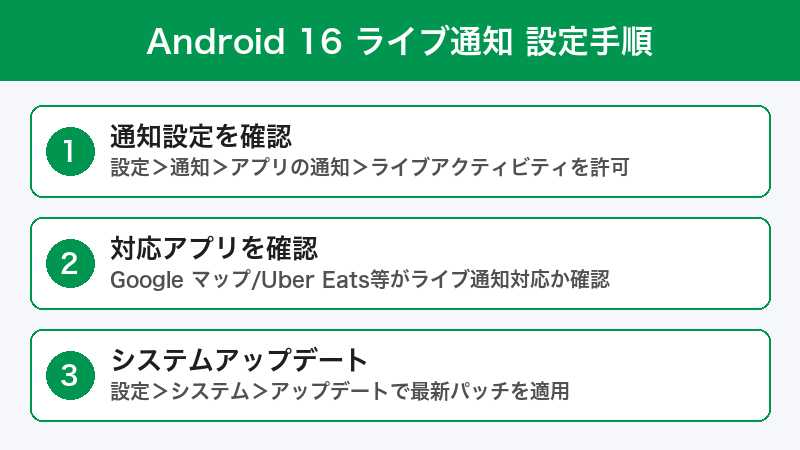
- 「設定」→「システム」→「システムアップデート」を開く
- 「アップデートを確認」をタップ
- Android 16が利用可能であれば「ダウンロードしてインストール」をタップ
補足:Android 16の配信タイミングはメーカー・キャリアごとに異なります。Google Pixelが最も早く配信され、Samsung、OnePlus、Xiaomi等は数週間〜数ヶ月後に順次配信されます。
対処法2:アプリのLive Update対応状況を確認する
ライブ通知はすべてのアプリで使えるわけではなく、アプリ側がAndroid 16のLive Update APIに対応している必要があります。
対応が期待されるアプリ
- Google マップ:ナビゲーション中のライブ通知
- Google 時計:タイマー・ストップウォッチのライブ表示
- Uber / Lyft:ライドシェアの到着状況
- Uber Eats / 出前館:配達追跡のリアルタイム表示
- Google フライト:フライト情報のリアルタイム更新
アプリのアップデートを確認する
- Google Playストアを開く
- 右上のプロフィールアイコンをタップ
- 「アプリとデバイスの管理」をタップ
- 「利用可能なアップデート」を確認し、該当アプリを最新版にアップデートする
対処法3:アプリの通知設定を確認・有効化する
アプリの通知がブロックされていると、ライブ通知も表示されません。以下の手順で通知を有効にしましょう。
- 「設定」→「アプリ」→ 該当するアプリを選択
- 「通知」をタップ
- 「通知を許可」がオンになっていることを確認する
- 通知カテゴリの一覧が表示される場合、「ライブアップデート」や「進行中の通知」のカテゴリがオンになっていることを確認する
- 通知の優先度が「サイレント」になっている場合は「デフォルト」に変更する
対処法4:ロック画面の通知表示設定を確認する
ライブ通知がロック画面に表示されない場合は、ロック画面の通知設定を確認してください。
- 「設定」→「通知」を開く
- 「ロック画面上の通知」をタップ
- 「会話、デフォルト、サイレント」(すべての通知を表示)が選択されていることを確認する
- 「プライバシー」設定で「通知の内容を表示」が選択されていることを確認する
対処法5:バッテリー最適化からアプリを除外する
Androidのバッテリー最適化機能がアプリのバックグラウンド動作を制限し、ライブ通知の更新を妨げている可能性があります。
- 「設定」→「アプリ」→ 該当アプリをタップ
- 「バッテリー」(または「電池」)をタップ
- 「制限なし」を選択する(「最適化」や「制限」になっている場合は変更する)
バッテリーセーバーの無効化
- 「設定」→「バッテリー」を開く
- 「バッテリーセーバー」がオンになっている場合はオフにする
- バッテリーセーバーが有効な間は、バックグラウンドの通知更新が制限される
対処法6:おやすみモード/集中モードを確認する
「おやすみモード(DND)」や「集中モード」が有効になっていると、すべての通知が抑制されます。
- 画面上部から下にスワイプしてクイック設定パネルを開く
- 「おやすみモード」(月のアイコン)がオフになっていることを確認する
- オンになっている場合はタップしてオフにする
おやすみモードを使いつつライブ通知を受け取りたい場合は:
- 「設定」→「通知」→「おやすみモード」を開く
- 「例外」で該当アプリを通知の例外に追加する
対処法7:アプリのキャッシュとデータをクリアする
アプリの古いデータやキャッシュが原因でライブ通知が正しく動作しない場合があります。
- 「設定」→「アプリ」→ 該当アプリをタップ
- 「ストレージとキャッシュ」をタップ
- 「キャッシュを削除」をタップ
- 改善しない場合は「ストレージを消去」をタップ(アプリのログイン情報が消える場合がある)
- アプリを再起動してライブ通知を確認する
対処法8:開発者向けオプションで通知の動作を確認する
開発者向けオプションを使うことで、通知システムの詳細な動作を確認できます。
開発者向けオプションの有効化
- 「設定」→「デバイス情報」を開く
- 「ビルド番号」を7回連続でタップする
- 「開発者向けオプションが有効になりました」と表示される
通知関連の設定を確認
- 「設定」→「システム」→「開発者向けオプション」を開く
- 「通知チャネルの警告」を有効にする(通知の問題を検出しやすくなる)
- 「バックグラウンドプロセスの制限」が「標準の制限」になっていることを確認する
対処法9:デバイスを再起動してシステムを初期化する
通知システムの不具合は、デバイスの再起動で解消されることがあります。
- 電源ボタンを長押しする
- 「再起動」をタップ
- 再起動後、該当アプリを開いてライブ通知が表示されるか確認する
再起動で改善しない場合は、以下の追加対策を試してください:
- ネットワーク設定のリセット:「設定」→「システム」→「リセットオプション」→「Wi-Fi、モバイル、Bluetoothをリセット」
- システムアップデートの確認:「設定」→「システム」→「システムアップデート」でAndroid 16の最新パッチが適用されているか確認
Pixel優先配信の仕組みについて
Android 16の新機能の一部は、Google Pixelデバイスに先行して配信される場合があります。これは「Pixel Feature Drop」と呼ばれる仕組みで、Pixelユーザーが先行して新機能を利用できます。
ライブアップデート通知も、Pixelでは配信開始直後から利用できますが、Samsung Galaxy、OnePlus、Xiaomiなどの他メーカーのデバイスでは、各メーカーがカスタムUI(One UI、OxygenOS、MIUI/HyperOS等)に統合してからの配信となるため、数週間〜数ヶ月のタイムラグが発生することがあります。
メーカー別の対応状況確認方法
| メーカー | カスタムUI | 確認方法 |
|---|---|---|
| Google Pixel | 純正Android | Android 16配信と同時に利用可能 |
| Samsung | One UI | One UIのアップデートノートで確認 |
| OnePlus | OxygenOS | OxygenOSのリリースノートで確認 |
| Xiaomi | HyperOS | HyperOSのアップデートで確認 |
| Sony | ほぼ純正Android | ソフトウェア更新で確認 |
対処法まとめ
| 対処法 | 難易度 | 推奨度 |
|---|---|---|
| Android 16バージョンの確認 | 初級 | ★★★★★ |
| アプリの対応状況確認・アップデート | 初級 | ★★★★★ |
| 通知設定の確認・有効化 | 初級 | ★★★★★ |
| ロック画面の通知表示設定 | 初級 | ★★★★☆ |
| バッテリー最適化の除外 | 初級 | ★★★★★ |
| おやすみモードの確認 | 初級 | ★★★★☆ |
| キャッシュ・データのクリア | 中級 | ★★★★☆ |
| 開発者向けオプションの確認 | 中級 | ★★★☆☆ |
| デバイスの再起動 | 初級 | ★★★★☆ |
この記事に関連するおすすめ商品
Google Pixel 9 ケース クリア TPU素材
約1,280円
Android 16の新機能を最速で使えるPixel向け保護ケース。耐衝撃・黄変防止。
スマホスタンド 角度調整 折りたたみ式 アルミ製
約1,580円
ライブ通知を見ながらデスクで作業するのに便利。軽量折りたたみ式。
Anker 622 Magnetic Battery(MagGo)5000mAh
約4,490円
ライブ通知を常時表示してもバッテリー切れを防げるモバイルバッテリー。
※ 価格は変動します。最新価格はリンク先でご確認ください
よくある質問(FAQ)
Q1. ライブアップデート通知はすべてのAndroidスマホで使えますか?
いいえ、ライブアップデート通知はAndroid 16以降を搭載したデバイスで利用できる機能です。また、デバイスメーカーのカスタムUI(One UI、HyperOS等)がこの機能に対応している必要があります。Google Pixelデバイスでは最も早く利用可能になりますが、他メーカーのデバイスでは対応が遅れる場合があります。
Q2. ライブ通知はバッテリー消費が大きいですか?
ライブアップデート通知は既存の通知システムの拡張であり、画面表示の更新頻度が上がる分だけ若干のバッテリー消費増加がありますが、大幅な影響はありません。Googleは省電力設計を施しており、通常の使用ではバッテリーへの影響はごくわずかです。ただし、常時表示ディスプレイ(AOD)と組み合わせると消費が増える可能性があります。
Q3. 特定のアプリだけライブ通知が出ません。
アプリ個別の問題として、そのアプリがLive Update APIにまだ対応していない可能性が高いです。アプリの最新バージョンに更新し、それでも対応していない場合はアプリ開発者がAndroid 16対応のアップデートをリリースするのを待つ必要があります。アプリのレビューや公式サイトで対応状況を確認してみてください。
Q4. ライブ通知を特定のアプリだけオフにできますか?
はい、可能です。「設定」→「アプリ」→ 該当アプリ →「通知」で通知カテゴリの一覧が表示されます。「ライブアップデート」のカテゴリをオフにすることで、そのアプリのライブ通知のみを無効化できます。通常の通知は引き続き受信できます。
Q5. Samsung GalaxyでもiPhoneのライブアクティビティと同じように使えますか?
Android 16のライブアップデート通知はiOSのライブアクティビティに類似した機能ですが、実装の詳細や表示デザインはメーカーごとに異なる場合があります。Samsung GalaxyではOne UIを通じて独自のカスタマイズが加えられる可能性があるため、純正Androidとは見た目や動作が若干異なることがあります。
Q6. ライブ通知が英語で表示されます。日本語にできますか?
ライブ通知の表示言語はアプリ側で制御されています。アプリの言語設定を日本語にしてください。「設定」→「アプリ」→ 該当アプリ →「言語」で変更できます。Android 16ではアプリごとの言語設定がサポートされているため、システム言語と異なる言語をアプリに設定することも可能です。
Q7. ライブ通知を長押ししても設定メニューが出ません。
ライブアップデート通知は進行中のタスクに紐づいているため、通常の通知と操作方法が異なる場合があります。通知を長押しして設定が出ない場合は、「設定」→「アプリ」→ 該当アプリ →「通知」から直接設定を変更してください。
Q8. Android 16にアップデートしたのに「ライブアップデート」の設定項目が見当たりません。
ライブアップデート通知はシステム設定に専用の項目があるわけではなく、対応アプリが個別に通知チャネルとして実装します。アプリをインストール・アップデートすると、そのアプリの通知設定内に「ライブアップデート」のカテゴリが自動的に追加されます。対応アプリがインストールされていない場合は表示されません。
まとめ
Android 16のライブアップデート通知が表示されない場合、まずはAndroid 16であることの確認とアプリの対応状況の確認が最も重要です。
対応しているアプリで表示されない場合は、通知設定の有効化とバッテリー最適化からの除外を確認してください。これだけで多くの問題が解決します。
Pixel以外のデバイスをお使いの場合は、メーカーがAndroid 16の機能をカスタムUIに統合するまで時間がかかる場合があります。各メーカーの公式アップデート情報を定期的に確認し、最新のソフトウェアアップデートを適用するようにしましょう。
ライブアップデート通知はまだ新しい機能のため、今後のAndroid 16のアップデートや各アプリのバージョンアップで対応が拡大していくことが期待されます。
