 minto.tech スマホ(iPhone/Android)・パソコン(Windows/Mac)・Office・Wi-Fi・AIツールの「できない」「困った」を解決する実用ガイド。トラブル対処法とノウハウが満載のお助けサイトです。
※本ページにはプロモーション(広告)が含まれています
📑 この記事の目次(タップで開く)
Amazon Photosに写真がアップロードできない主な原因
Amazon Photos(Primeフォト)の自動バックアップが突然止まった、手動でアップロードしようとしてもエラーが出る、容量オーバーのメッセージが出る——こういった問題で困っている方は多いです。
Amazon Photosは、Amazonプライム会員であれば写真を容量無制限でバックアップできる便利なサービスです。ただし、設定の問題やアプリのバグ、ストレージの容量不足などさまざまな原因でアップロードが正常に機能しなくなることがあります。
この記事では、Amazon Photosのアップロード問題の原因を種類別に整理し、それぞれの具体的な解決策をわかりやすく解説します。
- 自動バックアップが止まった場合の確認方法と解決手順
- 手動アップロードが失敗する原因と対処法
- 「ストレージの空き容量が不足しています」エラーの解決策
- Wi-Fiでのみアップロードする設定方法
- Amazonプライム会員資格と写真容量の関係
まず確認すべき基本事項
Amazonプライム会員の有効期限を確認する
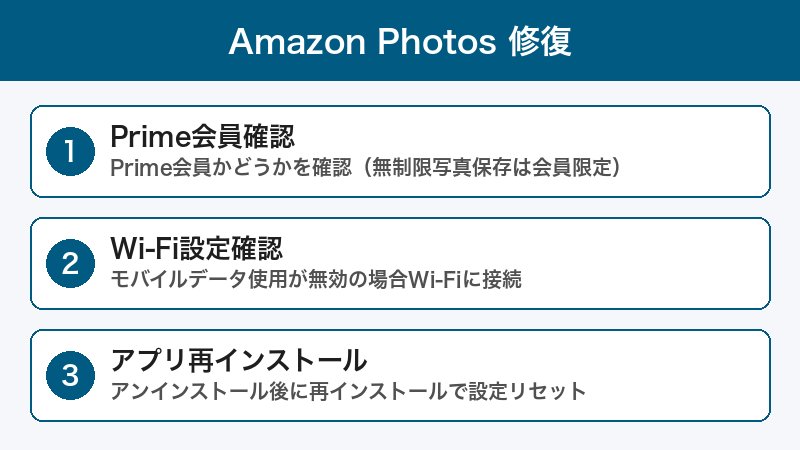
Amazon Photosの写真無制限バックアップはAmazonプライム会員特典です。プライム会員が失効すると、写真のアップロードに制限がかかります(5GBの無料枠はあり)。
- Amazon.co.jpにアクセスしてログインする
- 右上の「アカウント&リスト」→「アカウントサービス」をクリック
- 「Amazonプライム」の項目で有効期限を確認する
ネットワーク接続を確認する
Amazon Photosのアップロードにはインターネット接続が必要です。Wi-Fiまたはモバイルデータ通信が正常に機能しているか確認してください。
| 問題の種類 | 主な原因 | 主な解決方法 |
|---|---|---|
| 自動バックアップが止まる | 設定変更・バッテリー節約・ログアウト | 設定の確認・再ログイン |
| 手動アップロードが失敗 | ネットワーク不安定・ファイル形式非対応 | 接続確認・ファイル変換 |
| 容量エラー | 動画容量の超過・プライム失効 | ストレージ管理・プライム更新 |
| 特定のファイルがアップロードできない | 非対応の画像形式 | JPEG/PNG/HEICに変換 |
対処法1:自動バックアップが止まった場合
ステップ1:Amazon Photosアプリのバックアップ設定を確認する
最も多い原因は、自動バックアップの設定がいつの間にかオフになっていることです。
iPhoneの場合:
- Amazon Photosアプリを開く
- 右下の「マイ」または「アカウント」アイコンをタップ
- 「バックアップ設定」または「自動保存」をタップ
- 「自動バックアップ」のスイッチがオンになっているか確認する
- オフになっていればオンに切り替える
Androidの場合:
- Amazon Photosアプリを開く
- 左上の「≡」(メニュー)をタップ
- 「設定」→「自動バックアップ」をタップ
- 「自動バックアップ」をオンにする
ステップ2:Wi-Fiのみでバックアップする設定を確認する
「Wi-Fiのみでバックアップ」に設定している場合、モバイルデータ通信時はアップロードが行われません。自宅のWi-Fiに接続した状態でバックアップを確認してください。
ステップ3:アプリの再ログイン
長期間使用していると、認証トークンが失効してバックアップが止まることがあります。
- Amazon Photosアプリを開く
- 設定からログアウトする
- Amazonアカウントで再度ログインする
- 自動バックアップをオンに設定する
対処法2:手動アップロードが失敗する場合
対応しているファイル形式を確認する
Amazon Photosがサポートしている主なファイル形式は以下の通りです。
| 種別 | 対応形式 | 注意点 |
|---|---|---|
| 写真(無制限) | JPEG, PNG, GIF, BMP, HEIC, TIFF, RAW | プライム会員は容量無制限 |
| 動画(5GB上限) | MP4, MOV, AVI, MKV等 | プライム会員でも動画は5GBまで |
対応していないファイル形式の写真はアップロードできません。特に一部のカメラやドローンで撮影したRAW形式(メーカー独自形式)は非対応の場合があります。
ファイルサイズの制限を確認する
Amazon Photosでは1ファイルあたりのサイズ上限が設定されています(写真は通常問題ないですが、動画ファイルが大きすぎる場合は注意が必要です)。
アプリのキャッシュをクリアする
Androidの場合:
- 「設定」→「アプリ」または「アプリと通知」を開く
- 「Amazon Photos」を選択する
- 「ストレージ」→「キャッシュをクリア」をタップする
iPhoneの場合:
iPhoneではキャッシュの直接クリアはできませんが、アプリを削除して再インストールすることで同様の効果が得られます。ただし、再ログインが必要になります。
アプリをアップデートする
古いバージョンのAmazon Photosアプリはバグが残っている場合があります。App StoreまたはGoogle Playで最新バージョンに更新してください。
対処法3:ストレージ容量エラーが出る場合
Amazon Photosのストレージ状況を確認する
Amazonプライム会員は写真が無制限ですが、動画は5GBまでという制限があります。動画を多く保存している場合、この上限に達している可能性があります。
- Amazon Photosアプリを開く
- 設定メニューから「ストレージ」または「容量管理」をタップ
- 現在の使用量を確認する
不要なファイルを削除または整理する
動画が5GBを超えている場合は、不要な動画を削除するか、追加ストレージを購入することで解決できます。
追加ストレージの購入
動画を大量に保存したい場合は、Amazon Photosで追加ストレージを購入できます。
- Amazon.co.jpにアクセスしてログイン
- Amazon Photosのページから「ストレージプランを管理」を選択
- 必要な容量のプランを選んで購入する
対処法4:iPhoneでバックアップが自動停止する問題
iPhoneのバックグラウンドアプリ更新を有効にする
- 「設定」アプリを開く
- 「一般」→「Appのバックグラウンド更新」をタップ
- 「Amazon Photos」のスイッチをオンにする
低電力モードをオフにする
iPhoneの低電力モードがオンになっていると、バックグラウンドでの通信処理が制限され、Amazon Photosの自動バックアップが停止することがあります。
- 「設定」→「バッテリー」を開く
- 「低電力モード」がオンの場合はオフに切り替える
iCloudとの競合に注意する
iPhoneではiCloud写真ライブラリも自動バックアップが動いている場合があります。両方が同時にバックアップしようとすると動作が遅くなったり、どちらかが止まったりすることがあります。バックアップのタイミングをずらすか、iCloud側を手動バックアップに変更することを検討してください。
パソコン(Windows/Mac)からのアップロード方法
ブラウザ経由でアップロードする
- ブラウザでAmazon Photos(https://www.amazon.co.jp/photos)にアクセスする
- Amazonアカウントでログインする
- 「アップロード」ボタンをクリック
- アップロードしたいファイルを選択する
Amazon Photosデスクトップアプリを使う
Windowsの場合はAmazon Photosのデスクトップアプリをインストールすることで、フォルダを指定した自動バックアップができます。
- Amazon Photos公式ページからデスクトップアプリをダウンロードする
- インストール後にAmazonアカウントでログインする
- バックアップするフォルダを設定する
よくあるエラーメッセージと対処法
| エラーメッセージ | 原因 | 解決方法 |
|---|---|---|
| 「ストレージの空き容量が不足しています」 | 動画5GB上限に到達 | 動画削除または追加ストレージ購入 |
| 「ログインしてください」 | セッション切れ | アプリから再ログイン |
| 「ファイル形式はサポートされていません」 | 非対応ファイル形式 | JPEG/PNGに変換してから再試行 |
| 「アップロードに失敗しました」 | 接続不安定・サーバー一時障害 | 接続確認後に再試行、または時間をおく |
| 「Amazonプライム会員資格が必要です」 | プライム未加入または失効 | プライム会員登録または更新 |
この記事に関連するおすすめ商品
ポータブルSSD 1TB(写真バックアップ用)
約8,000円〜
クラウドと併用してローカルバックアップも確保。大切な写真を二重に守る
スマートフォン用 大容量ストレージ(256GB〜)
各種価格帯
端末本体のストレージを増やして写真・動画の保存を余裕に。アップロード待ちの間も安心
※ 価格は変動します。最新価格はリンク先でご確認ください
よくある質問(FAQ)
Q1. Amazonプライム会員なのに写真のアップロードができません。
プライム会員であることに加えて、Amazon Photosアプリに同じAmazonアカウントでログインしていることを確認してください。複数のAmazonアカウントを持っている場合、プライム会員ではないアカウントでログインしている可能性があります。
Q2. HEICファイル(iPhone撮影)がアップロードできない場合は?
Amazon PhotosはHEIC形式に対応していますが、古いバージョンのアプリでは非対応の場合があります。アプリを最新バージョンに更新してから再試行してください。それでも解決しない場合は、iPhoneの設定で「互換性優先」に変更してJPEG形式で撮影するか、写真変換アプリを使ってJPEGに変換してからアップロードしてください。
Q3. 自動バックアップが完了しているか確認する方法は?
Amazon Photosアプリを開いて、設定メニューの「バックアップ」セクションを確認します。「すべてのアイテムがバックアップ済みです」と表示されれば完了です。「X件をバックアップ中」と表示されている場合はまだ処理中です。
Q4. モバイルデータでもバックアップしたい場合の設定は?
Amazon Photosアプリの設定→「自動バックアップ」→「バックアップ設定」で「モバイルデータ通信を使用してバックアップ」をオンにしてください。ただしデータ通信量が増加するため、モバイルプランの上限に注意が必要です。
Q5. パソコンからアップロードしたファイルはスマートフォンでも見られますか?
はい、Amazon Photosはクラウド同期されているため、同じAmazonアカウントでログインしているすべてのデバイス(スマートフォン・タブレット・パソコン)から写真にアクセスできます。
Q6. 動画もプライム会員なら無制限でバックアップできますか?
いいえ、動画はプライム会員でも5GBまでの制限があります。写真のみが無制限です。動画を大量にバックアップしたい場合は追加ストレージの購入が必要です。
Q7. Amazon Photosに保存した写真が削除されてしまいました。復元できますか?
削除した写真はゴミ箱(トラッシュ)に30日間保管されています。30日以内であればAmazon Photosアプリのメニューから「ゴミ箱」を開いて復元できます。30日を過ぎると完全に削除されます。
Q8. Amazon Photosの写真は家族と共有できますか?
はい、Amazon Photosには家族用のシェアスペース機能があります。Amazonファミリーの設定から最大5人の家族と写真を共有できます。ファミリー会員のストレージも合算されます。
まとめ:Amazon Photosのアップロード問題を解決するポイント
Amazon Photosのアップロードが正常に機能しない場合、以下の順番で確認・対処することを推奨します。
- まず確認→ Amazonプライム会員の有効期限・ネットワーク接続・ログイン状態
- 自動バックアップが止まる→ アプリの自動バックアップ設定・バックグラウンド実行許可・低電力モードのオフ
- 手動アップロードが失敗→ ファイル形式の確認・キャッシュクリア・アプリのアップデート
- 容量エラー→ 動画ストレージの使用状況確認・不要動画の削除・追加ストレージの検討
大切な写真を守るために、Amazon Photosのバックアップが正常に動作しているか定期的に確認する習慣をつけましょう。クラウドバックアップと併せて、外付けSSDなどのローカルバックアップも組み合わせるとより安心です。
