 minto.tech スマホ(iPhone/Android)・パソコン(Windows/Mac)・Office・Wi-Fi・AIツールの「できない」「困った」を解決する実用ガイド。トラブル対処法とノウハウが満載のお助けサイトです。
※本ページにはプロモーション(広告)が含まれています
📑 この記事の目次(タップで開く)
- Microsoft Loopが同期されない・使えない原因と対処法
- Microsoft Loopとは?
- Microsoft Loopが同期・使用できない主な原因
- 対処法1: M365ライセンスとLoop対応状況を確認する
- 対処法2: Microsoft 365管理センターでLoopを有効化する
- 対処法3: OneDriveの同期状態を確認・修復する
- 対処法4: ブラウザのキャッシュ・Cookieをクリアする
- 対処法5: Microsoftアカウントのサインインを確認する
- 対処法6: Loopアプリを更新する・再インストールする
- 対処法7: Loopの同期設定を確認する
- まとめ:Loop同期トラブルの確認フロー
- よくある質問(FAQ)
- まとめ
Microsoft Loopが同期されない・使えない原因と対処法
「Microsoft Loopのページがチームメンバーに反映されない」「コンポーネントをTeamsに貼り付けたのに更新が同期されない」「そもそもMicrosoft Loopアプリが起動しない」——こんな悩みを抱えていませんか?
Microsoft LoopはMicrosoft 365と深く統合された次世代コラボレーションツールです。Teams、Outlook、OneDriveなどとシームレスに連携できるのが特長ですが、同期されない・使えないというトラブルも多く報告されています。
本記事では、Microsoft Loopが同期されない・使えない原因と具体的な対処法を徹底解説します。Loopの基本設定から上級トラブルシューティングまで、初心者にもわかりやすく説明します。
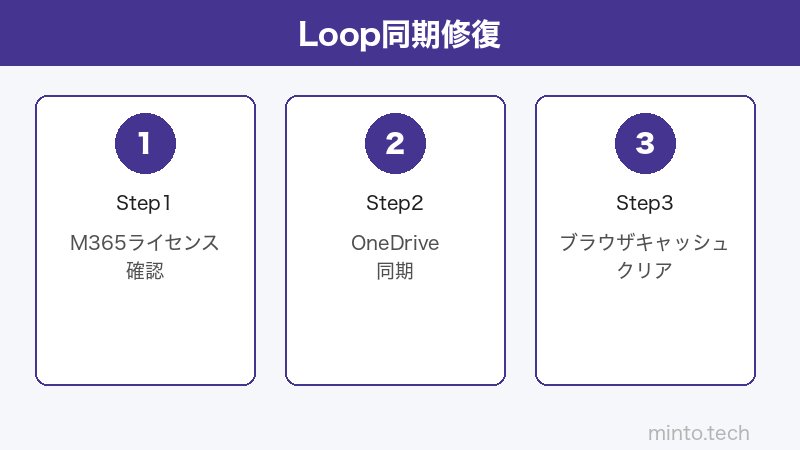
この記事でわかること
- Microsoft Loopの概要とTeams/OutlookなどM365との連携方法
- 同期されない・使えない主な原因(M365ライセンス/OneDrive/ブラウザキャッシュなど)
- 原因別の具体的な対処法(ステップ形式)
- Microsoft Loopの設定確認チェックリスト
- よくある質問(FAQ)10問
Microsoft Loopとは?
Microsoft Loopは2023年に正式リリースされたMicrosoftのコラボレーションツールです。「ループコンポーネント」と呼ばれる再利用可能なコンテンツブロックが特徴で、Teams・Outlook・OneNote・ホワイトボードなどのM365アプリ間で同じコンポーネントをリアルタイムで共有・同期できます。
Microsoft Loopの主な機能
| 機能 | 内容 |
|---|---|
| ループページ | リッチなコンテンツを作成できる共有ページ(Notionに類似) |
| ループコンポーネント | Teams・Outlook等に埋め込めるリアルタイム同期ブロック |
| ワークスペース | チームやプロジェクトごとに整理されたページ群 |
| M365統合 | Teams・Outlook・OneDrive・OneNoteと連携 |
| Copilot連携 | Microsoft 365 CopilotでLoopページを自動生成・要約 |
LoopコンポーネントがOneDriveに保存される仕組み
Loopのコンポーネントは、実際にはOneDrive上に「.loop」ファイルとして保存されます。この仕組みにより複数のM365アプリからアクセスできますが、OneDriveの設定やストレージ容量に問題があると同期が失敗する原因にもなります。
Microsoft Loopが同期・使用できない主な原因
原因1: Microsoft 365のライセンスがLoopに対応していない
Microsoft Loopを使用するには、対応したMicrosoft 365のライセンスが必要です。すべてのM365プランで利用できるわけではなく、Business BasicやPersonalプランでは機能が制限される場合があります。
原因2: 組織の管理者がLoopを無効化している
企業・学校のM365テナントでは、IT管理者がLoop機能を無効化している場合があります。この場合、個人ではLoopを有効化できません。
原因3: OneDriveの同期エラーまたはストレージ不足
Loopのデータ(.loopファイル)はOneDriveに保存されるため、OneDriveが正常に動作していないと同期が失敗します。ストレージ容量の不足、OneDriveの同期エラー、アカウントの問題などが原因として考えられます。
原因4: ブラウザのキャッシュ・Cookieの問題
Webブラウザ経由でLoopを使用している場合、蓄積されたキャッシュやCookieが原因で同期が正常に機能しないことがあります。
原因5: Microsoftアカウントのサインイン状態
複数のMicrosoftアカウントを使い分けている場合、Loopアプリで使用しているアカウントとTeams・Outlookで使用しているアカウントが異なると同期が機能しません。
原因6: Loopアプリのバグ・古いバージョン
LoopはMicrosoft 365の中でも比較的新しいサービスのため、特定のバージョンでバグが発生することがあります。アプリを最新状態に保つことが重要です。
対処法1: M365ライセンスとLoop対応状況を確認する
Loopが利用できるライセンス確認
- Microsoft 365管理センター(admin.microsoft.com)にサインイン
- 「ユーザー」→「アクティブなユーザー」で自分のアカウントを選択
- 「ライセンスとアプリ」タブでMicrosoft Loop(またはMicrosoft 365 Apps)が含まれているか確認
対応プランの確認
| プラン | Loop利用可否 |
|---|---|
| Microsoft 365 Business Basic | △ 制限あり(Webのみ) |
| Microsoft 365 Business Standard | ✅ 利用可能 |
| Microsoft 365 Business Premium | ✅ 利用可能 |
| Microsoft 365 Apps for Enterprise | ✅ 利用可能 |
| Microsoft 365 Personal / Family | ✅ 利用可能(個人向け) |
対処法2: Microsoft 365管理センターでLoopを有効化する
管理者権限がある場合は、以下の手順でLoopを組織全体で有効化できます。
管理センターでのLoop有効化手順
- Microsoft 365管理センター(admin.microsoft.com)にグローバル管理者でサインイン
- 「設定」→「組織の設定」を開く
- 「サービス」タブで「Microsoft Loop」を検索して選択
- 「Microsoft Loop を有効にする」のチェックボックスをオンにする
- 「保存」をクリック
- 変更が反映されるまで数時間かかる場合がある
対処法3: OneDriveの同期状態を確認・修復する
Windows版OneDriveの確認手順
- タスクバーの通知領域でOneDriveアイコン(雲マーク)を右クリック
- 同期エラーがある場合、エラーメッセージが表示される
- 「詳細を表示」でエラーの詳細を確認し対処する
- ストレージ容量が不足している場合は不要ファイルを削除するか容量を追加購入する
OneDriveを再起動する手順
- タスクバーのOneDriveアイコンを右クリック
- 「設定」→「アカウント」タブで「このPCのリンクを解除する」を選択
- アカウントのリンクを解除した後、再度サインインして同期を再開する
Loopファイルの保存場所を確認する
Loopコンポーネントは OneDrive の「Microsoft Loop」フォルダーに保存されます。
- OneDriveフォルダーを開く(Windowsではファイルエクスプローラーのナビゲーションペインにある)
- 「Microsoft Loop」フォルダーが存在するか確認する
- フォルダーが見つからない場合、Loopに一度サインインして自動作成を待つ
対処法4: ブラウザのキャッシュ・Cookieをクリアする
Microsoftサービスのキャッシュクリア手順(Edge)
- Microsoft EdgeでLoop(loop.microsoft.com)を使用している場合:右上「…」→「設定」→「プライバシー、検索、サービス」を開く
- 「閲覧データをクリアする」→「今すぐクリアするデータを選択する」
- 「Cookieおよびその他のサイトデータ」「キャッシュされた画像とファイル」にチェックを入れる
- 期間を「すべての期間」に設定して「今すぐクリア」をクリック
- ブラウザを再起動してLoop(loop.microsoft.com)にアクセスし直す
プライベートブラウザウィンドウで確認する
キャッシュ・Cookieの問題を素早く確認するには、プライベートブラウズウィンドウ(Microsoft EdgeのInPrivateウィンドウ、ChromeのシークレットウィンドウはCtrl+Shift+N)でLoopにアクセスしてみてください。正常に動作する場合、キャッシュが原因です。
対処法5: Microsoftアカウントのサインインを確認する
すべてのM365アプリで同じアカウントを使用する
- Microsoft Teamsを開き、右上のプロフィールアイコンでサインインアカウントを確認
- Loopアプリまたはloop.microsoft.comを開き、同じアカウントでサインインしているか確認
- 異なるアカウントの場合は、Loop側でサインアウトして正しいアカウントでサインインし直す
アカウントキャッシュをクリアする(Windows)
- Windowsのコントロールパネル→「資格情報マネージャー」を開く
- 「Windows 資格情報」タブで「MicrosoftOffice」または「microsoft.com」関連の項目を確認
- 古いまたは重複している認証情報を削除する
- Loopアプリを再起動してサインインし直す
対処法6: Loopアプリを更新する・再インストールする
Microsoft Loopアプリ(Windows/Mac)の更新手順
- Microsoft 365 Apps(Officeアプリ)を開く(WordやExcelなど)
- 「ファイル」→「アカウント」→「更新オプション」→「今すぐ更新」を選択
- 更新が完了したらLoopアプリを再起動する
Loopアプリ(モバイル:iOS/Android)の更新手順
- App Store(iOS)またはGoogle Playストア(Android)でMicrosoft Loopを検索
- 「更新」ボタンが表示されている場合はタップして更新
- 更新後にアプリを完全に閉じてから再起動する
対処法7: Loopの同期設定を確認する
Teams内のLoop設定を確認する
- Microsoft Teamsを開き、左側サイドバーの「Loop」アイコンまたは「…」から「Loop」を選択
- Loopにアクセスできない場合、「アプリ」→「Loop」を検索してピン留めする
- Loopワークスペースが表示されるか確認する
テナントのLoop設定確認(IT管理者向け)
| 確認項目 | 設定場所 |
|---|---|
| Loopコンポーネントの有効化 | M365管理センター→組織設定→Microsoft Loop |
| OneDriveの外部共有設定 | SharePoint管理センター→ポリシー→共有 |
| 条件付きアクセスポリシー | Azure AD→セキュリティ→条件付きアクセス |
| TeamsのLoopコンポーネント設定 | Teams管理センター→メッセージングポリシー |
まとめ:Loop同期トラブルの確認フロー
| 症状 | 最初に確認すること |
|---|---|
| Loopが全く開かない | M365ライセンス確認→管理者にLoop有効化を依頼 |
| コンポーネントが同期されない | OneDriveの同期状態確認→アカウントの整合性確認 |
| Webブラウザで表示が崩れる | ブラウザのキャッシュ・Cookie削除 |
| Teamsで共有したLoopが更新されない | 同じM365アカウントでサインインしているか確認 |
| モバイルアプリで開けない | アプリを最新版に更新→再サインイン |
この記事に関連するおすすめ商品
Microsoft 365 Personal(1年間サブスクリプション)
約14,900円/年
Word・Excel・Outlook・Loop・1TBのOneDrive含む個人向けプラン
外付けSSD ポータブル 1TB(OneDriveバックアップ用)
約9,000円〜
Loopデータのローカルバックアップや作業ファイルの整理に
ノートPC用 増設メモリ 16GB(テレワーク快適化)
約5,000円〜
TeamsとLoopを同時に使う場合のメモリ不足を解消
※ 価格は変動します。最新価格はリンク先でご確認ください
よくある質問(FAQ)
Q1. Microsoft Loopは無料で使えますか?
Microsoft 365の有料プランに含まれています。Microsoft 365 Personal/Familyの個人向けプランや、Business Standard以上の法人向けプランで利用できます。Microsoftアカウントのみ(無料)では使用できません。一部機能はloop.microsoft.comにアクセスして試せますが、全機能利用にはサブスクリプションが必要です。
Q2. LoopコンポーネントとLoopページの違いは何ですか?
Loopコンポーネントは、チャットやメールに貼り付けて複数の場所で同時編集・同期できる再利用可能なブロックです(箇条書き、タスクリスト、段落など)。Loopページはコンポーネントを含むより大きな文書で、ワークスペースの中に整理して保管します。Notionのページに相当するイメージです。
Q3. TeamsのチャットにLoopコンポーネントを貼り付ける方法は?
Teams(Web版またはデスクトップ版)のチャット入力欄で、メッセージバー内の「Loopコンポーネント」ボタン(ループアイコン)をクリックするか、「/」を入力してLoopを選択します。Loopコンポーネントのオプション(タスクリスト、投票、進捗トラッカーなど)から選んで挿入できます。
Q4. OutlookでLoopコンポーネントを使う方法は?
Outlook(新バージョン)のメール作成画面で、「Loop コンポーネントを挿入」ボタン(ループアイコン)をクリックします。受信者もMicrosoft 365ユーザーであれば、メール内のコンポーネントをリアルタイムで共同編集できます。
Q5. Loopのデータはどこに保存されますか?
Loopのすべてのデータは作成者のOneDriveに「.loop」形式のファイルとして保存されます。企業テナントで作成したLoopコンポーネントは、SharePoint Online上に保存される場合があります。ローカルにはデータは保存されません。
Q6. LoopとMicrosoft OneNoteはどう違いますか?
OneNoteは個人または共有のノートブックとして機能し、リアルタイム共同編集の用途が主です。Loopは「コンポーネント」単位でTeams・Outlook等の複数アプリ横断で同期できる点が最大の違いです。会議ノートはOneNote、チーム間でリアルタイム共同作業が必要な場合はLoopという使い分けが一般的です。
Q7. Loopの同期がリアルタイムでない・遅延する場合は?
リアルタイム同期の遅延は主にネットワーク接続の問題です。(1)インターネット接続を確認、(2)VPNを使用している場合は一時的に無効化して確認、(3)Microsoft 365のサービス稼働状況(status.office.com)でインシデントが発生していないか確認してください。
Q8. Loopのページを削除したらどうなりますか?
Loopページを削除すると、OneDriveのごみ箱に30日間保存されます。また、そのページ内のコンポーネントをTeams等に貼り付けていた場合、貼り付け先でも内容が失われます。削除前に必要なコンテンツをコピーしておくことを推奨します。
Q9. 企業のLoopは外部ユーザーと共有できますか?
Loopページは外部のMicrosoftアカウントユーザーと共有できます。ただし、組織のSharePointおよびOneDriveの外部共有設定が許可されている必要があります。IT管理者に確認してください。また、Loopコンポーネントの外部共有は、Teams・Outlookの外部共有ポリシーに従います。
Q10. Microsoftサポートへの問い合わせ方法は?
Microsoft 365管理センター(admin.microsoft.com)の「サポート」から新しいサービスリクエストを作成できます(管理者のみ)。個人ユーザーはsupport.microsoft.comからチャットまたは電話サポートを利用できます。問い合わせ時は、エラーメッセージのスクリーンショット、M365プラン名、発生状況の詳細を準備しておくとスムーズです。
まとめ
Microsoft Loopが同期されない・使えない場合、多くはライセンスの問題・OneDriveの同期エラー・組織のポリシー設定・ブラウザのキャッシュ問題が原因です。
対処の優先順位をまとめると:
- まずM365ライセンスが対応しているか確認する
- 組織(企業・学校)での利用なら管理者にLoop有効化を確認・依頼する
- OneDriveの同期エラーやストレージ不足をチェックする
- ブラウザのキャッシュ・Cookieをクリアして再試行する
- すべてのM365アプリで同じアカウントでサインインしているか確認する
Microsoft Loopは使いこなすことでTeamsやOutlookとの連携が格段に便利になります。同期問題が解決したら、チームのコラボレーション効率向上にぜひ活用してみてください。
