 minto.tech スマホ(iPhone/Android)・パソコン(Windows/Mac)・Office・Wi-Fi・AIツールの「できない」「困った」を解決する実用ガイド。トラブル対処法とノウハウが満載のお助けサイトです。
※本ページにはプロモーション(広告)が含まれています
iPhoneのチェックイン(Check In)は、iOS 17で追加された安全確認機能です。目的地への到着を家族や友人に自動通知してくれるため、夜間の外出や一人旅の安心感が高まります。しかし「チェックインが使えない」「設定が見つからない」というトラブルも多く報告されています。本記事では、チェックイン機能が動作しない原因と対処法を詳しく解説します。
📑 この記事の目次(タップで開く)
この記事でわかること
- iPhoneのチェックイン(Check In)機能の概要と仕組み
- チェックインが使えない・動作しない主な原因
- 設定方法と正しい使い方
- 相手のiPhoneバージョン要件など注意点
- よくある質問(FAQ)10問
iPhoneのチェックイン(Check In)機能とは
チェックインはiOS 17以降で利用できる機能で、メッセージアプリから利用します。自分が設定した場所(自宅など)に到着したことを、指定した相手(家族・友人)に自動通知する機能です。
チェックイン機能の主な特徴
| 項目 | 内容 |
|---|---|
| 利用可能iOS | iOS 17以降(送信側・受信側ともに必要) |
| 使用するアプリ | メッセージ(iMessage) |
| 通信方式 | iMessage(Apple IDが必要) |
| 位置情報共有 | 到着確認時のみ(リアルタイム追跡ではない) |
| 遅延通知 | 到着予定時刻を過ぎても連絡がない場合に相手に通知 |
チェックインの仕組みはシンプルです。「帰宅まで使う」とセットしておくと、自宅に到着した時点で相手に自動通知が届きます。到着予定時刻を過ぎても目的地に到達しない場合は、相手に警告が通知される設計です。
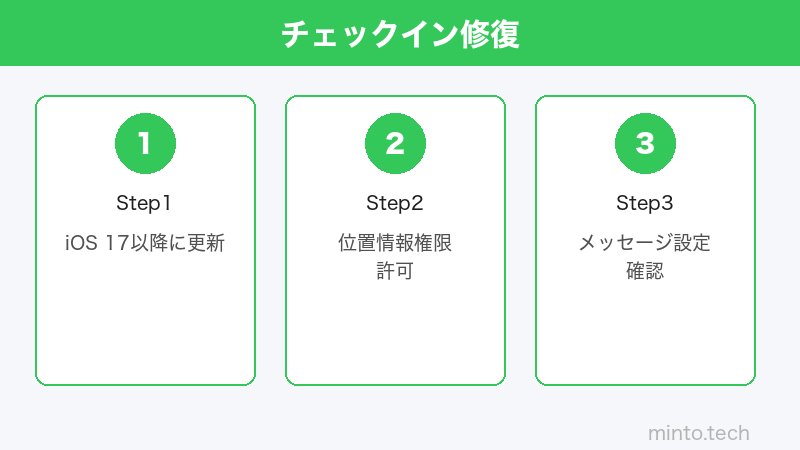
チェックインが使えない主な原因
原因1: iOSが17未満のバージョン
チェックイン機能はiOS 17以降でのみ利用できます。iOS 16以前ではこの機能は存在しません。また、相手のiPhoneもiOS 17以降でないと受信側で正常に機能しません。
原因2: 位置情報サービスが無効になっている
チェックインは位置情報を使って到着を検知するため、位置情報サービスがオフになっていると正常に動作しません。メッセージアプリの位置情報アクセスを「常に許可」に設定する必要があります。
原因3: iMessageが有効になっていない
チェックイン機能はiMessageを通じて動作します。iMessageがオフになっているか、Apple IDでサインインしていない場合は使用できません。また、SMS(緑色のメッセージ)では機能しません。
原因4: 相手がiOS 17未満のiPhoneを使用している
送信側がiOS 17以降でも、受信側(通知を受け取る家族・友人)のiPhoneがiOS 17未満の場合、チェックイン機能は利用できません。両方がiOS 17以降である必要があります。
原因5: モバイルデータ通信またはWi-Fiに接続されていない
チェックインはインターネット接続が必要です。圏外や機内モードの状態では、到着通知が送信されません。
原因6: バックグラウンドアプリの更新が無効
メッセージアプリのバックグラウンド更新が無効になっていると、チェックインが正常に動作しない場合があります。
| 原因 | 確認方法 | 解決難度 |
|---|---|---|
| iOS 17未満 | 設定 > 一般 > 情報 | 簡単 |
| 位置情報オフ | 設定 > プライバシー > 位置情報サービス | 簡単 |
| iMessageオフ | 設定 > メッセージ > iMessage | 簡単 |
| 相手のiOS古い | 相手に確認 | 相手次第 |
| ネット接続なし | コントロールセンターで確認 | 簡単 |
| バックグラウンド更新オフ | 設定 > 一般 > バックグラウンドアプリの更新 | 簡単 |
チェックインの正しい使い方
チェックインを開始する手順
- iPhoneのメッセージアプリを開く
- チェックイン通知を送りたい相手とのiMessageスレッドを開く
- テキスト入力欄左の「+」ボタンをタップ
- 表示されたメニューから「チェックイン」を選択
- 目的地(自宅など)と交通手段(徒歩・車・交通機関)を設定
- 「送信」をタップしてチェックインを開始
チェックイン中は画面上部に通知が表示され続けます。到着すると自動的に相手に通知が届きます。
チェックインが機能しない場合の解決手順
解決策1: iOSを最新バージョンにアップデートする
- 設定アプリを開く
- 一般をタップ
- ソフトウェア・アップデートをタップ
- アップデートがある場合は「今すぐインストール」をタップ
- インストール完了後、チェックイン機能を再度試みる
解決策2: 位置情報サービスを正しく設定する
- 設定アプリを開く
- プライバシーとセキュリティをタップ
- 位置情報サービスをタップ
- 上部の「位置情報サービス」がオンになっているか確認(オフなら有効化)
- 下の一覧から「メッセージ」をタップ
- アクセスを「常に許可」または「アプリ使用中のみ許可」に設定
- 「正確な位置情報」をオンに切り替える
解決策3: iMessageが有効になっているか確認する
- 設定アプリを開く
- メッセージをタップ
- 「iMessage」のトグルがオン(緑色)になっているか確認
- オフの場合はオンに切り替える
- Apple IDでサインインしているか確認する
解決策4: バックグラウンドアプリの更新を有効にする
- 設定アプリを開く
- 一般をタップ
- 「バックグラウンドアプリの更新」をタップ
- 上部の「バックグラウンドアプリの更新」がオンになっているか確認
- 一覧から「メッセージ」のトグルをオンにする
解決策5: iPhoneを再起動する
- サイドボタンと音量ボタンを同時に長押しする
- 「スライドで電源オフ」スライダーを右にスワイプして電源を切る
- 数秒後、サイドボタンを長押しして再起動する
- 再起動後、チェックイン機能を再度試みる
解決策6: メッセージアプリのデータをリセットする
メッセージアプリに関連するキャッシュデータに問題がある場合は、アプリを一度削除して再インストールします(iMessageの設定は自動復元されます)。
- ホーム画面でメッセージアプリを長押しして削除
- App Storeから「メッセージ」を再インストール
- Apple IDでサインインしてiMessageを有効化
- チェックイン機能を再試行する
解決策7: ネットワーク設定をリセットする
位置情報や通信に関する設定に問題がある場合は、ネットワーク設定のリセットを試みます(Wi-Fiパスワードは再入力が必要です)。
- 設定 → 一般 → 転送またはiPhoneをリセットをタップ
- リセット → ネットワーク設定をリセットをタップ
- パスコードを入力してリセットを確定
- Wi-Fiに再接続し、チェックインを再テストする
チェックインを効果的に使うためのヒント
| シーン | 推奨設定 | ポイント |
|---|---|---|
| 夜間の一人帰宅 | 自宅を目的地に設定 | 親・パートナーに設定 |
| 子供の外出時 | 学校・塾を目的地に | 親のiPhoneに通知 |
| 出張・旅行 | ホテルを目的地に | 家族に安否確認 |
| デート後帰宅 | 自宅を目的地に | 友人への安心確認 |
iPhoneチェックイン関連のおすすめ商品
この記事に関連するおすすめ商品
モバイルバッテリー 大容量 iPhone対応
約3,500円〜
外出中のバッテリー切れを防ぐ軽量モバイルバッテリー
iPhone スマートフォンスタンド 折りたたみ
約1,500円〜
デスク・カーナビ対応の多機能スマホスタンド
iPhone 充電器 MagSafe対応 急速充電
約2,500円〜
帰宅後すぐ充電できるMagSafe対応ワイヤレス充電器
※ 価格は変動します。最新価格はリンク先でご確認ください
よくある質問(FAQ)
Q1. チェックイン機能はAndroidユーザーには使えませんか?
A. チェックイン機能はiMessage(Apple同士の通信)が必要です。Android端末への送信(緑色のSMSメッセージ)では利用できません。受信側もiOS 17以降のiPhoneが必要です。
Q2. チェックインで相手に共有される情報は何ですか?
A. 到着時には「[あなたの名前]が[目的地]に到着しました」という通知のみが送信されます。リアルタイムの位置情報は共有されません。ただし、予定時刻を過ぎても到着しない場合は、より詳細な情報(最後の既知の位置情報など)が相手に通知される場合があります。
Q3. チェックインを途中でキャンセルするにはどうすればよいですか?
A. メッセージアプリのチェックイン中のスレッドを開き、「チェックインを終了」をタップするとキャンセルできます。また、iPhoneの画面上部に表示されているチェックイン通知バナーをタップして「終了」を選択することもできます。
Q4. チェックイン機能を使うと位置情報が常に追跡されますか?
A. 常時追跡ではありません。チェックインを開始した時から目的地に到着するまでの間、バックグラウンドで位置情報を確認します。到着通知後は追跡が停止します。相手には経路のリアルタイム情報は表示されません。
Q5. チェックインの「+」メニューに表示されないのはなぜですか?
A. iOSが17未満、またはSMSでのメッセージスレッドを開いている可能性があります。相手のiMessageアドレス(青色で表示されるスレッド)を開いていることを確認してください。また、iOSを最新バージョンにアップデートしてください。
Q6. 複数の人に同時にチェックインを送れますか?
A. 現時点では1人ずつのチェックイン送信となっています。グループメッセージでのチェックイン機能は将来のiOSアップデートで対応される可能性があります。
Q7. チェックインが目的地に着いても通知が届かないのはなぜですか?
A. 位置情報の精度の問題が考えられます。「正確な位置情報」をオンにしているか確認してください。また、設定した目的地の精度(広すぎる範囲)や、建物内での位置情報精度低下が原因の場合もあります。
Q8. iPhoneのバッテリーが切れるとチェックインはどうなりますか?
A. バッテリーが切れると位置情報の更新ができなくなります。到着予定時刻を過ぎても連絡が来ない場合として相手に通知が届く可能性があります。外出時はモバイルバッテリーを持参するなど、バッテリー管理に注意しましょう。
Q9. チェックインの通知を受け取る側に特別な設定は必要ですか?
A. 受信側もiOS 17以降のiPhoneが必要です。特別な設定は不要ですが、メッセージアプリの通知がオフになっていると気付かない場合があります。設定 → メッセージ → 通知がオンになっているか確認してください。
Q10. チェックインはiPadやMacでも使えますか?
A. チェックインは基本的にiPhoneの機能として設計されています。iPadでもiOS 17相当のiPadOS 17以降であれば送信できますが、位置情報の精度はiPhoneより低い場合があります。MacのメッセージアプリはチェックインのUI表示が異なる場合があります。
まとめ
iPhoneのチェックイン機能が使えない場合の主な原因と解決策をまとめます。
- iOS 17以降に更新する(送受信側ともに必要)
- 位置情報サービスを「常に許可」に設定する(メッセージアプリの設定)
- iMessageを有効にする(Apple IDサインイン必須)
- バックグラウンドアプリの更新をメッセージアプリでオンにする
- インターネット接続を確認する
- iPhoneを再起動する
- 上記で解決しない場合はネットワーク設定をリセットする
チェックインは夜間の一人帰宅や子供の安全確認に非常に便利な機能です。設定さえ正しく行えば簡単に使えます。ぜひ家族や友人との安心確認に活用してください。
