 minto.tech スマホ(iPhone/Android)・パソコン(Windows/Mac)・Office・Wi-Fi・AIツールの「できない」「困った」を解決する実用ガイド。トラブル対処法とノウハウが満載のお助けサイトです。
※本ページにはプロモーション(広告)が含まれています
「Microsoft Designerが使えない」「AIで画像を生成しようとしてもエラーになる」「ボタンをクリックしても何も起きない」という問題に悩んでいませんか?Microsoft DesignerはCopilot AIを搭載した強力なデザインツールですが、地域制限・プランの違い・ブラウザ環境など複数の要因で正常に動作しないことがあります。
この記事では、Microsoft Designerが機能しない原因を体系的に解説し、実際に試せる解決策を順番に紹介します。
📑 この記事の目次(タップで開く)
この記事でわかること
- Microsoft Designerとは何か・何ができるか
- 使えない・画像生成できない主な原因
- 原因別の具体的な解決手順
- Designerクレジットの確認・補充方法
- よくある質問(FAQ)10問
Microsoft Designerとは
Microsoft Designer(https://designer.microsoft.com/)は、Microsoftが提供するAI搭載のグラフィックデザインツールです。テキストを入力するだけでAIがデザインやイラストを生成し、SNS投稿・プレゼンテーション・チラシなどを短時間で作成できます。
主な機能は以下の通りです。
- AI画像生成: テキストプロンプトから独自の画像・イラストを生成
- テンプレートデザイン: 豊富なテンプレートをAIが自動カスタマイズ
- 背景除去: 写真の背景を自動で削除
- テキスト効果: AIによるタイポグラフィ装飾
- Copilot統合: Microsoft 365との連携で資料作成を効率化
Microsoft Designerの無料・有料プラン比較
| 機能・制限 | 無料(Microsoftアカウント) | Microsoft 365 Personal/Family |
|---|---|---|
| AI画像生成 | ○(AIクレジットの範囲内) | ○(クレジット枠が最大4倍) |
| AIクレジット | 月15クレジット | 月60クレジット |
| 生成速度 | 同じ(すべて自動でブースト) | 同じ(すべて自動でブースト) |
| テンプレート数 | 基本テンプレート | プレミアムテンプレート含む |
| 商用利用 | ×(個人的な非商用使用のみ) | ×(個人的な非商用使用のみ) |
Microsoft Designerが使えない・機能しない主な原因
原因1: 地域・年齢要件によるAI機能の制限
Microsoft Designerの一部の機能は生成AIを利用しています。Microsoft公式のDesigner FAQでは「生成AI機能の使用は、地域によって異なる特定の年齢要件を満たすユーザーに限定されます」と案内されており、年齢要件を満たさないアカウントでは「Designerまたは一部の機能はご利用いただけません」というメッセージが表示されます。まずはMicrosoftアカウントの生年月日設定を確認してください。なお「日本では使えない」といった国単位の全面的な制限が公式に案内されているわけではありません。最新の提供状況はMicrosoftの公式ページをご確認ください。
原因2: Microsoftアカウントでサインインしていない
Microsoft Designerを利用するには個人用Microsoftアカウントでのサインインが必須です。未サインインの状態ではAI生成機能が使えません。なおMicrosoft公式のDesignerガイドには「現時点では、エンタープライズ ユーザーは使用できません」と記載があり、職場・学校(組織)アカウントではサインインできても機能が出ない場合があります。
原因3: Copilotクレジットが枯渇している
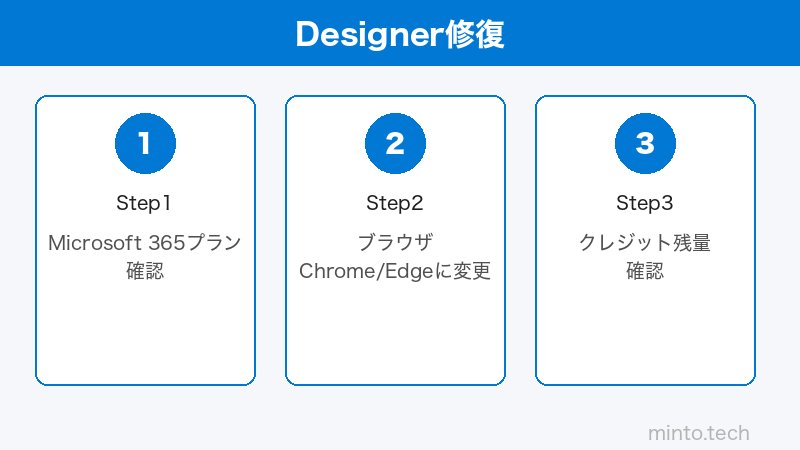
AI画像生成には「AIクレジット」(旧称ブースト)が消費されます。Microsoft公式「AIクレジットと制限」(2026年5月更新)では、Designerなどでの画像の生成・編集はMicrosoft 365 Personal / Familyで1か月あたり60クレジットと案内されています(無料のMicrosoftアカウントはこれより少ない枠で、公式Designerページでは有料プランでクレジットが「最大4倍」と説明されています)。クレジットを使い切ると、その月はAIによる生成・編集が実行できなくなります。
原因4: 対応していないブラウザを使用している
Microsoft DesignerはWebアプリとして動作します。古いブラウザや非対応ブラウザでは正常に動作しないことがあります。Microsoft Edgeまたは最新版のGoogle Chromeを使用することを推奨します。
原因5: ブラウザの拡張機能が干渉している
広告ブロッカー・VPN拡張機能・スクリプトブロッカーなどのブラウザ拡張機能が、Designerの通信を妨害している可能性があります。
原因6: コンテンツポリシー違反のプロンプト
Microsoft Designerには、Microsoftのコンテンツポリシーに基づく制限があります。暴力・成人向けコンテンツ・特定の著作権物を模倣するプロンプトは生成がブロックされます。この場合はプロンプトを変更する必要があります。
原因7: サービスの一時的な障害
Microsoft側のサーバー負荷やメンテナンスにより、Designerが一時的に使えなくなることがあります。Microsoft 365のサービス稼働状況は https://status.cloud.microsoft/ で確認できます。
原因8: Microsoft 365プランが必要な機能を利用しようとしている
Designerの一部の高度な機能や、より多いAIクレジット枠(公式表記で「最大4倍」)はMicrosoft 365(Personal / Family / Premium)のサブスクリプションが前提です。なおAI特典はサブスクリプション所有者のみが利用でき、家族と共有することはできない点にも注意してください。
原因別の解決手順
解決策1: サインイン状態を確認・再サインインする
- https://designer.microsoft.com/ にアクセスする
- 右上にアカウント名・アバターが表示されているか確認する
- サインインしていない場合は「Sign in」をクリックしてMicrosoftアカウントでログインする
- サインイン済みでも問題がある場合は一度サインアウトし、再度サインインする
解決策2: Copilotクレジットの残量を確認する
- https://account.microsoft.com/services/ にアクセスし、Microsoftアカウントでサインインする
- 「サービスとサブスクリプション」で、AIクレジットと機能制限の状態を確認する(公式が案内している確認場所)
- 使い切っている場合は翌月の付与を待つか、Microsoft 365(Personal / Family / Premium)への加入・変更でクレジット枠を増やす
かつては「ブースト」の残量で生成速度が変わる仕組みでしたが、Microsoft公式FAQは現在「Designerでは、すべての画像が自動的にブーストされるようになりました」「作成頻度に応じて作成速度が変化しなくなります」と案内しています。つまりクレジットを使い切っても遅くなるのではなく、AI生成・編集そのものが実行できなくなります。エラー表示が出る場合は、まずクレジット残量を疑ってください。
解決策3: ブラウザのキャッシュ・Cookieをクリアする
- ブラウザの設定(Edgeなら右上「…」→「設定」、Chromeなら「⋮」→「設定」)を開く
- 「プライバシーとセキュリティ」→「閲覧データの削除」を選択する
- 「Cookie とサイトデータ」と「キャッシュされた画像とファイル」にチェックを入れる
- 「データを削除」をクリックする
- ブラウザを再起動してDesignerを再度開く
解決策4: 拡張機能を無効にしてシークレットモードで試す
- ブラウザでシークレット/プライベートウィンドウを開く(Ctrl+Shift+N / Command+Shift+N)
- https://designer.microsoft.com/ にアクセスする
- 正常に動作する場合は、ブラウザ拡張機能が原因
- 通常ウィンドウで拡張機能を1つずつ無効にして原因を特定する
解決策5: 別のブラウザを試す
Microsoft Designerは基本的にChromiumベースのブラウザ(Edge・Chrome)での利用を推奨しています。FirefoxやSafariで問題が起きている場合は、EdgeまたはChromeを試してください。
- Microsoft Edge(推奨): 最新バージョン
- Google Chrome: 最新バージョン
- Safari(Mac): 最新バージョン(一部機能で動作が異なる場合あり)
解決策6: プロンプトを修正する
コンテンツポリシー違反でブロックされている場合は、プロンプトを見直します。
- 実在の人物・キャラクター名を直接入力することは避ける
- 「写実的な人物」ではなく「アニメ風のキャラクター」など間接的な表現に変更する
- 過度に暴力的・センシティブな内容を含む言葉を削除する
- 英語プロンプトの方が制限が緩い場合がある
解決策7: Microsoft 365のサービス稼働状況を確認する
- https://status.cloud.microsoft/ にアクセスする
- 「Microsoft Designer」または「Copilot」のステータスを確認する
- 障害・メンテナンス中の場合は復旧を待つ
解決策8: Designerアプリ版(Windows/iOS/Android)を試す
Webブラウザ版で問題が解決しない場合は、アプリ版を試すことで回避できる場合があります。
- Windows: Microsoft Storeから「Microsoft Designer」を検索してインストール
- iOS: App Storeから「Microsoft Designer」をインストール
- Android: Google Playから「Microsoft Designer」をインストール
Microsoft Designer が生成した画像が表示されない場合の追加対処
生成が「処理中」のまま止まる
- ページを完全にリロードする(F5またはCtrl+R)
- キャッシュを無視したリロードを試す(Ctrl+Shift+R)
- 別のプロンプトで再試行する
- 数分待ってから再度試みる(サーバー過負荷の可能性)
生成ボタンがグレーアウトして押せない
- プロンプトの文字数が多すぎる場合(上限あり)は短くする
- 特殊文字・絵文字をプロンプトから除去する
- サインアウト→再サインインで状態をリセットする
この記事に関連するおすすめ商品
Microsoft 365 Personal 1年版
約14,900円/年
Word・Excel・PowerPoint・1TB OneDrive・Designer強化
ワコム ペンタブレット(グラフィックタブレット)
約6,000〜15,000円
デジタルイラスト・デザイン作業向け入力デバイス
4K モバイルモニター(デザイン作業向け)
約15,000〜30,000円
広色域・高精度カラー・USB-C接続対応
※ 価格は変動します。最新価格はリンク先でご確認ください
よくある質問(FAQ)
Q1. Microsoft Designerは無料で使えますか?
はい、Microsoftアカウントがあれば無料で基本機能を利用できます。ただし、AI画像生成に使えるAIクレジット数などはMicrosoft 365サブスクリプションで増えます(公式表記で「最大4倍」)。
Q2. 日本語プロンプトで画像を生成できますか?
はい、日本語プロンプトでも画像生成が可能です。ただし、英語プロンプトの方が精度が高い場合があります。日本語で思うような結果が出ない場合は英語プロンプトを試してみてください。
Q3. 生成した画像は商用利用できますか?
いいえ。Microsoft公式のDesigner FAQには「Designerは、Microsoftアカウントでの個人的な非商用使用のライセンスが付与されています」と明記されており、商用利用は想定されていません。Microsoft 365に加入していてもこの前提は変わらないため、業務・販促物などに使う画像は、商用利用が明示的に許諾されたサービスを選んでください。最新の条件はMicrosoftの利用規約・サービス規約でご確認ください。
Q4. 「コンテンツポリシーに違反しています」というエラーが出ます
プロンプトにMicrosoftのAIコンテンツポリシーに抵触するキーワードが含まれているためです。実在の著名人の名前・過激な表現・著作権物の名称などを除いたプロンプトに変更してください。
Q5. Microsoft Designerの画像生成回数に上限はありますか?
はい。AIクレジットの枠が実質的な上限です。Microsoft公式「AIクレジットと制限」では、Designerなどでの画像の生成・編集はMicrosoft 365 Personal / Familyで「1か月あたり60クレジット」とされています。以前は残量が減ると低速生成に切り替わる仕組みでしたが、公式FAQは現在「Designerでは、すべての画像が自動的にブーストされるようになりました」と案内しており、速度は変わりません。そのためクレジットを使い切ると、その月は生成自体ができなくなります。
Q6. Designerにサインインできません
Microsoftアカウントのパスワードを確認し、https://account.microsoft.com/ からサインイン状態を確認してください。2段階認証が有効な場合は認証コードも必要です。パスワードを忘れた場合はパスワードリセット機能を使用してください。
Q7. スマートフォンからDesignerを使えますか?
はい、iOS・Androidアプリが提供されています。また、スマートフォンのブラウザからWebバージョンにアクセスすることも可能ですが、アプリ版の方が快適です。
Q8. 職場・学校のMicrosoftアカウントでも使えますか?
現時点では難しいと考えてください。Microsoft公式のDesignerガイドには「Microsoft Designerの使用を開始するには、Microsoft 365 Personalまたはファミリー アカウントが必要です。現時点では、エンタープライズ ユーザーは使用できません」と記載されています(2026年7月時点)。組織アカウントで使えない場合は個人用Microsoftアカウントでの利用を検討し、業務での利用可否は必ず組織の管理者にご確認ください。
Q9. CanvaやAdobe Expressと比べてどうですか?
| 比較項目 | Microsoft Designer | Canva | Adobe Express |
|---|---|---|---|
| AI画像生成 | ◎(Copilotの画像生成AI) | ○(Magic Media) | ○(Firefly) |
| Office連携 | ◎(Copilot統合) | △ | △ |
| テンプレート数 | ○ | ◎ | ○ |
| 無料プランの充実度 | ○ | ◎ | ○ |
Q10. 生成した画像のダウンロード方法を教えてください
生成した画像にカーソルを合わせると「ダウンロード」ボタン(↓アイコン)が表示されます。クリックするとJPEG/PNG形式で端末に保存されます。また、右クリック→「名前を付けて画像を保存」でも保存可能です。
📚 あわせて読みたい
まとめ
Microsoft Designerが使えない・画像生成できない場合の主な原因と対処法をまとめると以下の通りです。
- Microsoftアカウントにサインインしているか確認する
- AIクレジットの残量を確認する(使い切るとその月は生成できない)
- ブラウザのキャッシュ・Cookieをクリアする
- 拡張機能を無効にしてシークレットモードで試す
- Microsoft EdgeまたはChromeの最新版を使用する
- コンテンツポリシーに違反するプロンプトを修正する
- Microsoft 365のサービス稼働状況を確認する
本記事の手順で解決しない場合は、Microsoftサポート(https://support.microsoft.com/)に問い合わせることも検討してください。
