 minto.tech スマホ(iPhone/Android)・パソコン(Windows/Mac)・Office・Wi-Fi・AIツールの「できない」「困った」を解決する実用ガイド。トラブル対処法とノウハウが満載のお助けサイトです。
※本ページにはプロモーション(広告)が含まれています
📑 この記事の目次(タップで開く)
【2026年最新版】ChatGPTのメモリ機能が動作しない・保存されない原因と対処法【完全ガイド】
ChatGPTのメモリ機能は、会話の内容や好みをChatGPTが記憶して、次回以降の会話でも活用できる便利な機能です。しかし「メモリが有効にならない」「記憶した内容が消えてしまう」「特定のことを忘れている」といった問題が多く報告されています。
本記事では、ChatGPTのメモリ機能が動作しない・保存されない原因と、具体的な対処法をわかりやすく解説します。
- ChatGPTのメモリ機能の有効化手順
- メモリが保存されない・機能しない原因と対処法
- 無料プラン(Free)とPlusプランの違い
- 一時チャットとメモリの関係
- 記憶の確認・編集・削除方法
- カスタムインストラクションとメモリの使い分け
ChatGPTのメモリ機能とは?
ChatGPTのメモリ機能は、OpenAIが2024年に導入した機能で、ChatGPTが会話の中で学んだ情報(名前・職業・好み・学習目標など)を記憶して、別の会話でも活用できるようにするものです。
例えば「私はベジタリアンです」と伝えると、次回から料理の提案でベジタリアン対応のレシピを優先して提案してくれます。
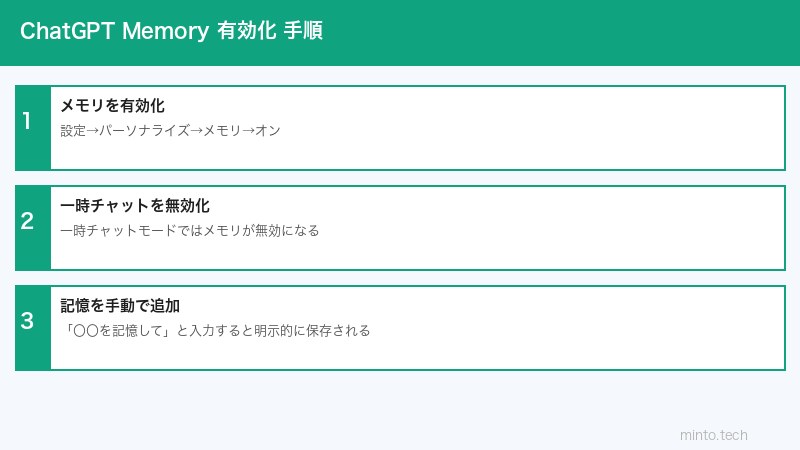
メモリ機能の主な特徴
- 自動記憶: 会話の中で重要だと判断した情報を自動的に保存
- 手動記憶: 「〇〇を覚えておいて」と指示することで明示的に記憶させる
- クロスセッション: 別の会話スレッドでも記憶が引き継がれる
- 確認・編集・削除: 記憶された内容はユーザーが管理できる
メモリ機能の有効化手順
設定からメモリを有効にする方法
- ChatGPT(chat.openai.com)にログインする
- 画面左下のプロフィールアイコンまたは名前をクリックする
- 「設定(Settings)」を選択する
- 「パーソナライズ(Personalization)」タブをクリックする
- 「メモリ(Memory)」の項目を見つけ、トグルをオンにする
設定画面の見た目はアップデートによって変わることがありますが、「パーソナライズ」→「メモリ」の流れで見つかります。
メモリが有効になっているか確認する方法
- ChatGPTの新しい会話を開始する
- 「私の名前は〇〇です。覚えておいてください」とメッセージを送る
- ChatGPTが「〇〇と覚えました」または「記憶しました」と回答するか確認する
- 別の新しい会話を開始して「私の名前を知っていますか?」と聞く
- 正しい名前が返ってくればメモリ機能が正常に動作している
メモリが使えない主な原因と対処法
原因1:プランがメモリ非対応
ChatGPTのメモリ機能は、利用しているプランによって対応状況が異なります。
| プラン | メモリ対応 | 備考 |
|---|---|---|
| ChatGPT Free | 制限あり | 基本的なメモリ機能は利用可能だが上限あり |
| ChatGPT Plus | フル対応 | メモリ容量上限が大きく、全機能が使える |
| ChatGPT Pro | フル対応 | 最大のメモリ容量、全機能利用可能 |
| ChatGPT Team | フル対応 | ワークスペース設定による制限の場合あり |
| ChatGPT Enterprise | 管理者設定による | 組織のポリシーによってオフの場合あり |
対処法: 無料プランで「設定」に「メモリ」オプションが表示されない場合は、現在お住まいの地域またはアカウントの状態によって未展開の可能性があります。ChatGPT Plusにアップグレードすることですべての機能が使えるようになります。
原因2:一時チャット(Temporary Chat)を使っている
ChatGPTには「一時チャット」モードがあり、このモードで会話すると内容は保存されず、メモリ機能も使用されません。
一時チャットかどうか確認する方法:
- 会話画面の上部を確認する
- 「一時チャット(Temporary Chat)」と表示されている場合は一時チャットモード
- 通常モードに戻るには、画面上部の「一時チャット」をクリックしてオフにする
⚠️ 一時チャットで話した内容は、メモリには保存されません。重要な情報を記憶させたい場合は通常の会話モードで行う必要があります。
原因3:メモリが設定でオフになっている
以前オフにした記憶がある、またはアプリ更新後に設定がリセットされた可能性があります。
対処法:
- 「設定」→「パーソナライズ」→「メモリ」のトグルがオンになっているか確認する
- オフになっていれば、オンに切り替える
- 設定変更後、ページをリロードして反映させる
原因4:地域によって機能が制限されている
ChatGPTのメモリ機能は、国・地域によって展開状況が異なります。特にEUのGDPR規制の影響で、一部の地域では機能が制限・無効化されています。
対処法: 地域の制限が原因の場合、VPNの使用は利用規約に反する可能性があるため推奨しません。OpenAIの公式サポートページでお住まいの地域での対応状況を確認してください。
原因5:メモリの上限に達している
メモリに保存できる内容には上限があります。上限に達すると新しい情報が保存されなくなることがあります。
対処法:メモリの内容を確認・整理する
- 「設定」→「パーソナライズ」→「メモリを管理」をクリックする
- 保存されているメモリの一覧が表示される
- 不要なメモリを削除して空き容量を確保する
記憶の確認・編集・削除方法
ChatGPTに記憶された内容を確認・管理する方法を説明します。
記憶を確認する
- 「設定(Settings)」を開く
- 「パーソナライズ(Personalization)」→「メモリを管理(Manage Memory)」をクリックする
- 保存されているすべての記憶が一覧で表示される
または、ChatGPTに直接「あなたは私について何を覚えていますか?」と聞くことで確認できます。
特定の記憶を削除する
- 「メモリを管理」で一覧を表示する
- 削除したいメモリの右側にある「削除(Delete)」アイコンまたはボタンをクリックする
- 確認ダイアログが表示されたら「削除」をクリックする
すべての記憶を一括削除する
- 「メモリを管理」ページを開く
- 「すべての記憶を消去(Clear all memories)」ボタンをクリックする
- 確認ダイアログで「消去」を選択する
⚠️ 一括削除は元に戻せません。重要な情報が含まれている場合は事前にメモしておきましょう。
カスタムインストラクションとメモリの使い分け
ChatGPTには「メモリ」と「カスタムインストラクション(Custom Instructions)」という2つのパーソナライズ機能があります。それぞれの違いを理解して適切に使い分けることで、ChatGPTをより効果的に活用できます。
| 比較項目 | メモリ | カスタムインストラクション |
|---|---|---|
| 更新方法 | 会話の中で自動または手動で更新 | ユーザーが直接編集する |
| 内容の性質 | 個別の事実・好み・経験など | 回答スタイル・フォーマット・前提条件 |
| 動的な更新 | 会話の流れで自動更新される | 手動でのみ変更可能 |
| 適した用途 | 名前・職業・趣味・経験の蓄積 | 常に簡潔に答えてほしい等のルール |
| 容量 | 多数の情報を蓄積可能 | 文字数制限あり(1,500文字程度) |
おすすめの使い方
- メモリ: 「私はエンジニアで、Pythonが得意です」「私は毎朝ランニングが趣味です」などの個人情報や習慣
- カスタムインストラクション: 「回答は常に日本語で」「箇条書きより段落形式を好む」「専門用語は使わず平易な言葉で」などの回答スタイル
よくあるトラブルと解決策まとめ
| 症状 | 原因 | 対処法 |
|---|---|---|
| 設定にメモリ項目がない | 地域未展開またはプラン非対応 | Plusにアップグレード、または公式サポートに確認 |
| 記憶が次の会話に引き継がれない | 一時チャットモードになっている | 通常チャットモードに切り替える |
| 覚えさせた情報がいつの間にか消えた | メモリ上限、またはリセット操作 | 「メモリを管理」で確認し再度記憶させる |
| 特定のアプリでメモリが使われない | GPTs(カスタムGPT)はメモリ非対応 | 通常のChatGPT(GPT-4o等)を使用する |
| メモリに誤った情報が保存された | 会話内容が誤って解釈された | 「メモリを管理」から該当の記憶を削除・修正する |
この記事に関連するおすすめ商品
静音 メカニカルキーボード テンキーレス
約8,000円〜
ChatGPTへの長文入力が快適になる静音キーボード
ワイヤレスマウス 静音 高精度
約3,000円〜
長時間のAI作業に疲れにくい人間工学デザインマウス
ノートPC スタンド 折りたたみ式
約2,500円〜
ChatGPT作業中の姿勢改善に役立つPCスタンド
※ 価格は変動します。最新価格はリンク先でご確認ください
よくある質問(FAQ)
Q1. ChatGPTのメモリ機能は無料プランでも使えますか?
2026年時点では、無料プラン(Free)でも基本的なメモリ機能は利用できますが、保存できる情報量の上限がPlusプランより少ない場合があります。また、地域によって無料プランでのメモリ機能が制限されることもあります。より多くのメモリと安定した動作を求めるならPlusプランへのアップグレードを検討してください。
Q2. GPTs(カスタムGPT)でもメモリ機能は使えますか?
現時点では、GPTs(カスタムGPT)はメモリ機能に対応していません。メモリ機能はChatGPTの通常会話(GPT-4o、GPT-4oミニなど)でのみ使用できます。GPTsでの会話内容は通常のChatGPTのメモリには保存されません。
Q3. スマホアプリのChatGPTでもメモリは同期されますか?
はい、ChatGPTのメモリはアカウントに紐づいているため、スマホアプリ・PCブラウザ・デスクトップアプリのどれで会話しても同じメモリが使用されます。スマホで話した内容がPCの会話にも反映されます。
Q4. ChatGPTに「これは覚えないで」と指示できますか?
はい、「この会話の内容は覚えないでください」とメッセージに含めることで、その会話でChatGPTが自動的に記憶を保存しないよう指示できます。また、一時チャットモードを使えば確実にメモリへの保存を防げます。
Q5. ChatGPTが間違った情報を記憶してしまった場合はどうすればいいですか?
「設定」→「パーソナライズ」→「メモリを管理」から誤った記憶を削除できます。また、「〇〇という情報は間違いです。正しくは△△です」とChatGPTに直接伝えることで、記憶を上書き更新させることもできます。
Q6. プライバシーが心配です。メモリに保存された情報はどう使われますか?
OpenAIの利用規約およびプライバシーポリシーに基づいて管理されます。メモリに保存された情報はChatGPTの回答改善のために使用される場合がありますが、ユーザーはいつでも「すべての記憶を消去」することができます。プライバシーが気になる場合は、一時チャットの使用またはメモリ機能をオフにすることをおすすめします。
Q7. カスタムインストラクションとメモリを両方使った場合、どちらが優先されますか?
両方が同時に適用されます。カスタムインストラクションは「常にこのスタイルで回答する」という固定ルールとして機能し、メモリは「この人についての情報」として参照されます。競合する内容がある場合はカスタムインストラクションが優先される傾向がありますが、明示的に指示することで優先順位を変えられます。
Q8. アカウントを削除するとメモリも消えますか?
はい、OpenAIアカウントを削除するとメモリを含むすべてのデータが削除されます。アカウントを削除する前にメモリの内容を手動でメモしておくことを推奨します。
Q9. ChatGPTのメモリ機能とMicrosoft CopilotやGeminiのメモリ機能は似ていますか?
各AIサービスにパーソナライズ・記憶機能が搭載されていますが、仕組みや対応状況はサービスごとに異なります。ChatGPTのメモリは比較的早期から導入されており、管理画面での確認・削除が容易な点が特徴です。他のAIサービスを使う場合は、それぞれの公式サポートページで仕様を確認してください。
Q10. 「ChatGPTがあなたのことを覚えています」とポップアップが出ましたが、これは何ですか?
これはChatGPTがその会話の内容を新たにメモリに追加したことを知らせる通知です。「メモリを見る」をクリックすると保存された内容を確認できます。不要な情報であれば、その場で削除することもできます。
まとめ
ChatGPTのメモリ機能が動作しない・保存されない場合の主な原因と対処法をまとめます。
- 設定でメモリをオンに: 「設定」→「パーソナライズ」→「メモリ」のトグルを確認する
- 一時チャットを使っていないか確認: 通常の会話モードでメモリが有効になる
- プランを確認: 無料プランでは制限がある場合があり、Plusへのアップグレードで改善
- メモリ上限を確認: 「メモリを管理」で不要な記憶を削除して容量を確保
- 地域制限を確認: 一部地域では機能が制限されている
- カスタムインストラクションとの使い分け: 固定のルールはカスタムインストラクション、個人情報はメモリで管理
ChatGPTのメモリ機能を上手に活用することで、毎回同じ説明をする手間が省け、よりパーソナライズされた回答を得られるようになります。ぜひ本記事の手順を参考に設定を見直してみてください。
