 minto.tech スマホ(iPhone/Android)・パソコン(Windows/Mac)・Office・Wi-Fi・AIツールの「できない」「困った」を解決する実用ガイド。トラブル対処法とノウハウが満載のお助けサイトです。
※本ページにはプロモーション(広告)が含まれています
📑 この記事の目次(タップで開く)
- 【2026年最新版】YouTube Premiumのオフライン保存ができない原因と対処法【完全ガイド】
- この記事でわかること
- YouTube Premiumのオフライン保存とは?
- オフライン保存ができない主な原因
- 対処法1:YouTubeアプリを最新版にアップデートする
- 対処法2:YouTubeアプリのキャッシュを削除する
- 対処法3:デバイスのストレージを確認・確保する
- 対処法4:VPNを無効にする
- 対処法5:Premiumサブスクリプションを確認する
- 対処法6:保存済み動画が再生できない場合の対処法
- 対処法7:デバイスを再起動する
- ダウンロード機能の効果的な使い方
- よくある質問(FAQ)
- まとめ
【2026年最新版】YouTube Premiumのオフライン保存ができない原因と対処法【完全ガイド】
YouTube Premiumに加入しているのに動画をオフライン保存できない、ダウンロード済みの動画が再生できない、ダウンロードボタンが表示されないといったトラブルで困っている方は少なくありません。
本記事では、YouTube Premiumのオフライン保存機能が動作しない原因を詳しく解説し、具体的な解決策を段階的にご紹介します。
この記事でわかること
- YouTube Premiumオフライン保存ができない主な原因
- 著作権保護コンテンツの制限について
- ストレージ不足・アプリキャッシュの解決方法
- VPN使用時の問題と対処法
- Premiumサービスエリア外での問題
- 保存済み動画が再生できない場合の解決策
YouTube Premiumのオフライン保存とは?
YouTube Premiumのオフライン保存(ダウンロード機能)は、動画をWi-Fi環境でスマートフォンなどのデバイスに保存し、インターネットなしで視聴できる機能です。通勤・通学中の移動時間や電波の入らない場所での視聴に非常に便利な機能です。
ただし、いくつかの制限と技術的な条件があり、これらを満たさない場合はダウンロードができなかったり、保存した動画が再生できなくなったりすることがあります。
オフライン保存ができない主な原因
原因1:著作権保護コンテンツによる制限
一部の動画は著作権保護(DRM)の設定により、クリエイターまたはYouTubeの判断でオフライン保存が制限されています。特に映画・音楽ビデオ・スポーツ中継などの有料コンテンツや、ライセンス上の理由でオフライン保存を禁止している動画が該当します。この場合、ダウンロードボタン自体が表示されないことがあります。
原因2:デバイスのストレージ不足
保存先のデバイスにストレージ空き容量が不足していると、ダウンロードが途中で停止したり、「ストレージ不足」のエラーが表示されたりします。動画の画質設定によっては、1本で数GB消費することもあります。
原因3:YouTubeアプリのキャッシュ破損
アプリのキャッシュファイルが破損または古い状態になっていると、ダウンロード機能が正常に動作しなくなることがあります。特にアプリのアップデート後や長期間使用後に発生しやすい問題です。
原因4:VPN使用による地域制限
VPNを使用している場合、YouTubeはユーザーの地域を誤認識することがあります。オフライン保存はYouTube Premiumが提供されている地域でのみ利用できるため、VPNで別の地域に接続している状態だと機能が制限される場合があります。
原因5:Premiumサービスが提供されていない地域
YouTubeは旅行先や出張先など、YouTube Premiumのサービスエリア外で保存した動画は一定期間後に再生できなくなる仕組みがあります。また、Premiumの契約地域と異なる国でアプリを使用すると、ダウンロード機能が制限されることがあります。
原因6:Premiumサブスクリプションの問題
支払い情報の更新忘れ・サブスクリプションの期限切れ・アカウントのサインアウトなどにより、Premiumの特典が適用されなくなる場合があります。
原因7:アプリのバージョンが古い
YouTubeアプリの古いバージョンにはダウンロード機能のバグが含まれている場合があります。常に最新版を使用することが重要です。
| 原因 | 症状 | 対処方法 |
|---|---|---|
| 著作権保護 | ダウンロードボタンなし | 他の動画を試す |
| ストレージ不足 | ダウンロード停止・エラー | 空き容量を確保する |
| キャッシュ破損 | ダウンロード失敗・動作不安定 | キャッシュを削除する |
| VPN使用 | 機能が制限される | VPNを無効にする |
| サービスエリア外 | 保存動画が再生不可 | 接続地域を確認する |
| Premium期限切れ | 保存機能が使えない | サブスクリプション確認 |
対処法1:YouTubeアプリを最新版にアップデートする
最初に試すべき最も簡単な対処法です。
iPhoneの場合
- 「App Store」を開く
- 右下の「アカウント」アイコンをタップ
- 「アップデート利用可能」セクションで「YouTube」を探す
- 「アップデート」ボタンをタップする
Androidの場合
- 「Google Playストア」を開く
- 右上のプロフィールアイコンをタップ
- 「アプリとデバイスの管理」→「利用可能なアップデート」を確認
- YouTubeのアップデートがあれば適用する
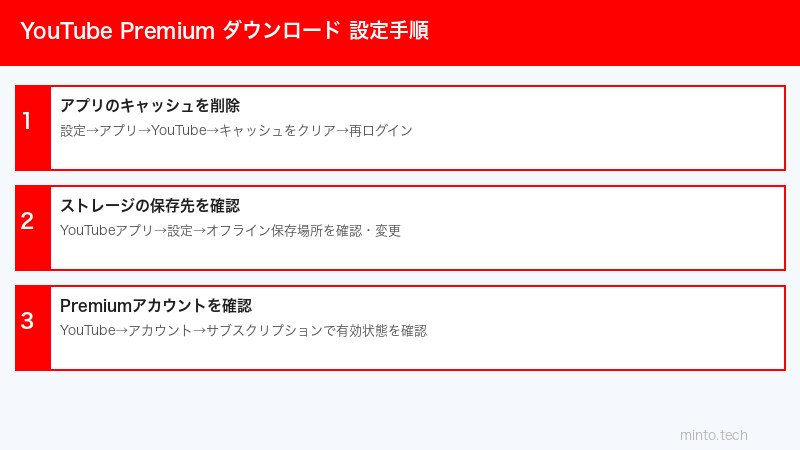
対処法2:YouTubeアプリのキャッシュを削除する
アプリキャッシュの破損は、ダウンロード機能の不具合でよく見られる原因です。キャッシュを削除しても視聴履歴・ダウンロード設定・アカウントデータは消えません。
Androidでのキャッシュ削除手順
- 「設定」→「アプリ」→「アプリを管理」を開く
- 「YouTube」を選択する
- 「ストレージとキャッシュ」をタップ
- 「キャッシュを消去」をタップする(データを消去はしない)
- YouTubeアプリを再起動して確認する
iPhoneでのキャッシュ削除手順
iPhoneはアプリごとのキャッシュ削除機能が限定的です。以下の方法を試してください。
- 「設定」→「一般」→「iPhoneストレージ」を開く
- 「YouTube」をタップする
- 「Appを取り除く」を選択する(データは保持したままアプリのみ削除)
- App Storeから「YouTube」を再インストールする
対処法3:デバイスのストレージを確認・確保する
推奨する空き容量の目安
- 標準画質(360p)の動画1本:約100〜300MB
- 高画質(720p)の動画1本:約500MB〜1GB
- 最高画質(1080p)の動画1本:約1〜3GB
- 推奨空き容量:10GB以上
ストレージを確保する方法
- 不要な写真・動画をクラウドに移動するまたは削除する
- 使用していないアプリをアンインストールする
- 古い保存済みYouTube動画を削除する(「ライブラリ」→「ダウンロード」から管理)
- 端末のキャッシュをクリアする
ダウンロード画質を下げる
- YouTubeアプリを開く
- プロフィールアイコン→「設定」を開く
- 「ダウンロード」→「ダウンロード画質」を選択する
- 「標準画質」または「低画質」に変更する
対処法4:VPNを無効にする
VPNを使用している場合は、一時的に無効にしてからダウンロードを試みてください。
VPN無効化の手順
- 使用しているVPNアプリを開く
- 接続を切断する(「切断」または「オフ」ボタン)
- デバイスの「設定」→「VPN」でも無効になっているか確認する
- YouTubeアプリを再起動してダウンロードを試みる
VPNを切っても問題が解決しない場合は、次の対処法に進みましょう。VPNが必要な環境では、VPNプロバイダーのサーバーを日本国内に変更することで解決する場合があります。
対処法5:Premiumサブスクリプションを確認する
サブスクリプションの確認方法
- YouTubeアプリでプロフィールアイコンをタップ
- 「Premiumを取得」ではなく「YouTube Premium」の管理画面が表示されれば有効
- 「有料メンバーシップ」を選択して有効期限を確認する
アカウントからサインアウト・サインインし直す
- YouTubeアプリでプロフィールアイコンをタップ
- アカウント名をタップ→「このデバイスのアカウントを管理」
- 「削除」または「サインアウト」を選択する
- 同じYouTube Premium加入のGoogleアカウントで再サインインする
対処法6:保存済み動画が再生できない場合の対処法
ダウンロードが完了しているのに再生できない場合は、原因が異なります。
期限切れによる再生不可
YouTube Premiumのオフライン保存には有効期限があります。
- Wi-Fiまたはモバイルデータ通信がある環境でYouTubeにサインインすると30日延長される
- 29日以上オフラインまたはサインインしていない状態だと視聴できなくなる
- 対処法:Wi-Fi環境でYouTubeアプリを開いてアカウントにサインインする
Premiumサービスエリア外での再生制限
海外渡航中など、YouTube Premiumが提供されていない国では保存済み動画が再生できなくなる場合があります。
- 対処法:日本国内に戻るか、VPNで日本のサーバーに接続してからYouTubeを開く
動画がクリエイターによって削除・非公開になった
保存後にクリエイターが動画を削除または非公開にした場合、保存済みの動画も再生できなくなります。この場合は残念ながら解決できません。
ダウンロードを削除して再ダウンロードする
- YouTubeアプリで「ライブラリ」→「ダウンロード」を開く
- 問題の動画の「…」→「ダウンロードを削除」を選択する
- Wi-Fi環境に接続した状態で動画を再度ダウンロードする
対処法7:デバイスを再起動する
一時的なシステムエラーや通信の問題は、デバイスを再起動することで解決することがよくあります。
- デバイスを完全にシャットダウンする
- 30秒程度待つ
- 再起動する
- YouTubeアプリを開いてダウンロードを試みる
ダウンロード機能の効果的な使い方
ダウンロード設定のおすすめ
- Wi-Fi接続時のみダウンロードする設定にする(モバイルデータ節約)
- スマートダウンロードを有効にする(自動で関連動画を保存)
- 定期的にダウンロード一覧を整理してストレージを管理する
- 長期間視聴しない動画は削除して再ダウンロードする
スマートダウンロードの設定方法
- YouTubeアプリで「ライブラリ」→「ダウンロード」を開く
- 右上の歯車アイコンをタップ
- 「スマートダウンロード」をオンにする
- Wi-Fi接続時に自動でおすすめ動画が保存されるようになる
この記事に関連するおすすめ商品
Android スマートフォン(大容量ストレージ)
約40,000円〜
YouTube Premium動画を多数保存できる256GB以上のスマホ
ワイヤレスイヤホン(オフライン視聴用)
約3,000円〜
移動中のオフライン動画視聴をより快適に楽しめるイヤホン
モバイルバッテリー(長時間動画視聴用)
約2,500円〜
外出先でのオフライン動画視聴中の電池切れを防ぐ大容量バッテリー
※ 価格は変動します。最新価格はリンク先でご確認ください
よくある質問(FAQ)
Q1. ダウンロードボタンが表示されない動画はどんな動画ですか?
著作権保護(DRM)の設定により、クリエイターまたはYouTubeがオフライン保存を禁止している動画ではダウンロードボタンが表示されません。一部の映画コンテンツ、音楽ビデオ、ライブ配信のアーカイブなどが該当することがあります。
Q2. ダウンロードした動画はPCでも見られますか?
YouTube Premiumのオフライン保存機能で保存した動画は、そのデバイスのYouTubeアプリ内でのみ再生できます。PCへの転送や他のアプリでの再生はできません。
Q3. ダウンロード数に上限はありますか?
YouTube Premiumのダウンロード数に明確な上限は設けられていませんが、デバイスのストレージ容量が実質的な上限になります。通常のストレージ管理の範囲でダウンロードしてください。
Q4. Wi-Fiなしでもダウンロードできますか?
デフォルトではWi-Fi接続時のみダウンロードが実行される設定になっています。「設定」→「ダウンロード」で「Wi-Fiのみ」をオフにすれば、モバイルデータでもダウンロードできますが、大量のデータ通信量を消費するためご注意ください。
Q5. ダウンロードした動画が30日後に見られなくなるのはなぜですか?
YouTubeのオフライン動画には29日間の有効期限があります。Wi-Fiまたはモバイルデータ通信がある環境でYouTubeにサインインすると有効期限が延長されます。定期的にアプリを起動してオンラインにすることで視聴を続けられます。
Q6. YouTube Premiumを解約するとダウンロードした動画はどうなりますか?
YouTube Premiumを解約または期限切れになると、保存済みの動画はすべて再生できなくなります。動画自体はデバイスに残りますが、Premiumが有効なアカウントでサインインしない限り視聴できません。
Q7. 海外旅行中にダウンロード機能が使えない場合は?
YouTube Premiumが提供されていない国では機能が制限されることがあります。渡航前にWi-Fi環境で視聴したい動画を保存しておき、旅行中はオフラインで視聴することをおすすめします。なお、VPNを使用して日本に接続することで解決できる場合もありますが、利用規約の範囲内でご使用ください。
まとめ
YouTube Premiumのオフライン保存ができない問題は、著作権保護・ストレージ不足・アプリキャッシュの破損・VPN使用・Premiumサブスクリプションの問題など、多岐にわたる原因が考えられます。
まずはアプリを最新版にアップデートし、キャッシュを削除してから再試行してください。VPNを使用している場合は無効にして試みましょう。ストレージ不足の場合は不要なファイルを削除して空き容量を確保することが重要です。
それでも解決しない場合は、YouTubeアカウントからサインアウト・再サインインしてPremiumの特典が正しく適用されているか確認することをおすすめします。
