 minto.tech スマホ(iPhone/Android)・パソコン(Windows/Mac)・Office・Wi-Fi・AIツールの「できない」「困った」を解決する実用ガイド。トラブル対処法とノウハウが満載のお助けサイトです。
※本ページにはプロモーション(広告)が含まれています
📑 この記事の目次(タップで開く)
【2026年最新版】Microsoft 365 CopilotがWordやExcelで使えない・表示されない原因と対処法【完全ガイド】
「WordやExcelにCopilotのボタンが表示されない」「Copilotアイコンが見当たらない」「管理者に聞いても使えないと言われた」——Microsoft 365 Copilotが使えない原因は複数あります。本記事では、ライセンス・管理者設定・Officeバージョン・テナント設定など、あらゆる原因と解決策を体系的に解説します。
この記事でわかること
- Microsoft 365 Copilotの利用に必要なライセンス条件
- Word・Excel・OutlookでCopilotが表示されない原因
- 必要なOfficeバージョン(バージョン2401以降)の確認・更新方法
- 管理者(IT部門)側で確認すべきテナント設定・ポリシー
- 地域制限への対処法
- 個人向けCopilot Proとの違い
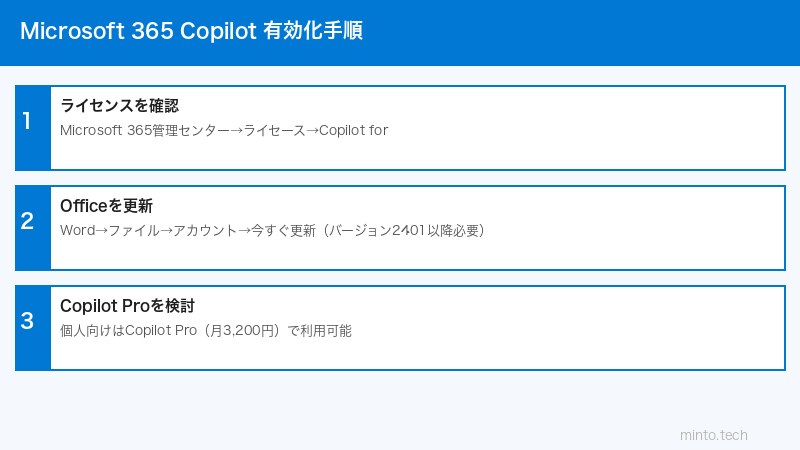
Microsoft 365 Copilotとは?利用条件の全体像
Microsoft 365 Copilot(旧称:Microsoft 365 Copilot for Enterprise)は、WordやExcel、Outlook、TeamsなどのMicrosoft 365アプリにAIアシスタント機能を統合したサービスです。文章の下書き、データ分析、会議の要約などをAIが自動で行います。
Copilot製品の種類と比較
| 製品名 | 対象 | 月額費用 | 主な機能 |
|---|---|---|---|
| Microsoft 365 Copilot | 法人向け | 約4,497円/ユーザー | Word/Excel/Outlook/Teams等すべてのM365アプリ |
| Copilot Pro | 個人・家族向け | 約3,200円/月 | Word/Excel/Outlook(個人用M365必須) |
| Copilot(無料) | 誰でも | 無料 | Webブラウザでのチャットのみ |
Copilotが表示されない・使えない主な原因
原因1: 必要なライセンスが割り当てられていない(最多)
Microsoft 365 Copilotは追加ライセンス購入が必要です。Microsoft 365のE3・E5・Business Basic・Business Standard・Business Premiumなどのベースとなるライセンスに加えて、「Microsoft 365 Copilot」アドオンライセンスを別途購入・割り当てる必要があります。
個人(エンドユーザー)が確認できること:Microsoftアカウントページ(account.microsoft.com)にログインし、サブスクリプション欄に「Microsoft 365 Copilot」または「Copilot Pro」が表示されているか確認してください。表示されていない場合は管理者(IT部門)に問い合わせてください。
原因2: Officeのバージョンが古い(バージョン2401未満)
Microsoft 365 Copilotを使用するには、Officeアプリがバージョン2401以降である必要があります。古いバージョンではCopilotボタンが表示されません。
現在のバージョン確認方法:
- Word・Excel等を開き、左上の「ファイル」をクリック
- 「アカウント」を選択
- 「Officeについて」をクリックし、バージョン番号を確認
- バージョン2401未満の場合はアップデートが必要
アップデート方法:ファイル → アカウント → 「今すぐ更新」をクリック。または「更新オプション」→「今すぐ更新」を選択します。
原因3: 管理者がCopilotを無効化している
企業・組織のMicrosoft 365テナントでは、管理者がMicrosoft 365管理センターからCopilotの利用を制限している場合があります。以下はIT管理者向けの確認事項です。
管理者が確認すべき項目
| 確認項目 | 確認場所 | 設定方法 |
|---|---|---|
| ライセンス割り当て | Microsoft 365管理センター → ユーザー | 対象ユーザーにCopilotライセンスを割り当て |
| Copilotのテナント設定 | Microsoft 365管理センター → 設定 → Copilot | 「Microsoft 365 Copilotを有効にする」をオン |
| データ処理の同意 | Copilotの設定画面 | Microsoft 365データを使ったAI処理に同意 |
| グループポリシー | Entra ID(Azure AD)→ グループ設定 | Copilot使用を許可するグループを設定 |
原因4: Windowsのアップデートが不足している
Windows PCの場合、WindowsのOS自体のアップデートが必要な場合があります。特にWindows 11の最新機能更新プログラムを適用していないと、Copilotの一部機能が正常に動作しないことがあります。
確認・更新方法:スタートメニュー → 設定 → Windows Update → 「更新プログラムの確認」をクリックしてすべての更新を適用してください。
原因5: MicrosoftアカウントとOfficeのサインインが別々
Officeアプリにサインインしているアカウントとライセンスが付与されているアカウントが異なる場合、Copilotが表示されません。
確認・修正手順:
- Word・Excelを開き、右上のアカウントアイコンをクリック
- 表示されているメールアドレスがCopilotライセンスのあるアカウントか確認
- 異なる場合は「サインアウト」して正しいアカウントで再サインイン
原因6: 地域制限(特定の国では未提供)
Microsoft 365 Copilotは日本でも利用可能ですが、一部の機能や言語サポートは段階的に展開されています。アカウントのリージョン設定が対象地域外になっている場合、機能が制限されます。
確認方法:Microsoftアカウント設定(account.microsoft.com)→「プロフィール」→「住所情報」で国が「日本」になっているか確認します。
個人でCopilot Proを使う場合の手順
前提条件
Copilot Pro(個人・家族向け)を使うには、以下が必要です。
- Microsoft 365 Personal(月額1,284円)またはFamily(月額1,850円)のサブスクリプション
- Copilot Pro(月額約3,200円)の追加購入
ステップ1: Microsoft 365に加入しているか確認
account.microsoft.com にサインインし、「サービスとサブスクリプション」でMicrosoft 365 PersonalまたはFamilyが有効かを確認します。
ステップ2: Copilot Proを購入する
copilot.microsoft.com にアクセスし、「Copilot Proを取得する」をクリックして月額プランを購入します。
ステップ3: Officeアプリを再起動する
Word・Excel等のOfficeアプリを完全に終了して再起動します。画面上部のリボンに「Copilot」ボタンが表示されれば成功です。
ステップ4: Copilotボタンが表示されない場合
リボンのカスタマイズでCopilotが非表示になっている可能性があります。リボン上で右クリック →「リボンのカスタマイズ」→「Copilot」が非表示になっていれば追加してください。
よくあるエラーと対処法まとめ
| 症状 | 原因 | 対処法 |
|---|---|---|
| Copilotボタン自体がない | ライセンス未割り当てまたはOffice旧バージョン | ライセンス確認+Officeアップデート |
| Copilotが「利用できません」と表示 | 管理者による無効化または地域制限 | 管理者に問い合わせ、地域設定確認 |
| Copilotパネルが開かない | アプリが古いまたはキャッシュ問題 | Officeアップデート、Officeオンライン修復 |
| Copilotが途中で止まる | ネットワーク問題またはAPIエラー | ネットワーク確認、数分後に再試行 |
| Teamsのみ使えてWordで使えない | アプリ別ライセンス展開の遅れ | 数時間待機後再確認、Officeを最新版に |
この記事に関連するおすすめ商品
Microsoft 365 Personal(1年版)
約14,000円〜
Word・Excel・Outlook等フルセット、Copilot Pro追加可能
Microsoft 365 活用ガイドブック(最新版)
約1,980円〜
CopilotをWord・Excel・Outlookで使いこなす実践書
高性能ワイヤレスキーボード(テレワーク向け)
約5,000円〜
Copilotキー搭載モデルも登場、Windows 11で快適操作
※ 価格は変動します。最新価格はリンク先でご確認ください
よくある質問(FAQ)
Q1. Microsoft 365 E3ライセンスを持っていますが、Copilotが使えません。なぜですか?
E3ライセンスはMicrosoft 365 Copilotのベースライセンスとして対応していますが、Copilot機能を使うには「Microsoft 365 Copilot」の追加アドオンライセンス(約4,497円/ユーザー/月)を別途購入して割り当てる必要があります。E3だけでは使えません。IT管理者に追加ライセンスの購入・割り当てを依頼してください。
Q2. 個人の無料Microsoft 365(Office Online)でCopilotは使えますか?
Web版のWord・Excelなどの無料プランでは、Copilotの一部機能(チャット補助等)は使えますが、フル機能のCopilot ProはMicrosoft 365 Personal/Familyの有料サブスクリプションが前提です。無料プランでは生成AIによる文書作成や深いデータ分析機能は利用できません。
Q3. OfficeをMSI(オフライン)インストーラーで入れています。Copilotは使えますか?
いいえ、MSI版(永続ライセンス版)のOfficeはCopilotに対応していません。Microsoft 365 Copilotを使うには、クイック実行(C2R)形式のMicrosoft 365サブスクリプション版が必要です。永続ライセンス版(Office 2019・2021等)ではCopilotボタンは表示されません。
Q4. 会社でM365 Copilotを契約したのにまだ使えません。どのくらい待てばよいですか?
新規ライセンス購入後、ライセンスが各ユーザーに反映されるまで最大24時間かかる場合があります。ライセンス割り当て後にOfficeアプリを再起動してください。24時間以上経過しても使えない場合は、管理者にテナント設定(管理センター → Copilot設定)を確認してもらってください。
Q5. MacのOfficeでもCopilotは使えますか?
はい、MacのMicrosoft 365アプリでもCopilotを利用できます。ただし、Mac版OfficeもバージョンをCopilot対応の最新版に更新する必要があります。App Storeまたはアプリ内の「今すぐ更新」からアップデートしてください。
Q6. CopilotとBing Chatは同じものですか?
以前はBing Chat → Microsoft Copilot(旧Bing)→ Microsoft Copilotという名称変更がありましたが、現在の「Microsoft 365 Copilot」はOfficeアプリに統合された有料サービスで、Webブラウザで使う無料のCopilot(copilot.microsoft.com)とは別製品です。混同されやすいので注意してください。
Q7. Copilotが起動するが、文書の内容を読み取ってくれません。
Copilotが文書コンテキストを参照するには、文書がOneDriveまたはSharePointに保存されている必要がある場合があります。ローカルにのみ保存している文書はCopilotが完全にアクセスできないことがあります。文書をOneDriveに移動して試してみてください。
まとめ
Microsoft 365 CopilotがWordやExcelで使えない主な原因は、「Copilot追加ライセンスの未割り当て」「Officeバージョンが2401未満」「管理者によるテナント設定の無効化」「MicrosoftアカウントとOfficeのサインイン不一致」の4つです。
まず現在使っているOfficeのバージョン確認とアップデートを行い、次にアカウントのサブスクリプション画面でCopilotライセンスが付与されているかを確認しましょう。企業ユーザーの場合はIT管理者との連携が不可欠です。個人ユーザーはCopilot Proの追加購入(Microsoft 365 Personal/Family前提)で利用できます。
