 minto.tech スマホ(iPhone/Android)・パソコン(Windows/Mac)・Office・Wi-Fi・AIツールの「できない」「困った」を解決する実用ガイド。トラブル対処法とノウハウが満載のお助けサイトです。
※本ページにはプロモーション(広告)が含まれています
📑 この記事の目次(タップで開く)
Galaxy S25 UltraのSペンが反応しない・使えない原因と対処法
Galaxy S25 Ultraを使っていて、「Sペンを取り出しても画面が反応しない」「Sペンのボタンが効かない」「Air Actionsが機能しない」「Sペンを挿入してもポップアップが出ない」といった問題に悩んでいませんか?
Galaxy S25 UltraはSペンを内蔵したSamsungのフラッグシップモデルですが、ソフトウェアの不具合や設定の問題、まれにハードウェアの故障によりSペンが正常に機能しないことがあります。この記事では原因と対処法を詳しく解説します。
- SペンがGalaxy S25 Ultraで反応しない主な原因
- 即効性のある基本対処法(再起動・設定確認)
- Sペンの設定・権限・キャリブレーションの詳細確認方法
- Air Actions・Bluetooth機能が使えない場合の対処法
- ハードウェア故障の見分け方とSamsung修理の流れ
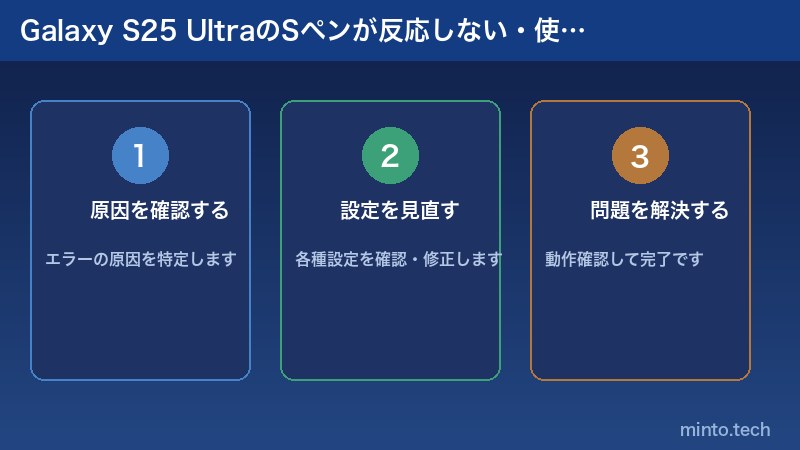
SペンがGalaxy S25 Ultraで反応しない主な原因
1. Sペン関連アプリ・サービスの一時的な不具合
Sペンの動作はバックグラウンドで「Samsung Notes」「Sペン設定」などのサービスが連携して動作しています。これらのサービスが一時的にクラッシュすると、Sペンが反応しなくなります。
2. One UIのバグ・ソフトウェア不具合
One UI(SamsungのカスタムAndroid)のバグにより、SペンのBluetooth接続や画面検知が正常に機能しないことがあります。特にOne UIのメジャーアップデート直後に症状が出るケースがあります。
3. SペンのBluetooth接続が切れている
Air Actionsなどのボタン操作機能はBluetooth LE(低エネルギー)接続で動作します。SペンのBluetooth接続が何らかの理由で切れていると、ボタン操作のみが機能しない症状が発生します。
4. SペンのSPEN設定が無効化されている
「設定」→「高度な機能」→「Sペン」内の各設定が意図せずオフになっている場合があります。特に「Air Actions」「Sペンをポケットから出したとき」などの設定は個別に有効化が必要です。
5. Sペン本体のバッテリー切れ(Air Actions用)
Galaxy S25 UltraのSペンはAir Actions(ボタン操作)用に小型バッテリーを内蔵しています。本体に挿入することで充電されますが、バッテリーが完全に切れるとAir Actionsのみ機能しなくなります(画面への書き込み自体はバッテリー不要)。
6. 画面保護フィルムとの干渉
厚手の画面保護フィルムや非対応のフィルムを貼っていると、Sペンの感圧センサーが正しく反応しないことがあります。特にガラスフィルム(厚さ0.4mm以上)は感度が低下しやすいです。
7. Sペン先端(ペン先)の摩耗・汚れ
Sペンのペン先が摩耗・変形していたり、汚れが付着していると感度が低下します。ペン先は消耗品であり、定期的な交換が必要です。
8. ハードウェアの故障(EMRデジタイザー)
落下・衝撃・水没によりSペンの検知を担うEMR(電磁共鳴)デジタイザーが故障すると、すべての対処法を試しても改善しません。この場合は修理が必要です。
| 症状 | 疑われる原因 |
|---|---|
| 書き込みができない(反応なし) | ソフトウェア不具合、デジタイザー故障 |
| ボタンだけ効かない | Bluetoothが切れている、バッテリー切れ |
| Air Actionsが機能しない | 設定が無効、Bluetooth接続問題 |
| 書き込みの精度が低い | フィルム干渉、ペン先摩耗 |
基本的な対処法
対処法1:Galaxy S25 Ultraを再起動する
- 電源ボタン(側面)と音量下ボタンを同時に長押しする
- 表示されたメニューから「再起動」をタップする
- 再起動後にSペンを取り出して動作を確認する
対処法2:Sペンを本体に挿入し直す
- SペンをGalaxy S25 Ultra本体のスロットに完全に挿入する(カチッと音がするまで)
- そのまま30秒以上待つ(Air Actions用バッテリーを充電)
- Sペンを取り出して動作を確認する
対処法3:Sペンの設定を確認・有効化する
- 「設定」→「高度な機能」→「Sペン」をタップ
- 以下の設定がオンになっているか確認する:
- 「Sペンをポケットから出したとき」→ オン
- 「Air Actions」→ オン
- 「Air View」→ オン(必要に応じて)
- 「スクリーンオフメモ」→ オン(必要に応じて)
- 設定を変更した後にSペンの動作を確認する
詳細な対処法
対処法4:SペンのBluetooth接続を再設定する
- 「設定」→「高度な機能」→「Sペン」→「Air Actions」をタップ
- 「接続する」または「再接続」ボタンをタップ
- Sペンのボタンを押して接続を確立する
- 接続後に「Air Actions」の各ボタン操作をテストする
対処法5:Sペン関連アプリのキャッシュをクリアする
- 「設定」→「アプリ」をタップ
- 右上の「…」→「システムアプリを表示」をオンにする
- 「Samsung Notes」を選択→「ストレージ」→「キャッシュを削除」
- 同様に「Sペン設定(Spen_Setting)」のキャッシュも削除する
- 「設定」→「アプリ」→「…」→「デフォルトアプリをリセット」も試す
対処法6:画面保護フィルムを一時的に外してテストする
- 画面保護フィルム(特にガラスフィルム)を一時的に剥がす
- フィルムなしの状態でSペンの反応を確認する
- フィルムなしで正常動作する場合は、Sペン対応(EMR対応)フィルムに交換する
対処法7:Sペンのペン先を確認・交換する
- Sペンのペン先を目視で確認する(変形・摩耗がないか)
- Samsung純正のSペン交換ペン先セット(またはGalaxy純正品)を使用して交換する
- 交換方法:ピンセットでペン先をつまみ、まっすぐ引き抜く→新しいペン先をまっすぐ差し込む
- 交換後に筆圧・反応をテストする
対処法8:One UIのアップデートを確認する
- 「設定」→「ソフトウェアアップデート」→「ダウンロードおよびインストール」をタップ
- 最新のOne UIアップデートがある場合はインストールする
- アップデート後にSペンの動作を確認する
対処法9:デバイスケアで診断する
- 「設定」→「デバイスケア」→「診断」をタップ
- 「Sペン」の項目を選択して診断テストを実行する
- 診断結果に問題が表示された場合は、表示された対処法に従う
対処法10:工場出荷時リセット(最終手段)
- Samsungアカウントのクラウドバックアップを確認する
- 「設定」→「一般管理」→「リセット」→「工場出荷状態にリセット」をタップ
- リセット後にSペンのみをテストし(他のアプリをインストールする前に)、動作を確認する
この記事に関連するおすすめ商品
Samsung Galaxy S25 Ultra
約179,800円〜
Sペン内蔵・Snapdragon 8 Elite・200MPカメラ搭載フラッグシップ
Galaxy S25 Ultra 交換用Sペン先セット
約1,500円〜
純正互換ペン先・摩耗したペン先を交換して感度を回復
Galaxy S25 Ultra Sペン対応 ガラスフィルム
約2,000円〜
EMR対応・Sペンの感度を落とさない専用設計ガラスフィルム
※ 価格は変動します。最新価格はリンク先でご確認ください
よくある質問(FAQ)
Q1. Sペンを取り出してもポップアップメニューが表示されません。
「設定」→「高度な機能」→「Sペン」→「Sペンをポケットから出したとき」がオンになっているか確認してください。また、「スクリーンオフメモ」や「画面に書く」の設定も確認してください。
Q2. Sペンのボタンを押してもカメラのシャッターが切れません。
Air ActionsのBluetooth接続が切れている可能性があります。「設定」→「高度な機能」→「Sペン」→「Air Actions」→「接続する」で再接続してください。Sペンを本体に挿し直して充電することでも解決することがあります。
Q3. Sペンで書くと線が途切れ途切れになります。
ペン先の摩耗または画面保護フィルムとの干渉が考えられます。ペン先を交換し、フィルムをSペン対応品に変更してみてください。また、「設定」→「高度な機能」→「Sペン」→「筆圧感度」の設定も確認してください。
Q4. Sペンを挿すとGalaxy S25 Ultraが誤動作します。
Sペンセンサーが誤った信号を送っている可能性があります。デバイスケアの診断(対処法9)を実行してください。それでも改善しない場合はSamsungサービスセンターでの診断が必要です。
Q5. 保証期間内にSペンが故障した場合の修理費用は?
Samsung Care+(旧Samsung保証)に加入している場合、過失でない通常の故障は無償修理の対象となる場合があります。未加入の場合の修理費用はSamsungサービスセンターにお問い合わせください。Sペン単体の交換は比較的費用が抑えられます。
まとめ
Galaxy S25 UltraのSペン不具合は以下の順番で対処することで多くのケースが解決できます:
- 端末を再起動する
- Sペンを本体に挿し直して30秒以上充電する
- 「設定」→「高度な機能」→「Sペン」で各設定を確認する
- Air ActionsのBluetooth接続を再設定する
- Samsung Notes・Sペン設定のキャッシュをクリアする
- 画面保護フィルムを外してテストする
- ペン先を確認・交換する
- One UIを最新バージョンに更新する
- デバイスケアで診断する
- 工場出荷時リセット(最終手段)
工場出荷時リセット後もSペンが機能しない場合はハードウェアの故障が考えられるため、Samsungサービスセンターへの持ち込みをおすすめします。
