 minto.tech スマホ(iPhone/Android)・パソコン(Windows/Mac)・Office・Wi-Fi・AIツールの「できない」「困った」を解決する実用ガイド。トラブル対処法とノウハウが満載のお助けサイトです。
※本ページにはプロモーション(広告)が含まれています
📑 この記事の目次(タップで開く)
【2026年最新版】Philips Hueブリッジがアプリに見つからない原因と対処法【完全ガイド】
Philips Hueのスマートライトシステムは、ブリッジ(Bridge)を中心に複数のライトを管理できる便利なシステムです。しかし、アプリを起動してもブリッジが見つからない、認識されないという問題が発生することがあります。この問題が発生すると、ライトの操作ができなくなり、せっかくの投資が無駄になってしまいます。本記事では、Philips Hueブリッジがアプリに見つからない原因と、その完全な対処法を詳しく解説します。
この記事に関連するおすすめ商品
Philips Hue ブリッジ 最新版
約6,480円
スマートライト制御の中枢
Philips Hue スターターキット
約12,800円
ブリッジ+電球2個セット
※ 価格は変動します。最新価格はリンク先でご確認ください
この記事でわかること
- Philips Hueブリッジがアプリに見つからない主な原因
- ネットワーク接続の確認方法と修正手順
- ブリッジのリセット・再登録方法
- ファイアウォール・セキュリティ設定との関係
- アプリ側の設定を見直すべきポイント
- 最新版アプリへのアップデート手順
- よくある質問と実践的な解決策
Philips Hueブリッジが見つからない問題とは
Philips Hueのブリッジ(Bridge)は、スマートライト全体を制御するための中枢デバイスです。ブリッジが正常に動作していなければ、アプリからライトの操作ができません。
ブリッジが見つからない状況
アプリを開いても、以下のような状況が発生します:
- セットアップ時に「ブリッジが見つかりません」というエラーメッセージが表示される
- すでに登録されていたブリッジが突然表示されなくなる
- 接続中のまま進まない、もしくは接続に失敗する
- 複数のブリッジがある場合、一部だけ検出されない
- アプリの検索画面でブリッジのリストが空白のままになっている
これらの問題は、ネットワーク接続の不具合、ブリッジ側の設定ミス、アプリの動作不良など、複数の原因が考えられます。
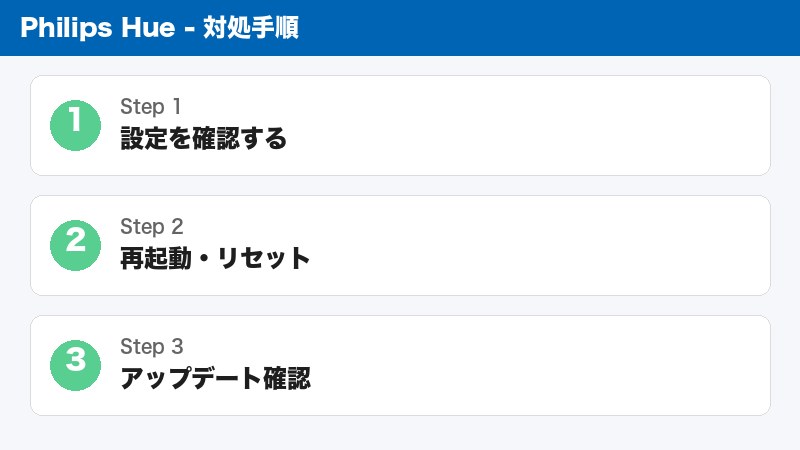
Philips Hueブリッジが見つからない原因を理解する
問題を解決するには、その原因を正確に特定することが重要です。主な原因を整理しました。
1. ネットワーク接続が不安定
Philips Hueのブリッジは、Wi-Fiネットワークを通じてスマートフォンと通信します。ブリッジとスマートフォンが同じネットワーク上にないと、検出されません。
- ブリッジが有線LAN接続されている場合、スマートフォンは同じルーターに接続されているWi-Fiネットワーク上にあるか確認が必要
- Wi-Fi接続が弱い、または接続が切れている
- ブリッジ自体がネットワークから切断されている
2. ブリッジの電源が入っていない
当たり前のようですが、ブリッジの電源が切れていないか確認しましょう。LED表示で確認できます。
- ブリッジ正面のLEDが消えている
- 電源ケーブルが接続されていない
- 電源コンセントが正常に機能していない
3. ブリッジがスリープモード状態
長時間使用していないと、ブリッジが低電力状態になることがあります。
4. ファイアウォール・セキュリティ設定がブロック
ルーターのファイアウォール設定が強すぎる場合、ブリッジの通信がブロックされることがあります。特に以下の場合が考えられます:
- デバイス間通信(ローカルネットワーク通信)がブロックされている
- 特定のポート番号がブロックされている
- ゲストネットワークを使用している
5. アプリのキャッシュが破損している
Philips Hueアプリのキャッシュデータが破損すると、ブリッジを検出できなくなることがあります。
6. Philips Hueアプリが古い・バグがある
古いバージョンのアプリを使用している場合、互換性問題が発生することがあります。特に新型のブリッジの場合、対応するアプリのバージョンが必要です。
7. ブリッジの初期設定が完了していない
新しいブリッジを購入した場合、初期設定が完全に終わっていない可能性があります。
Philips Hueブリッジを認識させるための基本確認手順
問題を解決するために、まずは基本的な確認を行いましょう。これらのステップは順番に進めてください。
ステップ1: ブリッジの電源と接続を確認
実施内容:
- ブリッジの電源ケーブルを確認し、コンセントに正しく接続されているか見る
- ブリッジ正面のLED表示を確認する
- 消灯状態:電源が入っていない
- 橙色点灯:初期化中もしくは更新中
- 青色点灯:正常に動作している
- ブリッジがLANケーブルで有線接続されている場合、ケーブルがしっかり差し込まれているか確認
- 30秒待機して、LED表示の状態を再確認
ステップ2: ネットワーク接続を確認
スマートフォンから確認:
- スマートフォンのWi-Fi設定を開く
- 接続中のWi-Fiネットワークを確認(SSID名を見る)
- そのネットワークが2.4GHzか5GHzか確認する
- Philips Hueブリッジは2.4GHzを推奨(5GHzのみの接続では認識されない場合がある)
- Wi-Fi信号強度が十分か確認(-70dBm以上が目安)
ブリッジの接続確認:
- ルーター管理画面にアクセス(ブラウザで192.168.1.1または192.168.0.1を入力)
- 接続デバイス一覧を確認し、Philips Hueブリッジが表示されているか見る
- ブリッジに割り当てられているIPアドレスをメモしておく
ステップ3: ブリッジを再起動
方法:
- ブリッジの電源ケーブルをコンセントから抜く
- 30秒待機する(ブリッジに蓄積された電力を完全に放電させるため)
- 再度電源ケーブルを接続する
- LED表示が青色に変わるまで待つ(約1〜2分)
- アプリを開き、ブリッジが検出されるか確認
ステップ4: スマートフォンも再起動
実施:
- スマートフォンを完全にシャットダウン
- 30秒待機
- 再度スマートフォンの電源を入れる
- Philips Hueアプリを開く
多くの場合、ブリッジとスマートフォンの両方を再起動することで問題が解決します。
詳細な解決手順と設定調整
手順1: アプリのキャッシュをクリア
iOS(iPhone・iPad)の場合:
- 「設定」アプリを開く
- 「一般」→「iPhoneストレージ」を選択
- 「Philips Hue」アプリを探してタップ
- 「Appを取り除く」を選択(ここではアンインストールではなく、一時的に削除)
- 確認メッセージで「Appを取り除く」を選択
- もう一度「App Storeから再ダウンロード」をタップして再インストール
Android の場合:
- 「設定」→「アプリ」または「アプリケーションマネージャー」を開く
- 「Philips Hue」アプリを探してタップ
- 「ストレージ」→「キャッシュをクリア」を選択
- 次に「データを削除」を選択(アンインストールではない)
- Google Play Storeから「Philips Hue」を再度ダウンロード
キャッシュクリア後、アプリを起動してブリッジを再度検索してください。
手順2: Philips Hueアプリを最新版にアップデート
確認方法:
- App Store(iOS)またはGoogle Play Store(Android)を開く
- 検索欄に「Philips Hue」と入力
- 公式の「Philips Hue」アプリを探す(開発者が「Signify」と表示される)
- 「アップデート」ボタンが表示されていれば、それをタップ
- アップデートが完了するまで待機
2026年最新版のアプリは、より多くのブリッジに対応し、接続安定性が向上しています。
手順3: ルーターのファイアウォール設定を確認
デバイス間通信(LAN)の有効化:
- ルーター管理画面にアクセス(ブラウザで192.168.1.1を入力)
- ログイン情報を入力(デフォルトはadmin/admin、または説明書を参照)
- 「セキュリティ」「ファイアウォール」などのメニューを探す
- 「デバイス間通信」「ローカルネットワーク通信」といった項目を探す
- 「有効」に設定する
- 設定を保存して再起動
ゲストネットワークを使用していないか確認:
- スマートフォンがゲストネットワークに接続している場合、ブリッジが見つかりません
- メインのWi-Fiネットワークに接続し直してください
手順4: ブリッジを工場出荷時にリセット
警告:この操作により、ブリッジの全設定が初期化されます。
- ブリッジの背面にある「リセットボタン」を探す
- ペンなど先の細いもので、リセットボタンを押し続ける(5秒以上)
- ブリッジのLED表示がゆっくり点滅し始める
- LED表示が落ち着くまで待つ(1〜2分)
- ブリッジが初期化された状態で再スタート
- アプリから再度ブリッジを登録する
リセット後、登録されていたライトはすべて削除されるため、事前にライトのリストを控えておくことをお勧めします。
手順5: 別のスマートフォンでテスト
友人や家族のスマートフォンで、別の端末からアプリをインストールしてブリッジが検出されるか試してください。もし別の端末で検出されれば、元のスマートフォンのアプリ設定に問題があります。
手順6: ブリッジのIPアドレスを手動入力
一部のアプリバージョンでは、手動でブリッジのIPアドレスを入力して接続できます。
- ルーター管理画面から、ブリッジのIPアドレスを確認(例:192.168.1.100)
- アプリの設定メニューで「手動設定」「IPアドレス入力」などの項目を探す
- IPアドレスを入力して接続試行
ネットワーク環境による問題と解決法
ネットワーク環境によって、問題の原因が異なる場合があります。
メッシュWi-Fiを使用している場合
メッシュWi-Fi(複数の中継機で同じSSID名を使う方式)を使用している場合、ブリッジが予期しない中継機に接続されることがあります。
対処法:
- ブリッジを親ルーター(メインの中継機)の近くに配置
- メッシュWi-Fiのアプリで、ブリッジが親ルーターに接続されているか確認
- 一時的にメッシュWi-Fiを切断し、親ルーターだけで試す
2.4GHzと5GHzが混在している場合
ルーターが2.4GHzと5GHzを別々のSSID名で提供している場合、スマートフォンが5GHzに接続していると、ブリッジ(2.4GHz)が見つかりません。
対処法:
- Wi-Fi設定から2.4GHz側のSSIDに接続する
- または、ルーター設定で2.4GHzと5GHzを統合した「デュアルバンド接続」に変更
VPN・プロキシを使用している場合
VPNやプロキシを有効にしていると、ローカルネットワーク通信がブロックされることがあります。
対処法:
- スマートフォンのVPN設定を一時的に無効にして試す
- セキュリティアプリがブロックしていないか確認
ブリッジモデル別の対応
Philips Hueには複数のブリッジモデルがあります。モデルによって対処法が若干異なる場合があります。
| ブリッジモデル | 識別方法 | LED表示 | 推奨対処法 |
|---|---|---|---|
| Hue Bridge(第2世代) | 正方形・白色・古いデザイン | 上部のLED | アプリを最新版にアップデート推奨 |
| Hue Bridge v3 | 円形・黒色・新しいデザイン | 前面のLED | 2026年対応最新アプリ必須 |
| Hue Center(2024年以降モデル) | タッチスクリーン搭載 | スクリーン表示 | スクリーンで直接操作・設定可能 |
Philips Hueブリッジの初期設定・新規登録手順
ブリッジが完全に初期化された状態から再設定する場合の手順です。
ステップ1: アプリを開く
- Philips Hueアプリを起動
- ログイン画面が表示されたら、Philips Hueアカウントでログイン(または新規作成)
ステップ2: ブリッジの追加
- アプリメニューで「デバイスを追加」「新しいブリッジ」などの項目を探す
- 「ブリッジを探す」「自動検索」をタップ
- アプリがローカルネットワークを検索開始
- ブリッジが見つかったら、リストから選択
ステップ3: ブリッジのボタン押下
- 画面にメッセージが表示される:「ブリッジの接続ボタンを押してください」
- ブリッジ本体の接続ボタン(中央上部)を押す
- LED表示が点滅して、登録が始まる
ステップ4: 登録完了確認
- 「登録完了」「ブリッジが追加されました」という確認メッセージが表示
- アプリがブリッジと通信開始
- ライトの検索を開始するか、手動で登録するか選択
よくある質問(FAQ)
Q1: ブリッジが見つからないと表示されますが、ルーターでは接続されていると表示されます。どうすればいいですか?
A: これはネットワークの層が異なる問題です。ルーターには接続されていますが、スマートフォンとブリッジ間の通信に問題がある可能性があります。以下を試してください:
- スマートフォンとブリッジが同じWi-Fiネットワーク(同じSSID)に接続されているか確認
- ルーターのファイアウォール設定でデバイス間通信を許可しているか確認
- スマートフォンのセキュリティアプリがブロックしていないか確認
Q2: ブリッジのLED表示が橙色のままです。何を意味していますか?
A: LED表示が橙色の場合、ブリッジは初期化中または更新中です。以下の対処をしてください:
- LED表示が青色に変わるまで、5〜10分待機してください
- 更新中に電源を切らない(ブリッジが破損する可能性)
- それでも橙色のままの場合は、電源を30秒切ってリセット
Q3: 複数のブリッジを使用していますが、1つだけが見つかりません。どうしますか?
A: 複数ブリッジの場合、以下を確認してください:
- 見つからないブリッジの電源は入っているか
- 見つからないブリッジが同じWi-Fiネットワークに接続されているか
- ルーター管理画面で、見つからないブリッジのIPアドレスを確認
- 見つからないブリッジだけ再起動してみる
Q4: アプリからブリッジを削除してしまいました。再度設定することはできますか?
A: はい、できます。アプリから削除しただけであれば、ブリッジ自体のデータは保持されています。以下を実施してください:
- アプリで「デバイスを追加」「新しいブリッジ」を選択
- ブリッジを再度検索すると、すでに登録済みのブリッジが見つかります
- ブリッジ本体のボタンを押す必要はなく、アプリから再追加するだけ
Q5: 新しいスマートフォンに変えたら、ブリッジが見つかりません。
A: 新しいスマートフォンでは、Philips Hueアプリが新規インストール状態です。以下の手順を実施してください:
- 新しいスマートフォンにPhilips Hueアプリをインストール
- 前回と同じPhilips Hueアカウントでログイン
- 「デバイスを追加」からブリッジを再度検索
- ブリッジ本体のボタンを押して登録
Q6: スマートフォンがAndroidですが、iPhoneとは異なる手順がありますか?
A: ブリッジの検出手順はほぼ同じです。ただし、以下の点で若干異なります:
- Android:設定 → アプリ → Philips Hue → 権限 から「ローカルネットワークへのアクセス」を許可する必要がある場合がある
- AndroidはiOSより複数のセキュリティレイヤーがあるため、ファイアウォール設定が異なる
Q7: ブリッジが見つかったけど、接続ボタンを押すと「接続に失敗しました」というエラーが出ます。
A: これはブリッジとスマートフォン間の認証に失敗しています。以下を試してください:
- ブリッジを再起動し、LED表示が青色になるまで待つ
- スマートフォンを再起動
- アプリを再度開き、接続を試す
- それでも失敗する場合、アプリのキャッシュをクリアして再インストール
Q8: ブリッジがネットワークに接続されているのに、アプリではオフラインと表示されます。
A: これはブリッジとアプリ間の通信パスに問題がある可能性があります。以下を確認してください:
- ルーターの再起動
- ブリッジとスマートフォンの再起動
- ファイアウォール設定を確認(デバイス間通信を許可)
- アプリの最新版にアップデート
Q9: 外出先からブリッジを操作したいのですが、見つかりません。
A: 外出先からの操作には、Philips Hue社のクラウドサービス(Hue API)を通じて接続する必要があります。ローカルネットワークには接続できません。以下を設定してください:
- アプリの設定でクラウド接続を有効にする
- Philips Hueアカウントが正しくリンクされているか確認
- インターネット接続が正常か確認
Q10: ブリッジがあるのに、アプリではすべてのライトが見つかりません。
A: ブリッジは見つかるが、ライトが見つからない場合は、以下を試してください:
- ブリッジで「ライト検索」機能を実行(アプリメニューから「新しいライトを探す」を選択)
- ライトの電源が入っているか確認
- ライトがブリッジの有効範囲内にあるか確認(通常20m以内)
- ブリッジとライト間に障害物がないか確認
予防策:ブリッジの見つからない問題を防ぐ方法
今後、同じ問題が発生しないよう、以下の予防策を実施してください。
定期的なアップデート
- Philips Hueアプリを毎月最新版にアップデート
- ブリッジのファームウェアを定期的に更新(アプリから自動更新可能)
ネットワーク環境の最適化
- ブリッジを主に使用するスマートフォンと同じWi-Fiネットワークに配置
- ルーターから2〜3m以内の距離に配置
- ルーターのファイアウォール設定を定期的に確認
バックアップ情報
- 登録しているライト・シーンのリストをメモ
- ブリッジのIPアドレスを控えておく
- ブリッジの設定情報を定期的にエクスポート(アプリから可能)
それでも解決しない場合の対処
すべての手順を試しても解決しない場合、以下の選択肢があります。
1. Philips Hueサポートに問い合わせ
公式サポートサイト(https://www.philips-hue.com/support)から問い合わせることができます。
2. ブリッジの交換
ブリッジの故障が疑われる場合、購入店またはメーカーに交換を申し込むことができます。
3. 新しいブリッジモデルへの乗り換え
古いブリッジモデル(Hue Bridge v2)を使用している場合、2024年以降のモデル(Hue Bridge v3、Hue Center)への乗り換えで、互換性問題が解決する可能性があります。
まとめ
Philips Hueブリッジがアプリに見つからない問題は、以下の原因が大半を占めます:
- ネットワーク接続の不具合:ブリッジとスマートフォンが同じWi-Fiに接続されているか確認
- デバイスの再起動不足:ブリッジとスマートフォンの両方を再起動することで多くの場合解決
- ファイアウォール設定:ルーターのデバイス間通信を許可する
- アプリが古い:最新版にアップデートする
- キャッシュの破損:アプリのキャッシュをクリアして再インストール
本記事で紹介した6つのステップと詳細な解決手順を順番に試すことで、ほぼすべての問題が解決できます。問題が解決した後は、ネットワーク環境を最適化し、定期的にアプリをアップデートして、今後の問題を防ぎましょう。
Philips Hueは非常に便利なスマートライトシステムです。初期設定のトラブルを乗り越えれば、快適なスマートホームライフが実現できます。本記事が皆さんの問題解決のお役に立つことを願っています。
