 minto.tech スマホ(iPhone/Android)・パソコン(Windows/Mac)・Office・Wi-Fi・AIツールの「できない」「困った」を解決する実用ガイド。トラブル対処法とノウハウが満載のお助けサイトです。
※本ページにはプロモーション(広告)が含まれています
MacでHomebrewやGitを使おうとしたとき、「Xcode Command Line Toolsがインストールできない」「xcode-select –installでエラーが出る」といったトラブルに遭遇していませんか?
Xcode Command Line Tools(コマンドラインツール)は、Macでプログラミングや開発環境を整えるうえで欠かせない基本ツールです。しかし、macOSのバージョン不一致やネットワークの問題、ディスク容量不足など、さまざまな原因でインストールに失敗するケースが報告されています。
この記事では、Xcode Command Line Toolsがインストールできない・エラーになる原因を網羅的に解説し、初心者でもわかる具体的な対処法をステップバイステップで紹介します。2026年7月時点の最新macOSであるmacOS Tahoe 26をはじめ、macOS Sequoia 15/Sonoma 14環境にも対応した内容です。
📋 この記事でわかること
- Xcode Command Line Toolsとは何か・なぜ必要なのか
- インストールできない主な原因7つ
- ターミナルからのインストール手順と失敗時の対処法
- Apple公式サイトから手動ダウンロードする方法
- 既存ツールを完全削除して再インストールする方法
- macOSバージョンとの互換性チェック方法
- Homebrewとの関連エラーの解決策
- よくある質問(FAQ)8問
📑 この記事の目次(タップで開く)
- Xcode Command Line Toolsとは?なぜ必要?
- Xcode Command Line Toolsがインストールできない主な原因7つ
- 対処法①:ターミナルからxcode-selectコマンドで再インストール
- 対処法②:softwareupdateコマンドでインストールする
- 対処法③:既存ツールを削除して再インストールする
- 対処法④:Apple公式サイトから手動ダウンロード
- 対処法⑤:macOSを最新バージョンにアップデートする
- 対処法⑥:ディスク容量を確保する
- 対処法⑦:ネットワーク環境を見直す
- 対処法⑧:Xcodeとのパス競合を解消する
- 対処法⑨:「invalid active developer path」エラーの修正
- 対処法⑩:Homebrewとの連携エラーを解決する
- エラーメッセージ別の対処早見表
- 正常にインストールされたかの確認方法
- それでも解決しない場合のチェックリスト
- よくある質問(FAQ)
- まとめ
Xcode Command Line Toolsとは?なぜ必要?
Xcode Command Line Tools(コマンドラインツール)は、Appleが提供する開発者向けの基本ツールセットです。フルサイズのXcode(シミュレータなどを含む大容量の統合開発環境)をインストールしなくても、以下のような開発に必要なコマンドやライブラリを使えるようにするものです。
| 含まれるツール | 用途 |
|---|---|
| Git | ソースコードのバージョン管理 |
| GCC / Clang | C / C++ / Objective-Cのコンパイラ |
| Make | ビルド自動化ツール |
| Swift | Apple公式プログラミング言語 |
| Python 3(付属版) | スクリプト実行環境 |
特にHomebrew(パッケージマネージャー)を使うにはCommand Line Toolsが必須です。Homebrewをインストールしようとした際に自動でCommand Line Toolsのインストールを求められますが、ここでエラーが発生して先に進めなくなるケースが非常に多く報告されています。
Xcode Command Line Toolsがインストールできない主な原因7つ
インストールが失敗する原因はさまざまですが、以下の7つが代表的です。
| 番号 | 原因 | よくあるエラーメッセージ |
|---|---|---|
| 1 | Appleサーバーの一時的な障害 | 「このソフトウェアは現在入手できません」 |
| 2 | macOSバージョンとの非互換 | 「Can’t install the software」 |
| 3 | ディスク容量不足 | 「Not enough free disk space」 |
| 4 | ネットワーク接続の問題 | ダウンロード中にタイムアウト |
| 5 | 既存インストールの破損 | 「invalid active developer path」 |
| 6 | Xcodeとの競合 | パスが正しく設定されていない |
| 7 | VPN・プロキシによる接続遮断 | 接続がリセットされた旨の表示 |
それでは、これらの原因に対する具体的な対処法を順番に解説していきます。
対処法①:ターミナルからxcode-selectコマンドで再インストール
最も基本的な方法は、ターミナルからコマンドを実行してインストールする方法です。まだ一度も試していない方は、まずこの方法を実行してください。
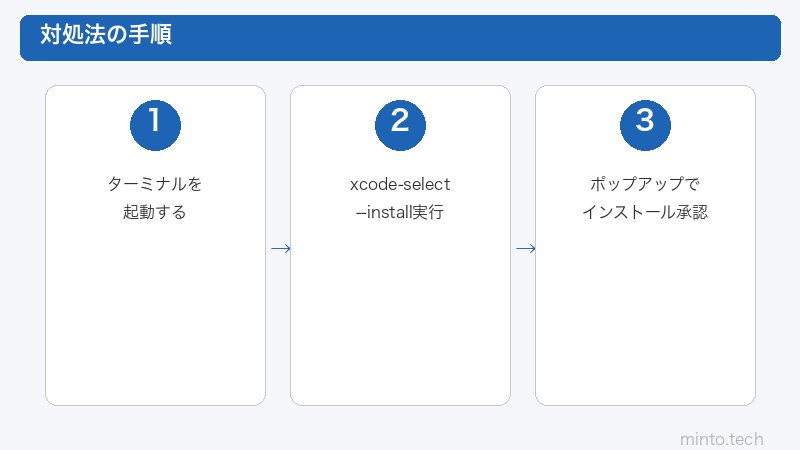
ステップ1:ターミナルを開く
- Finderを開き、「アプリケーション」→「ユーティリティ」→「ターミナル」をダブルクリック
- または、Spotlight検索(⌘ + Space)で「ターミナル」と入力して起動
ステップ2:インストールコマンドを実行
ターミナルに以下のコマンドを入力してEnterキーを押します。
xcode-select --installステップ3:ダイアログで「インストール」をクリック
コマンドを実行すると、ポップアップダイアログが表示されます。「インストール」ボタンをクリックし、使用許諾契約に同意してダウンロードを開始してください。ダウンロードサイズはバージョンによって異なり、最近のもの(Command Line Tools for Xcode 26系)は約1GB前後です。完了まで数分〜十数分かかる場合があります。
⚠️ 注意:すでにインストール済みの場合は「xcode-select: error: command line tools are already installed」と表示されます。再インストールしたい場合は、対処法③の削除→再インストールを参照してください。
対処法②:softwareupdateコマンドでインストールする
xcode-select --install でダイアログが出ない場合、ターミナルからソフトウェアアップデート経由でCommand Line Toolsを指定してインストールする方法があります。
手順
ターミナルで以下のコマンドを順番に実行します。
# Command Line Toolsを一覧に表示させるための一時ファイルを作成
sudo touch /tmp/.com.apple.dt.CommandLineTools.installondemand.in-progress

# 利用可能なアップデートを一覧表示(「Command Line Tools for Xcode-26.x」が表示される)
softwareupdate --list

# 表示されたラベル名を指定してインストール(ラベルは環境により異なる)
sudo softwareupdate --install "Command Line Tools for Xcode-26.6"

# 終わったら一時ファイルを削除
sudo rm -f /tmp/.com.apple.dt.CommandLineTools.installondemand.in-progress
sudo を使うため、Macのログインパスワードを入力する必要があります(入力中は画面に何も表示されませんが、正常です)。
softwareupdate --list は通常macOS本体のアップデートしか表示せず、Command Line Toolsは上記の一時ファイルを作成したときだけ一覧に現れます(Homebrewの公式インストールスクリプトも同じ仕組みを使っています)。
なお sudo softwareupdate --install --all のようにまとめて実行すると、macOS本体のアップデートまで適用されて再起動を求められることがあります。また --force はAppleのマニュアル上「--restart と併用して再起動を強制する」オプションであり、インストールを強制するものではありません。保存していない作業がある状態では使わないでください。
対処法③:既存ツールを削除して再インストールする
最も確実な方法の一つです。すでにインストールされているCommand Line Toolsが破損している場合や、macOSアップグレード後にツールが動作しなくなった場合に有効です。
ステップ1:既存のCommand Line Toolsを削除
sudo rm -rf /Library/Developer/CommandLineTools⚠️ 注意:このコマンドはCommand Line Toolsのフォルダをすべて削除します。間違ったパスを指定しないよう、コピー&ペーストで正確に入力してください。
ステップ2:再インストールを実行
xcode-select --installポップアップが表示されたら「インストール」をクリックしてください。これにより、クリーンな状態から最新版がインストールされます。
ステップ3:インストールの確認
# パスの確認
xcode-select -p

# バージョンの確認
gcc --version
xcode-select -p の結果が /Library/Developer/CommandLineTools と表示されれば正常にインストールされています。
対処法④:Apple公式サイトから手動ダウンロード
ターミナルからのインストールがどうしてもうまくいかない場合、Apple Developer公式サイトからdmgファイルを直接ダウンロードしてインストールする方法が最も確実です。
ステップ1:Apple Developerサイトにアクセス
- Safariで https://developer.apple.com/download/all/ にアクセス
- Apple IDでサインイン(無料のApple IDでOK。有料のDeveloper登録は不要)
ステップ2:Command Line Toolsを検索
- 検索バーに「Command Line Tools」と入力
- 一覧から自分のmacOSバージョンに対応したバージョンを選択
- 「.dmg」ファイルをダウンロード
ステップ3:dmgファイルからインストール
- ダウンロードした.dmgファイルをダブルクリックで開く
- 中にある.pkgファイルをダブルクリック
- インストーラーの指示に従って進める
- 完了後、ターミナルで
gcc --versionを実行して確認
💡 ヒント:macOSバージョンの確認方法は、画面左上の「Appleメニュー()」→「このMacについて」で確認できます。macOS Tahoe 26.x、Sequoia 15.x、Sonoma 14.x など、バージョン番号をメモしておきましょう。
対処法⑤:macOSを最新バージョンにアップデートする
macOSが古いバージョンのままだと、最新のCommand Line Toolsとの互換性がなくインストールに失敗することがあります。
アップデート手順
- 画面左上のAppleメニュー()をクリック
- 「システム設定」(macOS Ventura以降)を選択
- 「一般」→「ソフトウェアアップデート」をクリック
- 利用可能なアップデートがあれば「今すぐアップデート」をクリック
- アップデート完了後、再度
xcode-select --installを試す
または、ターミナルから以下のコマンドでもアップデートできます。
sudo softwareupdate --install --all対処法⑥:ディスク容量を確保する
Command Line Toolsはインストール後に2〜3GB程度を使用します。ダウンロードと展開の分も含めて、5GB以上の空き容量を確保しておくと安心です。ディスク容量が不足していると、ダウンロード途中でエラーになります。
空き容量の確認方法
- 画面左上の「Appleメニュー()」→「システム設定」→「一般」→「ストレージ」(macOS Ventura 13以降。それ以前のmacOSでは「このMacについて」→「ストレージ」)
- または、ターミナルで
df -h /を実行(「Avail」列が空き容量)
容量が足りない場合の対策
- 「ゴミ箱を空にする」で不要ファイルを完全削除
- 「システム設定」→「一般」→「ストレージ」で、容量を多く使っているカテゴリを確認して整理
- 不要なアプリケーションをアンインストール
- 外付けストレージにデータを移動
- Xcodeフルバージョンが不要なら削除(シミュレータを含むためまとまった空き容量を確保できる)
対処法⑦:ネットワーク環境を見直す
Command Line ToolsはAppleのサーバーからダウンロードされるため、安定したインターネット接続が必要です。
チェックポイント
| チェック項目 | 対策 |
|---|---|
| Wi-Fiが不安定 | 有線LANに切り替える。ルーターを再起動する |
| VPNを使用中 | 一時的にVPNをオフにしてから再試行 |
| プロキシ設定がある | 「システム設定」→「ネットワーク」→「Wi-Fi」→「詳細」→「プロキシ」で無効化 |
| ファイアウォールが通信を遮断 | 「システム設定」→「ネットワーク」→「ファイアウォール」を一時的にオフ |
| DNS設定の問題 | DNSを8.8.8.8(Google DNS)に変更して試す |
対処法⑧:Xcodeとのパス競合を解消する
フルバージョンのXcode(App Storeからインストールするもの)とCommand Line Toolsのパスが競合している場合、エラーが発生することがあります。
現在のパス設定を確認
xcode-select -p通常は以下のどちらかが表示されます。
| 表示されるパス | 意味 |
|---|---|
/Library/Developer/CommandLineTools |
スタンドアロンのCommand Line Toolsを使用中 |
/Applications/Xcode.app/Contents/Developer |
Xcode内蔵のツールを使用中 |
パスをリセットする
# パスをデフォルトにリセット
sudo xcode-select --reset

# Xcode内蔵ツールに切り替える場合
sudo xcode-select --switch /Applications/Xcode.app/Contents/Developer

# Command Line Toolsに切り替える場合
sudo xcode-select --switch /Library/Developer/CommandLineTools
パスをリセットした後、再度ターミナルでコマンドが正常に動作するか確認してください。
対処法⑨:「invalid active developer path」エラーの修正
macOSをアップグレードした後、ターミナルでGitやgccを使おうとすると以下のエラーが表示されることがあります。
xcrun: error: invalid active developer path (/Library/Developer/CommandLineTools), missing xcrun at: /Library/Developer/CommandLineTools/usr/bin/xcrunこれはmacOSのアップグレード時にCommand Line Toolsが削除されることが原因です。以下のコマンドで再インストールできます。
xcode-select --installそれでもエラーが続く場合は、対処法③の「削除→再インストール」を実行してください。
対処法⑩:Homebrewとの連携エラーを解決する
Homebrewを使っていると、Command Line Toolsに関連する以下のようなエラーが出ることがあります。
Warning: A newer Command Line Tools release is available.
Update them from Software Update in System Settings.
Homebrew経由での修復手順
# Homebrewの診断を実行
brew doctor

# Homebrewを最新に更新
brew update

# Command Line Toolsの更新が必要な場合
sudo rm -rf /Library/Developer/CommandLineTools
sudo xcode-select --install
brew doctor コマンドは、Homebrewの環境に問題がないかチェックし、修正方法を提案してくれます。表示されるメッセージに従って対処しましょう。
エラーメッセージ別の対処早見表
よく表示されるエラーメッセージと対処法をまとめました。
| エラーメッセージ | 原因 | 対処法 |
|---|---|---|
| Can’t install the software because it is not currently available from the Software Update server | Appleサーバーの問題、またはmacOS非互換 | 対処法④(手動DL)、対処法⑤(macOS更新) |
| invalid active developer path | macOS更新後にツールが消えた | 対処法①(再インストール)、対処法⑨ |
| command line tools are already installed | すでにインストール済み | 対処法③(削除→再インストール) |
| install failed with error: Update not found | ソフトウェアアップデートカタログの問題 | 対処法②(softwareupdate)、対処法④(手動DL) |
| Network error / Timed out | ネットワーク接続の問題 | 対処法⑦(ネットワーク見直し) |
| No space left on device | ディスク容量不足 | 対処法⑥(容量確保) |
正常にインストールされたかの確認方法
インストールが完了したら、以下のコマンドで正常に動作するかを確認しましょう。
| 確認コマンド | 期待される出力 |
|---|---|
xcode-select -p |
/Library/Developer/CommandLineTools |
xcode-select --version |
xcode-select version 2xxx |
gcc --version |
Apple clang version XX.X.X … |
git --version |
git version 2.XX.X |
make --version |
GNU Make X.X |
すべてのコマンドでバージョン情報が表示されれば、Command Line Toolsは正常にインストールされています。
それでも解決しない場合のチェックリスト
✅ 最終チェックリスト
- ☐ Macを再起動してみたか
- ☐ macOSが最新バージョンにアップデートされているか
- ☐ ディスク空き容量が5GB以上あるか
- ☐ VPN・プロキシをオフにして試したか
- ☐ 対処法③の「削除→再インストール」を試したか
- ☐ 対処法④のApple公式サイトから手動ダウンロードを試したか
- ☐
sudo xcode-select --resetでパスをリセットしたか - ☐ Appleのシステム状況ページ(https://www.apple.com/jp/support/systemstatus/)でサーバー障害がないか確認したか
これらをすべて試しても解決しない場合は、Appleサポートに問い合わせるか、Apple Storeの「Genius Bar」に予約して直接相談することをおすすめします。
この記事に関連するおすすめ商品
Mac用 USB-Cハブ ドッキングステーション
約3,000〜6,000円
開発環境を快適にする多ポート拡張。HDMI・USB-A・SDカード対応
外付けSSD 1TB USB-C対応
約8,000〜12,000円
ストレージ不足を解消。高速転送でバックアップにも最適
MacBook用スタンド アルミ製
約2,000〜4,000円
目線を上げて姿勢改善。放熱効果で長時間作業も快適
※ 価格は変動します。最新価格はリンク先でご確認ください
よくある質問(FAQ)
📚 あわせて読みたい
まとめ
Xcode Command Line Toolsのインストールエラーは、原因を特定すれば比較的簡単に解決できます。本記事で紹介した対処法を改めて整理すると、以下のとおりです。
| 優先度 | 対処法 | おすすめの状況 |
|---|---|---|
| ★★★ | 削除→再インストール(対処法③) | 最も確実。迷ったらまずこれ |
| ★★★ | Apple公式サイトから手動DL(対処法④) | ターミナルが失敗する場合の代替手段 |
| ★★☆ | macOSアップデート(対処法⑤) | OSが古い場合 |
| ★★☆ | ネットワーク見直し(対処法⑦) | ダウンロード中にエラーが出る場合 |
| ★☆☆ | パスリセット(対処法⑧) | Xcodeとの競合が疑われる場合 |
まずは「削除→再インストール」(対処法③)を試し、それでも解決しない場合はApple Developer公式サイトからの手動ダウンロード(対処法④)をおすすめします。この2つの方法でほとんどのケースが解決します。
Command Line Toolsは一度正常にインストールできれば、以降はmacOSのメジャーアップグレード時に再インストールが必要になる程度で、大きな手間はかかりません。この記事を参考に、開発環境のセットアップをスムーズに進めてください。
