 minto.tech スマホ(iPhone/Android)・パソコン(Windows/Mac)・Office・Wi-Fi・AIツールの「できない」「困った」を解決する実用ガイド。トラブル対処法とノウハウが満載のお助けサイトです。
※本ページにはプロモーション(広告)が含まれています
📑 この記事の目次(タップで開く)
iPhoneのメールで画像が表示されない?原因と解決策を解説
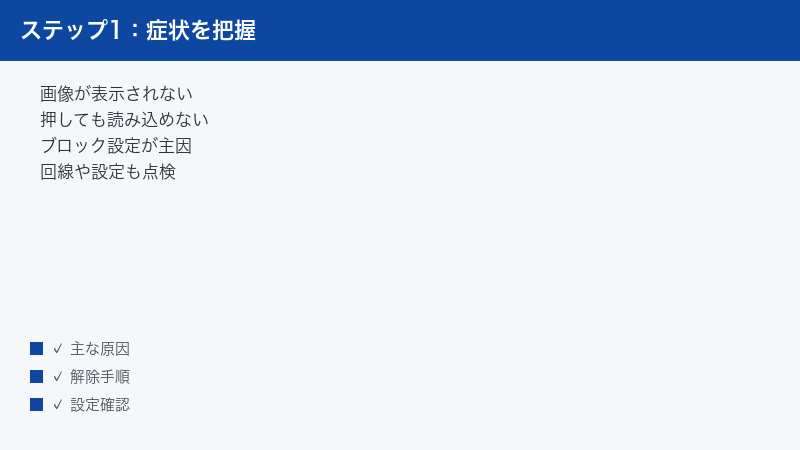
iPhoneのメールアプリで受信したメール内の画像が表示されない、「画像を読み込む」ボタンを押しても読み込まれないという問題の原因と解決方法を解説します。
iPhoneメールの画像が出ないときの安全な確認順を約54秒で解説
この動画でわかること:本文の外部画像と添付ファイルの違い、信頼できるメールの個別読み込み、メールプライバシー保護、Wi-Fi・モバイル通信、VPNとMailアプリを安全に確認する順番。詳しい操作と注意点は、この下の本文で確認できます。
- メール画像が表示されない主な原因
- 警告が出たメールを、差出人を確認して個別に表示する手順
- Mailアプリのリセット方法
- GmailなどサードパーティアプリのiPhone設定確認
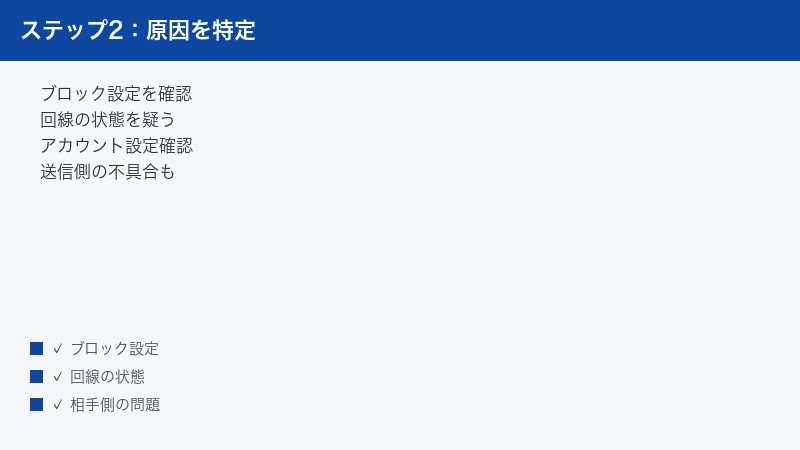
主な原因
| 原因 | 詳細 |
|---|---|
| 「リモートコンテンツをすべてブロック」がオン | 「プライバシー保護」で外部画像の自動ダウンロードが止められている |
| ネットワーク接続の問題 | Wi-Fiが弱いまたはモバイルデータが制限されている |
| メール設定の問題 | メールアカウントの設定が不完全 |
| メール送信側の問題 | 画像URLが無効または送信側サーバーの問題 |
解決方法
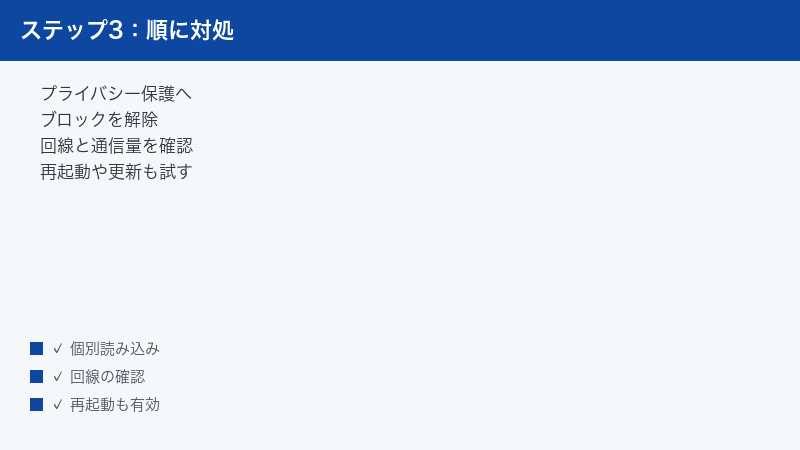
方法1:メール内の「コンテンツを読み込む」を個別に使う
- 差出人と内容に心当たりがあるメールを開く
- メール上部の案内にある「コンテンツを読み込む」をタップ
- 当該メールのリモートコンテンツが表示されるか確認
⚠️ Appleの案内では、この操作はメールプライバシー保護を使わずにリモートコンテンツを受信します。差出人や内容に心当たりがないメールでは押さないでください。
方法2:必要な場合だけ「プライバシー保護」の全体設定を確認する
個別読み込みで確認できる場合、メールプライバシー保護を一括解除する必要はありません。全メールの外部画像を自動表示したい場合だけ、追跡への影響を理解したうえで設定を確認します。
- 設定 →「アプリ」→「メール」(旧バージョンでは 設定 →「メール」)
- 「プライバシー保護」をタップ
- 「“メール”でのアクティビティを保護」がオフの場合、その下の「リモートコンテンツをすべてブロック」の状態を確認
「“メール”でのアクティビティを保護」をオンにすると、IPアドレスを隠し、送信者が開封を確認することを難しくします。ブロックを解除するとトラッキング用の外部画像も読み込まれる場合があります。
方法3:Wi-Fiとモバイルデータの確認
- 設定 →「Wi-Fi」で接続を確認
- 設定 →「モバイル通信」でアプリのリストまで下にスクロールし(必要なら「すべて表示」をタップ)、「メール」がオンになっているか確認
- モバイル通信量の制限がある場合は要注意
方法4:「リモートコンテンツをプライバシーを保護した形で読み込めません」と表示される場合
- 差出人と内容に心当たりがあるメールだけ「コンテンツを読み込む」をタップ
- AppleはVPN利用時にこの状態が起きることがあると案内していますが、VPNの停止は案内していません
- VPNを利用している場合は、提供元または組織の管理者の案内を確認
「コンテンツを読み込む」をタップすると、メールプライバシー保護ではなく、適用中のVPNがあればVPN経由でリモートコンテンツを受信します。メールプライバシー保護を一括解除する必要はありません。
方法5:Mailアプリ自体が不安定な場合は終了して開き直す
1通だけの画像問題ではなく、Mailアプリ全体が反応しない、または複数のメールで表示が更新されない場合だけ試します。Appleも、アプリが正常に機能しない場合の手順として案内しています。
- ホーム画面下から上スワイプ(ホームボタン機種はダブルクリック)
- Mailアプリを上スワイプで終了
- Mailアプリを再起動してメールを開く
方法6:iPhoneを再起動する
- 電源ボタン+音量ボタンを長押し(Face ID機種)
- 「スライドで電源オフ」でシャットダウン
- 再起動後にメールを確認
方法7:iOSをアップデートする
- 設定 →「一般」→「ソフトウェアアップデート」
- 最新版をインストール
方法8:メールの受信自体に問題がある場合だけアカウントを再設定する
画像1通だけの問題には使いません。Appleの受信トラブル手順を確認し、Webメール上にメールが残っていること、再設定に必要なパスワードが分かることを確認してから行います。端末にだけダウンロードされているメールは失われる場合があります。
- 設定 →「アプリ」→「メール」→「メールアカウント」
- 対象アカウントを選択 →「サインアウト」または「アカウントを削除」
- 同じ「メールアカウント」画面の「アカウントを追加」から同じアカウントを再登録
この記事に関連するおすすめ商品
iPhone用Lightning充電ケーブル(2m)
約1,500円〜
充電しながらメールチェックを快適に
Wi-Fiルーター(高速・安定)
約6,000円〜
メール画像読み込みに安定した回線を
※ 価格は変動します。最新価格はリンク先でご確認ください
よくある質問(FAQ)
Q. Gmailアプリでは画像が見えるのにiPhoneのMailアプリだけ見えない
A. Mail固有の設定や状態を切り分けます。まず差出人と内容に心当たりがあるメールだけ個別読み込みを試し、必要に応じて 設定 →「アプリ」→「メール」→「プライバシー保護」を確認してください。
Q. リモートコンテンツのブロックを解除するとプライバシーが心配
A. 自動読み込みはトラッキングピクセルも読み込まれる可能性があります。「プライバシー保護」の「“メール”でのアクティビティを保護」をオンにすると、IPアドレスが隠され、メールを開いたかどうかも送信者に分からなくなるため、画像を表示しながら追跡を抑えられます。
Q. 添付ファイルの画像と本文の画像で違いはある?
A. 「リモートコンテンツをすべてブロック」の対象は、主に外部URLから読み込む本文画像です。添付画像は別扱いですが、通信状況やメール提供元の状態によってダウンロードに失敗することがあります。
Q. モバイルデータで画像が読み込まれない
A. モバイル回線だけで失敗する場合は、設定 →「モバイル通信」でアプリ一覧の「メール」をオンにしてください。Wi-Fiでも同じなら、メール単位の問題かMail全体の問題かを切り分けます。
Q. iOSをアップデートしてから画像が見えない/設定の場所が見つからない
A. iOS 18以降、アプリごとの設定は「設定」→「アプリ」の中に移動しました。メールの画像に関する設定は 設定 →「アプリ」→「メール」→「プライバシー保護」です(iOS 17以前は 設定 →「メール」→「プライバシー保護」)。
まとめ
iPhoneのメールで本文画像が表示されない場合は、まず差出人と内容に心当たりがあるメールだけ「コンテンツを読み込む」で個別表示します。モバイル回線だけで失敗する場合は 設定 →「モバイル通信」→「メール」を確認します。Mail全体が反応しない場合だけアプリを終了して開き直し、直らなければiPhoneの再起動とiOSアップデートを確認してください。メールプライバシー保護やVPNの一括オフ、画像だけの問題でのアカウント削除は初手にしません。
