 minto.tech スマホ(iPhone/Android)・パソコン(Windows/Mac)・Office・Wi-Fi・AIツールの「できない」「困った」を解決する実用ガイド。トラブル対処法とノウハウが満載のお助けサイトです。
※本ページにはプロモーション(広告)が含まれています
📑 この記事の目次(タップで開く)
【2026年最新版】CapCutの動画編集完全ガイド
「動画編集を始めてみたいけど、難しいソフトは使いたくない…」という方に最適なのがCapCutです。スマートフォン1台で本格的な動画編集ができ、無料で使えるにもかかわらず機能が充実しています。
本記事では、CapCutの基本操作から応用テクニック、TikTok・Instagram向けの書き出し設定まで徹底解説します。初めての動画編集でも安心して進められるよう、画面の操作手順を丁寧にお伝えします。
この記事でわかること
- CapCutと他の動画編集アプリの違いと選び方
- 基本的なカット・トリム・動画の結合
- テキスト・テロップ・ステッカーの追加方法
- エフェクト・トランジション・BGMの設定
- TikTok・Instagram向けの最適な書き出し設定
- よくある問題とFAQ 7問
1. CapCutとは?他のアプリとの比較
CapCutの特徴
CapCut(キャップカット)は、ByteDance(TikTokの親会社)が提供する無料の動画編集アプリです。スマートフォン用(iOS・Android)とPC用(Windows・Mac)があり、直感的な操作で本格的な編集ができます。
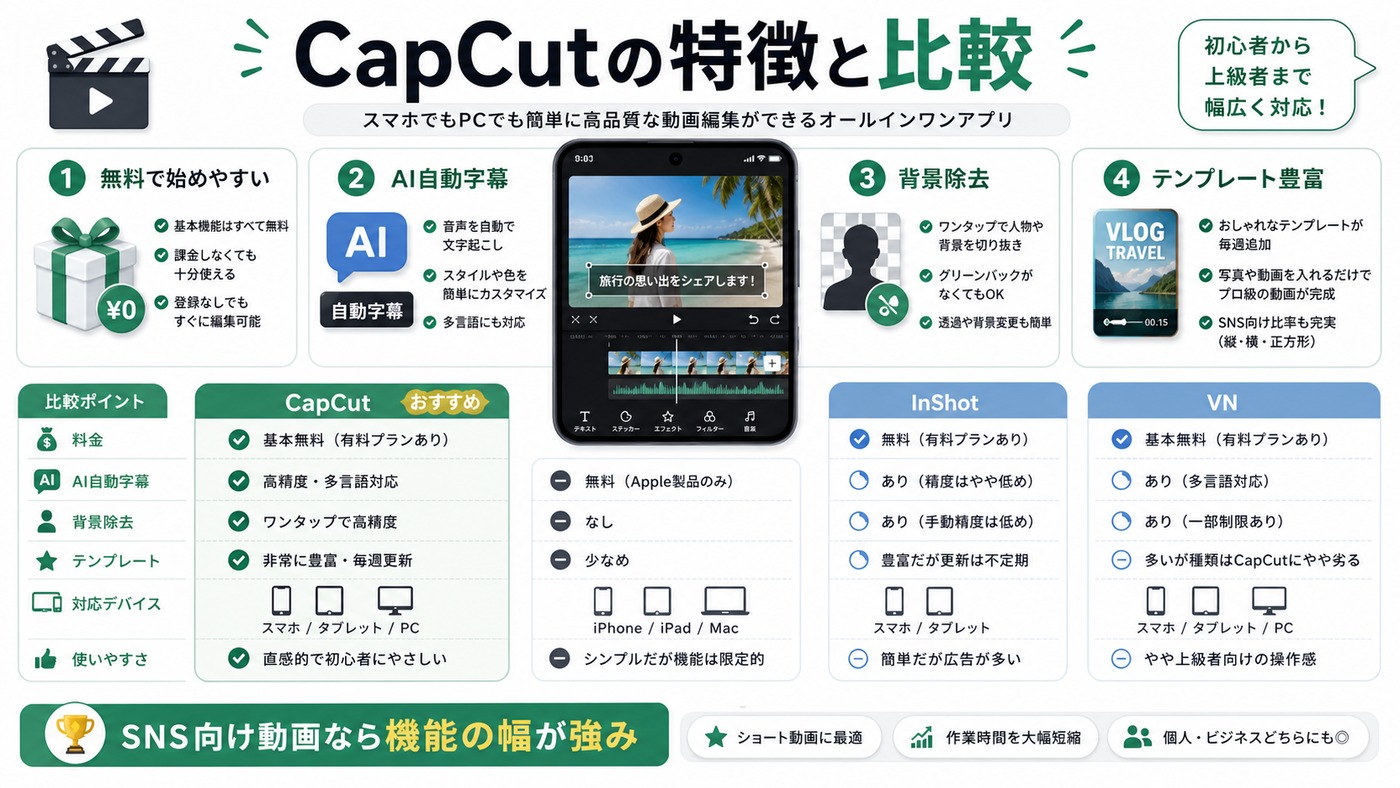
AI機能が充実しており、自動字幕生成・背景除去・動画の自動ハイライト生成などを無料で利用できます。TikTokとの親和性が高く、SNS向けの動画制作に特化しています。
他の動画編集アプリとの比較
| 比較項目 | CapCut | iMovie | InShot | VN |
|---|---|---|---|---|
| 価格 | 無料(Pro版あり) | 無料(Apple製品のみ) | 無料(広告あり) | 無料 |
| AI自動字幕 | あり(高精度) | なし | なし | なし |
| 背景除去 | あり | グリーンバックのみ | あり(有料) | なし |
| 対応プラットフォーム | iOS・Android・PC | iOS・Mac | iOS・Android | iOS・Android・PC |
| テンプレート数 | 豊富(数千種類) | 少ない | 中程度 | 中程度 |
| おすすめ用途 | TikTok・Instagram・SNS全般 | シンプルな動画まとめ | 縦動画中心 | 多層編集 |
2. 基本的なカット・トリム・結合
CapCutのダウンロードと起動
Step 1: App Store(iOS)またはGoogle Play(Android)でCapCutを検索してインストールします。
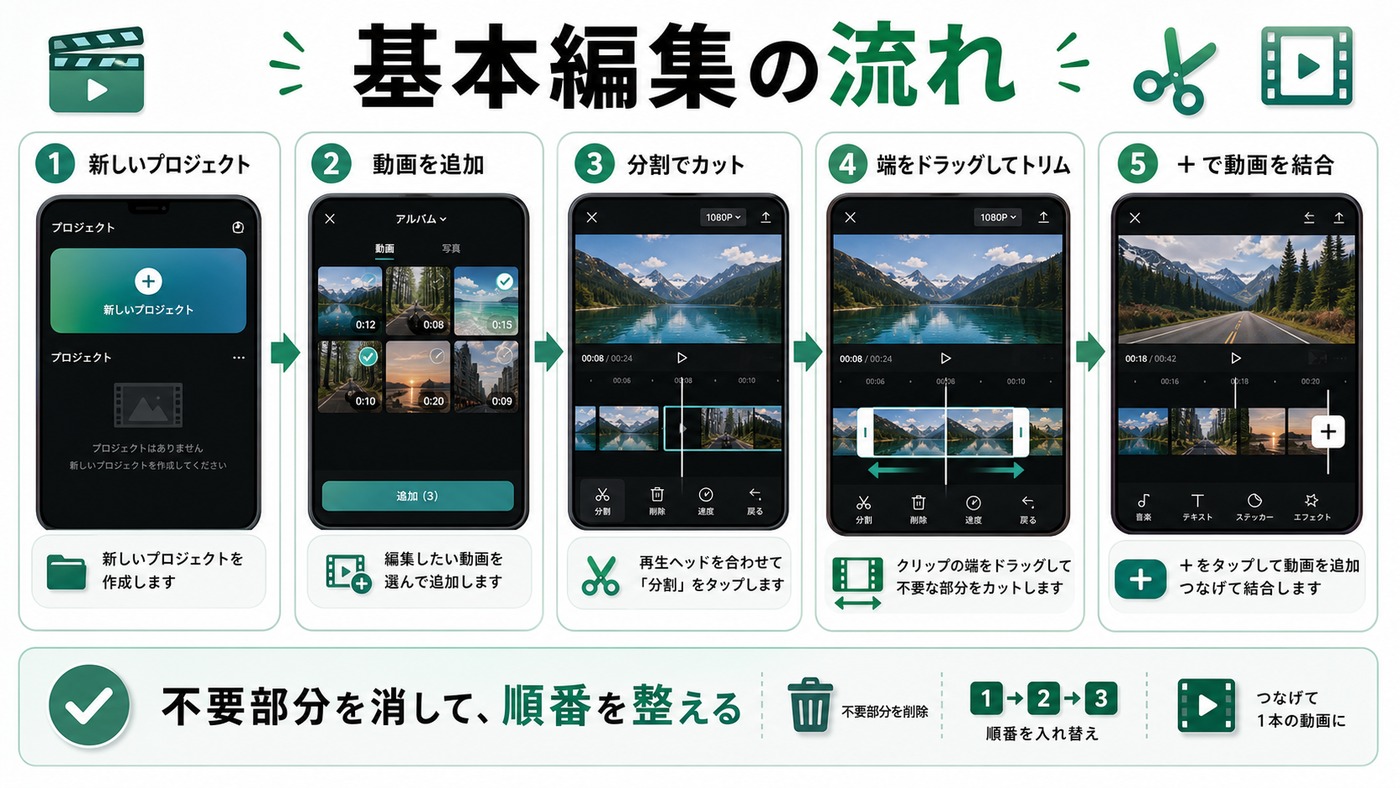
Step 2: アプリを起動し、「+新しいプロジェクト」をタップします。
Step 3: 編集したい動画をカメラロールから選択します。複数選択すると自動で結合されます。
Step 4: 「追加」をタップするとタイムライン(編集画面)が開きます。
動画のカット(不要部分の削除)
Step 1: タイムライン上でカットしたいクリップをタップして選択します(クリップが黄色い枠で囲まれます)。
Step 2: 再生ヘッド(白い縦線)をカットしたい位置にドラッグして移動します。
Step 3: 画面下部のメニューから「分割」をタップします。クリップが2つに分かれます。
Step 4: 不要な部分のクリップを選択して「削除」をタップします。
トリム(クリップの端を調整)
Step 1: タイムラインでクリップを選択します。
Step 2: クリップの左端または右端に表示される白いハンドルをドラッグします。左右にドラッグするとクリップの開始・終了位置が変わります。
複数動画の結合
既存プロジェクトに動画を追加するには、タイムライン右端の「+」ボタンをタップして追加の動画を選択します。クリップはタップ&ドラッグで順番を並べ替えできます。
3. テキスト・テロップ・ステッカーの追加
テキスト(文字)の追加
Step 1: 画面下部のメニューを左にスワイプして「テキスト」をタップします。
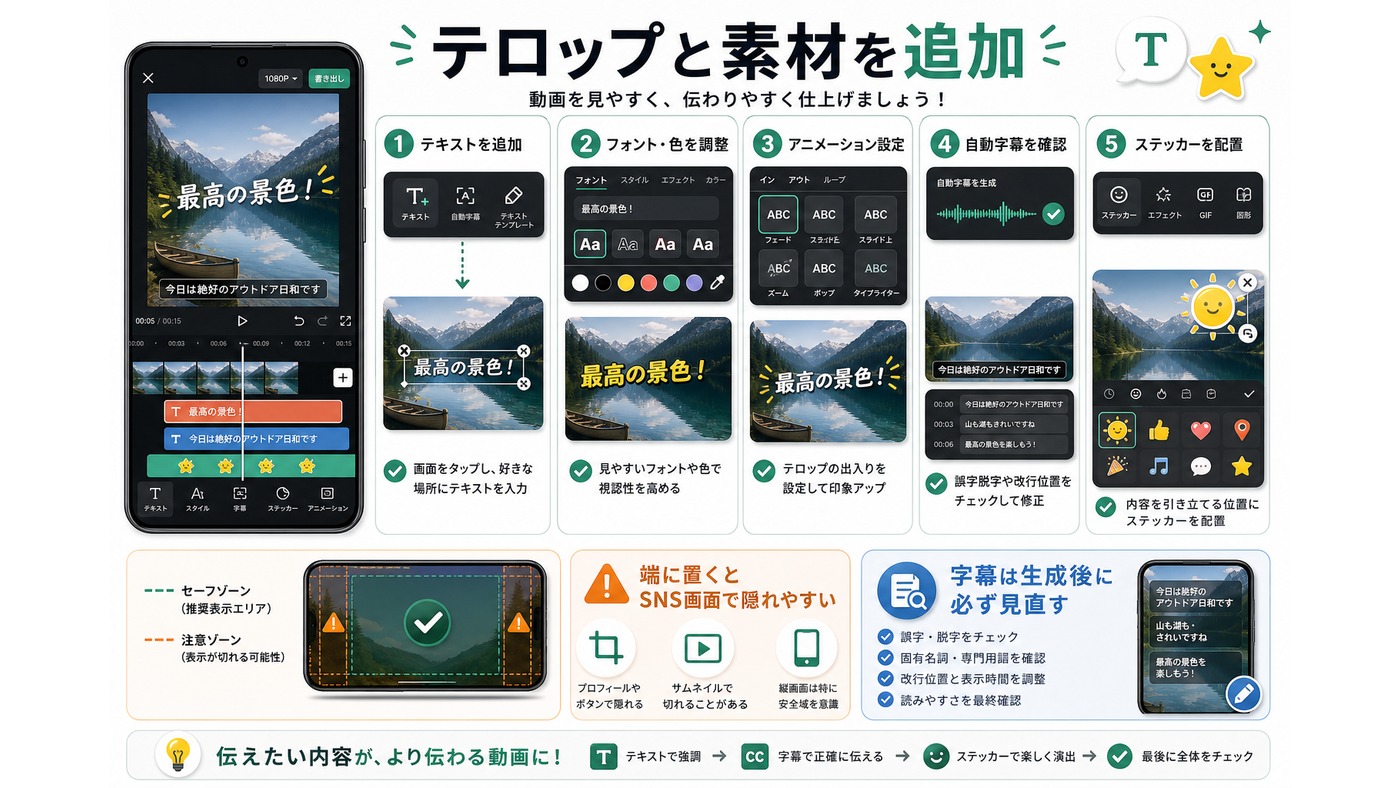
Step 2: 「テキストを追加」をタップしてテキスト入力画面を開きます。
Step 3: テキストを入力します(例:「東京観光」)。
Step 4: 「スタイル」タブでフォント・色・サイズ・太さを設定します。
Step 5: 「アニメーション」タブで文字の登場・退場アニメーションを設定できます(フェードイン・スライドイン等)。
Step 6: チェックマークをタップして確定します。テキストはタイムライン上に別レイヤーとして表示され、表示時間を調整できます。
AI自動字幕の使い方
CapCutの最大の強みのひとつがAI自動字幕です。
Step 1: 下部メニューで「テキスト」をタップします。
Step 2: 「自動キャプション」をタップします。
Step 3: 言語を「日本語」に設定して「開始」をタップします。
Step 4: AIが音声を解析して自動で字幕を生成します(数十秒〜数分)。
Step 5: 生成された字幕を確認し、誤認識があれば編集します。
ステッカーの追加
ステッカーは動画を華やかにするアイコン・イラスト・アニメーション素材です。
Step 1: 下部メニューで「ステッカー」をタップします。
Step 2: カテゴリから選んで、使いたいステッカーをタップします。
Step 3: 動画上に配置されたステッカーをドラッグして位置を調整し、ピンチイン/アウトでサイズを変更します。
4. エフェクト・トランジション・BGMの設定
エフェクトの追加
エフェクトは動画全体または特定のクリップに視覚効果を加えます。
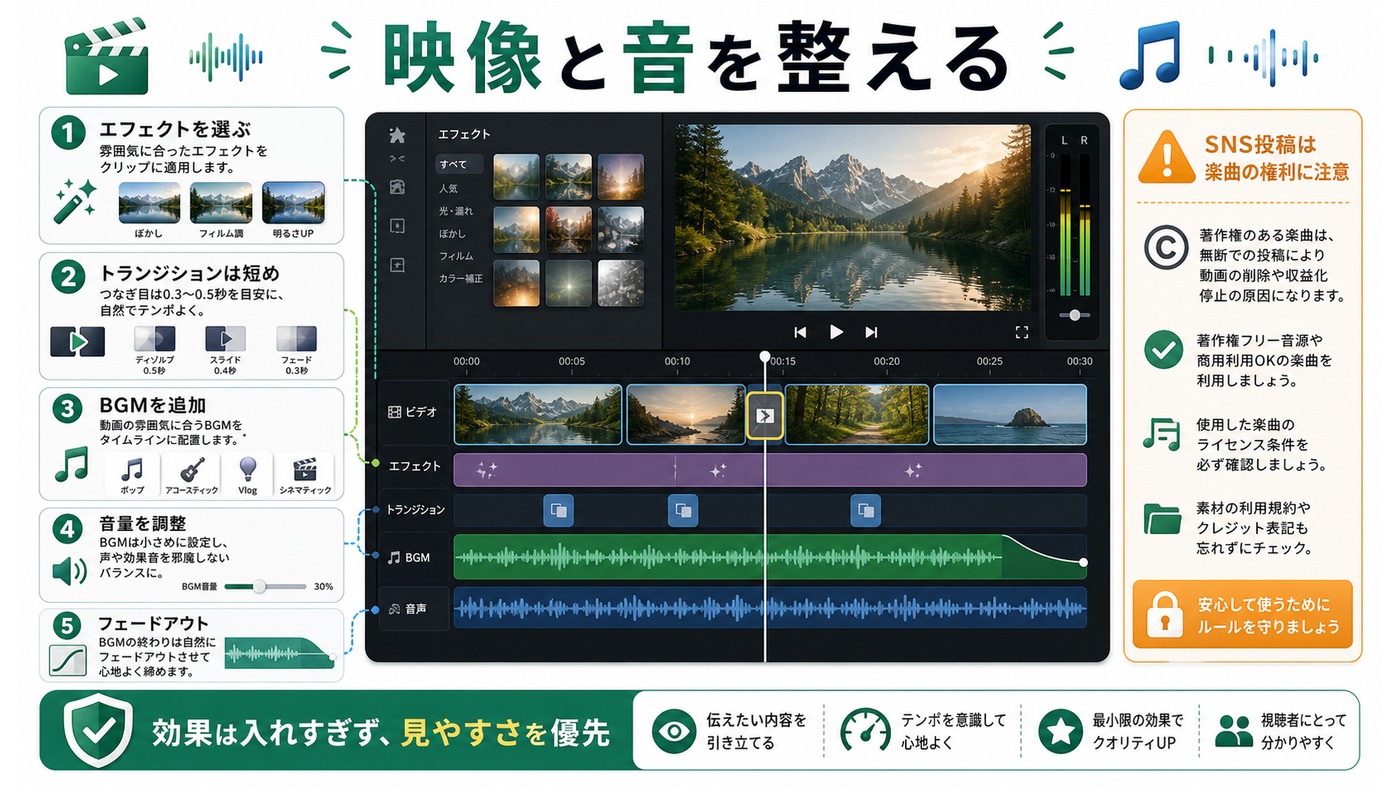
Step 1: 下部メニューで「エフェクト」をタップします。
Step 2: 「ビデオエフェクト」タブから効果を選択します。人気のカテゴリは「トレンド」「基本」「ダイナミック」等。
Step 3: エフェクトをタップするとプレビューが確認できます。
Step 4: チェックマークで適用し、タイムラインでエフェクトの表示範囲を調整します。
トランジションの設定
トランジションは、クリップとクリップの間の切り替え効果です。
Step 1: タイムライン上でクリップとクリップの境目にある「白い縦線(つなぎ目)」をタップします。
Step 2: トランジションの一覧が表示されます。「なし(カット)」「ディゾルブ」「スライド」等から選択します。
Step 3: 時間(秒数)をスライダーで調整します。0.3〜0.5秒が自然なつながりになります。
Step 4: 「すべてに適用」をタップすると、全クリップに同じトランジションが一括適用されます。
BGM(音楽)の追加
Step 1: 下部メニューで「オーディオ」をタップします。
Step 2: 「サウンド」をタップするとCapCutの無料楽曲ライブラリが開きます。ジャンルで絞り込んで曲を選択します。
Step 3: 「+」をタップすると曲がタイムラインに追加されます。
Step 4: 音楽クリップを選択して「ボリューム」でBGMの音量を調整します(元の動画音声とのバランスを考慮)。
Step 5: BGMの右端にある「フェード」をタップして、曲のフェードアウトを設定します。
自分の音楽を使う場合: 「オーディオ」→「楽曲」→「デバイスから」でスマートフォン内の音楽ファイルを選択できます。ただし著作権のある楽曲をSNSに投稿する場合は利用規約に注意してください。
5. TikTok・Instagram向けの書き出し設定
解像度と縦横比の設定
SNSプラットフォームによって最適な動画サイズが異なります。
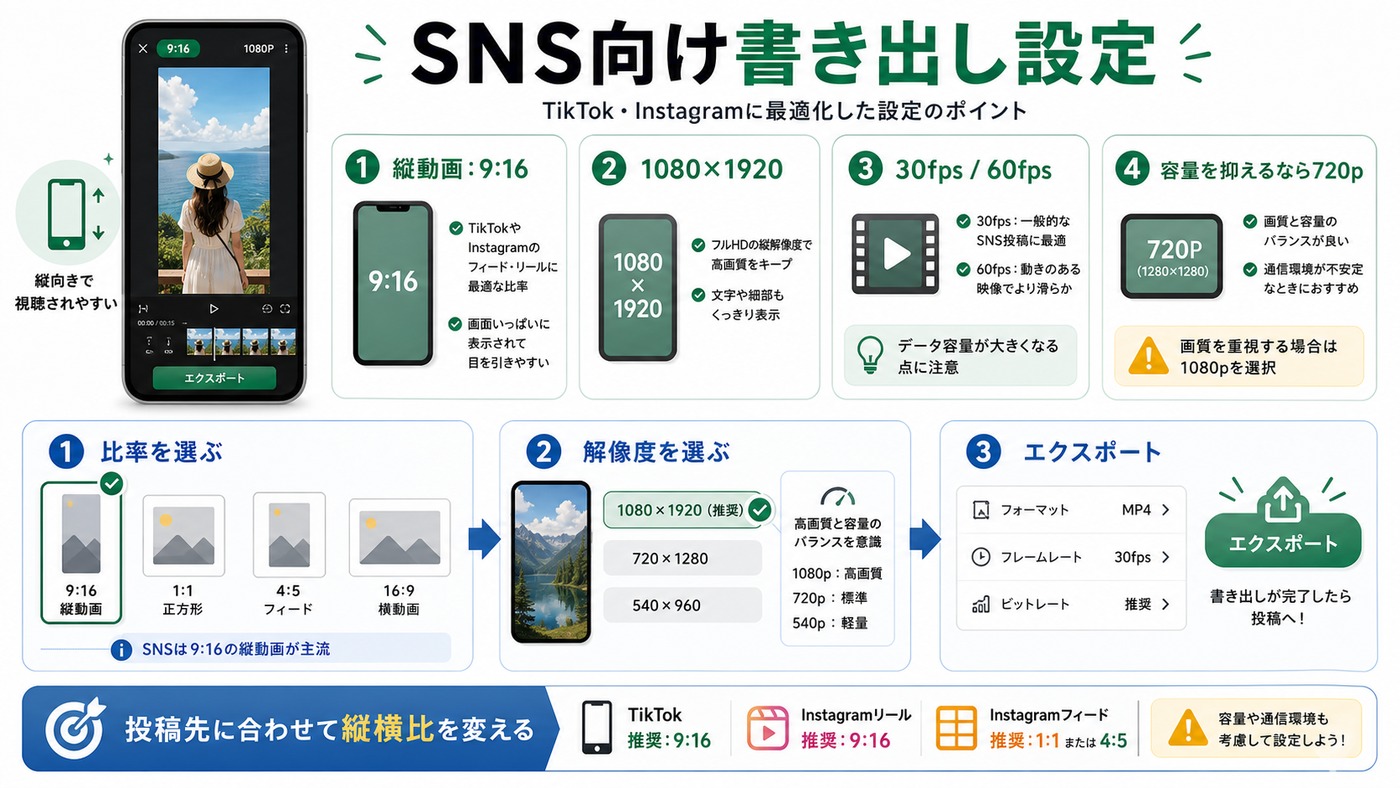
| プラットフォーム | 推奨縦横比 | 推奨解像度 | 最大時間 |
|---|---|---|---|
| TikTok | 9:16(縦) | 1080×1920 | 10分 |
| Instagram Reels | 9:16(縦) | 1080×1920 | 15分 |
| Instagram フィード | 1:1(正方形)または4:5 | 1080×1080 または1080×1350 | 60秒 |
| YouTube | 16:9(横) | 1920×1080 | 12時間(認証済み) |
| YouTube Shorts | 9:16(縦) | 1080×1920 | 3分 |
CapCutでの縦横比の設定方法: 画面左上の「□比率」アイコンをタップ→縦横比を選択します。
書き出し(エクスポート)手順
Step 1: 編集が完了したら、画面右上の「エクスポート」ボタンをタップします。
Step 2: 解像度を選択します(SNS向けなら1080p、容量を抑えたい場合は720p)。
Step 3: フレームレートを選択します(SNS動画なら30fps、スムーズな動き重視なら60fps)。
Step 4: 「エクスポート」をタップして書き出し開始。完了するとカメラロールに保存されます。
Step 5: 書き出し完了画面から直接TikTok・Instagram・YouTubeにシェアできます。
6. よくある問題・FAQ
Q1. 書き出した動画にCapCutのウォーターマーク(ロゴ)が入る
A. 無料版のCapCutでは書き出し時に自動的にCapCutのロゴが末尾に追加されます。ロゴなしで書き出すには2つの方法があります。①書き出し前にタイムラインのCapCutロゴクリップを選択して削除する②CapCut Proにアップグレードする(月額課金)。ロゴ削除は無料で可能な仕様になっています。
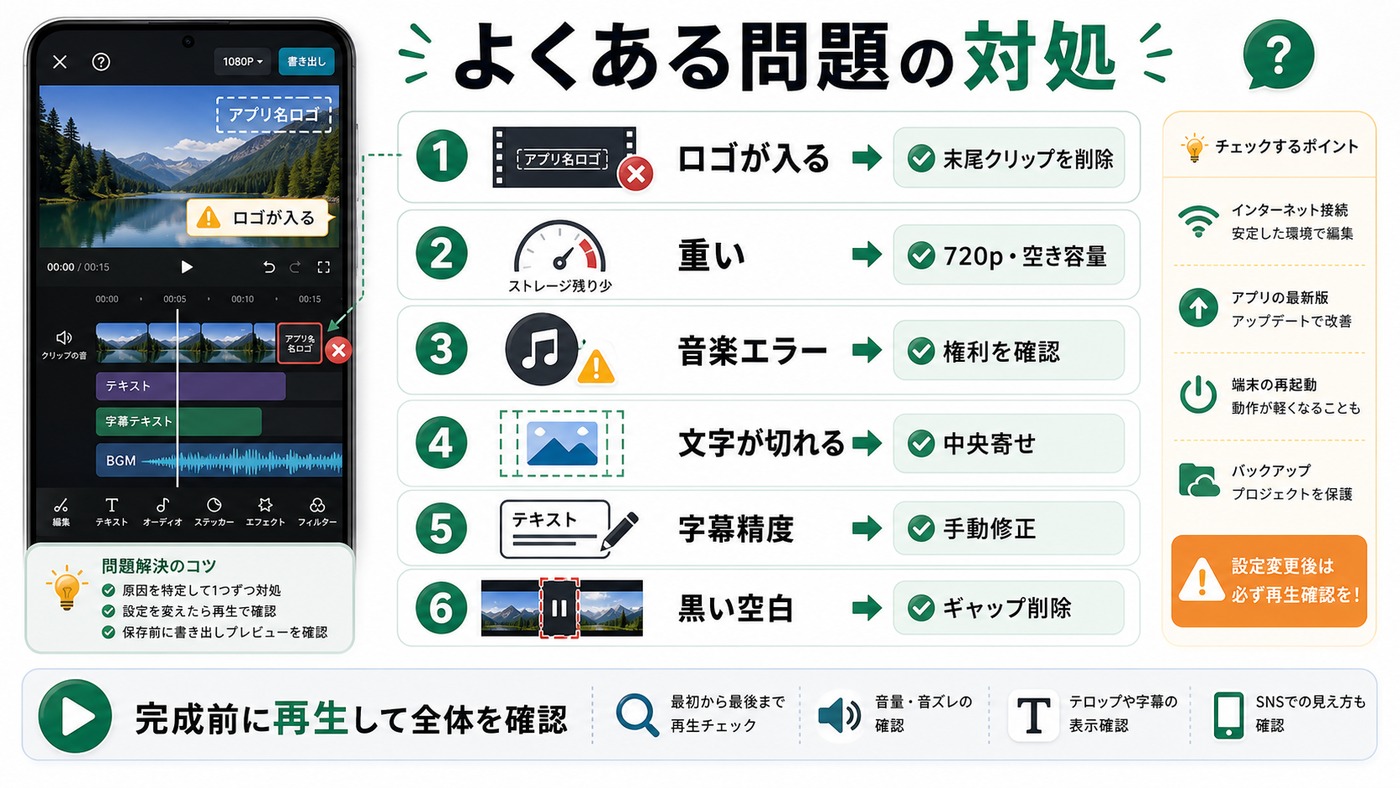
Q2. 動画が重くてスムーズに再生できない
A. 「スマートスピード(プロキシ)」機能を使うと編集がスムーズになります。また、書き出し解像度を720pに下げることで処理が軽くなります。スマートフォンのストレージ空き容量が少ない場合も動作が遅くなるので、不要なファイルを削除してください。
Q3. 音楽がSNSに投稿できない(著作権エラー)
A. 著作権管理された楽曲を使用すると、SNSプラットフォームから音声がミュートされたり、投稿が削除されることがあります。CapCutの「サウンド」ライブラリにある楽曲は商用利用可能なものが多いですが、TikTok以外のプラットフォームでは制限がある場合があります。安全なのはライセンスフリー音楽サイト(Pixabay、Free Music Archive等)の楽曲を使用することです。
Q4. テキストが画面の端で切れて見えない
A. テキストの位置がセーフゾーン外に出ている可能性があります。テキストを選択して中央付近に移動してください。また、SNSによってはプロフィール・ボタンなどのUIに隠れる部分があるため、画面の上下15%程度はテキストを配置しないのが安全です。
Q5. AIキャプション(自動字幕)の精度が低い
A. 背景音が大きい・話し方が速い・方言が強い場合に認識精度が下がります。改善策として①静かな環境で収録する②はっきりゆっくり話す③生成後にテキストを手動で修正する。CapCutのAI精度は定期的に向上しているので、アプリを最新版にアップデートすることも重要です。
Q6. 複数のクリップのつなぎ目に黒い画面が入る
A. クリップ間にギャップ(空白)が生じていることが原因です。タイムライン上のクリップ間の黒い部分をタップして選択し、「削除」で取り除いてください。または、クリップをドラッグして詰めることでも解消できます。
Q7. プロジェクトが突然消えた
A. アプリの強制終了・OSのアップデート・ストレージ不足が原因として考えられます。CapCutのホーム画面「プロジェクト」一覧を確認し、「最近削除」フォルダも確認してください。定期的に「エクスポート」で動画ファイルをカメラロールに保存しておくことで、プロジェクトデータが消えても完成データは残ります。
まとめ
CapCutは無料でありながら、プロ級の動画編集ができる最強のアプリです。特にAI自動字幕・豊富なテンプレート・TikTok/Instagramとの連携がほかのアプリと一線を画しています。
| 機能 | 使いどころ |
|---|---|
| 分割・削除 | 不要なシーンをカットして動画をテンポアップ |
| AI自動字幕 | 声の内容を自動でテロップ化、視聴者を逃さない |
| トランジション | シーン転換をスムーズに、視聴者を引き込む |
| BGM・サウンド | 動画のテンション・雰囲気をコントロール |
| 9:16書き出し | TikTok・Reels向けに最適化して投稿 |
最初は短い15〜30秒の動画から練習を始め、少しずつ操作を覚えていきましょう。CapCutはアップデートが頻繁なので、定期的に新機能をチェックすることでさらに効率よく動画が作れるようになります。
