 minto.tech スマホ(iPhone/Android)・パソコン(Windows/Mac)・Office・Wi-Fi・AIツールの「できない」「困った」を解決する実用ガイド。トラブル対処法とノウハウが満載のお助けサイトです。
※本ページにはプロモーション(広告)が含まれています
iPadとApple Pencilを使えば、手書きした文字が自動でテキストに変換されるScribble(スクリブル)機能はとても便利です。しかし、「文字を書いてもテキストが入力されない」「Scribbleが反応しない」「設定はしているはずなのに使えない」という問題に悩んでいる方は少なくありません。
Scribbleが動かない原因は、機能の無効化・対応機種外・ソフトウェアの不具合・言語設定のミスなど多岐にわたります。この記事では、原因別に対処法を丁寧に解説します。手順通りに進めれば、多くの場合は自力で解決できます。
📑 この記事の目次(タップで開く)
この記事でわかること
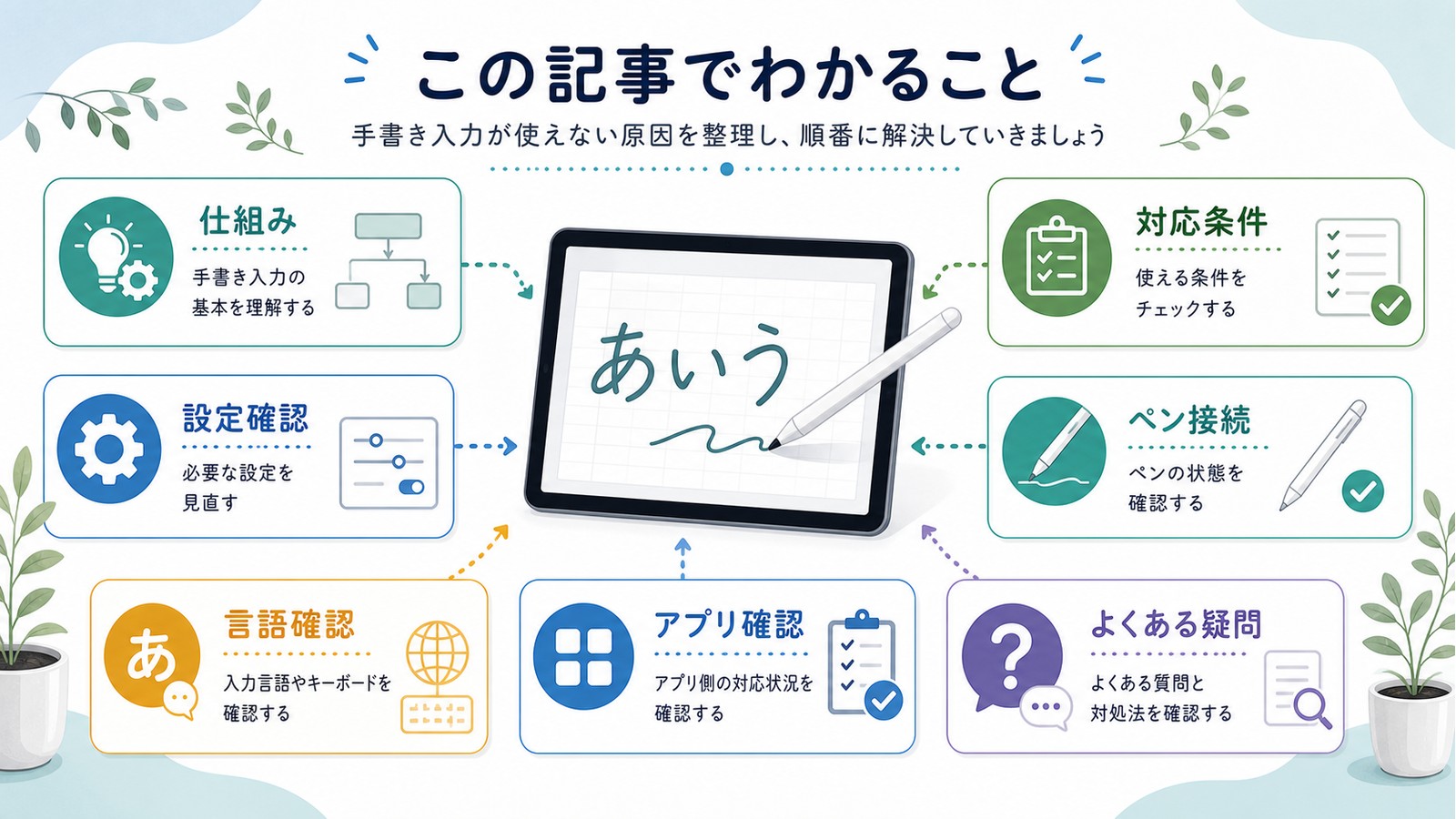
- Scribble(スクリブル)の仕組みと対応言語
- Scribbleが使えるiPadのモデルと必要条件
- Scribbleを有効にする設定手順
- Apple Pencilのペアリング・接続確認方法
- 言語設定・iPadOSアップデートによる解決手順
- アプリ別の対応状況と使えない場合の回避策
- よくあるトラブルとすぐ使える対処法
Scribble(スクリブル)とは
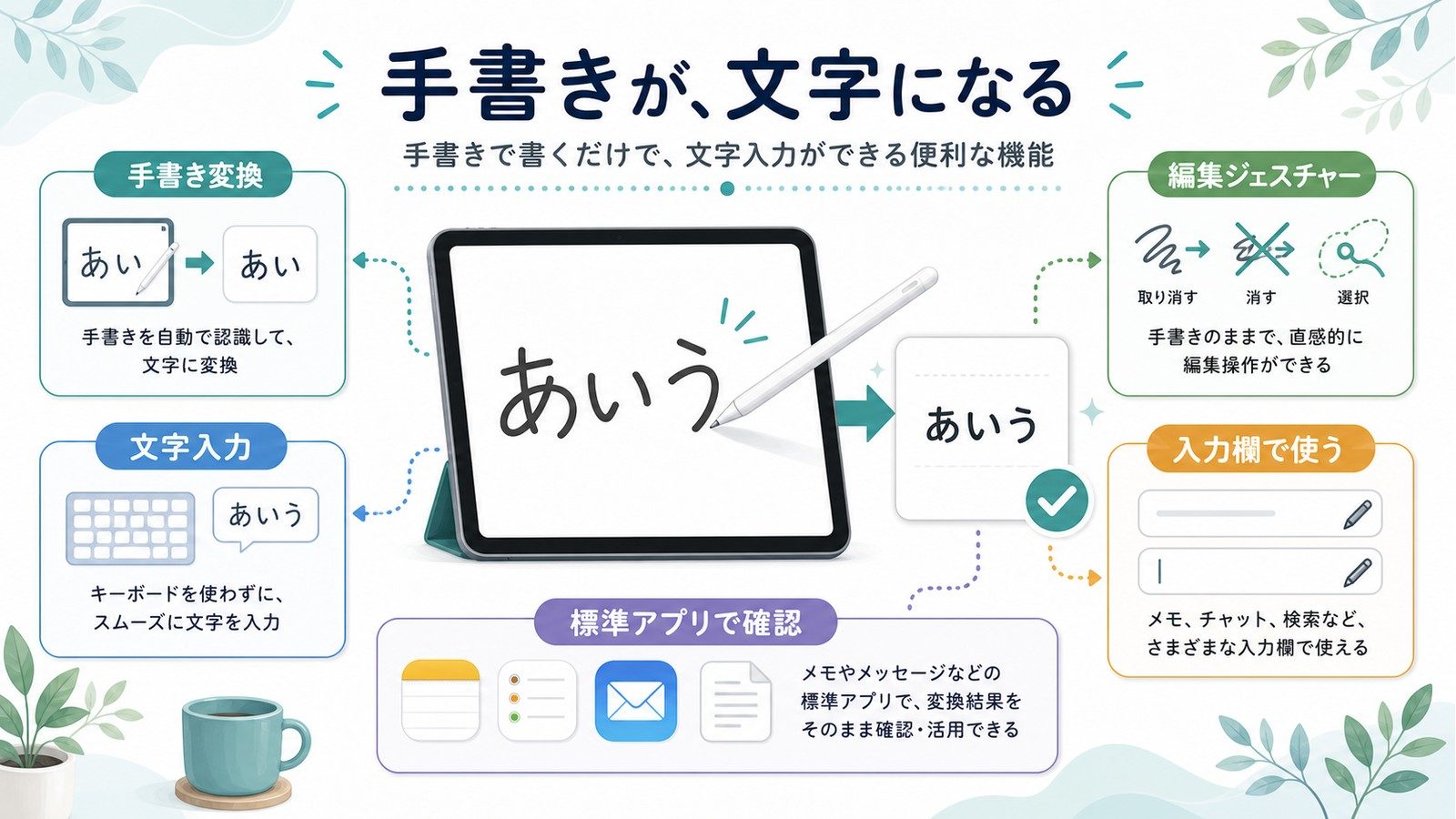
Scribble(スクリブル)は、iPadOS 14以降で利用できる手書き入力機能です。Apple PencilでテキストフィールドやメモアプリなどにScribbleで文字を書くと、iPadが自動的にテキストに変換してくれます。
キーボードをタップするよりも直感的で、ノートを取る感覚でテキストを入力できるため、クリエイターや学生に人気があります。
Scribbleでできること
- テキストフィールドに手書き文字を直接入力(キーボード不要)
- 書いた文字を選択・削除・スペース挿入などの編集ジェスチャー
- Safariの検索バー・メール・メモなど標準アプリで使用可能
- サードパーティアプリでもScribble対応であれば利用可能
Scribbleの対応言語
2026年時点でScribbleが対応している主な言語は以下の通りです。
| 言語 | 認識精度の特徴 |
|---|---|
| 英語 | 最も精度が高い。ブロック体・筆記体どちらも対応 |
| 日本語 | iPadOS 16以降で追加。ひらがな・カタカナ・漢字に対応 |
| 中国語(簡体字・繁体字) | iPadOS 14以降で対応。筆順に依存しない認識 |
| フランス語・ドイツ語・イタリア語・スペイン語・ポルトガル語 | iPadOS 14以降で対応 |
重要: 日本語のScribbleはiPadOS 16以降が必要です。iPadOS 15以前では日本語のScribbleは利用できません。
対応モデル・必要な条件
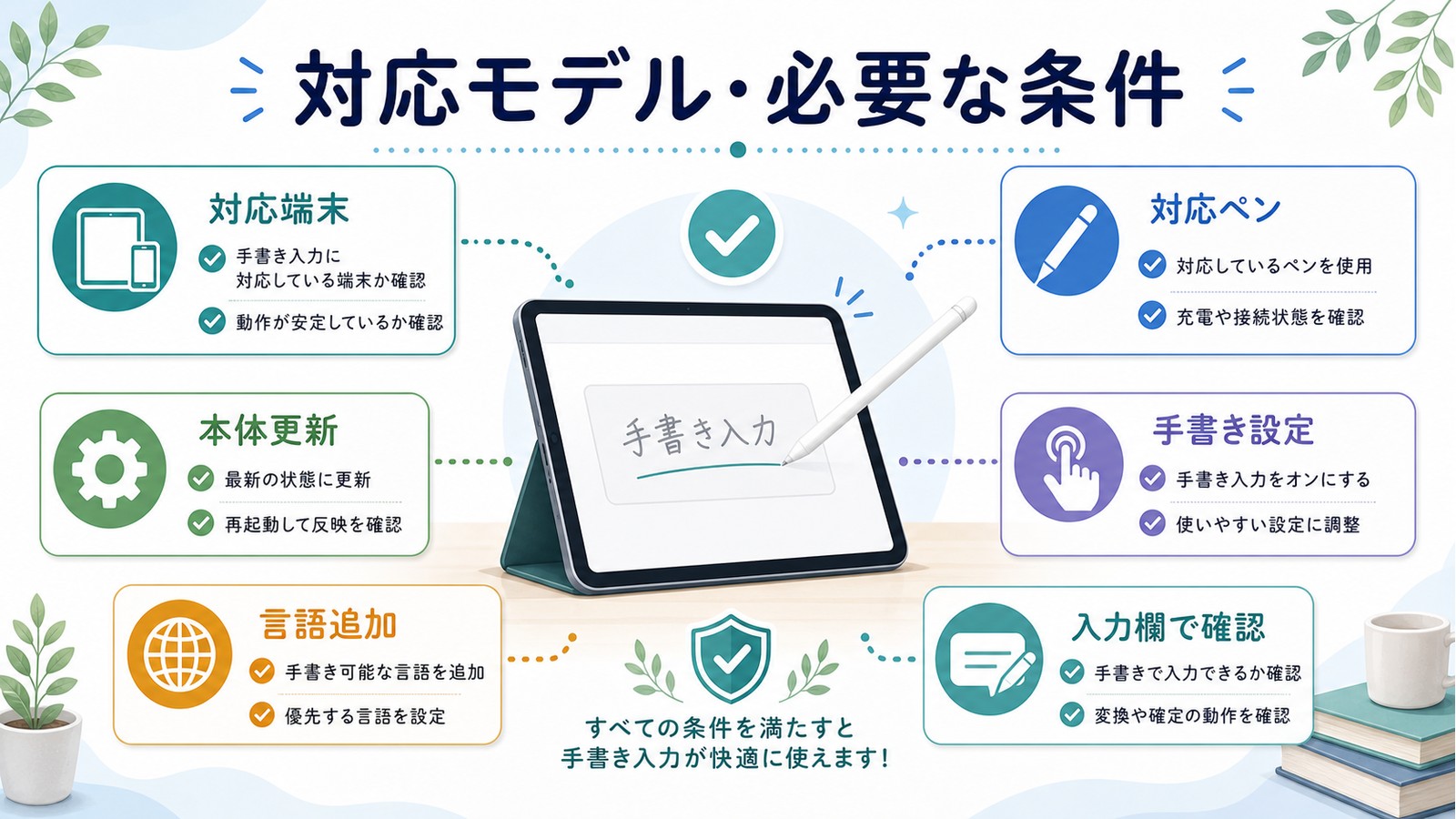
Scribbleを使うには、以下の条件をすべて満たしている必要があります。
| 条件 | 必要なスペック | 備考 |
|---|---|---|
| iPadのOSバージョン | iPadOS 14以降(日本語はiPadOS 16以降) | 設定→一般→情報で確認可能 |
| Apple Pencilの世代 | Apple Pencil(第1世代・第2世代・Pro・USB-C)のいずれか | サードパーティ製スタイラスは非対応 |
| iPadのモデル | Apple Pencilに対応したiPadすべて(iPad mini 5以降、iPad 6以降、iPad Air 3以降、iPad Pro全世代) | Apple Pencil非対応の旧モデルは不可 |
| Scribble設定 | 設定→Apple Pencil→スクリブルがオン | デフォルトはオンだが確認が必要 |
| 言語設定 | Scribbleで使いたい言語がキーボードに追加されていること | 設定→一般→キーボード→キーボードで確認 |
Scribbleの有効化・基本設定確認(ステップ形式)
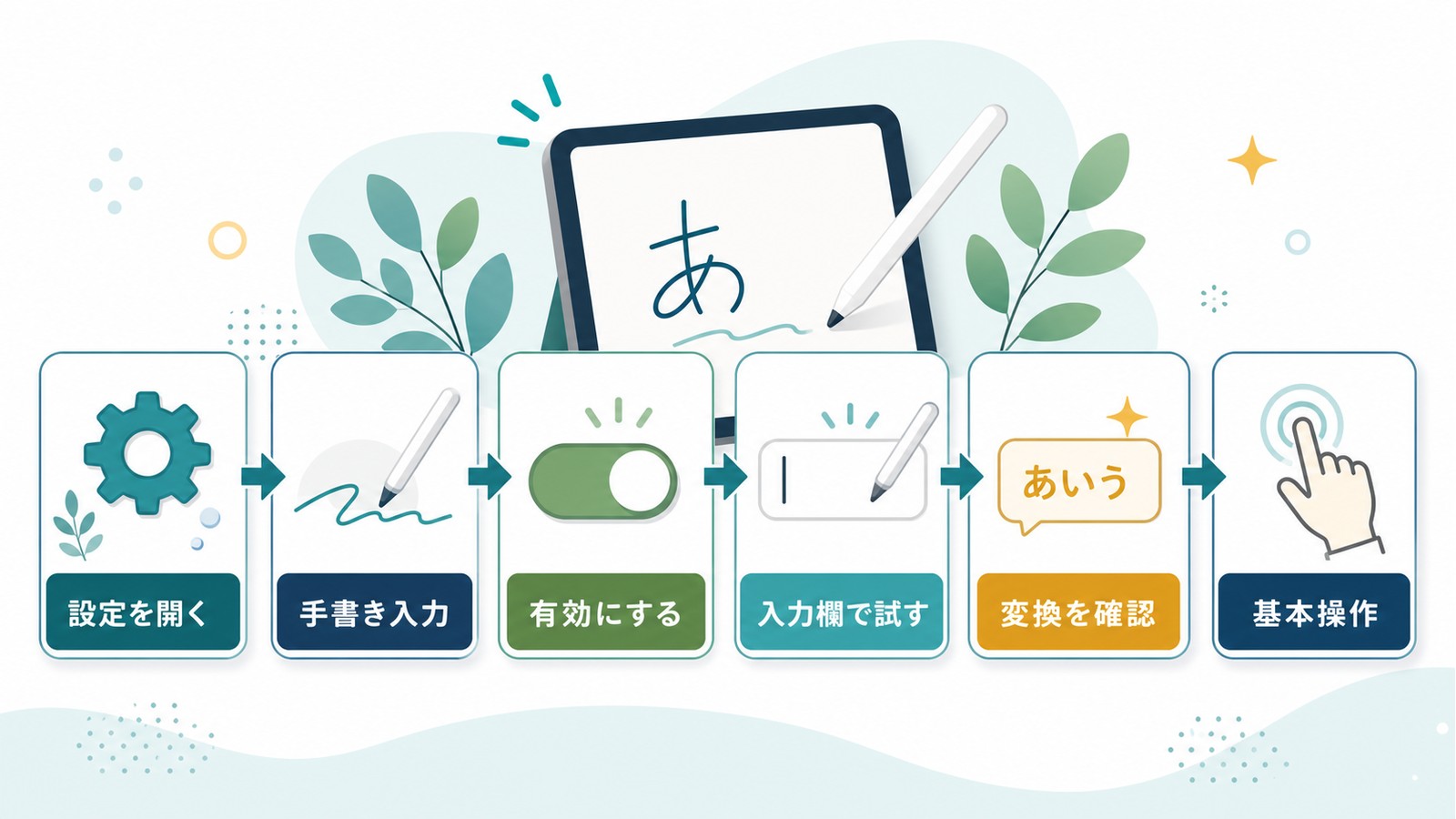
Scribbleが使えない最も多い原因は「設定がオフになっている」ことです。まずここを確認しましょう。
手順1: Apple Pencilの設定画面を開く
- iPadで「設定」アプリを起動します。
- 左側のメニューを下にスクロールして「Apple Pencil」をタップします。(Apple Pencilを接続している場合のみこの項目が表示されます)
手順2: スクリブルをオンにする
- 「Apple Pencil」の設定画面に「スクリブル」の項目があります。
- このトグルがオン(緑色)になっているか確認します。
- オフになっていた場合はタップしてオンに切り替えます。
手順3: 動作確認をする
- 「メモ」アプリを開きます。
- Apple Pencilでテキスト入力エリアに文字を書きます。
- 書いた手書き文字が自動的にテキストに変換されれば、Scribbleは正常に動作しています。
Scribbleの使い方(基本ジェスチャー)
- 文字を書く: テキストフィールドの上に直接手書きします。自動変換されます。
- 削除する: 削除したい文字の上をスクラッチ(ぐるぐる塗りつぶし)します。
- スペースを挿入する: 2文字の間で縦線を引くと、その位置にスペースが入ります。
- スペースを削除する: スペース部分を横にスワイプして詰めます。
- 改行する: キャレット記号(^のような形)を書きます。
Apple Pencilとの連携チェック・ペアリング確認
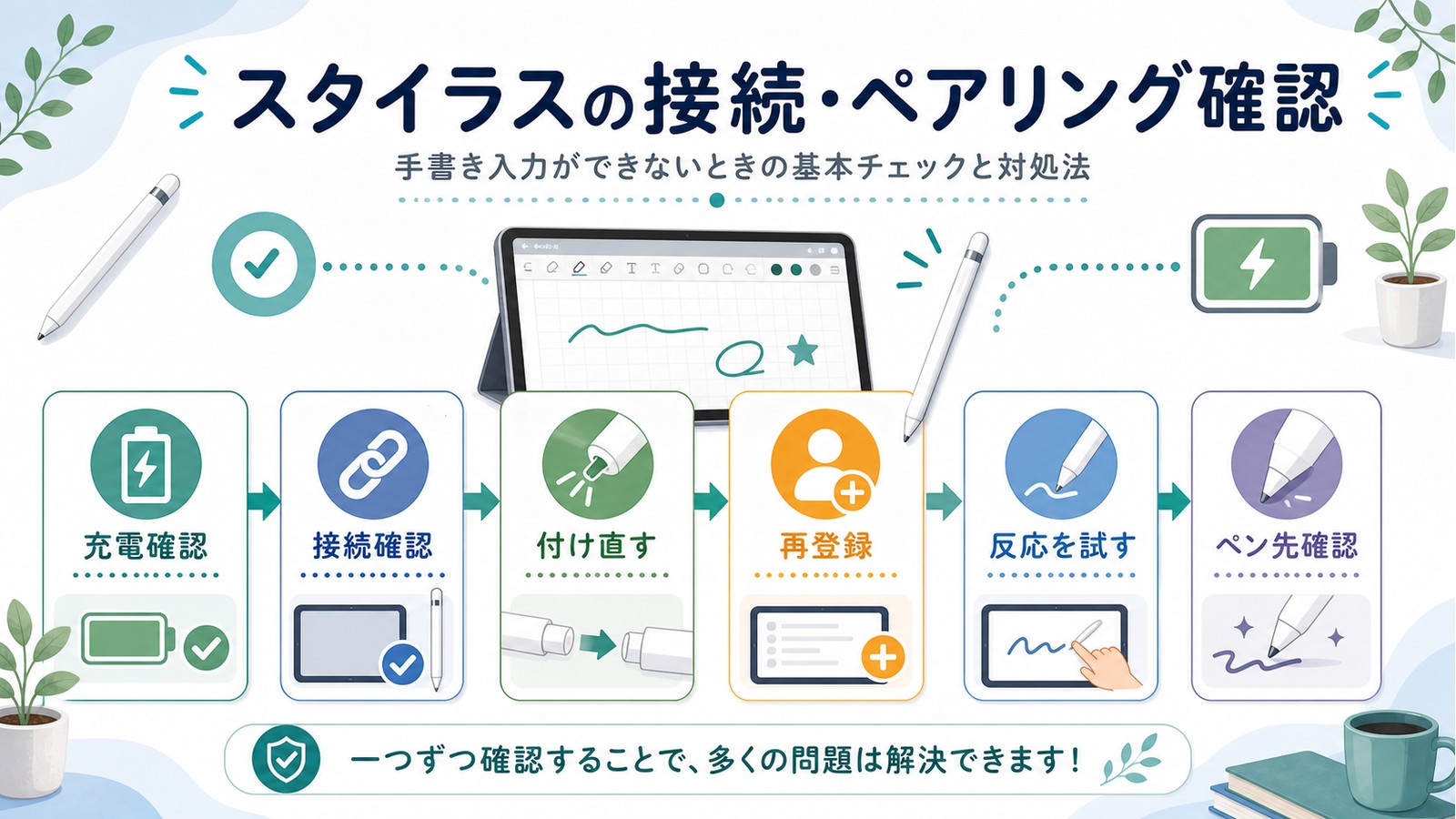
Scribbleが動かない場合、Apple Pencil自体がiPadに正しく接続・ペアリングされていないことも原因のひとつです。
Apple Pencil(第2世代・Pro)のペアリング確認
- Apple Pencil第2世代は、iPad本体の磁気コネクター部分にくっつけることで自動的にペアリング・充電されます。
- 一度取り外して、再度くっつけてみてください。
- 設定→Bluetooth画面を開き、Apple Pencilが「接続済み」になっているか確認します。
Apple Pencil(第1世代)のペアリング確認
- Apple PencilのキャップをはずしてiPadのLightningコネクターに差し込みます。
- 「Bluetooth接続しますか?」のダイアログが出たら「ペアリング」をタップします。
- ペアリング完了後はLightningコネクターから取り外して使用します。
Apple Pencil(USB-C)のペアリング確認
- Apple Pencil USB-Cは、iPadのUSB-Cポートに直接接続することでペアリングされます。
- 接続後、設定→Bluetooth画面で「接続済み」になっているか確認してください。
Apple Pencilのバッテリーを確認する
Apple Pencilのバッテリーが不足していると、書いてもiPadが反応しないことがあります。コントロールセンターの「バッテリー」ウィジェット(またはホーム画面上部のウィジェット)でApple Pencilのバッテリー残量を確認してください。残量が低い場合は充電してから再試行します。
Bluetoothのオフ→オンを試す
- 「設定」→「Bluetooth」を開きます。
- BluetoothをオフにしてからオンにするとApple Pencilが再接続されます。
- 再接続後、Scribbleの動作を確認します。
言語設定・iPadOSアップデートでの解決手順
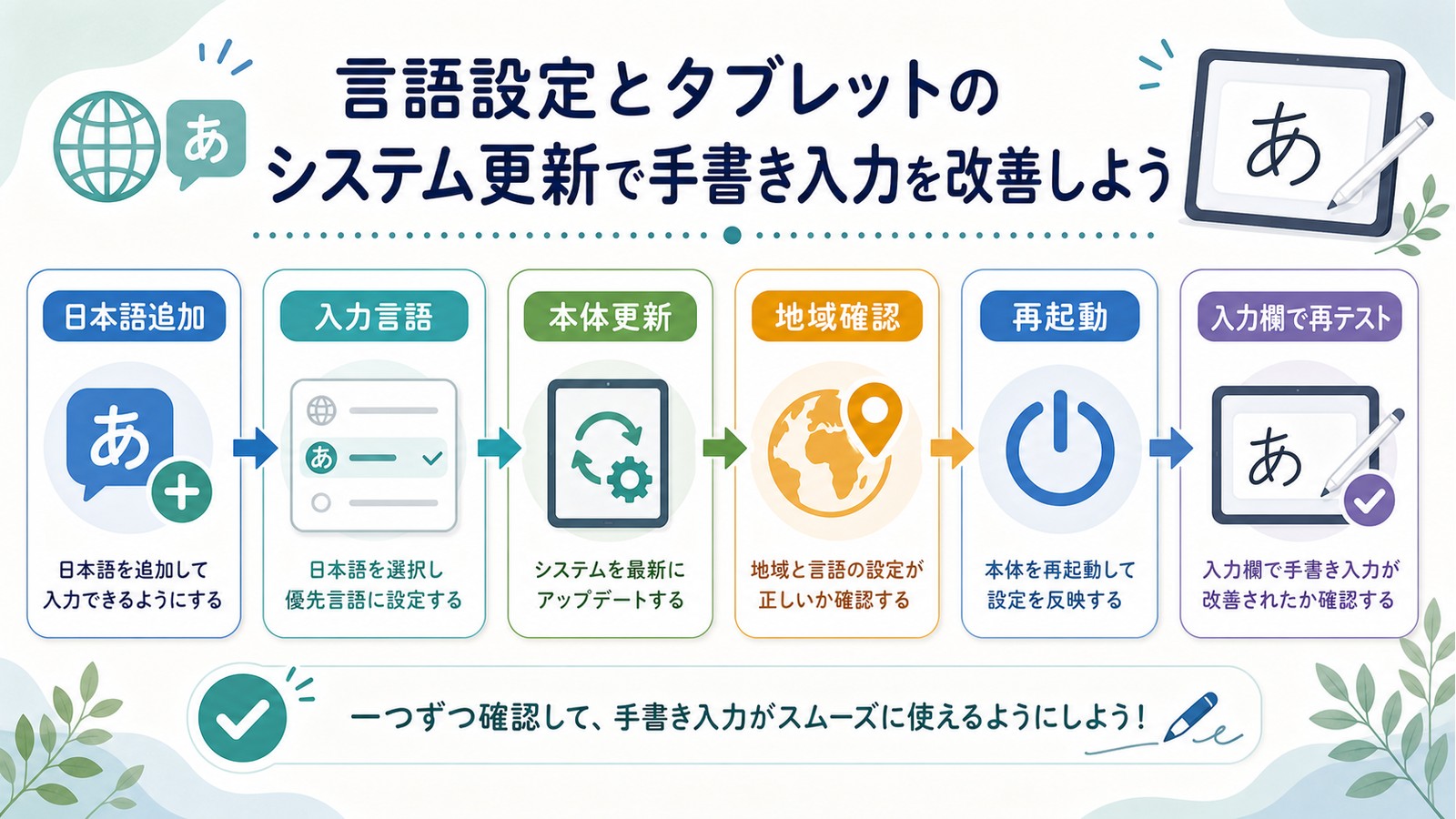
日本語でScribbleを使いたい場合、言語設定とiPadOSのバージョンが非常に重要です。
日本語キーボードが追加されているか確認する
- 「設定」→「一般」→「キーボード」→「キーボード」をタップします。
- 「日本語」が一覧にあるか確認します。
- ない場合は「新しいキーボードを追加」をタップし、「日本語」→「日本語ローマ字」または「日本語かな」を選んで「完了」をタップします。
iPadOSをアップデートする
日本語Scribbleはipados 16以降が必要です。現在のバージョンを確認し、古い場合はアップデートしてください。
- 「設定」→「一般」→「ソフトウェア・アップデート」を開きます。
- 「今すぐアップデート」が表示されている場合はタップしてアップデートします。
- アップデート完了後、Scribbleの動作を確認します。
iPadの言語設定を確認する
- 「設定」→「一般」→「言語と地域」を開きます。
- 「iPadの言語」が「日本語」になっているか確認します。
- 「地域」が「日本」になっているか確認します。
iPadを再起動してみる
設定変更後は必ず再起動することをお勧めします。電源ボタン(またはボリュームボタン+電源ボタン)を長押しして電源をオフにし、再度起動してください。
アプリ別の対応状況と回避策
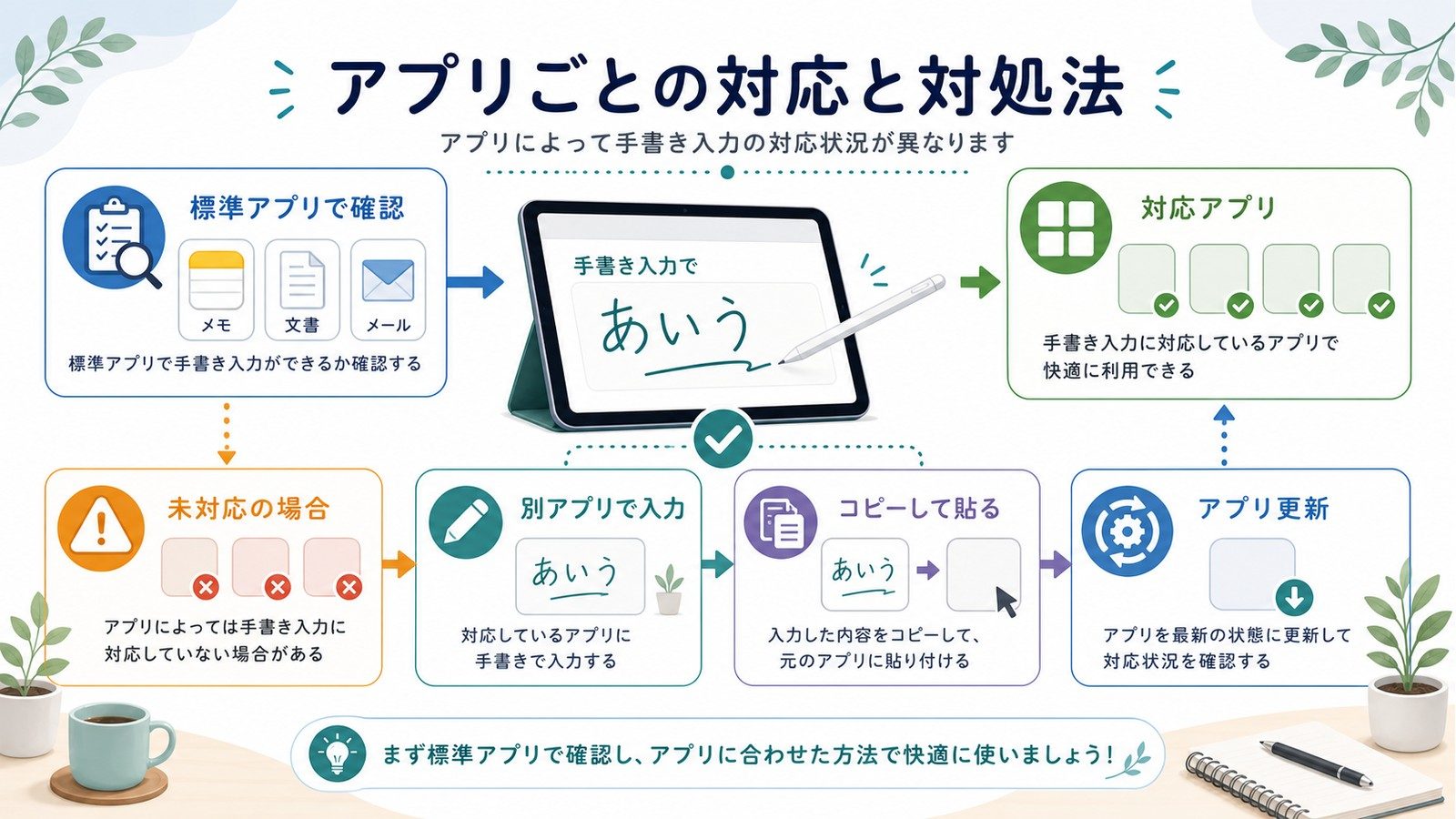
Scribbleはすべてのアプリで使えるわけではありません。アプリがScribbleに対応しているかどうかによって、動作に差が生じます。
Scribbleが使えるアプリの例
- メモ(標準アプリ)
- Safari(URL欄・検索フィールド)
- メール(作成画面のテキストフィールド)
- メッセージ
- Pages・Numbers・Keynote
- GoodNotes 5 / Notability(手書きノートアプリ)※設定が必要な場合あり
- Microsoft Word / Excel(最新版)
Scribbleが使えない場合の対処法
| 状況 | 原因 | 回避策 |
|---|---|---|
| 特定のアプリだけ使えない | そのアプリがScribbleのAPI(PencilKit)に対応していない | アプリを最新版にアップデートする。Apple純正アプリに切り替えて入力後にコピーペーストする |
| Webサイトのフォームで使えない | 一部のWebフォームはネイティブのテキストフィールドを使っていない | メモアプリで入力してからコピーしてフォームに貼り付ける |
| GoodNotesで手書きモードになってしまう | GoodNotesはデフォルトでApple Pencilを「手書き」として扱う | GoodNotes内の設定でScribbleモードに切り替えるか、テキストボックスを挿入してその中で書く |
| 日本語を書いたが英語に変換される | キーボードで日本語が選択されていない | 入力前にキーボードを日本語に切り替えてからScribbleで書く |
アプリのアップデートと再インストール
Scribbleが動かないアプリは、まず最新版にアップデートしてみてください。「App Store」→右上のアカウントアイコン→「アップデート」から確認できます。アップデートしても改善しない場合は、アプリを一度削除して再インストールすると解決することがあります。
よくあるトラブルと対処法
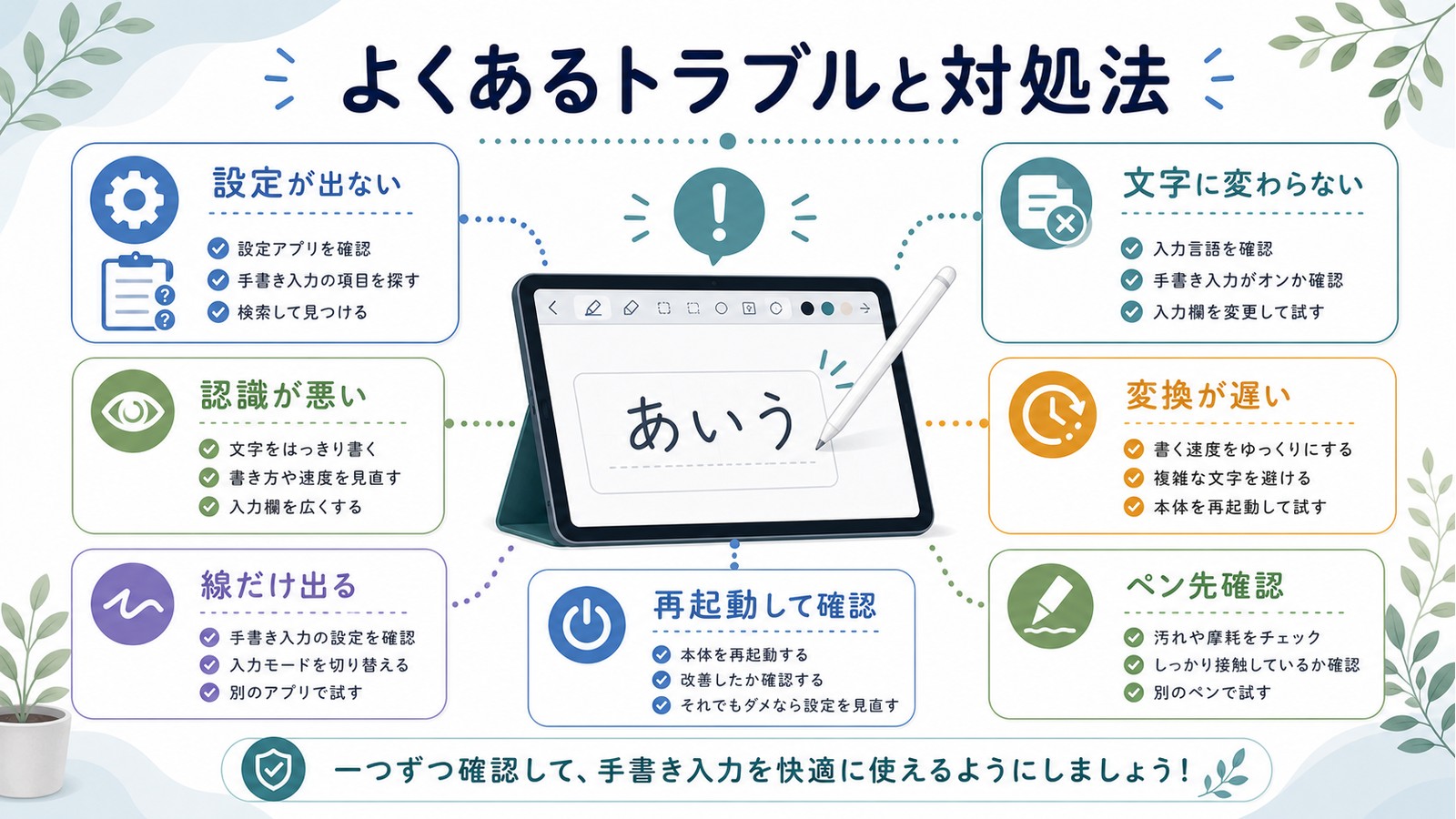
| 症状 | 考えられる原因 | 対処法 |
|---|---|---|
| 設定にApple Pencilの項目が出てこない | Apple PencilがiPadに接続・ペアリングされていない | Apple Pencilを充電してからペアリングし直す |
| 文字を書いても何も起きない | Scribbleがオフ、Apple Pencilの接続切れ、またはバッテリー切れ | 設定→Apple Pencil→スクリブルをオンにする。Apple Pencilを充電してペアリング確認 |
| 文字認識が極端に悪い | 手書きが崩れすぎている、筆圧が弱すぎる、またはApple Pencilの先端チップが摩耗 | やや大きめ・はっきりと書く。チップの交換を検討する(Appleサポートで購入可) |
| 日本語のScribbleが使えない | iPadOS 15以前を使っているか、日本語キーボードが未登録 | iPadOS 16以降にアップデートし、日本語キーボードを追加する |
| 手書き後に変換が遅い | iPadの処理が重い(メモリ不足) | 他のアプリをすべて閉じ、iPadを再起動する |
| 画面に触れると指でのタッチ入力と干渉する | Apple Pencilが接続されていない状態で書いている | Apple Pencilを正しくペアリングしてから使用する。指の入力とApple Pencilの入力は自動で切り替わる |
| Scribbleを使うとキーボードが表示されてしまう | テキストフィールドをタップしてから書いているため | テキストフィールドをタップせず、直接フィールドの上に書き始める。Scribbleが認識されるとキーボードは自動で非表示になる |
| アプリをアップデートしたら使えなくなった | アプリのアップデートでScribble対応が変更されている | アプリのサポートページやレビューを確認し、開発者に問い合わせる |
よくある質問(FAQ)
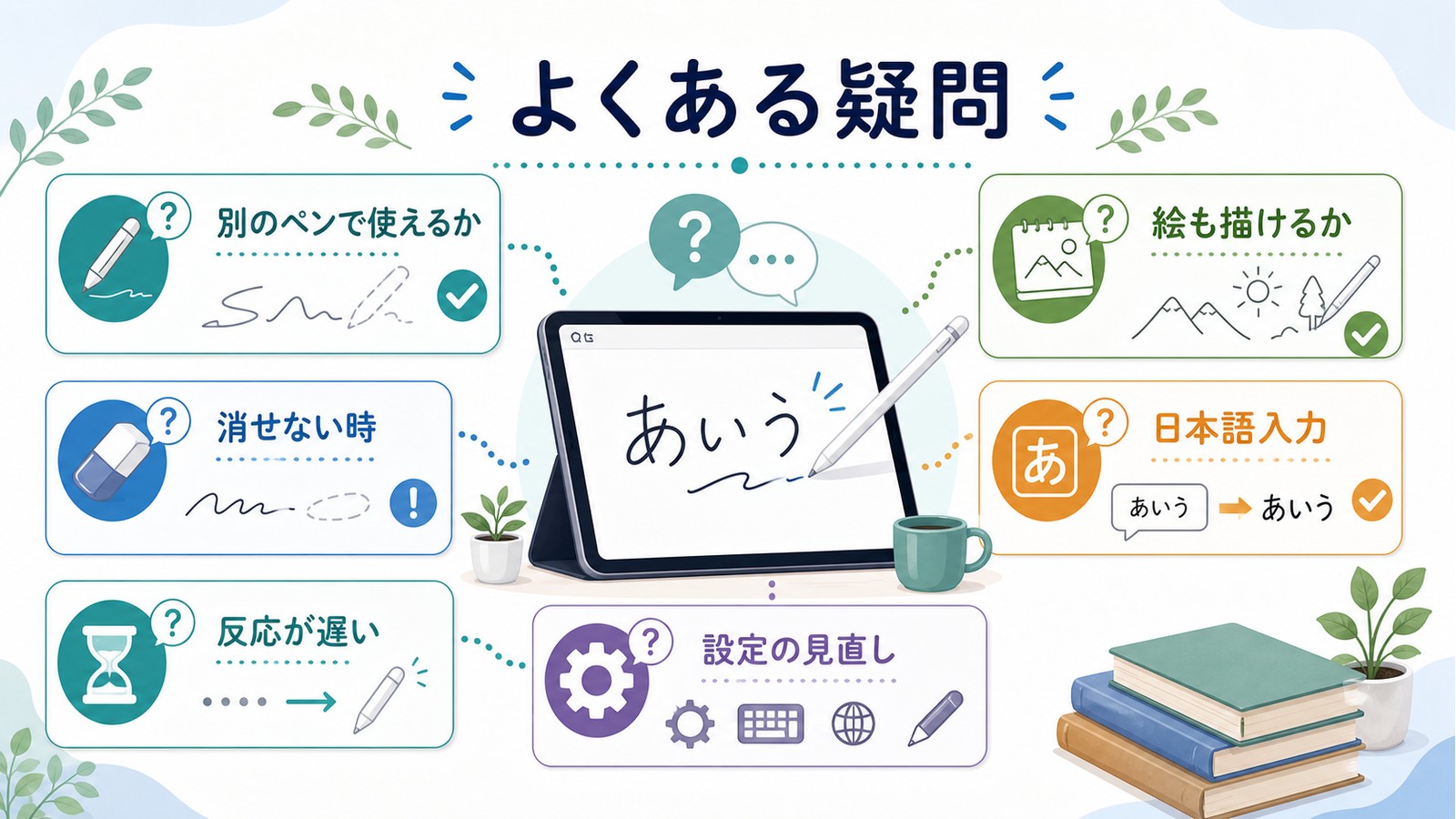
Q1. Scribbleはサードパーティ製スタイラスでも使えますか?
いいえ、使えません。ScribbleはApple Pencilにしか対応していません。サードパーティ製のスタイラスペン(Logitech Crayon、エレコムのスタイラスなど)では、手書き文字のテキスト変換は行われません。ただし、Logitech Crayonは一部のiPadでApple Pencilと同等の機能に対応していますので、公式サイトで確認してみてください。
Q2. Scribbleを使っているとApple Pencilで絵が描けなくなりますか?
いいえ、描けます。Scribbleはテキストフィールド上でのみ自動的に文字認識モードになります。Procreateやメモのキャンバスエリアなど、通常の描画スペースでは引き続き普通に絵を描けます。設定でScribbleをオンにしていても、描画アプリでの動作には影響しません。
Q3. 消したい文字の上をぐるぐるしても消えません。コツはありますか?
Scribbleの削除ジェスチャーは、削除したい文字全体を完全に塗りつぶすように書く必要があります。素早く雑に書くより、文字が確実に含まれるように大きめに塗りつぶしてください。また、塗りつぶす前に少し間を置くと認識されやすくなります。どうしても認識されない場合は、一度テキストフィールドをタップして通常のカーソル操作で削除するのが確実です。
Q4. 漢字が誤変換されることが多いです。改善する方法はありますか?
手書き認識の精度を上げるためのポイントがあります。まず、文字を大きめ・はっきり書くことが重要です。また、熟語や文節としてまとめて書くよりも、1文字ずつ丁寧に書く方が認識率が上がる傾向があります。誤変換された場合は、変換候補が表示されるのでタップして修正できます。iPadOSを最新バージョンにアップデートすることで認識精度が向上している場合もあります。
Q5. Scribbleで数字や記号も入力できますか?
はい、できます。数字は手書きでそのまま入力できます。記号については、種類によっては認識されないものもあります。記号の入力が難しい場合は、Scribbleで文字部分を入力し、記号はキーボードに切り替えてタップするのが現実的な使い方です。なお、「。」「、」「!」「?」などの句読点・感嘆符は認識されます。
Q6. 横向き(ランドスケープ)でも使えますか?
はい、縦向きでも横向きでも使えます。画面を横向きにした場合の方が書くスペースが広くなり、使いやすいと感じる方も多いです。向きに関係なくScribbleの動作に差はありません。
Q7. iPadを工場出荷状態にリセットすれば確実に直りますか?
ほとんどの場合、工場出荷状態へのリセット(初期化)は最終手段であり、多くの問題は初期化をしなくても解決できます。まずこの記事の手順を全て試してください。それでも解決しない場合は、Appleサポート(support.apple.com)または Apple Store のGenius Barに相談することをお勧めします。ハードウェアの問題(Apple Pencilの故障など)の可能性もあります。
まとめ
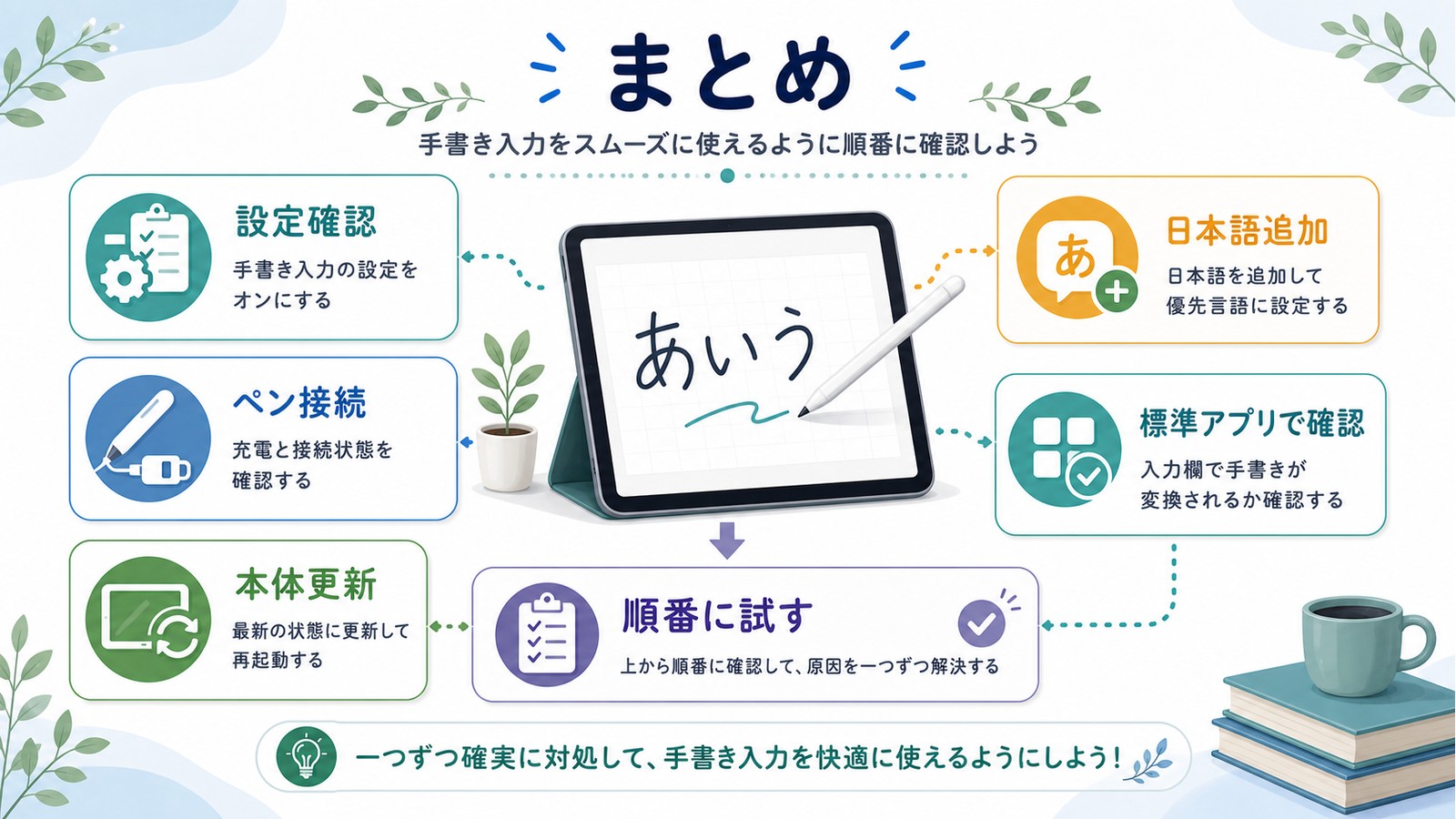
iPadのScribble(手書き入力)が認識されない問題は、多くの場合「Scribble設定のオフ」「Apple Pencilのペアリング切れ」「日本語キーボードの未設定」「iPadOSのバージョン不足」のいずれかが原因です。
まず設定→Apple Pencil→スクリブルのトグルを確認し、次にApple PencilのBluetooth接続状態とバッテリー残量を確認してください。日本語入力を希望している場合は、iPadOS 16以降へのアップデートと日本語キーボードの追加が必須です。
アプリ固有の問題であれば、アプリのアップデートや一時的にApple純正アプリへ切り替えることで回避できます。この記事の手順を順番に試すことで、ほとんどのScribble問題は解決できるはずです。快適な手書き入力ライフをお楽しみください。
