 minto.tech スマホ(iPhone/Android)・パソコン(Windows/Mac)・Office・Wi-Fi・AIツールの「できない」「困った」を解決する実用ガイド。トラブル対処法とノウハウが満載のお助けサイトです。
※本ページにはプロモーション(広告)が含まれています
お気に入りのBluetoothイヤホンやヘッドホンを使ってiPhoneで音楽や動画を楽しんでいたら、ある日突然「左だけ音が出ない」「右側だけ無音になった」という現象に遭遇したことはありませんか。AirPodsの片側だけ音量が極端に小さい、ペアリングし直しても解決しない、ケースに戻して取り出すと一瞬だけ復活するがすぐまた片側が無音になる――こうした症状はiPhoneユーザーの間で非常に多く報告されています。本記事では、iPhoneとBluetoothイヤホン・ヘッドホンの組み合わせで片側だけ音が聞こえなくなる原因を体系的に整理し、誰でもスマホひとつで実行できる応急処置から、設定アプリでの詳細な調整、そして修理を判断する基準まで、網羅的に解説します。読み終わるころには、あなたのイヤホンが復活する確率はぐっと高まっているはずです。
📑 この記事の目次(タップで開く)
この記事でわかること
- iPhoneでBluetoothイヤホン・ヘッドホンの片側だけ音が出なくなる主な原因の整理
- 1分以内で試せる応急処置と基本リセット手順
- iOSの「設定」アプリで確認・調整すべきオーディオバランスやモノラルオーディオ設定
- AirPods系とサードパーティ製イヤホンでの対処の違い
- 原因別の推奨対処法を一目で確認できる比較表
- ファームウェア更新や設定リセット、Apple認定修理に進む判断基準
- 同じ症状を将来再発させないための予防的なメンテナンス習慣
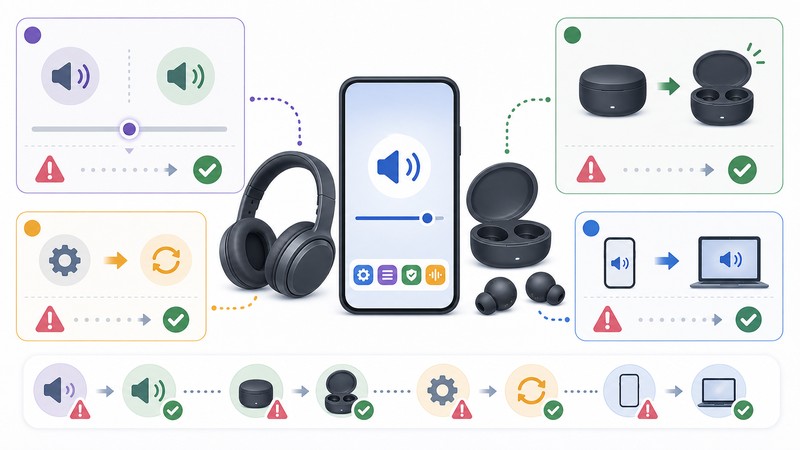
なぜiPhoneのBluetoothイヤホンで片側だけ音が出ないのか — 主な原因
「片側だけ音が出ない」という症状は一見シンプルですが、その裏側には複数の要因が絡み合っていることがほとんどです。ハードウェア由来のもの、ソフトウェア由来のもの、そしてユーザー設定の誤りが組み合わさって発生するケースもあります。ここでは特に発生頻度が高い7つの原因を、それぞれメカニズムとともに見ていきましょう。
原因1: iOSのオーディオバランス設定がL/Rどちらかに偏っている
iPhoneには、聴覚特性に配慮するためにステレオ音声の左右バランスを手動で調整できる機能があります。これは「設定」アプリの「アクセシビリティ」→「オーディオ/ビジュアル」内にあるスライダーで、通常は中央(0)ですが、何らかの操作で左右どちらかに振り切れた状態になると、振った側と反対のチャンネルから音がほぼ出なくなります。家族や子どもが操作してしまった、あるいは過去に映画鑑賞用に調整してそのまま戻し忘れた、というケースが意外なほど多いのです。Bluetoothイヤホン本体の故障を疑う前に、まずここを確認するのが鉄則です。
原因2: 「モノラルオーディオ」がオンになっている(ように聞こえる別問題が併発)
「モノラルオーディオ」は、ステレオ音源を左右両方のチャンネルから同一の音として出力する機能です。これ自体がオンでも左右両方から音は鳴るのですが、ステレオで作られた楽曲では「片側にしかない楽器」が両側から鳴るようになるため、「片側だけ音が変わった」と感じることがあります。さらに前述のオーディオバランスと組み合わさると「片側が極端に大きい/小さい」状態に錯覚しやすく、本来の故障切り分けを困難にします。
原因3: Bluetooth接続情報の破損・ペアリングの不完全状態
Bluetoothデバイスは初回ペアリング時にiPhone内に接続プロファイルを保存します。ところがOSのアップデート、複数機器との切替、低電力状態での切断などが重なると、このプロファイルが部分的に壊れ、左右ユニットのいずれか一方にだけ音声ストリームが届かない状態になります。完全ワイヤレスイヤホンの場合、左右ユニットが互いに同期する仕組みになっていますが、その同期信号がiPhone側のプロファイル不整合で乱れ、片側だけ「サブ機」として動作しなくなることがあります。
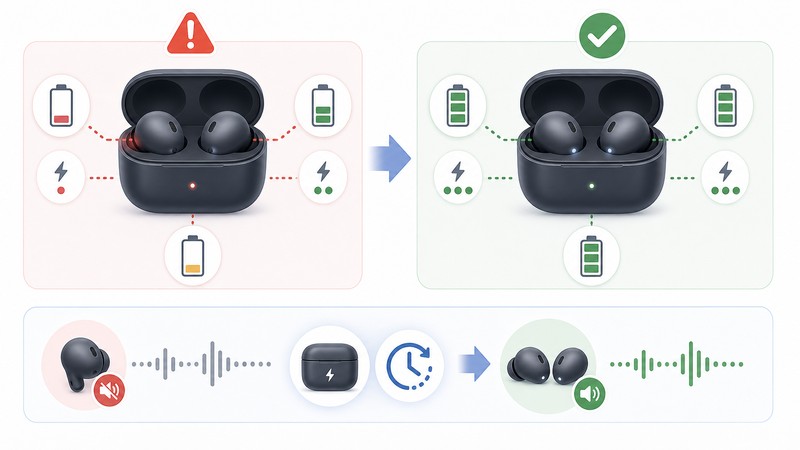
原因4: AirPodsなど完全ワイヤレスの左右バッテリー残量差
AirPods、AirPods Pro、SONY WFシリーズ、Boseの完全ワイヤレスなどは、左右ユニットが独立したバッテリーを搭載しています。片側だけよく使う、片側だけケース内の充電接点が汚れている、片側ユニットだけマイクを多用するアプリで使った、などの理由で、左右の残量が極端に開くと、残量が少ない側が一時的に切断され「片側だけ無音」となります。ユーザーは「左右両方ケースに入っているのに右だけ音が出ない」と感じますが、実はバッテリー枯渇に近い状態に陥っているのです。
原因5: イヤホン本体の充電接点・メッシュの汚れによる接点不良
イヤホンの充電端子(金属部分)に皮脂や繊維、耳垢が付着すると充電そのものが断続的になり、結果として片側だけバッテリーが空に近い状態が続きます。また、ノズル先端のメッシュフィルターが詰まると音響経路が塞がれ、音そのものは出ていてもユーザーの耳には届かず「聞こえない=出ていない」と感じます。特に湿度が高い季節や運動中に使う頻度が多い方は、定期的な清掃が必須です。
原因6: AirPodsのファームウェアバージョン不整合
AirPodsは左右ユニットそれぞれにファームウェアを持ち、通常はApple側で自動的に同期されます。しかし「片側だけ長時間ケース外に置かれていた」「ペアリングしているiPhoneが別アカウントだった」などの状況では、左右でファーム番号が異なる「ミスマッチ」が起こり、空間オーディオやアダプティブEQの動作が片側で不完全になります。これが「片側だけ音が小さい」「片側だけくぐもる」「片側だけ完全に無音」につながります。
原因7: iOSのオーディオ出力ルーティング不具合
iPhone側のオーディオ出力経路(ルーティング)を司る内部プロセスが一時的に固まり、片側だけの出力チャンネルにしか音声データを流さなくなる不具合が、iOSアップデート直後やバックグラウンドアプリ多数起動時に報告されています。再起動で改善するため一見ささいなトラブルに見えますが、根本原因がわかりにくく、繰り返し発生すると非常にストレスが溜まります。
すぐ試せる応急処置・基本対処
原因の切り分けに入る前に、まずは数十秒〜数分で完了する応急処置を順番に試してください。多くのケースでは、この段階で症状が解消します。
応急処置1: iPhoneのBluetoothを一度オフにしてオン
コントロールセンターのBluetoothアイコンではなく、「設定」アプリのBluetoothメニューから完全にオフにして10秒待ち、再びオンにしてください。コントロールセンター経由のオフは一時的な切断にすぎないため、内部プロファイルがリフレッシュされません。設定アプリ経由でオフにすることで、保持していた接続キャッシュがクリアされ、新規ハンドシェイクが行われます。
応急処置2: イヤホンをケースに戻し10秒以上待って取り出す
完全ワイヤレスイヤホンの場合、両ユニットを充電ケースに入れて蓋を閉め、最低でも10秒(できれば30秒)経ってから取り出します。これにより左右のユニットが再ペアリング処理を行い、同期がリセットされます。途中で蓋を開け閉めすると不完全リセットになりがちなので、必ず一気に時間をおきましょう。
応急処置3: iPhone本体の再起動
iPhone自体を一度再起動します。サイドボタンと音量ボタンを長押しして電源オフのスライダーを表示し、電源を切ってから30秒待って再投入してください。オーディオルーティングや一時的なメモリ破損はこれだけで解消するケースが多くあります。
応急処置4: 接続デバイスを切り替えて症状を切り分ける
同じイヤホンを別のスマホやタブレット、PCで接続して片側無音が再現するかをチェックします。再現するならイヤホン本体側、しないならiPhone側の問題と切り分けられます。たった1分で問題の発生源が明確になるため、修理に出す前には必ずこのテストを行ってください。
応急処置5: 充電状態を完全フルにする
左右バッテリーのアンバランスが原因の場合、両側を満充電にすることで一時的に症状が消えることがあります。ケースに入れた状態で30分以上充電してから再使用し、その後も片側無音が起こるかを観察しましょう。
iPhone設定アプリでの詳細な対処手順
応急処置で解決しない場合は、iPhoneの「設定」アプリで複数のメニューを横断的にチェックし、誤って有効化された機能を元に戻したり、Bluetoothデバイス情報をリフレッシュしたりします。
手順1: オーディオバランスを中央に戻す
「設定」アプリを開き、「アクセシビリティ」をタップ→「オーディオ/ビジュアル」を選択します。画面下部に「バランス」というスライダーがあり、左にL、右にRと表示されています。これが中央(0と表示)になっていることを確認してください。少しでもL側やR側にずれていれば、長押ししたまま中央にスナップさせ、指を離して0になることを確認します。これだけで「片側が小さい」現象が解消する事例は少なくありません。
手順2: モノラルオーディオの状態を確認
同じ「オーディオ/ビジュアル」画面内に「モノラルオーディオ」のトグルがあります。これは左右両側から同一音を出す設定で、症状によってはあえてオンにすることで「片側にしかないボーカル」を両側で聴けるようになり、応急的に片側無音を緩和できます。長期的にはステレオ性が失われるため、本格対処までの一時手段として捉えましょう。
手順3: Bluetoothデバイスの登録解除と再ペアリング
「設定」→「Bluetooth」を開き、対象デバイス名の右にある「i」アイコンをタップします。表示された画面で「このデバイスの登録を解除」を選択し、確認ダイアログで承認してください。一度完全に削除した後、イヤホン側のペアリングモード(多くの機種ではケース背面のボタン長押し、または電源ボタンを5〜10秒長押し)に入り、iPhoneのBluetooth一覧に再び現れた名前をタップして接続します。これによって破損したプロファイルが新しく作り直されます。
手順4: AirPods系のオプション詳細メニュー確認
AirPodsシリーズの場合、「i」アイコンをタップした先で、ノイズキャンセリング設定やマイク設定、ダブルタップ動作を含む詳細な調整画面が開きます。ここで「マイク」の項目を確認し、「自動的に左右AirPodsを切り替え」になっているかを見てください。「常に左AirPods」「常に右AirPods」が選ばれていると、片側のみがマイクとして固定動作することで通話アプリ使用時に片側無音と感じる場合があります。
手順5: 音量制限機能の状態確認
「設定」→「サウンドと触覚」→「ヘッドフォンの安全性」内にある「大きな音を抑える」が極端に低い数値になっていると、特定の周波数や音量が抑制され、結果として片側だけ音が小さく感じることがあります。一時的にオフにして変化を確認しましょう。
機種・モデル別の対処ポイント
使っているイヤホン・ヘッドホンが何かによって、効きやすい対処法と注意点が異なります。ここでは主要な製品群に分けて、ピンポイントの対応策をまとめます。
AirPods / AirPods Pro / AirPods Max
Apple純正デバイスはiPhoneとの統合が深いぶん、独自リセットコマンドが用意されています。AirPodsとAirPods Proの場合、ケースに両ユニットを入れた状態で蓋を開き、ケース背面のセットアップボタンをLEDがオレンジに点滅するまで(約15秒)長押しすることで工場出荷状態に戻ります。AirPods Maxはノイズコントロールボタンとデジタルクラウンを同時に約15秒長押しすると同様のリセットが行えます。これでもダメな場合は、iCloudにサインインしている全デバイスでAirPodsの登録を一度削除し、再ペアリングします。
SONY WF-1000XM5 / WF-1000XM4などSONY系完全ワイヤレス
SONY系はスマートフォン用アプリ「Sound Connect」(旧Headphones Connect)から左右の独立リセットや診断が行えます。アプリ内の「サポート」メニューでイヤホン本体のソフトウェアアップデートを確認し、最新版に更新してください。バージョンが古い場合、片側のみ低レイテンシモードで動作する不具合が報告されています。
Bose QuietComfort Earbuds / Ultra Open Earbudsなど
Bose Music(またはBose Connect)アプリを開き、対象デバイスの「設定」→「すべてのコンテンツを削除」を実行してから工場出荷状態に戻します。Bose特有の注意点として、ケース内の充電ピンが2本ある機種ではどちらかのピンが折れたり曲がったりすると片側充電不良になりがちなので、ケース内も目視点検しましょう。
サードパーティ製の安価な完全ワイヤレス
1万円未満の中華系完全ワイヤレスでは、左右の同期がBluetoothプロトコル上のマスター・スレーブ方式に依存していることが多く、片側だけ電源が切れる現象が比較的頻発します。リセット手順は機種により異なりますが、両ユニットを長押しして全LED点滅→ケース戻し→蓋を開けると最初から再ペアリングが始まる仕様が一般的です。説明書を必ず確認しましょう。
有線→Bluetoothトランスミッター経由のヘッドホン
古いヘッドホンに後付けでBluetoothトランスミッターを装着している場合、トランスミッター側の出力ピンの接触不良が片側無音の主因です。ピンの抜き差しと清掃で改善することが多いので、iPhone側を疑う前にハードウェア側を点検しましょう。
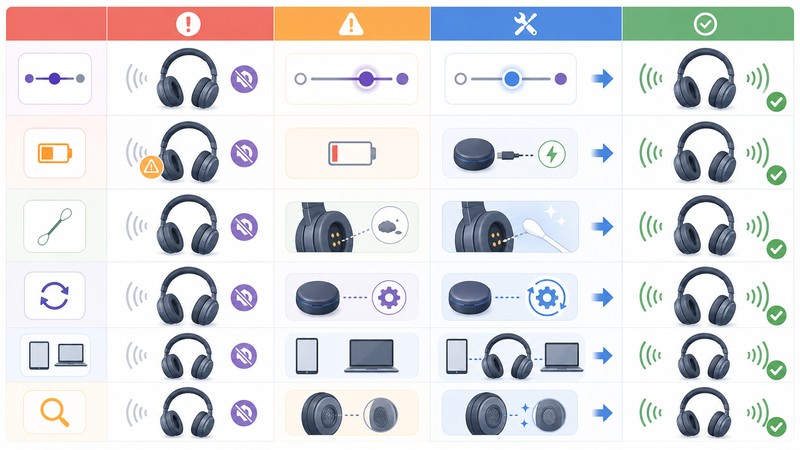
比較表: 主要原因と推奨対処法
ここまでに紹介した7つの主因と推奨対処法を一覧で整理します。最初に試すべき対処、所要時間、確実性の目安を一目で確認できます。
| 主な原因 | 推奨対処法 | 所要時間 | 改善見込み |
|---|---|---|---|
| オーディオバランスのずれ | 設定→アクセシビリティ→オーディオ/ビジュアルでバランスを中央(0)に戻す | 30秒 | 高(該当時はほぼ100%解消) |
| Bluetoothプロファイル破損 | 登録解除→再ペアリング | 3分 | 高 |
| 左右バッテリー残量差 | 両側をケースに戻し30分以上充電 | 30分 | 中〜高 |
| 充電接点・メッシュの汚れ | 綿棒・極細ブラシで清掃 | 5分 | 中 |
| ファームウェア不整合(AirPods) | ケース充電中にiPhone近くに放置→自動更新を待つ | 30〜60分 | 中 |
| オーディオ出力ルーティングの一時不具合 | iPhoneの再起動 | 2分 | 中 |
| 物理的なドライバー故障 | メーカー修理・交換 | 1〜2週間 | 高(部品交換のため) |
この表を上から順に試していけば、ほとんどのケースで原因を特定し、解決にたどり着けます。所要時間が短く改善見込みが高いものから順に並べてあるので、まずは設定アプリのバランス確認から始めるのが最短ルートです。
それでも直らない時の最終手段
応急処置から設定確認まで一通り行っても症状が消えない場合、より踏み込んだリセットや修理判断が必要になります。ここでは段階的に踏むべき手順を解説します。
ステップ1: iOSのネットワーク設定をリセット
「設定」→「一般」→「転送またはiPhoneをリセット」→「リセット」→「ネットワーク設定をリセット」を実行します。これによりBluetoothデバイスの登録もWi-Fi情報とともに消えるため、再ペアリングが必要になりますが、根深いプロファイル破損が一掃される可能性があります。なお、保存していたWi-Fiパスワードも消えるので、パスワードを控えてから実行してください。
ステップ2: iPhone側のiOSを最新版にアップデート
「設定」→「一般」→「ソフトウェア・アップデート」で最新のiOSが提供されていれば適用します。Apple側でオーディオドライバ周りの不具合がフィックスされている場合、これだけで直ることがあります。アップデート前にはバックアップを必ず取りましょう。
ステップ3: イヤホン本体のファームウェア手動更新
AirPodsはiPhoneとペアリングした状態で電源に接続したケースに入れ、近くに置くことで自動更新されます。SONY、Bose、Anker、JBLなどのサードパーティはそれぞれの専用アプリ(Sound Connect、Bose Music、Soundcore、JBL Headphonesなど)から手動で更新コマンドを発行します。更新中に片側のみ電源が落ちると不完全状態になるため、両側を完全充電してから実施してください。
ステップ4: イヤホンの工場出荷リセット
機種別に手順は異なりますが、いずれもケース内のボタン長押し、または本体ボタン長押しでLEDが特定パターンで点滅することを確認します。リセット後はiPhone側の登録も解除し、新規ペアリングからやり直します。これで動作する場合はソフトウェア要因、ダメな場合はハードウェア要因と切り分けられます。
ステップ5: 保証期間内ならメーカー修理に出す
AirPodsシリーズはApple Store・Apple認定サービスプロバイダで持ち込み修理または郵送修理が可能です。AppleCare+加入者は割引が適用されます。サードパーティ製は購入店経由かメーカー直送で対応します。「左右どちらが故障しているか」を購入店に伝えると、片側のみの交換で済むケースが多く、コストが抑えられます。
ステップ6: 保証外で買い替えを検討する場合
2〜3年以上使ったイヤホンの場合、修理費が新品の半額〜同額になることもあります。バッテリーの自然劣化を考えると、片側だけ修理しても残りの寿命が短いため、思い切って買い替えるほうが結果的にコストパフォーマンスが良いケースが多いです。
🛒 関連商品をAmazonでチェック
よくある質問(FAQ)
Q1. オーディオバランスを中央に戻したのに片側だけ小さいままです。何が原因でしょうか?
A. バランス以外の要因(イヤホン側のドライバー故障、メッシュ詰まり、左右バッテリー差)が同時に発生している可能性があります。次に試すべきは「別の機器(別のスマホやPC)で同じ症状が再現するか」のテストです。再現すればイヤホン側、しなければiPhone側に問題が絞られます。
Q2. ペアリング再登録を何度繰り返しても片側が無音です。買い替えるしかないですか?
A. 結論を出す前に、(1)別の機器で再現するかテスト、(2)左右ユニットの工場出荷リセット、(3)充電接点の徹底清掃の3点を試してください。それでも変わらなければイヤホン本体のドライバーまたはアンプ回路の故障が濃厚で、修理または買い替え検討の段階です。
Q3. AirPodsの片側だけ音量が極端に小さい場合、どうすればいいですか?
A. まずはケースに戻して30分以上充電し、左右のバッテリー残量差を解消します。それでも改善しない場合、「設定」→「Bluetooth」→AirPodsの「i」アイコン→画面下部の「このデバイスの登録を解除」を実行し、AirPods本体のリセット(ケース蓋を開けたままセットアップボタンを15秒長押し)→iPhoneと再ペアリングを行います。これで90%以上のケースは解決します。
Q4. 設定アプリのオーディオバランスを中央にしても、わずかに動くと値が変わってしまいます。なぜですか?
A. スライダーのタップ精度が原因です。長押ししたまま画面外までドラッグしてから中央付近にゆっくり戻すと、ぴったり0でスナップします。指の腹ではなく指先で操作すると精度が上がります。それでも難しい場合、VoiceOverを一時的にオンにして音声フィードバックで0を確認する方法もあります。
Q5. iPhoneとイヤホンの再ペアリングをしても接続できません。Bluetoothデバイス一覧に出てきません。
A. イヤホン側のペアリングモードが正しく入っていない可能性が高いです。完全ワイヤレスの場合、両ユニットをケースに戻し、蓋を開けたままケース側のボタンをLEDが点滅するまで長押しします。点滅し始めたらiPhoneのBluetooth設定画面を開き、新しいデバイスとして表示されるのを待ちます。表示されない場合、iPhoneのBluetoothを一度完全にオフ→10秒待ち→オンにしてください。
Q6. iOSのアップデート直後から片側無音が始まりました。OSの不具合でしょうか?
A. その可能性は十分あります。まずiPhoneを再起動し、それでも改善しなければ「設定」→「一般」→「ソフトウェア・アップデート」でさらに新しいマイナーアップデートが来ていないか確認します。Appleは音響系の不具合に対して比較的迅速に修正版を出す傾向があるため、数日〜数週間待つことで解決することもあります。緊急で使いたい場合は、有線イヤホン(Lightning/USB-C接続)で凌ぐのも手段です。
Q7. 完全ワイヤレスではなく、首掛け式のBluetoothヘッドホンで片側だけ音が出ません。原因は違いますか?
A. 首掛け式の場合、左右ユニットは内部ケーブルでつながっているため、バッテリー残量差は原因になりません。多くは(1)首掛け部内部のケーブル断線、(2)L/Rどちらかのドライバー故障、(3)iPhone側のオーディオバランスずれのいずれかです。ケーブルを軽くねじると一瞬音が復活するなら断線確定で、修理または買い替えとなります。
Q8. 修理に出すとどれくらい費用がかかりますか?
A. AirPods Proの片側交換はAppleCare+未加入の場合おおむね1万円台前半、AppleCare+加入者は数千円程度で済みます。SONY WF-1000XM5やBose QuietComfort Earbuds Ultraなどのフラッグシップ機は片側交換でも1万〜1万5千円程度が相場です。新品購入の半額を超える見積もりが出た場合は、買い替えのほうがコストパフォーマンスが高くなる場合が多いです。
まとめ
- iPhoneでBluetoothイヤホン・ヘッドホンの片側だけ音が出ない症状は、設定ミス・ソフト要因・ハード要因が複雑に絡む現象である。
- まずは「設定」→「アクセシビリティ」→「オーディオ/ビジュアル」でオーディオバランスが中央(0)になっているかを確認するのが最短解決ルート。
- 応急処置として、Bluetoothのオン/オフ切替、ケース戻し10秒以上、iPhone再起動、別機器での再現テストを順に実施する。
- 解決しない場合は登録解除→再ペアリング、ファームウェア更新、工場出荷リセットへ段階的に進める。
- すべてダメなら保証期間内であれば修理、保証外で修理費が高ければ買い替えの判断に切り替える。
次のステップとして、今すぐ「設定」アプリでオーディオバランスを確認し、続いてBluetooth設定画面でデバイス情報をリフレッシュしてみてください。たった数分の操作で、お気に入りのイヤホンが復活するかもしれません。日頃から充電接点の清掃や両側均等な使用を心掛けることで、再発予防にもつながります。あなたの音楽体験が、また両耳で楽しめる日常に戻ることを願っています。
