 minto.tech スマホ(iPhone/Android)・パソコン(Windows/Mac)・Office・Wi-Fi・AIツールの「できない」「困った」を解決する実用ガイド。トラブル対処法とノウハウが満載のお助けサイトです。
※本ページにはプロモーション(広告)が含まれています
📑 この記事の目次(タップで開く)
- 【2026年最新版】iPhoneで写真が重複する・同じ写真が2枚ある原因と対処法【完全ガイド】
- この記事でわかること
- iPhoneで写真が重複する主な原因
- iPhoneで重複写真が多い場合の概況把握
- 対処法1:写真アプリの「重複項目」アルバムを使う(iOS 16以降)
- 対処法2:iCloudの写真ライブラリの設定を確認・修正する
- 対処法3:バックアップアプリ(Google フォト等)との重複を解消する
- 対処法4:重複写真を安全に一括削除する方法
- 対処法5:iPhoneを再起動して同期状態をリセットする
- 対処法6:iOSを最新版にアップデートする
- 対処法7:iCloudの同期をオフにして再オンにする
- 重複写真を自動で見つけて削除するアプリの紹介
- 重複写真を防ぐための設定と対策
- よくある質問(FAQ)
- まとめ
【2026年最新版】iPhoneで写真が重複する・同じ写真が2枚ある原因と対処法【完全ガイド】
iPhoneのカメラロールを開いたとき、「あれ、同じ写真が2枚ある…」と気づいたことはありませんか?せっかくの思い出の写真が何枚も重複していると、ストレージが圧迫されるだけでなく、アルバムの整理も大変になってしまいます。
この問題は、iCloudの同期設定、バックアップアプリの設定ミス、iOS側のバグなど、さまざまな原因によって起こります。しかし、正しい原因を特定して対処すれば、重複写真は確実に解消できます。
この記事では、iPhoneで写真が重複する原因を徹底解説し、初心者でも迷わずできる対処法を順番に紹介します。iOS 16以降に追加された「重複項目」アルバムの使い方から、iCloudの設定変更、サードパーティアプリの活用まで、網羅的にまとめました。
この記事でわかること
- iPhoneで写真が重複して表示される主な原因(6〜8パターン)
- iOS 16以降搭載の「重複項目」アルバムを使った重複削除の手順
- iCloud写真ライブラリの設定が重複の原因になるしくみと解決策
- Google フォトなどの外部バックアップアプリと写真の重複の関係
- 重複写真を一括削除する安全な手順と注意点
- 再起動・iOSアップデートで解決するケースのやり方
- 重複写真を自動検出するおすすめアプリ
- そもそも重複を起こさないための設定と予防策
- よくある疑問へのQ&A
iPhoneで写真が重複する主な原因
写真の重複が起こる原因はひとつではありません。自分のケースに当てはまるものを確認しておくことで、より的確な対処ができます。以下に代表的な原因を挙げます。
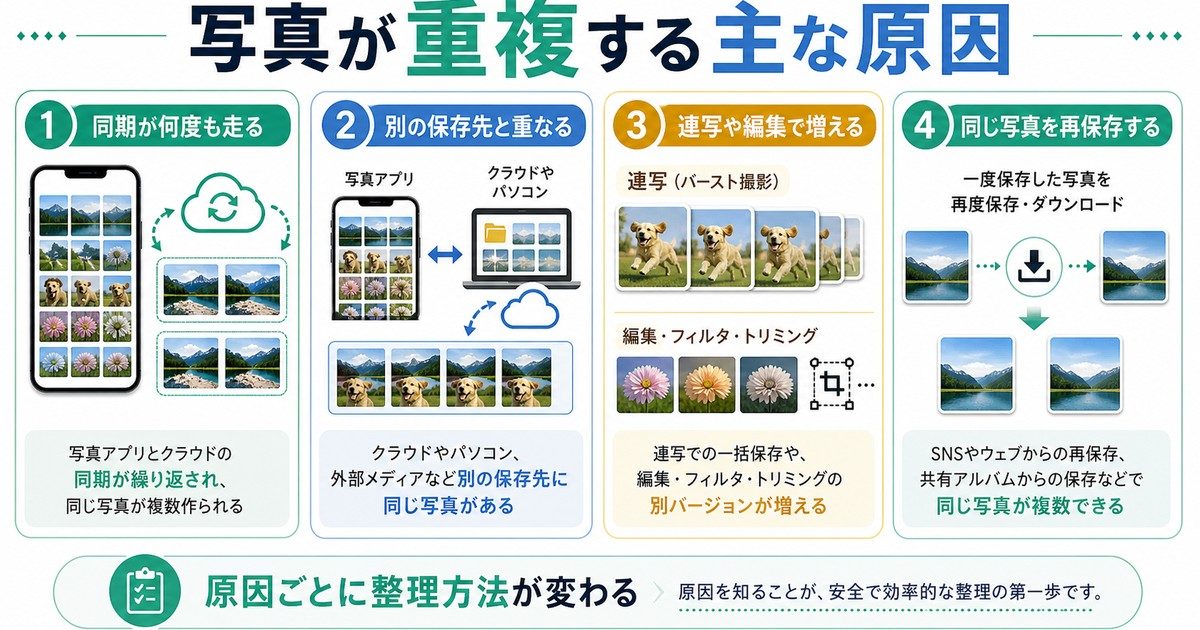
原因1:iCloud写真ライブラリの同期によるキャッシュの二重表示
iCloud写真を有効にしている場合、iPhoneはサーバー上の写真をローカルにダウンロードしながら管理します。同期の途中やiOSのバグによって、同じ写真が「サーバー側の写真」と「ローカルにキャッシュされた写真」の両方として表示されてしまうことがあります。
特にiPhoneを機種変更した直後や、長期間iCloudの同期が止まっていた後に再同期を始めたときに起こりやすい現象です。
原因2:「iCloud写真」と「マイフォトストリーム」の混在(旧設定)
以前のiOSでは、「iCloud写真(iCloudフォトライブラリ)」と「マイフォトストリーム」という2種類の写真クラウド機能が別々に存在していました。両方をオンにしていると、同じ写真が両方の機能経由で重複して保存されることがありました。
現在のiOSではマイフォトストリームは廃止されていますが、過去にオンにしていた場合はその名残として重複写真が残っているケースがあります。
原因3:Google フォト・Amazon フォトなどの外部アプリの自動保存
Google フォト、Amazon Photos、Dropboxなどのバックアップアプリは、自動同期機能によってiPhoneの写真をアプリ内にも保存します。これらのアプリが「カメラロールに書き戻し」の設定になっていたり、ダウンロードした写真を自動保存する機能をオンにしていると、元々カメラロールにある写真がさらに追加されて重複します。
原因4:写真の読み込み(インポート)を複数回行った
パソコン(MacのFinderやWindows)から写真をiPhoneにインポートしたり、AirDropで友人から受け取った写真をすでに持っていたりする場合に、同じ写真が複数枚取り込まれることがあります。特にMacのiPhotoや写真アプリから移行する際に重複が起こりやすいです。
原因5:iOSアップデート後の一時的な表示バグ
iOSのアップデート直後は、写真データベースの再構築が行われることがあります。この再構築中に、一時的に同じ写真が複数枚あるように見えることがあります。多くの場合は時間が経てば解消しますが、長時間続く場合はiPhoneの再起動や同期のリセットが必要です。
原因6:他のデバイスとのiCloud共有アルバムによる重複
家族や友人とiCloudの共有アルバムを使っている場合、共有アルバム内の写真を自分のカメラロールに保存(「写真を保存」)したとき、すでにカメラロールにある写真と重複することがあります。また、共有アルバムへの追加を複数デバイスから行った場合も重複の原因になります。
原因7:写真の編集・書き出し時に元データとコピーが両方保存された
iPhoneの写真アプリで写真を編集すると、元のオリジナル写真と編集後の写真が別々に保存される場合があります。また、SNSアプリで写真を加工・フィルター処理したものをカメラロールに保存した場合も、元写真と加工後の写真が両方保存されることがあります。
原因8:写真アプリのデータベース破損
まれに、写真アプリ自体のデータベースファイルが破損することで、同じ写真が内部的に重複して登録されてしまうことがあります。このケースでは、iPhoneを再起動してデータベースを再構築することが有効です。
iPhoneで重複写真が多い場合の概況把握
対処を始める前に、重複の規模を把握しておきましょう。写真アプリを開いて「アルバム」タブを確認すると、「重複項目」というアルバムが存在するかどうかがひとつの目安になります(iOS 16以降)。
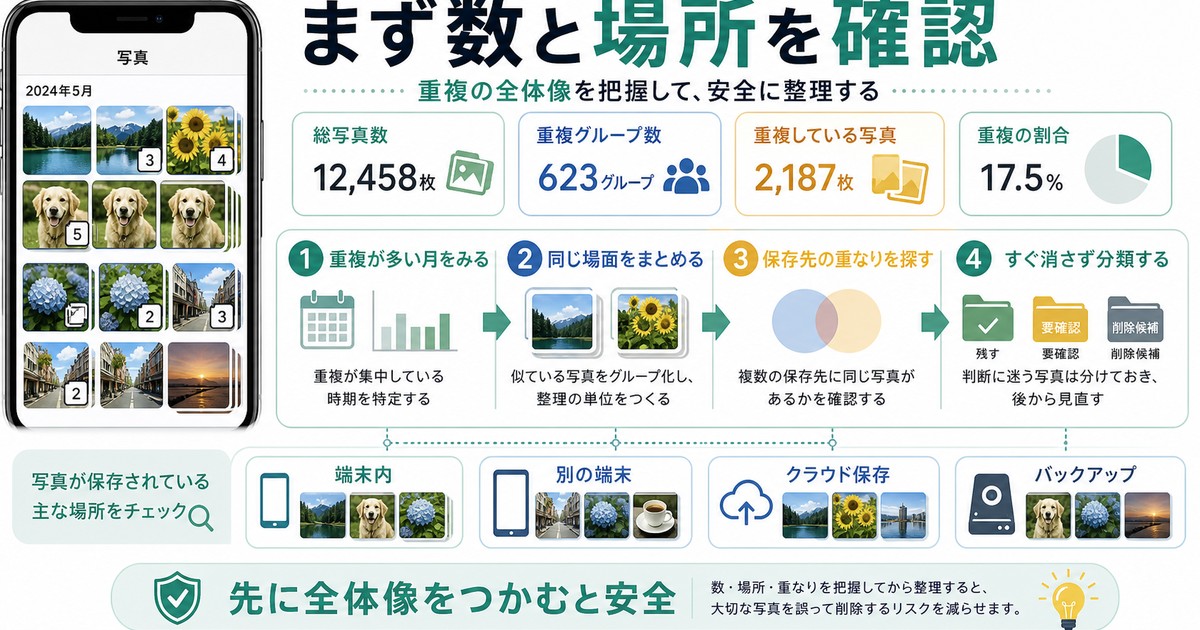
| 確認ポイント | 内容 | 対処の優先度 |
|---|---|---|
| 「重複項目」アルバムに件数がある | iOS が重複と判断した写真が存在する | 高(まずここから解消) |
| iCloud写真が有効になっている | 同期バグの可能性あり | 中(設定を見直す) |
| Google フォトを使っている | 自動保存設定を確認すべき | 中(設定変更で防げる) |
| iOSアップデート直後に症状が出た | 一時的なバグの可能性 | 低(時間が経てば解消も) |
対処法1:写真アプリの「重複項目」アルバムを使う(iOS 16以降)
iOS 16以降のiPhoneには、写真アプリが自動的に重複写真を検出して「重複項目」というアルバムにまとめる機能が搭載されています。これが最も簡単で安全な方法です。
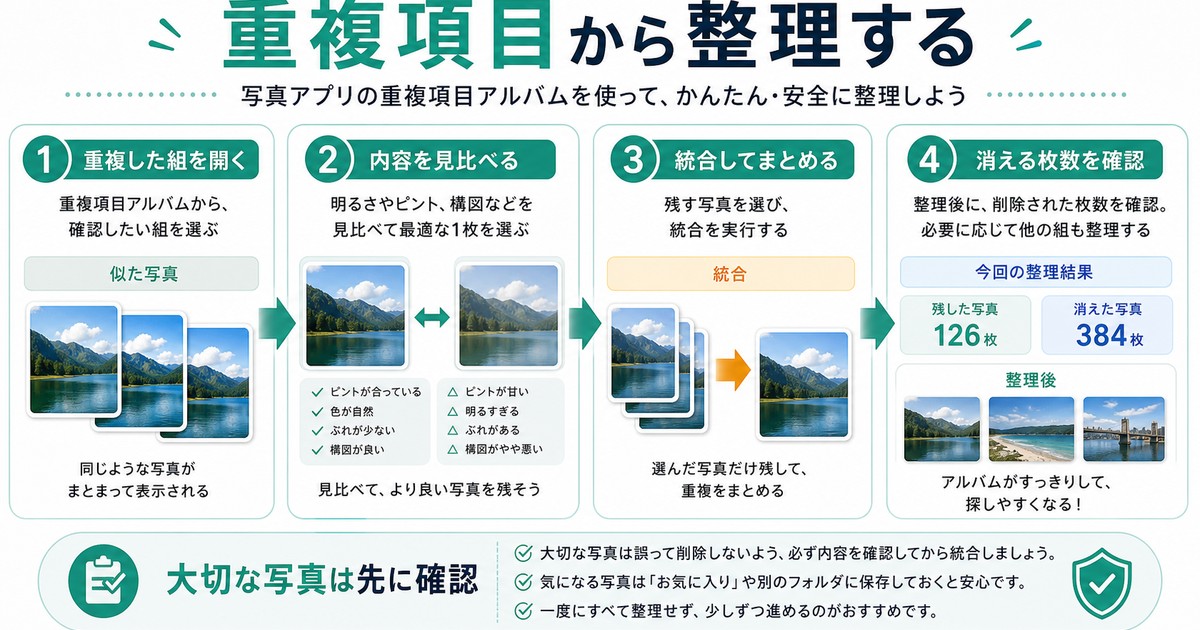
手順:重複項目アルバムで重複を解消する
ステップ1 iPhoneのホーム画面から「写真」アプリを開きます。
ステップ2 画面下部の「アルバム」タブをタップします。
ステップ3 下にスクロールして「ユーティリティ」セクションを探します。
ステップ4 「重複項目」というアルバムをタップします。ここに、iOSが重複と判断した写真・動画の一覧が表示されます。
ステップ5 各重複グループを確認します。同じ写真が2枚(または複数枚)並んで表示され、解像度・ファイルサイズなどの情報が比較できます。
ステップ6 「結合」ボタンをタップすると、品質の高い方(解像度が高い方)を残して、もう一方を削除してくれます。この「結合」操作は個別にも全体にも実行できます。
ステップ7 全件まとめて解消したい場合は、右上の「すべてを結合」をタップします。件数が多い場合でも一括で処理できます。
注意点
- 「重複項目」アルバムはiOS 16以降でのみ利用可能です。iOS 15以前では表示されません。
- 「重複項目」に表示されない写真でも、目視で見ると重複しているケースがあります(iOSの検出漏れ)。その場合は後述のサードパーティアプリが有効です。
- 削除された写真は「最近削除した項目」に30日間保管されます。間違えて削除した場合でも、30日以内なら復元可能です。
対処法2:iCloudの写真ライブラリの設定を確認・修正する
iCloud写真の設定が原因で重複が発生している場合、設定を見直すことで解消できます。
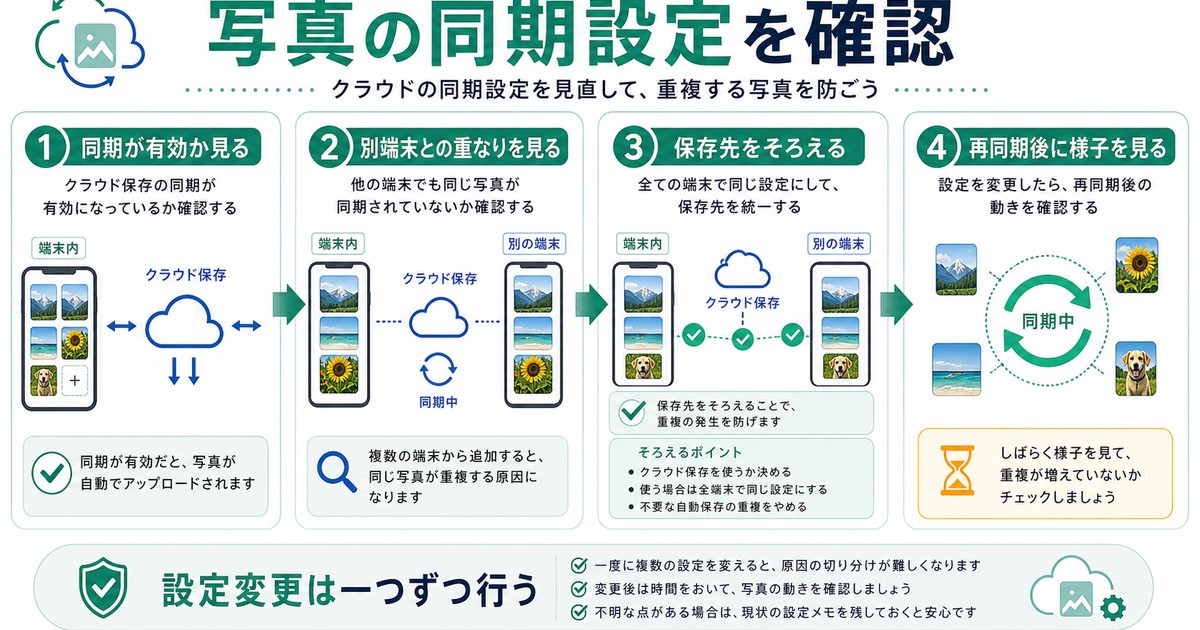
現在の設定を確認する手順
ステップ1 「設定」アプリを開きます。
ステップ2 一番上にある自分の名前(Apple IDアカウント)をタップします。
ステップ3 「iCloud」をタップします。
ステップ4 「写真」をタップします。
ステップ5 「このiPhoneを同期」がオンになっているか確認します。オンの場合、iCloudとiPhoneの写真が双方向に同期されます。
よくある設定ミスと修正方法
以下のような設定の組み合わせが重複の原因になることがあります。
| 設定状態 | 問題 | 修正方法 |
|---|---|---|
| iCloud写真:オン+外部アプリも同期 | 外部アプリがカメラロールに書き戻して重複 | 外部アプリのカメラロール書き戻しをオフにする |
| 機種変更後に旧機種のiCloudが残っている | 旧データが再ダウンロードされて重複 | 旧機種をiCloudから削除する |
| ストレージ不足でiCloudが部分的に同期 | 中途半端な同期でキャッシュが残る | iCloudストレージを追加するか写真を整理する |
iCloudの同期を完全にリセットする方法
設定を確認しても改善しない場合は、iCloud写真の同期をいったんオフにしてから再オンにすることでデータベースがリセットされ、重複が解消することがあります。
ステップ1 設定 → 自分の名前 → iCloud → 写真 と進みます。
ステップ2 「このiPhoneを同期」をオフにします。このとき「iPhoneから写真を削除する」か「写真をiPhoneに残す」か選択を求められます。「写真をiPhoneに残す」を選択してください。(こちらを選ばないと、iCloud上だけにある写真がiPhoneから消えます)
ステップ3 しばらく待ちます(5〜10分程度)。
ステップ4 同じ画面から「このiPhoneを同期」を再度オンにします。
ステップ5 iPhoneをWi-Fi接続して充電しながら、同期が完了するまで待ちます(写真の枚数によっては数時間かかる場合があります)。
対処法3:バックアップアプリ(Google フォト等)との重複を解消する
Google フォト、Amazon Photos、Dropbox などの外部バックアップアプリが、写真をカメラロールに自動保存する設定になっていると重複が起こります。
Google フォトの設定を確認する手順
ステップ1 Google フォトアプリを開きます。
ステップ2 右上のプロフィールアイコンをタップします。
ステップ3 「フォトの設定」をタップします。
ステップ4 「Google フォト上のバックアップ画像を端末に保存する」という設定がオンになっている場合は、オフにします。
ステップ5 さらに、「バックアップ」→「バックアップと同期」の設定で、同期するフォルダが重複していないか確認します。
Amazon Photosの設定を確認する手順
ステップ1 Amazon Photosアプリを開きます。
ステップ2 「その他」またはメニューアイコンをタップします。
ステップ3 「設定」→「自動保存」の項目を確認します。
ステップ4 「ダウンロードした写真をカメラロールに保存する」がオンになっている場合はオフにします。
外部アプリで重複した写真を見つける方法
外部アプリのライブラリとカメラロールの写真を見比べて、カメラロール側に不要なコピーがある場合は手動で削除してください。枚数が多い場合は、次章で紹介する重複検出アプリの活用が効果的です。
対処法4:重複写真を安全に一括削除する方法
重複写真の数が多く、手作業で削除するのが大変な場合の一括削除手順を紹介します。ただし、削除前に必ずバックアップを取ることを強くお勧めします。
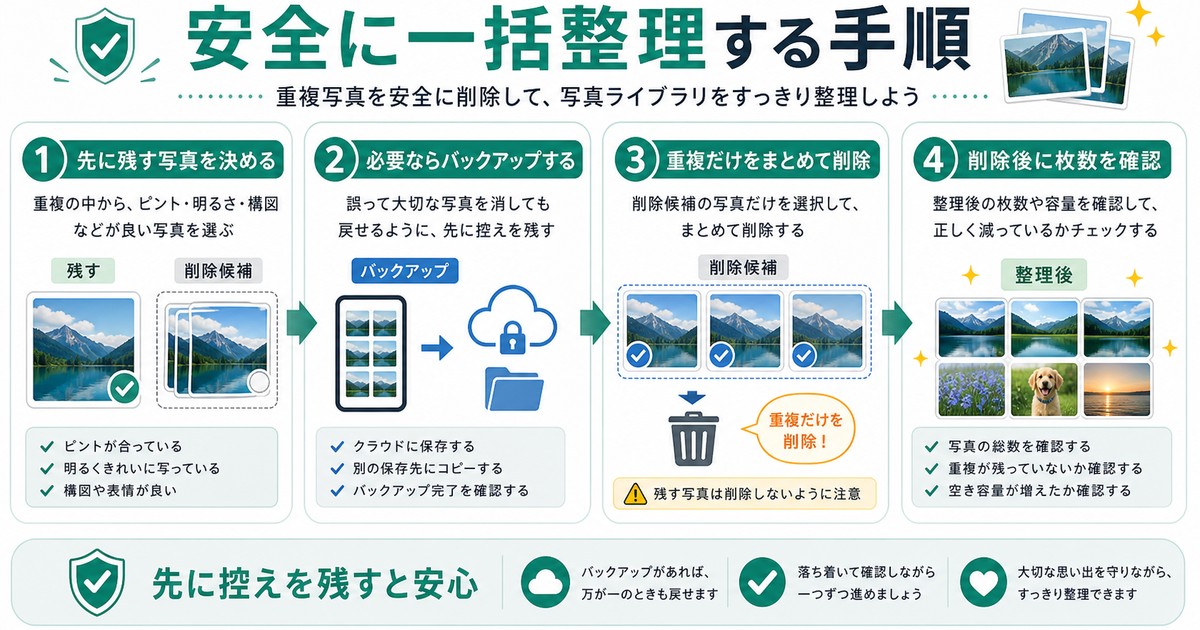
削除前の準備:バックアップを確認する
ステップ1 設定 → 自分の名前 → iCloud → 写真 から、iCloudへのバックアップが最新であることを確認します。
ステップ2 設定 → 一般 → iPhoneの転送またはリセット → iCloudバックアップ → 今すぐバックアップ を実行して最新バックアップを取ります。
写真アプリで手動選択して削除する
ステップ1 写真アプリの「ライブラリ」または「すべての写真」を開きます。
ステップ2 右上の「選択」をタップします。
ステップ3 削除したい重複写真を個別にタップして選択します(複数選択可能)。
ステップ4 右下のゴミ箱アイコンをタップして削除します。
ステップ5 削除した写真は「最近削除した項目」に移動します。ストレージを即座に解放したい場合は、「最近削除した項目」を開いて「すべてを削除」をタップしてください。
「重複項目」アルバムからまとめて削除する(推奨)
対処法1で説明した「重複項目」アルバムを使うと、iOS自身が重複を判断してくれるので最も安全です。「結合」を使うことで、品質の低い方だけを自動で削除し、品質の高い方を残してくれます。
注意:削除してはいけない写真
- スクリーンショットは重複に見えても意図的に複数保存しているケースがある
- RAW形式とJPEG形式が一緒に保存されているケースでは、RAWを誤って削除しないよう注意
- Liveフォトは静止画と動画のペアなので、片方だけ削除すると通常の静止画になる
対処法5:iPhoneを再起動して同期状態をリセットする
写真アプリのデータベースや同期処理が一時的に不安定な状態になっている場合、iPhoneを再起動するだけで重複が解消することがあります。最も簡単な方法なので、他の対処法を試す前にまず試してみましょう。
iPhoneを再起動する手順(機種別)
iPhone X 以降(ホームボタンなし)の場合
ステップ1 音量ボタン(上下どちらでも可)とサイドボタンを同時に長押しします。
ステップ2 「スライドで電源オフ」のスライダーが表示されたら、右にスライドして電源を切ります。
ステップ3 画面が完全に暗くなったら、サイドボタンを長押ししてAppleロゴが表示されるまで待ちます。
iPhone SE(第2・第3世代)、iPhone 8以前(ホームボタンあり)の場合
ステップ1 サイドボタン(または上部のスリープ/スリープ解除ボタン)を長押しします。
ステップ2 「スライドで電源オフ」が表示されたら右にスライドします。
ステップ3 電源が切れたら、同じボタンを長押しして再起動します。
再起動後の確認
再起動後に写真アプリを開き、重複が解消されているか確認します。iCloudの同期中は写真の整理が完了していない可能性があるため、Wi-Fiに接続した状態でしばらく待ってから確認するとよいでしょう。
対処法6:iOSを最新版にアップデートする
iOS のバグによって写真の重複が発生している場合は、最新バージョンにアップデートすることで修正されることがあります。Apple は定期的にバグ修正を含むアップデートをリリースしています。
iOSをアップデートする手順
ステップ1 「設定」アプリを開きます。
ステップ2 「一般」をタップします。
ステップ3 「ソフトウェア・アップデート」をタップします。
ステップ4 最新バージョンが表示されている場合は「ダウンロードしてインストール」をタップします。
ステップ5 Wi-Fiに接続した状態で、iPhoneを充電しながらアップデートを実行します。アップデート中はiPhoneを使えなくなります。
ステップ6 アップデート完了後にiPhoneが再起動するので、写真アプリを開いて重複が解消されたか確認します。
アップデートの注意事項
- アップデート前に必ずiCloudバックアップを取っておきましょう。
- ストレージの空き容量が少ないとアップデートできない場合があります。不要なアプリや写真を削除してから試してみましょう。
- 通常、最新バージョンへのアップデートは安全ですが、公開直後のバージョンは新たなバグが含まれることもあります。公開から数日〜1週間後にアップデートするのが安心です。
対処法7:iCloudの同期をオフにして再オンにする
iCloud写真の同期が乱れている場合、同期をいったんオフにしてから再度オンにすることで、データベースが再構築され重複が解消することがあります。この方法は対処法2でも説明しましたが、特に「同期中にフリーズした」「しばらく同期していなかった」ケースで効果的です。
手順
ステップ1 設定アプリを開き、「自分の名前(Apple ID)」をタップします。
ステップ2 「iCloud」→「写真」と進みます。
ステップ3 「このiPhoneを同期」をオフにします。「写真をiPhoneに残す」を選択してください(重要)。
ステップ4 設定アプリを閉じ、iPhoneを再起動します。
ステップ5 再起動後、再び設定 → Apple ID → iCloud → 写真 → 「このiPhoneを同期」をオンにします。
ステップ6 Wi-Fi環境下で充電しながら、同期が完了するまで待ちます。写真の枚数によっては数時間〜数十時間かかる場合もあります。
同期の進捗確認方法
写真アプリのライブラリ画面の一番下を見ると「○○枚の写真が残っています」のような同期状況のメッセージが表示されます。このメッセージが消えれば同期完了です。
重複写真を自動で見つけて削除するアプリの紹介
iOS標準の「重複項目」アルバムでは検出できない重複写真(似た写真、スクリーンショットの重複など)には、サードパーティの重複写真検出アプリが有効です。以下に代表的なアプリを紹介します。
Gemini Photos(おすすめ度:★★★★★)
Gemini Photosはカメラロールを自動スキャンして、完全一致の重複はもちろん、「よく似た写真」「ぶれた写真」「スクリーンショット」などのカテゴリで整理してくれます。どの写真を削除するかを提案してくれるため、誤って重要な写真を削除するリスクが低く、初心者にも安心して使えます。
プレミアムプランは有料ですが、無料版でも基本的な重複チェックが可能です。
Cleanup: Phone Storage Cleaner
重複写真・動画の検出に特化したクリーンアップアプリです。写真を素早くスキャンして重複をリストアップし、不要なものをまとめて削除できます。シンプルなUIで使いやすいのが特徴です。
Smart Cleaner – Remove Junk
写真の重複チェック以外にも、ストレージのクリーンアップ全般を行えるアプリです。重複写真・類似写真・古いスクリーンショットなどをカテゴリ別に整理できます。
アプリ使用時の注意点
- サードパーティアプリに写真へのアクセス権限を付与する必要があります。信頼性の高いアプリ(App Storeの評価・レビューを確認)を選びましょう。
- 一括削除機能は便利ですが、削除前に対象写真をよく確認してください。
- 削除した写真は「最近削除した項目」に移動するので、30日以内なら復元できます。
- アプリ内購入(サブスクリプション)が必要なものも多いため、無料トライアルを活用してから判断しましょう。
| アプリ名 | 無料版 | 類似写真検出 | 一括削除 |
|---|---|---|---|
| Gemini Photos | あり(機能制限) | あり | あり |
| Cleanup: Phone Storage Cleaner | あり(広告あり) | あり | あり |
| Smart Cleaner | あり(機能制限) | あり | 有料版のみ |
重複写真を防ぐための設定と対策
重複写真を解消したら、同じ問題が再発しないように予防設定を行いましょう。
対策1:外部バックアップアプリの「カメラロールへの書き戻し」をオフにする
Google フォト、Amazon Photos などのバックアップアプリの設定で「バックアップした写真をデバイスに保存」「ダウンロードしたファイルをカメラロールに追加」などの設定がある場合は、オフにしておきましょう。これで外部アプリ経由の重複追加を防げます。
対策2:iCloudバックアップのみに一本化する
写真のバックアップをiCloudのみに絞ることで、複数サービスが同じ写真を管理することによる重複リスクを減らせます。iCloud写真をオンにしていれば、写真のバックアップとして十分機能します。
対策3:写真の読み込み(インポート)は慎重に行う
パソコンやSDカードから写真を読み込む際は、すでにiPhoneに入っていない写真だけをインポートするようにしましょう。MacのFinderでは、接続したiPhoneの写真を確認してから選択インポートできます。
対策4:共有アルバムの写真を保存する前に確認する
iCloudの共有アルバムや、LINEで受け取った写真をカメラロールに保存する前に、すでに同じ写真が手元にないか確認しましょう。
対策5:定期的に「重複項目」アルバムをチェックする
月に1回程度、写真アプリの「重複項目」アルバムを確認する習慣をつけると、重複が大量に積み重なる前に解消できます。
対策6:iCloudのストレージを常に余裕のある状態に保つ
iCloudの空き容量が少なくなると、同期が途中で止まったり不安定になったりして重複の原因になることがあります。定期的に不要な写真・書類を整理するか、iCloudのストレージプランをアップグレードすることを検討しましょう。
| 予防策 | 効果 | 難易度 |
|---|---|---|
| 外部アプリの書き戻し設定をオフ | 高 | 低(設定変更のみ) |
| バックアップをiCloudに一本化 | 高 | 低〜中 |
| インポート前に重複確認 | 中 | 低(習慣化) |
| 定期的に「重複項目」を確認 | 高 | 低(月1回の確認) |
| iCloudストレージを余裕をもって確保 | 中〜高 | 低(設定から契約変更) |
よくある質問(FAQ)
Q1. iOS 16未満のiPhoneです。「重複項目」アルバムがありません。どうすればいいですか?
A. iOS 15以前のiPhoneでは「重複項目」アルバム機能が搭載されていません。この場合は、前述のGemini Photosなどのサードパーティアプリを使って重複を検出・削除する方法が最も効果的です。また、iOSをアップデートできる機種であれば、iOS 16以上にアップデートすることで「重複項目」アルバムが利用可能になります。お使いのiPhoneが対応機種かどうかは、Appleの公式サイトで確認できます。
Q2. 重複写真を削除したのに、しばらくするとまた増えます。なぜですか?
A. 根本原因が解消されていないと、重複が繰り返し発生します。最も多い原因は、外部バックアップアプリ(Google フォトなど)の「カメラロールへの書き戻し」設定がオンになっているケースです。対処法3を参考に、各アプリの自動保存設定を見直してください。また、iCloudの同期が不安定な場合も繰り返しになることがあります。対処法7のiCloud再同期を試してみてください。
Q3. 「重複項目」の「結合」を押すと、どちらの写真が残りますか?削除される写真の選び方は?
A. 「結合」を実行すると、iOSが自動的に解像度・ファイルサイズ・メタデータを比較して、品質の高い方(通常は解像度が高い方、またはオリジナルメタデータが完全な方)を残します。品質が同等の場合は、撮影日時が新しい方を優先します。どちらが残るかを自分で選択したい場合は、「重複項目」アルバムで各写真のサイズや詳細情報を確認してから、手動で削除対象を選ぶ方法をお勧めします。
Q4. 写真を誤って削除してしまいました。復元できますか?
A. 削除後30日以内であれば復元できます。写真アプリの「アルバム」→「最近削除した項目」を開き、復元したい写真を選択して「復元」をタップします。30日を過ぎると完全に削除されますが、iCloudバックアップが存在する場合はiPhoneを復元することで取り戻せる可能性があります。ただしiPhoneの復元はすべてのデータがバックアップ時点に戻るため、復元後のデータは失われます。大切な写真は削除前にMacまたはWindowsにバックアップしておくと安心です。
Q5. iPhoneの写真が重複しているのに、「重複項目」アルバムには何も表示されません。どういうことですか?
A. 「重複項目」アルバムはiOSが高度なアルゴリズムで重複と判定した写真のみを表示します。完全に同一のファイルでなく、「似た写真」(同じシーンを連写した写真、フィルター加工前後の写真など)は重複と判定されない場合があります。また、写真のメタデータ(撮影日時・GPSなど)が異なる場合も重複と認識されないことがあります。目視で重複に見えるが「重複項目」に出ない場合は、Gemini Photosなど「類似写真」を検出できるアプリを活用してください。
Q6. 機種変更後から写真の重複が始まりました。旧iPhoneのデータが影響していますか?
A. 機種変更時にiCloudバックアップから復元すると、バックアップ時点の写真データが新しいiPhoneに転送されます。この際、iCloud写真の再同期が行われるため、一時的に重複が発生することがあります。多くの場合は同期が完了すれば自然に解消しますが、しばらく待っても解消しない場合は対処法7のiCloud再同期を試してみてください。また、旧iPhoneをiCloudからサインアウトせずに残している場合、旧機種からのアップロードが続いて重複の原因になることもあります。旧iPhoneは設定 → Apple ID → サインアウトするか、デバイス管理から旧機種を削除しましょう。
Q7. 写真アプリに「重複項目」があるのですが、数が多すぎて1件ずつ確認するのが大変です。一括で解消する方法はありますか?
A. 「重複項目」アルバムを開き、画面右上の「すべてを結合」ボタンをタップすれば、表示されているすべての重複をまとめて解消できます。iOSが自動で品質比較を行い、低品質な方を削除してくれます。ただし、非常に多数の重複がある場合は処理に時間がかかることがあります。Wi-Fi環境下で充電しながら実行することをお勧めします。
Q8. Liveフォトが重複して見えます。これも削除して大丈夫ですか?
A. Liveフォトは、写真アプリ上では1枚として表示されますが、内部的にはJPEG(静止画)とMOV(動画)の2ファイルで構成されています。Liveフォトが2枚あるように見える場合は、本当に2組のLiveフォトが重複しているか、それとも静止画とLiveフォトが混在しているかを確認してください。「重複項目」アルバムでLiveフォトが検出された場合は、「結合」を実行すると安全に解消できます。ただし、Liveフォトの「動き」部分を残したい場合は、削除対象がどちらかをよく確認してから実行しましょう。
📚 あわせて読みたい
まとめ
iPhoneで写真が重複する問題は、iCloud写真の同期バグ、外部バックアップアプリの設定ミス、iOSのアップデート後の一時的な不具合など、さまざまな原因によって発生します。まずは自分の状況に合った原因を特定し、適切な対処法を選ぶことが解決への近道です。
対処法の優先順位を改めて整理すると、以下のようになります。
- iOS 16以降なら「重複項目」アルバムの「結合」を使う(最も簡単・安全)
- 外部アプリの設定を見直す(Google フォトなどの書き戻しをオフにする)
- iPhoneを再起動する(一時的なバグや同期の乱れを解消)
- iCloudの同期をリセットする(同期が根本的に乱れている場合)
- iOSを最新バージョンにアップデートする(バグ修正を適用)
- サードパーティアプリを使う(iOS標準で検出できない重複も網羅)
重複を解消した後は、外部アプリのカメラロール書き戻し設定をオフにするなどの予防策を講じることで、再発を防ぐことができます。また、月に一度「重複項目」アルバムを確認する習慣をつけると、ストレージを無駄遣いせずiPhoneを快適に使い続けられます。
「重複写真を削除してもまたすぐ増える」「どの対処法を試しても改善しない」という場合は、Appleのサポートページを参照するか、Apple Storeのジーニアスバーに相談することをお勧めします。iPhoneの写真環境はiOSのバージョンや設定の組み合わせによって複雑になりやすいため、専門家のサポートを受けることが解決の近道になる場合もあります。
この記事が、iPhoneの重複写真問題を解決するお役に立てれば幸いです。大切な思い出の写真を快適に管理できるよう、ぜひ今日から実践してみてください。
