 minto.tech スマホ(iPhone/Android)・パソコン(Windows/Mac)・Office・Wi-Fi・AIツールの「できない」「困った」を解決する実用ガイド。トラブル対処法とノウハウが満載のお助けサイトです。
※本ページにはプロモーション(広告)が含まれています
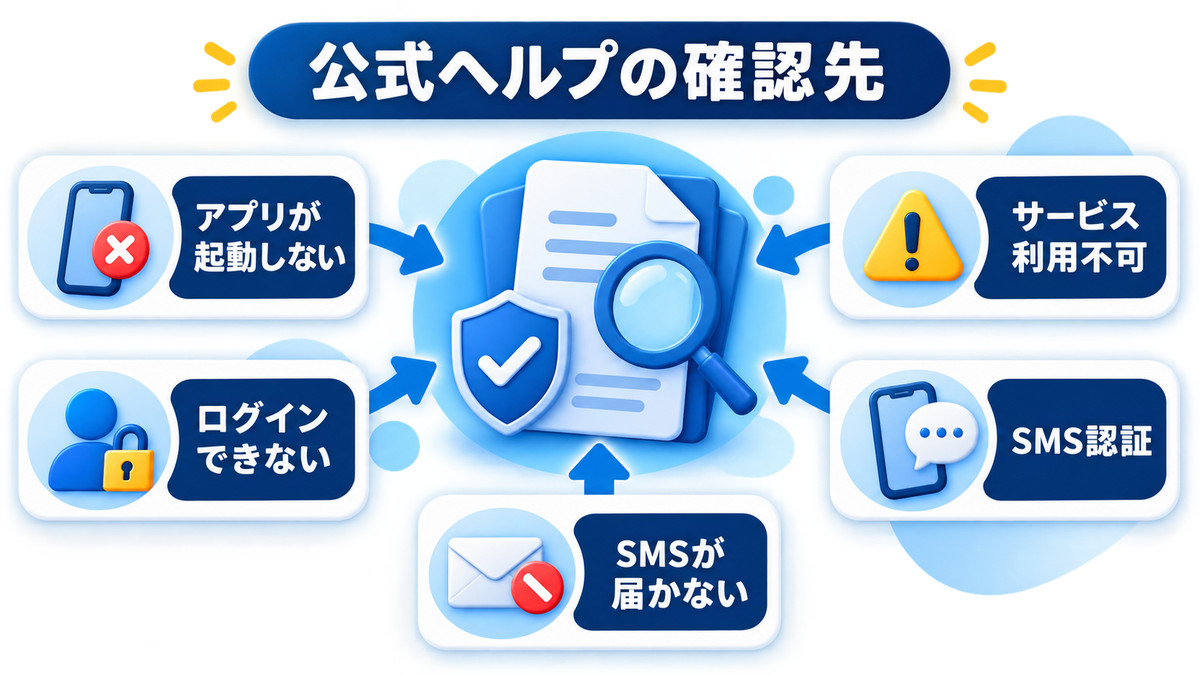
楽天ペイアプリが開かない・立ち上がらないときは、まず症状を分けてください。「タップしても起動しない・すぐ落ちる・画面が表示されない」「『現在サービスがご利用頂けません。』と表示される」「読み込み後にログイン画面へ戻る」「SMS認証コードが届かない」では、確認する順番が異なります。
起動しない場合、楽天ペイ公式ヘルプは、時間を置いて再試行し、改善しなければスマートフォンの再起動、安定した通信環境の確認、ほかのアプリの終了を案内しています。それでも起動できないときは、楽天IDとパスワードを確認してからアプリを再インストールし、同じ楽天IDでログインします。
ログイン後の読み込み画面からログイン画面へ戻る場合はアプリを更新し、SMSが届かない場合は電話番号、電波状況、SMSの受信設定を確認してください。この記事では、この4症状を中心に公式案内に沿う確認順を整理します。以下は、特記がない限りiPhone・Android共通の確認項目です。
- 起動しない・画面が表示されない場合の確認順
- 「現在サービスがご利用頂けません。」と表示された場合の対処
- ログインループとSMS認証で確認する項目
- 再インストール前に確認しておく情報
📑 この記事の目次(タップで開く)
楽天ペイが開かないときの症状別早見表
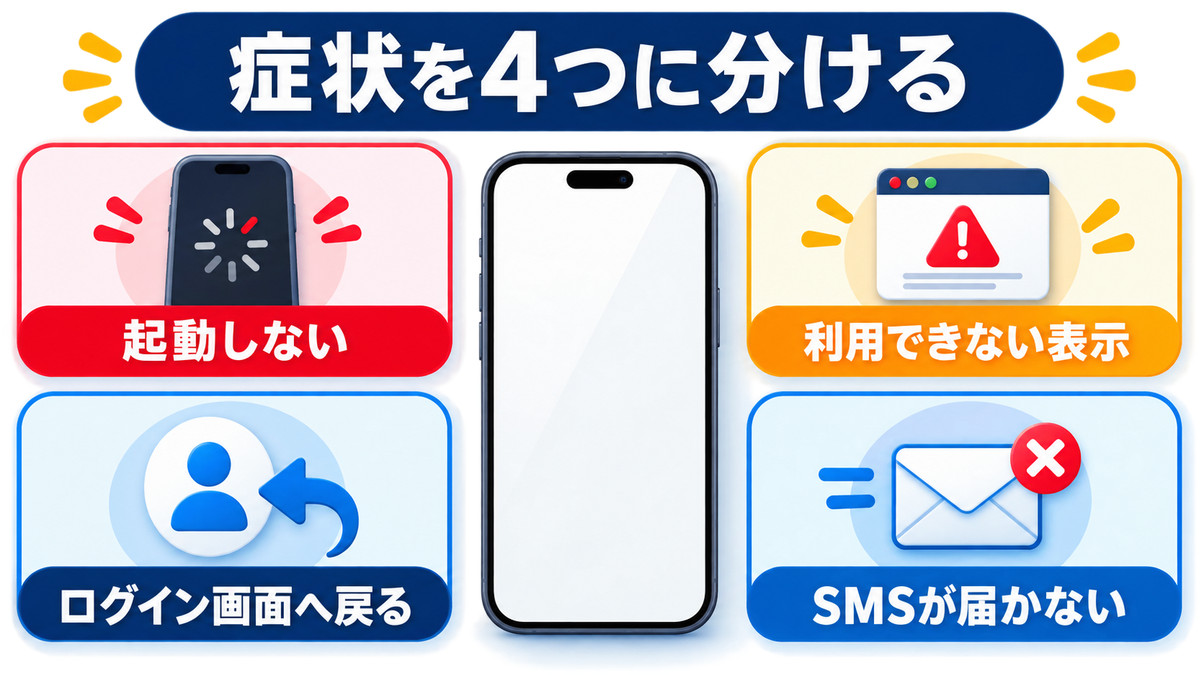
「開かない」「ひらけない」「立ち上がらない」「すぐ落ちる」と言い方はさまざまですが、原因を決めつける前に、画面の状態を4つに分けると確認する手順を絞れます。
| 症状 | 最初の確認 |
|---|---|
| タップしても起動しない・画面が表示されない | 時間を置いて再試行し、端末再起動・安定した通信・ほかのアプリの終了を確認 |
| 「現在サービスがご利用頂けません。」と表示される | アプリ更新、アプリ再起動、安定した通信を確認 |
| 読み込み後にログイン画面へ戻る | アプリを最新版へ更新して再試行 |
| SMS認証コードが届かない | 電話番号、電波状況、SMS受信設定を確認して再送 |
楽天ペイアプリが開かない・立ち上がらない・画面が表示されないとき
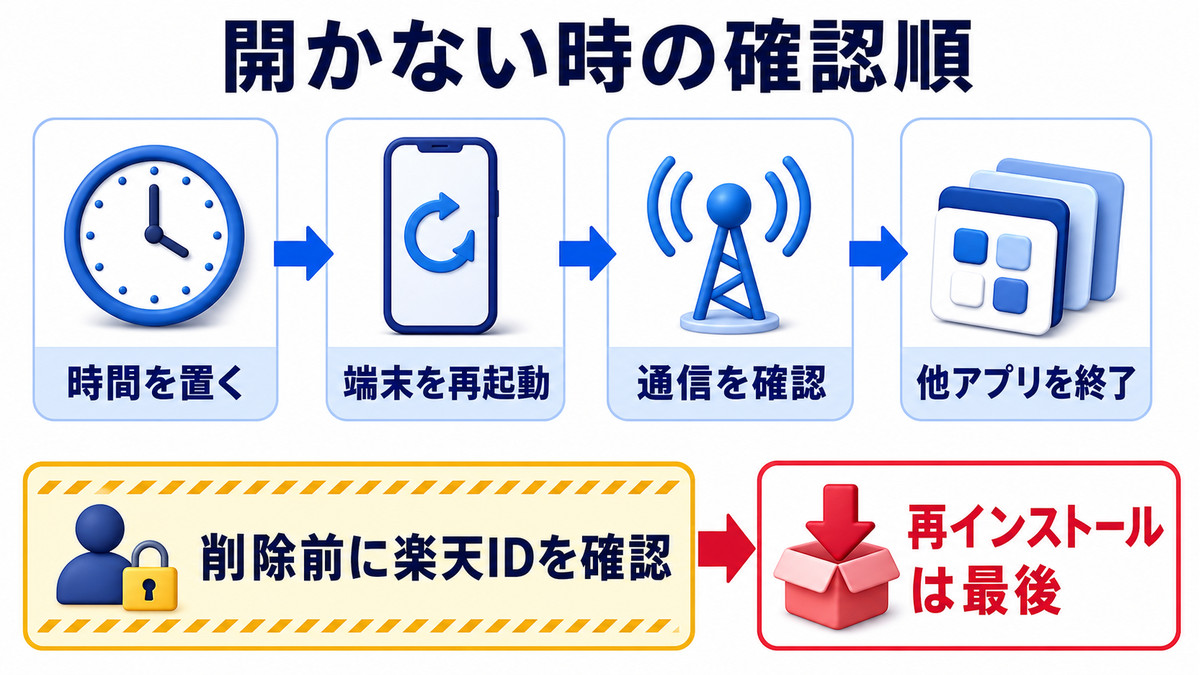
1. 時間を置いてもう一度開く
起動しない、または画面が表示されない場合は、まず時間を置いてからもう一度アプリを開きます。
2. 端末・通信・起動中アプリを確認する
改善しない場合はスマートフォンを再起動し、安定した通信環境で試します。ほかに起動しているアプリがある場合は終了してから、楽天ペイを開き直してください。
3. 改善しない場合は再インストールする
それでも起動できない場合は、楽天IDとパスワードを確認したうえで楽天ペイアプリを再インストールします。再インストール後は、確認した楽天IDとパスワードでログインしてください。
「現在サービスがご利用頂けません。」と表示されるとき
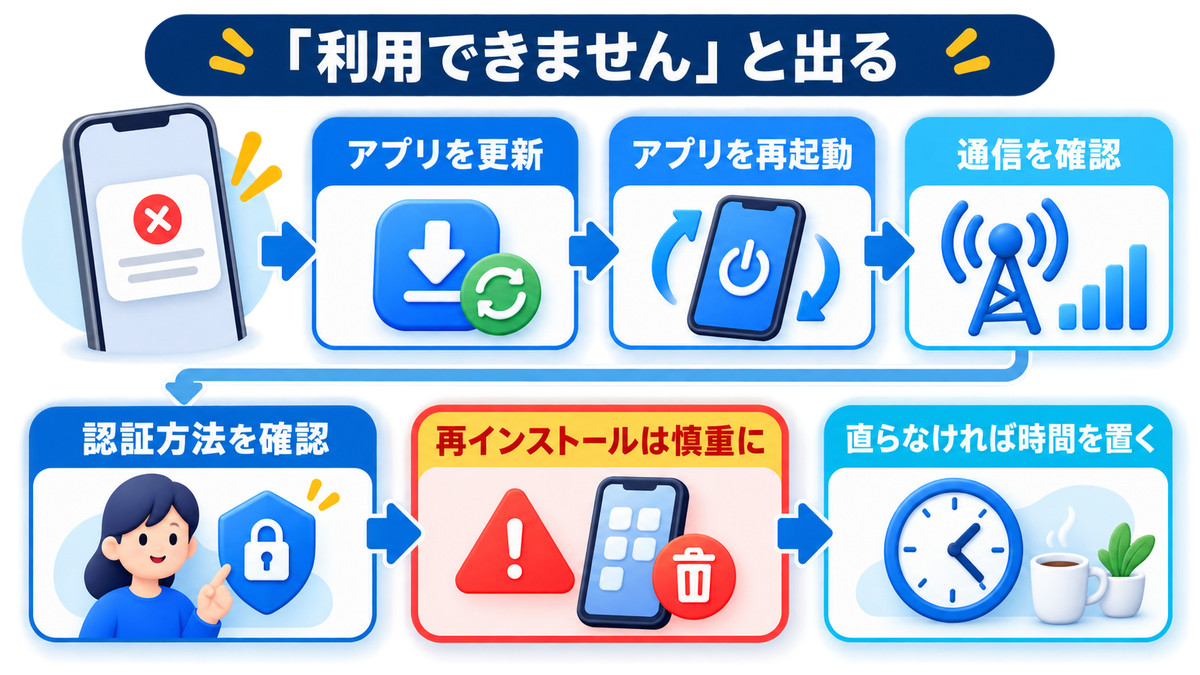
再インストール前の注意:「発信認証」にそなえる(データ通信専用SIMは要確認)
楽天ペイは、電話番号の認証に「発信認証」を導入しています。公式ヘルプでは、機種変更時やアプリ再インストール後のログイン時に、音声通話の機能がないデータ通信専用SIMを利用している場合は楽天ペイアプリを利用できなくなると案内されています。090/080/070の電話番号で発信できるSIMであれば、そのまま利用を続けられます。音声通話のないデータ通信専用SIMを使っている場合は、再インストールしても発信認証を通過できないため、アプリを削除する前に立ち止まってください。
発信認証は、アプリに表示される「楽天ペイ認証ダイヤル」(0120から始まる電話番号)へ自分の端末から発信して認証する仕組みです。通話料は無料で会話の必要はなく、10秒程度の音声ガイダンスのあと自動で切断されます。あわせて次の2点も事前に確認しておくとスムーズです。
- 楽天会員情報(my Rakuten)の「携帯電話番号」欄に、いま使っている携帯電話番号が登録されているか(認証に使われるのは「電話番号」欄ではなく「携帯電話番号」欄です)
- 発信者番号通知がオフ(非通知設定)になっていないか。非通知のままでは認証できないため、設定を解除しておきます
認証の仕様は変更される場合があります。最新の内容は公式ヘルプ「「発信認証」について」をご確認ください。
楽天ペイ公式ヘルプでは、アプリを最新版へ更新し、楽天ペイアプリの再起動と安定した通信環境を確認するよう案内しています。フリーWi-Fiは避け、安定した4G・LTEまたはWi-Fiで試してください。
改善しない場合はアプリを再インストールします。以上を試しても表示が変わらない場合は、日にちをおいてあらためて試します。
ログインできない・読み込み後にログイン画面へ戻るとき
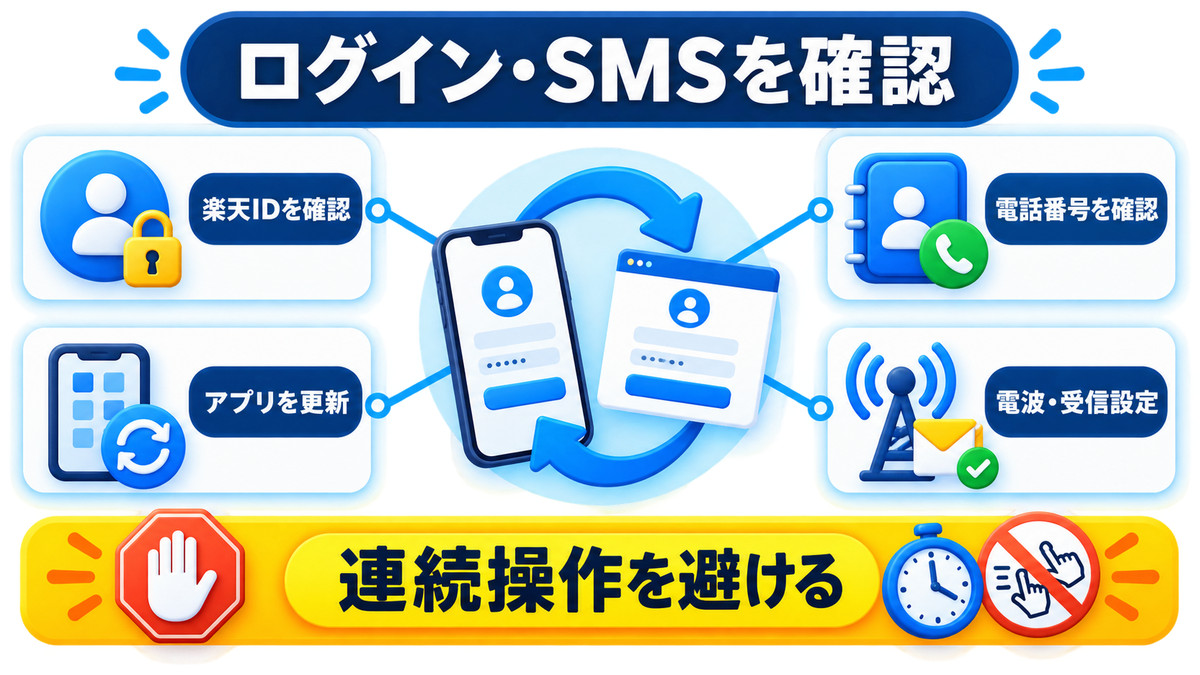
楽天IDとパスワードを確認する
楽天ペイには、楽天の各サービスで利用している共通の楽天IDとパスワードでログインします。入力しているアカウントが正しいか確認してください。
読み込み後にログイン画面へ戻る場合
ログイン後に読み込み画面が表示され、再びログイン画面へ戻る場合は、楽天ペイアプリを最新版へ更新してから再試行します。
SMS認証コードが届かない場合
- 入力した電話番号を確認する
- SMSを受信できる電波状況か確認する
- 携帯電話会社側のSMS受信拒否設定を確認する
- 電話番号を入力し直してSMSを再送する
認証コードには有効期限があります。また、短時間に入力を繰り返すと認証が一時的に停止する場合があるため、連続操作は避けてください。
楽天ペイアプリがすぐ落ちる・何をしても開かない時の切り分け
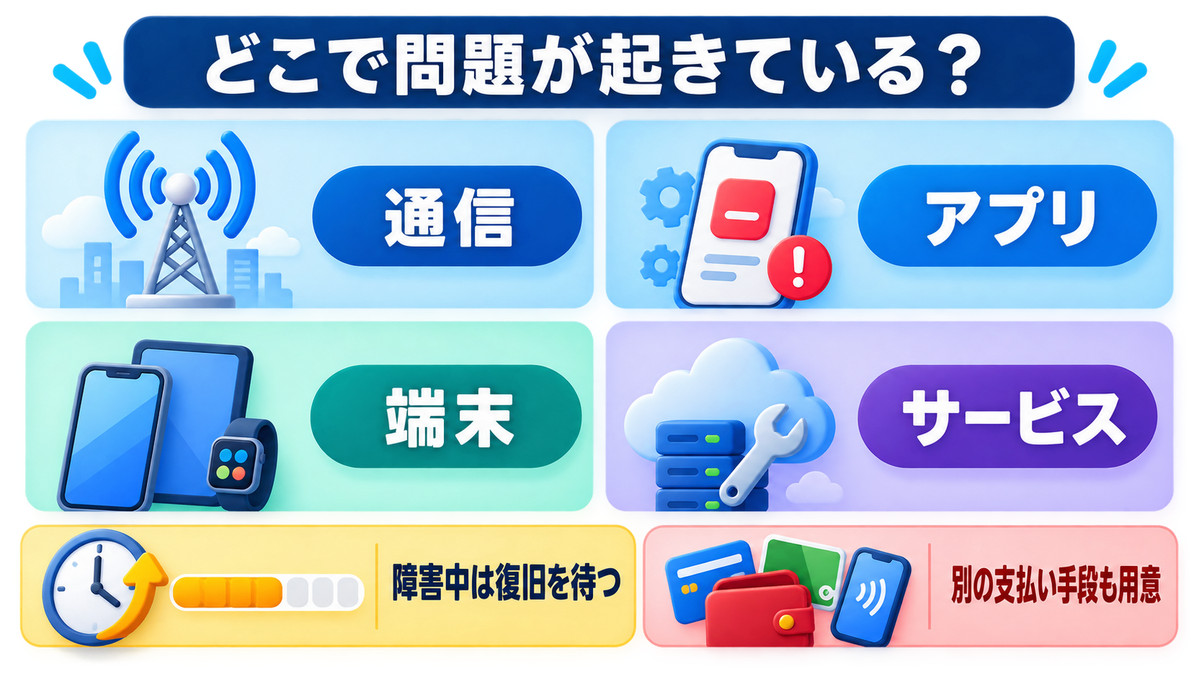
楽天ペイのアプリが開かない、起動直後にすぐ落ちる(強制終了する)という症状は、公式ヘルプでは同じ「起動できない」トラブルとして案内されています。時間をおいてから再試行し、改善しなければスマートフォンの再起動、安定した通信環境の確認、起動中のほかのアプリの終了(マルチタスク機能の終了)を順に試す、という流れです。ここでは、それでも直らないときにどこを疑えばよいかを整理します。
原因は「通信・アプリ・端末・サービス側」の4つに分けて考える
| 疑う場所 | よくある状態 | 確認・対処 |
|---|---|---|
| 通信 | 圏外・不安定なフリーWi-Fiに接続中 | Wi-Fiとモバイル回線を切り替えて開き直す。ほかのアプリで通信できるかも確認 |
| アプリ側 | バージョンが古い・一時的な不具合 | App Store/Google Playで楽天ペイアプリの更新を確認し、アプリを終了して開き直す |
| 端末側 | メモリ不足・OSが対応環境外 | 端末を再起動する。OSのバージョンが対応環境を満たしているか確認 |
| サービス側 | 障害・メンテナンス | 自分の操作では直らない。障害情報を確認して復旧を待つ |
楽天ペイアプリの対応環境は、公式ヘルプでiOS 15.0以上・Android 8.0以上と案内されています(執筆時点。最新の対応環境は公式ヘルプをご確認ください)。長く使っている端末でアプリの更新自体ができない場合は、先にOSのバージョンを確認してください。
自分だけの問題か、全体の障害かを確認する
ここまでの操作をすべて試しても開かない時は、サービス側で一時的な障害やメンテナンスが起きている可能性があります。次の方法で「自分だけの問題か、全体で起きているか」を切り分けてください。
- X(旧Twitter)で「楽天ペイ 開かない」「楽天ペイ 障害」と検索し、同じ時間帯に同様の報告が集中していないか確認する
- 楽天ペイアプリの公式Xアカウント「楽天ペイアプリ_サポート【公式】(@RPayApp_support)」のお知らせを確認する
- 公式ヘルプ(よくあるご質問)のAIチャットやカスタマーデスクに問い合わせる
全体の障害が疑われる間は、再インストールなどの操作を繰り返しても解決しません。公式ヘルプでも、対処を試しても改善しない場合は日にちをおいてあらためて試すよう案内されています。レジ前で急に使えない・開かない時にそなえて、楽天カードや現金など別の支払い手段を用意しておくと安心です。
よくある質問(FAQ)
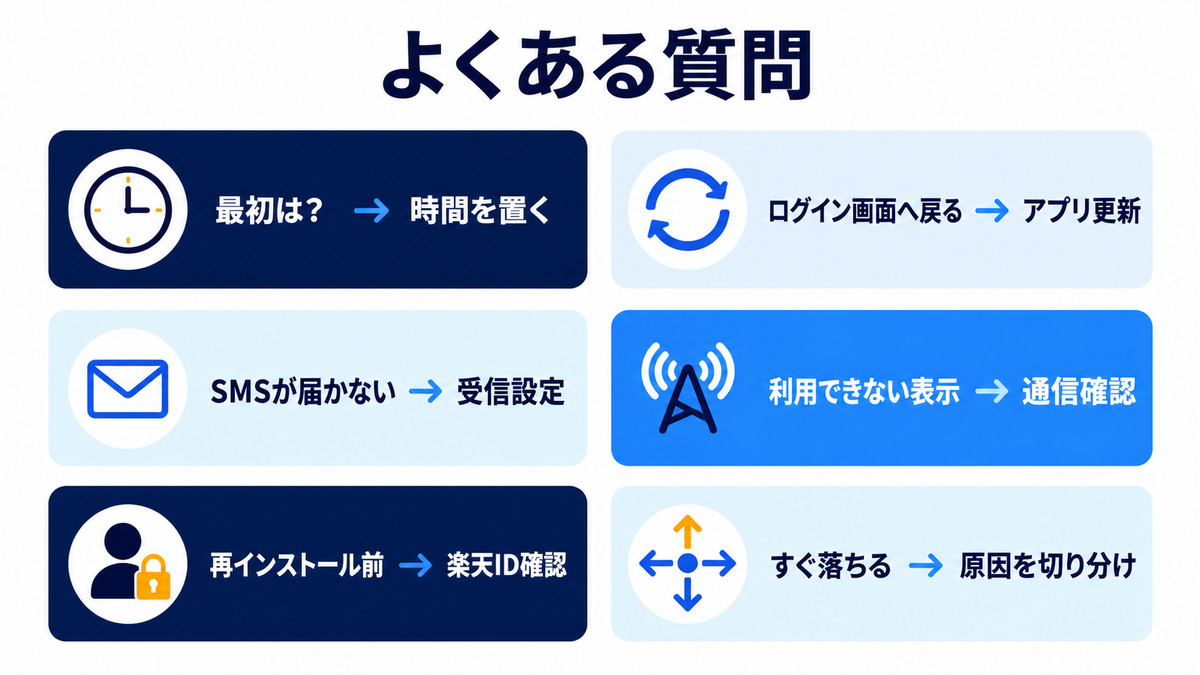
Q1. 楽天ペイが開かないとき、最初に何をすればよいですか?
A. 時間を置いて再試行し、改善しなければスマートフォンの再起動、安定した通信環境の確認、ほかのアプリの終了を順に試してください。
Q2. ログイン後に読み込み画面からログイン画面へ戻ります。
A. 楽天ペイアプリを最新版へ更新してから、もう一度ログインしてください。使用している楽天IDとパスワードも確認します。
Q3. SMS認証コードが届きません。
A. 電話番号、電波状況、SMS受信拒否設定を確認し、電話番号を入力し直して再送してください。連続して入力を繰り返すと、一時的に認証できなくなる場合があります。
Q4. 「現在サービスがご利用頂けません。」と表示されます。
A. アプリ更新、楽天ペイアプリの再起動、安定した通信環境を確認してください。必要に応じて再インストールし、改善しない場合は日にちをおいてあらためて試します。
Q5. 再インストール前に何を確認すればよいですか?
A. 再インストール後のログインに使う楽天IDとパスワードを、アプリを削除する前に確認してください。
Q6. 楽天ペイが開かないのはなぜですか?
A. 原因は大きく、通信環境が不安定、アプリのバージョンが古い、端末側のメモリ不足やOSが対応環境外、サービス側の障害の4つに分けられます。時間を置いて再試行し、端末の再起動、通信環境の確認、ほかのアプリの終了、アプリの更新の順に試して、直らなければ障害情報を確認してください。
Q7. 楽天ペイアプリがすぐ落ちる・強制終了します。
A. 公式ヘルプでは、アプリが落ちる場合も起動できない場合と同じ手順が案内されています。時間をおいてから、端末の再起動、安定した通信環境、起動中のほかのアプリの終了を確認し、改善しなければ楽天IDとパスワードを確認したうえで再インストールしてください。
楽天ペイ公式ヘルプ
まとめ:症状を分けて公式の順番で確認する
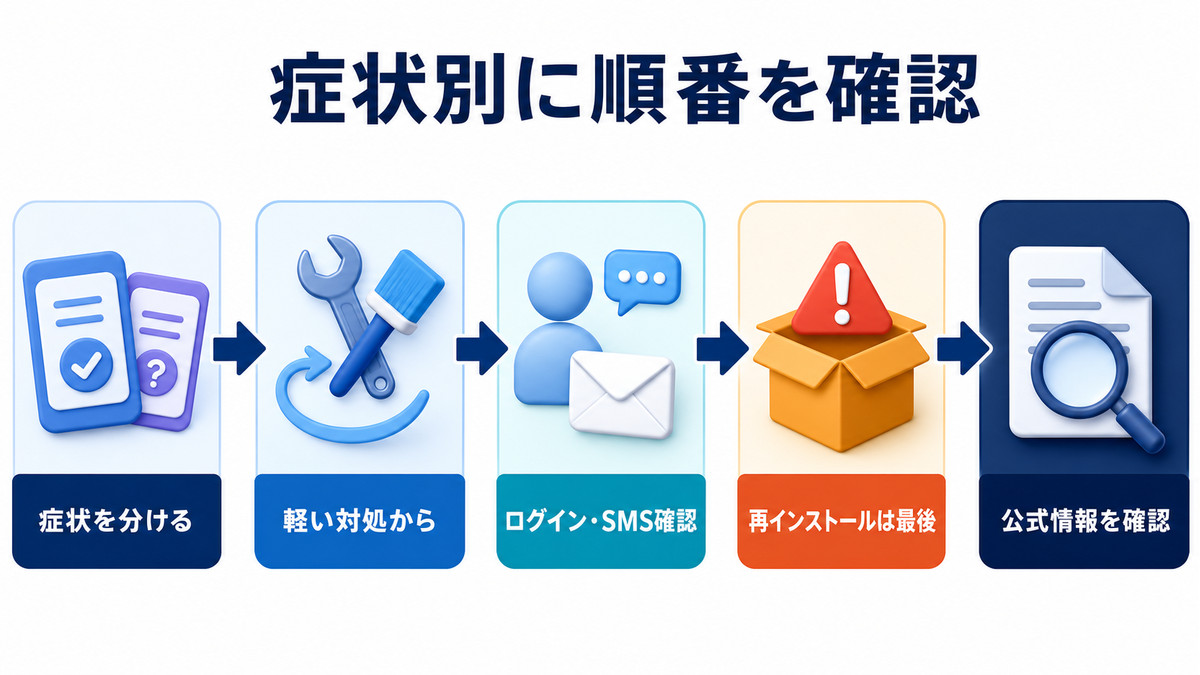
起動しない場合は、時間を置いて再試行し、端末再起動、安定した通信、ほかのアプリの終了を確認します。サービス利用不可の表示ではアプリ更新とアプリ再起動も確認し、ログイン画面へ戻る場合は最新版への更新と楽天IDを確認してください。
SMS認証コードが届かない場合は、電話番号、電波状況、受信拒否設定を確認します。再インストールへ進む前には、楽天IDとパスワードを必ず確認しておきましょう。
