 minto.tech スマホ(iPhone/Android)・パソコン(Windows/Mac)・Office・Wi-Fi・AIツールの「できない」「困った」を解決する実用ガイド。トラブル対処法とノウハウが満載のお助けサイトです。
※本ページにはプロモーション(広告)が含まれています
📑 この記事の目次(タップで開く)
はじめに:ViewSonicモニターの「映らない・信号なし」はあわてなくて大丈夫です
パソコンの電源を入れたのに、ViewSonic(ビューソニック)のモニターに何も映らない。画面の隅に「No Signal」や「信号がありません」「信号なし」と表示されて、すぐに真っ暗になってしまう。スリープから戻ろうとマウスを動かしても画面が復帰しない。こうした症状に出くわすと、「モニターが壊れてしまったのでは」と不安になりますよね。仕事の途中だったり、配信や作業の真っ最中だったりすると、なおさら焦ってしまうものです。
ですが、最初に知っておいてほしいことがあります。「信号なし」という表示は、多くの場合「モニター本体の故障」ではありません。これは、モニターが「パソコンから送られてくるはずの映像信号を、いま受け取れていません」と教えてくれているサインです。つまり、モニターは正常に動いていて、ただ映像データが届いていないだけ、というケースが非常に多いのです。原因のほとんどは、ケーブルの緩み、入力の切り替えミス、パソコン側の設定など、自分で直せる範囲にあります。
この記事では、ViewSonicのモニターで「映らない・信号なし・スリープから復帰しない・画面が真っ暗」になったときに、何をどの順番で確認すればよいかを、専門用語をできるだけかみくだきながら順を追って解説します。HDMI・DisplayPort・USB-Cといった接続方法ごとの違い、ケーブル規格の落とし穴、パソコン側の解像度やリフレッシュレートの問題まで、ひとつずつ切り分けていきましょう。なお、ViewSonicにはVXシリーズをはじめとする多くの製品があり、モデルや発売時期によってOSD(モニター本体の設定メニュー)の名前や入力端子の構成は異なります。本記事の表記はあくまで一例として読み、ご自身の機種のマニュアルや画面表示も合わせて確認してください。
この記事でわかること
- 「No Signal(信号なし)」が何を意味しているのか、その正体
- 故障かどうかを見分ける、いちばん最初のチェックポイント
- ケーブルや端子の緩み・断線が原因のときの対処法
- 入力ソース(HDMI/DisplayPort/USB-C)の選択ミスを直す方法
- パソコン側の出力先・解像度・リフレッシュレートの確認手順
- GPU(グラフィック)ドライバの更新やスリープ復帰不良への対応
- ケーブルの規格が高解像度・高リフレッシュに対応しているかの見分け方
- USB-C接続ならではの「映像が出ない・給電されない」問題のしくみ
- OSD(本体設定)の工場リセットや、本体故障の切り分け方
- 接続方法ごとの確認ポイントをまとめた早見表
- トラブルを未然に防ぎ、快適に使い続けるためのコツ
- 144Hzが出ない・デュアルモニターで片方映らないなど、よくある質問への答え
まず確認:電源は入るか・どの接続で映らないか
本格的な原因さがしに入る前に、まずは「モニター自体は生きているのか」をはっきりさせましょう。ここを最初に切り分けておくと、このあとの作業がぐっと楽になります。確認するのは大きく3つです。
1つめは、電源ランプ(インジケーター)の状態です。ViewSonicのモニターには、前面や底面に小さなランプが付いていることが多く、電源の状態を色や点滅で知らせてくれます。一般的には、青や白に点灯していれば「映像を受信して動作中」、オレンジやアンバー色にゆっくり点滅していれば「電源は入っているが映像信号がない(待機・省電力状態)」を表すことが多いです。ただし色の意味はモデルによって異なるため、これはあくまで目安です。まずはこのランプが「光っているかどうか」を見てください。まったく光らない場合は、電源そのものが来ていない可能性があるので、電源ケーブルやコンセント、電源タップを先に疑います。
2つめは、バックライトが点いているか、OSDメニューが出せるかです。画面が真っ暗でも、よく見ると画面全体がほんのり明るくなっていることがあります。これはバックライト(液晶を後ろから照らす光)が点いている証拠で、モニター本体は動いているサインです。さらに確かめたいときは、ケーブルをつないだままモニターのメニューボタンを押して、OSD(設定メニュー)が画面に出るか試してください。設定メニューがちゃんと表示されるなら、ディスプレイのパネルや基本機能は正常です。つまり「映らない」原因は、モニターの外側、つまりケーブルやパソコン側にあると判断できます。
3つめは、別の接続・別の機器で映るかどうかです。たとえばHDMIで映らないなら、DisplayPortやUSB-Cなど別の端子につなぎ替えてみる。あるいは、ノートパソコンやゲーム機、別のデスクトップなど、手元にある別の機器をつないでみる。これで映れば、モニターは正常で、もとのパソコンや、もとのケーブル・端子に問題があると一気に絞り込めます。逆に、どの機器・どの接続でも一切映らず、OSDも出ないなら、モニター本体の不具合の可能性が高まります。この「最初の切り分け」をやっておくと、原因の地図がはっきり見えてきます。
原因1:ケーブル・端子の緩み・断線
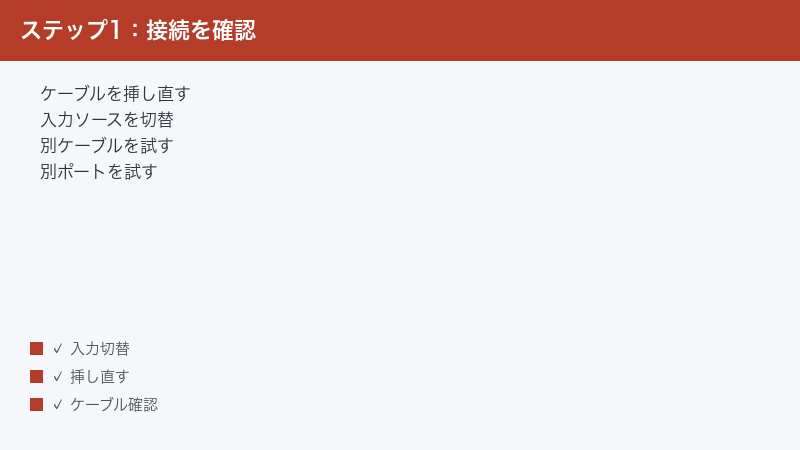
「信号なし」の原因として、もっとも多くて、もっとも見落とされがちなのがケーブルまわりのトラブルです。一見しっかり挿さっているように見えても、ほんの少しの緩みで映像が途切れることは珍しくありません。地味ですが、ここを丁寧に確認するだけで直るケースがとても多いので、面倒がらずに試してみてください。
まずは挿し直しです。モニター側とパソコン側、ケーブルの両端を一度しっかり抜いて、奥までカチッと差し込み直します。HDMIは抜けやすい形状で、机の振動や配線の取り回しで少しずつ抜けてくることがあります。DisplayPortは端子に小さなツメ(ロック)が付いているタイプがあり、外すときはツメを押さえながら抜く必要があります。逆に言えば、ロックが半端な状態だと接触が不安定になることもあるので、奥までしっかり入っているか指で確認しましょう。机の裏でケーブルが急角度に折れ曲がっていないかも見てください。
次に、別のケーブルを試します。ケーブルは消耗品で、内部の細い線が断線していても外見では分かりません。特に、何度も抜き差ししたり、足で引っかけたり、家具で踏んでいたケーブルは要注意です。予備のHDMIケーブルやDisplayPortケーブルがあれば交換して、それで映れば原因はケーブルの断線だったと判明します。新品でなくても、別の機器で正常に使えていたケーブルを流用するだけで切り分けられます。
さらに、別のポート(差込口)を試します。パソコン側にもモニター側にも複数の端子が付いていることがあります。たとえばパソコンに「HDMI 1」「HDMI 2」がある、あるいはモニターに「DisplayPort」と「HDMI」が両方ある、といった具合です。いま使っている端子が物理的に傷んでいたり、内部で接触不良を起こしている可能性もあるため、空いている別のポートに挿し替えてみてください。デスクトップパソコンの場合、グラフィックボードを増設している環境では、マザーボード側(基板に直付けの端子)ではなくグラフィックボード側の端子につなぐのが基本です。ここを間違えていると映らないことがあります。
これらを試しても改善しないときは、ケーブルや端子は「シロ」と判断して、次の原因に進みましょう。
原因2:入力ソースの選択ミス
ケーブルが正しく挿さっているのに「信号なし」と出る場合、次に疑うのは「入力ソース」、つまりモニターがどの差込口の映像を映そうとしているか、という設定です。ViewSonicのモニターには複数の入力端子が付いていることが多く、モニターはその中から「いま見る端子」を1つ選んで表示しています。ここがズレていると、せっかく映像が届いていても画面に出てきません。
たとえば、パソコンを「DisplayPort」につないでいるのに、モニター側の表示設定が「HDMI」になっていると、モニターはHDMI端子の映像を探しに行ってしまい、何もつながっていないHDMIには信号がないので「No Signal」と表示されます。USB-CでつないだのにHDMIを見ている、という逆のパターンもよくあります。
対処は、OSD(モニター本体の設定メニュー)で入力を切り替えることです。モニター前面や背面のボタンを押すとメニューが表示されるので、「Input Select(入力選択)」「Input Source」「ソース」といった項目を探します。項目名はモデルや発売時期によって異なります。そこで、実際にケーブルを挿している端子(HDMI/DisplayPort/USB-Cなど)を選んでください。多くの機種には「ソース」や「入力」専用のボタンが用意されていることもあります。
また、モニターには「自動入力検出(Auto Detect/オートセレクト)」という機能を持つものがあります。これは、信号が来ている端子をモニターが自分で探して切り替えてくれる便利な機能です。ただし、複数の機器を同時につないでいると意図しない端子を選ぶことがあり、また機種によっては手動選択の方が確実な場合もあります。自動検出をオンにしても直らないときは、いったん手動で正しい入力を指定してみてください。なお、画面が真っ暗でOSDが見えづらいときは、暗い部屋でボタンの位置を手探りすることになりますが、メニューボタンを押せばたいてい画面にメニューが浮かび上がります。
原因3:PC側の出力先・解像度・リフレッシュレート
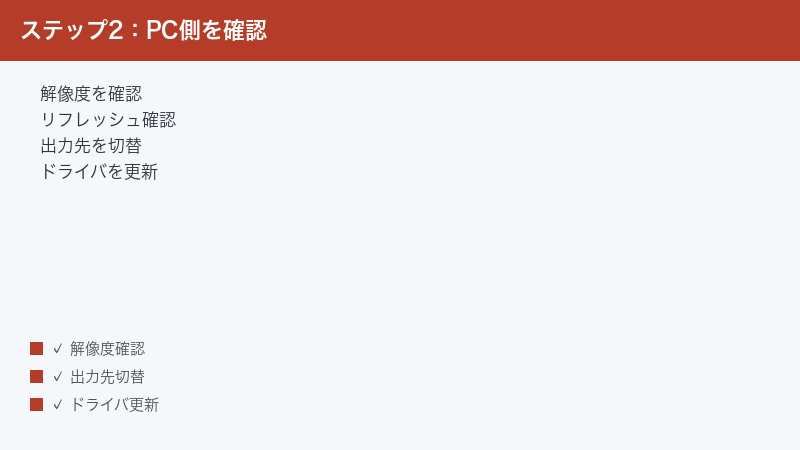
モニター側に問題が見当たらないときは、映像を「送り出す側」であるパソコンの設定を確認します。パソコンは、つながっている画面をどう使うか(どこに何を映すか)を自分で管理しているため、その設定がズレていると、モニターには信号が届かなかったり、モニターが対応できない映像を送ってしまったりします。
まず多いのが、映像が別のディスプレイに出力されているケースです。ノートパソコンを外部モニターにつないだときや、複数の画面を使っているときに起こりがちです。Windowsの場合、キーボードの「Windowsキー」を押しながら「P」キーを押すと、表示方法を選ぶメニュー(複製・拡張・セカンドスクリーンのみ など)が画面の右側に出てきます。ここで「複製」(両方に同じ画面を映す)や「拡張」(画面を広げて使う)を選ぶと、ViewSonicのモニター側にも映像が出るようになることがあります。ノートパソコン本体の画面には映っているのにViewSonic側だけ真っ暗、という場合はこの操作が効くことが多いです。
次に、解像度やリフレッシュレートが高すぎるケースです。解像度とは画面のきめ細かさ、リフレッシュレートとは1秒間に画面を何回書き換えるか(単位はHz=ヘルツ)を表します。パソコンがモニターの対応範囲を超える映像を送ろうとすると、モニターは「対応できません」として何も映さず、結果的に「信号なし」や真っ暗になることがあります。これは、ケーブルを替えた直後や、ドライバを更新した直後に起きやすいです。
対処としては、いったん別の方法で画面を映せる状態にしてから、Windowsの「設定」→「システム」→「ディスプレイ」を開き、解像度を標準的な値に戻し、「ディスプレイの詳細設定」からリフレッシュレートを控えめな値(たとえば60Hzなど)に下げてみます。映るようになったら、そこから少しずつ上げて、安定して表示できる上限を探るとよいでしょう。どうしても映らずに設定画面にたどり着けない場合は、Windowsを「セーフモード」(最低限の状態で起動するモード)で立ち上げると低い解像度で表示されるため、そこから設定を直すという手もあります。
原因4:GPUドライバ・スリープからの復帰不良
「ふだんは映るのに、スリープから戻ると映らない」「再起動すれば直るが、しばらく使うとまた真っ暗になる」――こうした症状は、GPU(グラフィックを処理する部品)のドライバや、パソコンの省電力(スリープ)まわりの不具合が関係していることがあります。ドライバとは、パソコンと部品をつなぐ通訳のようなソフトで、これが古かったり不安定だったりすると、映像出力が一時的に止まることがあります。
まずは再起動です。当たり前のようですが、一時的な不具合は再起動でリセットされることが多く、最初に試す価値があります。このとき、モニターの電源も一度切って、コンセントから電源ケーブルを抜き、1分ほど置いてから挿し直すと、モニター内部にたまった電気が抜けて状態がリセットされ、改善することがあります(これを俗に「放電」と呼びます)。
次に、GPUドライバの更新です。お使いのグラフィック(インテル、NVIDIA、AMDなど)のメーカー公式サイトや、付属の管理ソフトから、最新のドライバが出ていないか確認して更新します。逆に、ドライバを更新した直後から不調になった場合は、ひとつ前の安定していたバージョンに戻す(ロールバックする)と直ることもあります。Windowsの「デバイスマネージャー」から、グラフィック関連の項目を右クリックして操作できます。
そして、省電力(スリープ)設定の見直しです。スリープからの復帰でだけ映らないなら、Windowsの「電源とスリープ」設定で、ディスプレイの電源を切るまでの時間やスリープまでの時間を調整してみてください。また、一部の環境では「高速スタートアップ」という機能が、シャットダウン後の画面表示に影響することがあります。改善しない場合は、この機能を一度オフにして様子を見るのもひとつの方法です(設定の「電源オプション」内にあります)。これらはパソコン側の設定変更であり、モニターやパソコンを分解する必要は一切ありません。
原因5:ケーブル規格が非対応(高リフレッシュ/4K)
「ふつうの画面なら映るのに、4K(とても高精細な解像度)や高リフレッシュレートにすると映らない・ちらつく」という場合、ケーブルの「規格(バージョン)」が足りていない可能性があります。HDMIやDisplayPortには世代(バージョン)があり、新しい世代ほど、たくさんの映像データを速く送れます。古い規格のケーブルでは、データ量の多い高解像度・高リフレッシュの映像を運びきれず、結果として「信号なし」や乱れが起きるのです。
たとえば、高リフレッシュレートに対応したモデルの場合、ケーブルがその速度に対応していないと、設定上は高い数値を選べても実際には正しく表示されません。同じHDMIケーブルでも、古いものは高精細・高速の映像に対応していないことがあります。DisplayPortも同様で、世代によって扱えるデータ量が違います。見た目はそっくりでも中身の性能は別物、と考えてください。
対処としては、まず「いまの設定を、ケーブルが確実に対応できる範囲まで下げて映るか」を試します。これで映れば、ケーブルが原因だとほぼ確定です。そのうえで、お使いのモニターとパソコンが対応する解像度・リフレッシュレートをきちんと出すには、その規格に対応したケーブルへの買い替えを検討します。購入時は、HDMIなら「ハイスピード」「ウルトラハイスピード」といった対応表示、DisplayPortなら認証(正式に規格を満たしていると認められた製品)の表示を目安にすると、相性トラブルを避けやすくなります。なお、必要なケーブルの世代や上限はモニターやパソコンのモデルによって異なるため、購入前にそれぞれの仕様(スペック)を確認しておくと安心です。ケーブルは長すぎても信号が弱まりやすいので、必要十分な長さを選ぶこともコツです。
原因6:USB-C接続特有の問題
最近はUSB-Cケーブル1本でパソコンとモニターをつなぎ、映像表示と給電(パソコンへの電力供給)をまとめて行えるモデルが増えました。配線がすっきりして便利な反面、USB-Cならではの「映らない」原因がいくつかあります。USB-Cは見た目が同じでも、ポート(差込口)ごとにできることが違うため、ここを理解しておくと混乱を避けられます。
1つめは、そのUSB-Cポートが映像出力に対応しているかです。USB-C端子のすべてが映像を出せるわけではありません。映像を送るには「DP Alt Mode(ディスプレイポート・オルタネートモード)」という、USB-Cの中でDisplayPortの映像信号を流すしくみに対応している必要があります。パソコン側のUSB-Cポートがこれに対応していないと、データ転送や充電はできても画面は映りません。ポートの近くにディスプレイのマーク(Dの形やモニターの絵)が描かれていれば映像対応の目印になることが多いですが、印がない機種もあるため、パソコンの仕様を確認するのが確実です。
2つめは、ケーブル自体が映像と給電に対応しているかです。USB-Cケーブルにも種類があり、充電専用に近いものや、データ転送中心のもの、映像も高出力の給電も通せるフル機能のものがあります。手持ちの細いケーブルだと映像が出ない・給電が足りないことがあるため、モニターに付属していたケーブルか、映像出力と十分な給電に対応すると明記されたケーブルを使ってください。
3つめは、給電の容量です。USB-C1本でノートパソコンを充電しながら使うには、モニター側がパソコンの必要とする電力をまかなえる必要があります。給電能力が足りないと、画面は映っても充電が追いつかず、徐々にバッテリーが減ることがあります。表示が不安定なときは、いったんパソコンのACアダプターも併用して、電力不足が原因かどうかを切り分けると分かりやすいです。USB-Cはとても便利な反面、「ポート・ケーブル・給電」の3点がそろって初めてフルに機能する、と覚えておくとトラブル解決が早くなります。
原因7:モニターのOSD設定・本体の故障切り分け
ここまでの確認でも直らないときは、モニター側の設定が思わぬ状態になっていないか、そして本当に本体の故障なのかを切り分けます。最後のステップとして、落ち着いて確かめていきましょう。
まずは工場出荷時設定へのリセット(ファクトリーリセット)です。OSDの設定をあれこれ触っているうちに、表示に関わる項目が意図せず変わっていることがあります。OSDメニューの中に「Reset」「All Recall」「初期化」「工場出荷時設定に戻す」といった項目があれば、それを実行すると設定が標準状態に戻ります。項目の名前はモデルや発売時期によって異なります。リセットすると明るさや色の調整などもすべて初期に戻りますが、表示トラブルの原因が設定にあった場合はこれで解決することがあります。
次に、別のパソコンや機器でモニターを試します。これは原因の切り分けでいちばん確実な方法です。ViewSonicのモニターを、別のノートパソコンやデスクトップ、ゲーム機などにつないでみてください。別の機器でちゃんと映るなら、モニターは正常で、問題はもとのパソコン側にあると確定できます。逆に、どの機器につないでも、どの端子を使っても、OSDすら出ずに一切映らないのであれば、モニター本体の不具合の可能性が高まります。
本体の故障が疑われる場合は、無理に分解したり、内部を開けて修理しようとしたりするのは絶対にやめてください。感電の危険があるうえ、メーカー保証の対象外になってしまいます。購入時の保証書やレシートを確認し、保証期間内であればメーカーや販売店のサポート窓口に相談しましょう。問い合わせの際に、ここまで試した内容(別ケーブル・別ポート・別パソコンで確認したことなど)を伝えると、状況が正確に伝わり、対応がスムーズになります。なお、ViewSonicにはVXシリーズなどさまざまな製品ラインがあり、機種ごとに保証内容や問い合わせ方法が異なる場合があるため、ご自身のモデル名(型番)を手元に控えてから連絡すると話が早く進みます。
接続別の確認早見表
ここまでの内容を、接続方法(HDMI/DisplayPort/USB-C)ごとに整理しました。自分の使っている接続の行を見て、確認ポイントとよくある原因をチェックしてみてください。なお、対応する規格や端子の有無はモデルや発売時期によって異なるため、最終的にはご自身の機種の仕様も合わせてご確認ください。
| 接続方法 | 主な確認ポイント | よくある原因 |
|---|---|---|
| HDMI | 両端の挿し直し/別ケーブル・別ポート/OSDの入力がHDMIになっているか | 抜けかけ・断線、入力切替ミス、古い規格で高解像度に非対応 |
| DisplayPort | ロック(ツメ)を奥まで/OSDの入力がDisplayPortか/グラフィックボード側に接続 | ロック半挿し、入力切替ミス、規格世代不足、スリープ復帰不良 |
| USB-C | ポートが映像出力(DP Alt Mode)対応か/映像・給電対応ケーブルか/給電は足りているか | 映像非対応ポート、充電専用ケーブル、給電不足、Alt Mode未対応 |
どの接続でも共通して効くのは、「別のケーブル・別のポート・別の機器で試す」という切り分けです。迷ったら、まずこの3つを思い出してください。
トラブルを防ぐ・快適に使うコツ
最後に、「信号なし」トラブルをそもそも起こりにくくし、ViewSonicのモニターを気持ちよく使い続けるためのコツを紹介します。ちょっとした習慣で、再発をぐっと減らせます。
ケーブルは余裕を持って配線します。机の裏でケーブルが急角度に折れ曲がっていたり、引っ張られて張り詰めていたりすると、内部の線が傷んで断線の原因になります。配線にゆとりを持たせ、足で引っかけない経路を選びましょう。ケーブルクリップや結束バンドで軽くまとめておくと、抜けや引っかかりを防げます。
使う解像度・リフレッシュレートに合ったケーブルを最初から選びます。高精細・高速表示を狙うなら、対応する規格のケーブルを用意しておくと、あとから「映らない」「ちらつく」と悩まずに済みます。買い替えのときは、見た目だけで判断せず、対応表示や認証を確認するのがおすすめです。
ドライバやモニターのファームウェアは、ときどき確認します。GPUドライバを適度に最新へ保つと、スリープ復帰の不具合などが改善されることがあります。一方で、更新直後に不調が出たらひとつ前へ戻す柔軟さも大切です。モニター側にも更新(ファームウェア)が提供される機種があるので、公式情報を時々のぞいてみるとよいでしょう。
接続構成をシンプルに保ちます。変換アダプターや延長ケーブル、分配器を何段も重ねると、信号が弱まって不安定になりやすくなります。できるだけパソコンとモニターを直結する、必要な変換は最小限にする、といった工夫で、原因の切り分けもしやすくなります。
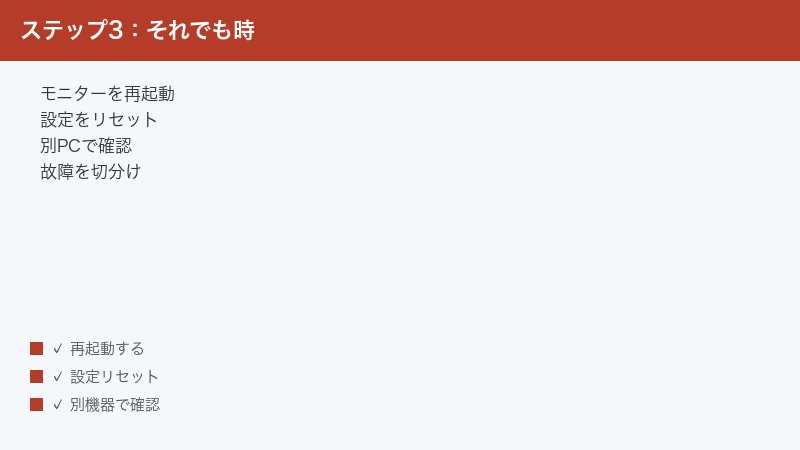
こうした基本を押さえておけば、万一トラブルが起きても「どこを見ればいいか」がすぐ分かり、あわてずに対処できます。普段から接続まわりに少し気を配ることが、いちばんの予防策です。
🛒 関連商品をAmazonでチェック
よくある質問(FAQ)
Q1. 高リフレッシュ対応モデルなのに144Hzが選べません・映りません。なぜですか?
ケーブルの規格が高リフレッシュレートに対応していない可能性が高いです。古いHDMIケーブルなどでは、数値を選べても正しく表示されないことがあります。その規格に対応したケーブルへ替え、さらにWindowsの「ディスプレイの詳細設定」でリフレッシュレートを選び直してください。接続端子の種類によって出せる上限が違うこともあるため、モニターとパソコン双方の仕様も確認しましょう。
Q2. USB-Cケーブル1本で、給電と画面表示を同時にできますか?
できる場合があります。ただし条件があり、パソコン側のUSB-Cポートが映像出力(DP Alt Mode)に対応し、ケーブルが映像と給電の両方に対応し、モニターの給電能力がパソコンの必要電力を満たしていることが必要です。どれか一つでも欠けると、映像が出ない、あるいは充電が追いつかない、といった症状になります。付属ケーブルの使用がおすすめです。
Q3. デュアルモニターで、片方だけ映りません。どうすればいいですか?
まず映らない側のケーブルを挿し直し、別ケーブル・別ポートで試します。次にWindowsの「Windowsキー+P」で表示方法を確認し、「拡張」になっているか見てください。さらに「設定」→「システム」→「ディスプレイ」で、もう一方の画面が認識されているか、「検出」ボタンで探せるかを確認します。映らない側だけ解像度やリフレッシュレートが高すぎないかも見直しましょう。
Q4. スリープ後(しばらく放置したあと)に画面が映らなくなります。
GPUドライバや省電力設定が関係していることが多いです。まずは再起動し、モニターも電源ケーブルを抜いて放電してください。改善しなければGPUドライバを更新(または前バージョンへ戻す)し、Windowsの「電源とスリープ」設定を見直します。「高速スタートアップ」をオフにすると改善する環境もあります。いずれもパソコンやモニターの分解は不要です。
Q5. 工場出荷時設定(リセット)はどうやって行いますか?戻すと何が変わりますか?
モニターのボタンでOSD(設定メニュー)を開き、「Reset」「初期化」「工場出荷時設定に戻す」などの項目を選びます。名前はモデルや発売時期で異なります。実行すると明るさ・色・入力などの設定が標準状態に戻ります。表示トラブルの原因が設定にあった場合に有効ですが、自分で調整した内容は消えるので、必要ならリセット後に設定し直してください。
Q6. 画面がちらついたり、一瞬暗くなって戻ったりします。故障でしょうか?
必ずしも故障とは限りません。ケーブルの接触不良や規格不足、解像度・リフレッシュレートが上限ぎりぎりで不安定、といった原因が考えられます。まずケーブルを挿し直し・交換し、設定を一段下げて安定するか確認してください。それでも続く場合は別のパソコンでも同じ症状が出るかを確かめ、本体側か外部要因かを切り分けたうえで、保証期間内ならサポート窓口に相談しましょう。
Q7. OSDメニューは出るのに、パソコンの画面だけ映りません。これは何が原因ですか?
OSDが出るなら、モニター本体(パネルや基本機能)は正常です。問題はモニターの外側、つまりケーブル、入力ソースの選択、パソコン側の出力設定のいずれかにあると考えられます。入力ソースが実際の接続端子と合っているかをまず確認し、次にケーブルの挿し直し・交換、パソコン側の出力先(Windowsキー+P)や解像度の確認へと進めてください。
まとめ
ViewSonicのモニターで「映らない・信号なし・スリープから復帰しない・画面が真っ暗」になっても、その多くは本体の故障ではなく、ケーブルや入力設定、パソコン側の設定といった、自分で直せる範囲のトラブルです。大切なのは、やみくもに触るのではなく、順番に切り分けていくことです。
最初に電源ランプとバックライト、OSDが出るかを確認して「モニターが生きているか」を判断します。生きているなら、ケーブルの挿し直しと交換、入力ソースの選択、パソコン側の出力先・解像度・リフレッシュレートの確認、GPUドライバとスリープ設定の見直し、ケーブル規格やUSB-Cの対応状況、最後に工場リセットと別機器での確認、という流れで原因を一つずつ消していきましょう。接続別の早見表も、迷ったときの道しるべとして活用してください。
そして、迷ったら「別のケーブル・別のポート・別の機器で試す」が最強の切り分けです。これで原因が一気に絞り込めます。本体の故障が疑われるときも、分解や改造は絶対にせず、保証やメーカー・販売店のサポートを頼ってください。ご自身のモデル名を控えておくと相談がスムーズです。落ち着いて手順を踏めば、きっと原因にたどり着けます。この記事が、あなたのViewSonicモニターを再び快適に使えるようになる助けになれば幸いです。
