 minto.tech スマホ(iPhone/Android)・パソコン(Windows/Mac)・Office・Wi-Fi・AIツールの「できない」「困った」を解決する実用ガイド。トラブル対処法とノウハウが満載のお助けサイトです。
※本ページにはプロモーション(広告)が含まれています
Discordの画面共有(Go Live)を使っているとき、「相手に音声が届かない」「自分には映像が見えているのに音が出ない」という問題に遭遇したことはありませんか?画面共有中に音声が聞こえないのは、設定の見落としや互換性の問題が原因であることがほとんどです。この記事では、Discordの画面共有で音声が出ない・聞こえない問題の原因と、具体的な対処法をわかりやすく解説します。
ゲームをプレイしながら友人と共有したいとき、動画を一緒に見たいとき、仕事でデモをしたいとき——どんな場面でも音声付きの画面共有はとても重要です。設定を1か所変えるだけで解決することも多いので、ぜひ順番に試してみてください。
📑 この記事の目次(タップで開く)
この記事でわかること
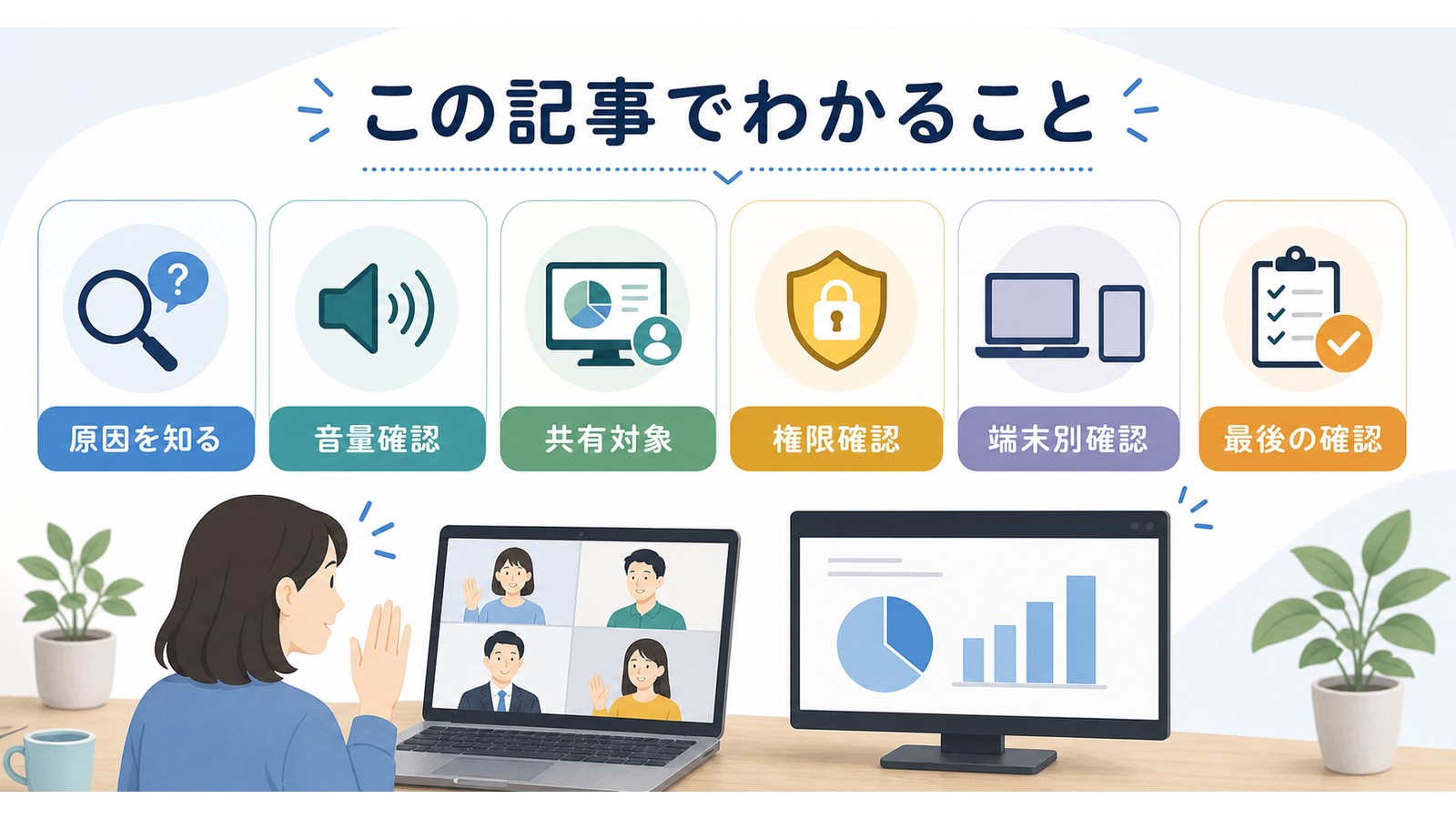
- Discordの画面共有で音声が出ない・聞こえない主な原因
- 「音声を含める」オプションの正しい設定方法
- 音声サブシステムの変更手順(Legacy / Standard / Experimental)
- ゲーム音声が共有されない特殊ケースの対処法
- macOSで画面共有に音声を乗せる方法(Blackholeの活用)
- よくある質問と解決策
Discord画面共有の音声問題とは
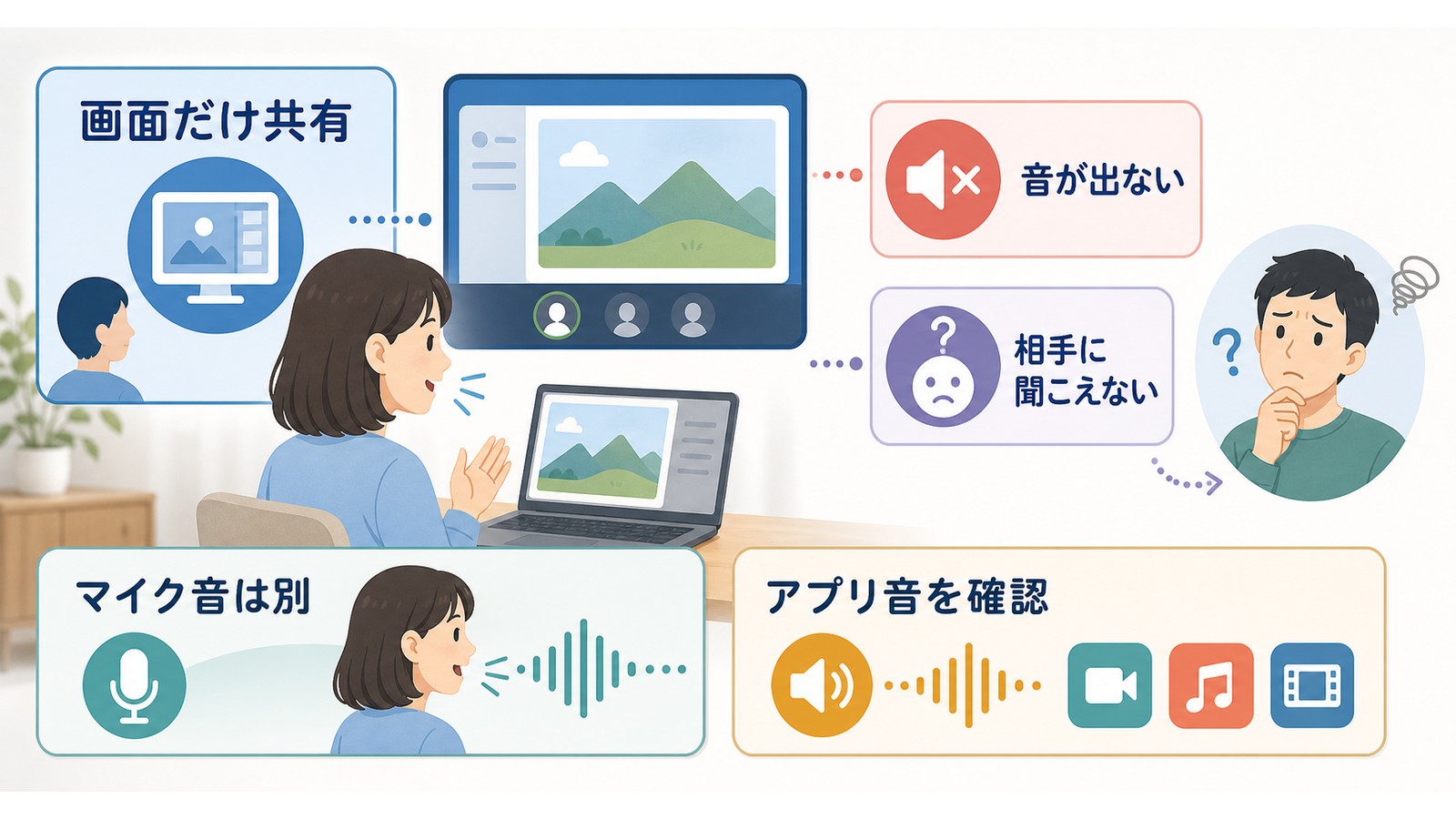
Discordの画面共有機能(Go Live)は、テキストチャンネルまたはボイスチャンネルから起動でき、映像と音声をリアルタイムで相手と共有できます。しかし、この音声共有はデフォルトでは有効になっていない場合があり、また、OS・アプリの組み合わせによっては技術的な制限が存在します。
音声の問題は大きく2種類に分けられます。
1. 共有している側が音声を送れていない
自分の画面を相手に共有しているとき、アプリの音声(ゲーム音・動画音・BGMなど)が相手に届かない状態です。映像は届いているのに音だけが出ない、というケースの多くはこちらです。
2. 共有を受けている側が音声を聞けていない
相手が共有してくれている画面の音声が、受け取り側の自分には聞こえない状態です。この場合、受け取り側のDiscord設定や音声出力デバイスの問題が原因であることがあります。
主な原因一覧
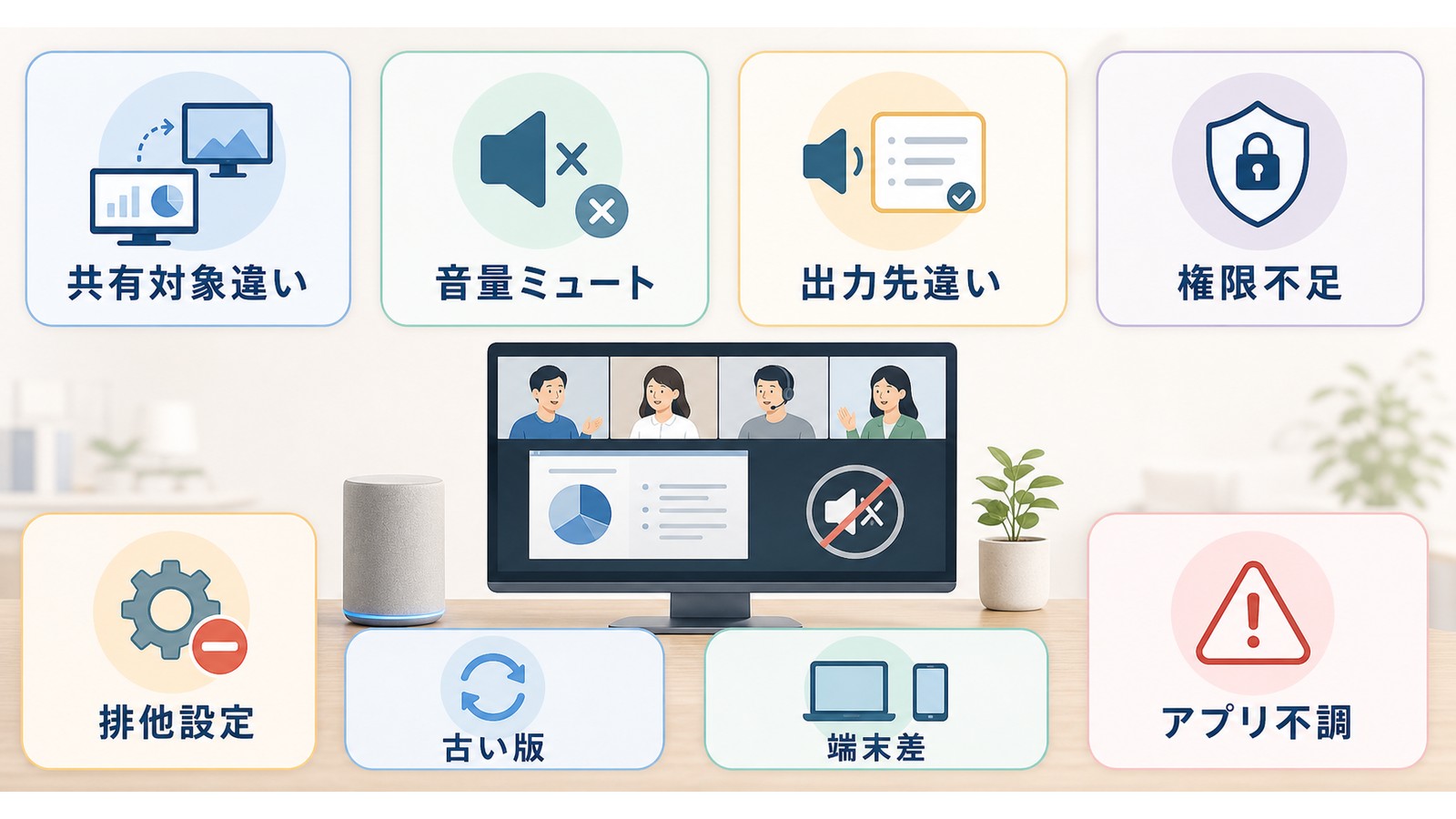
| 原因カテゴリ | 具体的な原因 | 対処の難易度 |
|---|---|---|
| 設定の見落とし | 「音声を含める」オプションがオフになっている | 簡単 |
| 音声エンジンの互換性 | 音声サブシステムがアプリと相性が悪い | 簡単〜中程度 |
| 共有方法の問題 | 全画面モードで共有している(ウィンドウモードが必要) | 簡単 |
| 権限の問題 | Discordが管理者権限なしで動いている | 簡単 |
| デバイス設定 | Discordの入出力デバイスが正しく設定されていない | 中程度 |
| ブラウザ版の制限 | ブラウザ版DiscordではアプリごとのGoLiveができない | 中程度(デスクトップアプリへ移行が必要) |
| キャッシュ・バグ | Discordのキャッシュが破損している | 中程度 |
| OS固有の制限 | macOSでは追加ソフトウェアなしに音声共有ができない | やや難しい |
| アプリの更新不足 | Discordが最新版でなくバグが残っている | 簡単 |
原因別の対処法(詳細手順)
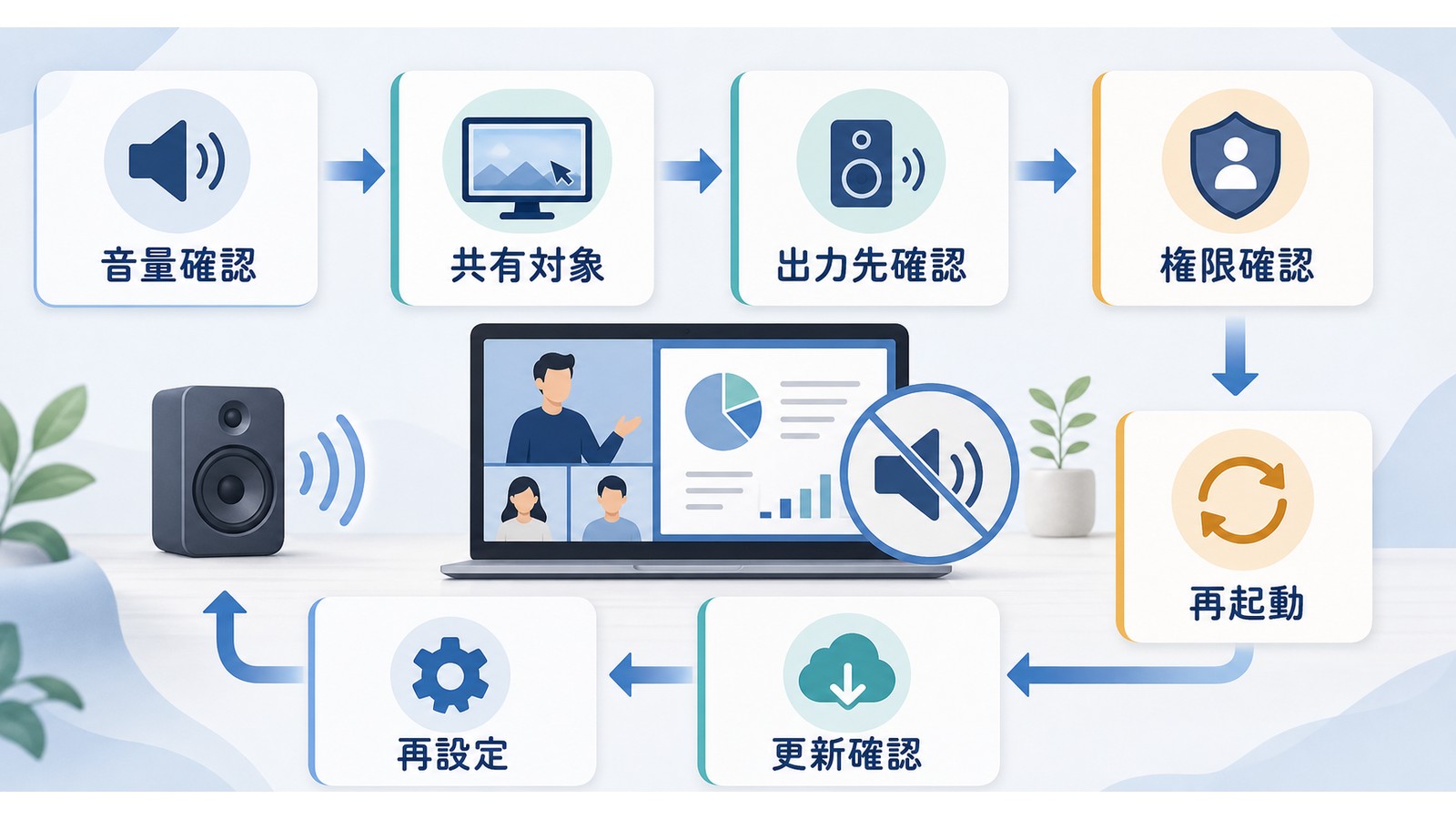
対処法1:画面共有時の「音声を含める」オプションを確認する
最もよくある原因がこれです。Discordの画面共有を開始するとき、「音声を含める」または「Audio」のトグルがオフになっていると、映像だけが共有されて音声は届きません。
手順(Windowsデスクトップアプリの場合)
- Discordを開いて、ボイスチャンネルに参加します。
- 画面下部のツールバーにある「画面共有」ボタン(モニターのアイコン)をクリックします。
- 共有するウィンドウまたはアプリを選択する画面が開きます。
- 「音声を含める」または「Stream with audio」というトグルスイッチを確認してください。
- このトグルがオフ(グレー)になっている場合は、クリックしてオン(緑色)に切り替えます。
- 「Go Live」または「配信を開始する」ボタンをクリックして共有を開始します。
注意:「音声を含める」オプションは、アプリ単位で共有する場合(Go Live)とデスクトップ全体で共有する場合の両方に存在しますが、デスクトップ全体の共有ではアプリ音声の共有に制限があることがあります。
既に共有中の場合の確認方法
- 画面共有中、ツールバーに「音声」アイコン(スピーカーのアイコン)が表示されています。
- そのアイコンに斜線が入っていたり、グレーになっている場合は音声がオフです。
- クリックして音声をオンに切り替えてください。
- 変更が反映されない場合は、一度共有を停止してから再度「音声を含める」をオンにして共有を開始してください。
対処法2:音声サブシステムを変更する
Discordには「音声サブシステム」という音声エンジンの設定があります。デフォルトは「Standard」ですが、環境によっては「Legacy(従来)」または「Experimental(実験的)」に切り替えることで問題が解決することがあります。
手順
- Discordを開き、左下の歯車アイコン(ユーザー設定)をクリックします。
- 左のメニューから「音声・ビデオ」を選択します。
- スクロールして「音声サブシステム」の項目を探します。
- 現在の設定が「Standard」の場合は「Legacy」に変更してください。
- 変更後、「OK」または「変更を適用」をクリックします。
- Discordが再起動を求めた場合は再起動します。
- 再起動後、画面共有を試してみてください。
各サブシステムの特徴
| サブシステム | 特徴 | 試すべきタイミング |
|---|---|---|
| Standard | デフォルト設定。多くの環境で安定 | まず試すべき設定 |
| Legacy | 旧来の音声エンジン。互換性が高い | Standardで問題が出るとき |
| Experimental | 最新の音声エンジン。新機能あり | LegacyとStandardで解決しないとき |
ポイント:Legacy → Standard → Experimental の順で試してみてください。環境によって相性が異なります。
対処法3:ブラウザ版の制限を理解する
DiscordのWebブラウザ版(Chrome、Firefox、Edgeなどからアクセスする方法)では、アプリ単位での音声共有(Go Live機能)に制限があります。
ブラウザ版でできること・できないこと
| 機能 | ブラウザ版 | デスクトップアプリ版 |
|---|---|---|
| 画面全体の共有 | 可能 | 可能 |
| 特定アプリウィンドウの共有 | 制限あり | 可能 |
| アプリの音声共有(GoLive) | 不可または制限あり | 可能 |
| マイク音声の共有 | 可能 | 可能 |
解決策:デスクトップアプリをインストールする
- Discord公式サイト(discord.com)にアクセスします。
- 「Windows版をダウンロード」または「Mac版をダウンロード」ボタンをクリックします。
- インストーラーをダウンロードして実行します。
- インストール完了後、アカウントにログインします。
- デスクトップアプリからボイスチャンネルに参加し、画面共有を試します。
対処法4:Discordの音声入出力デバイス設定を確認する
Discordが正しい音声デバイスを使用していない場合、音声が届かなかったり聞こえなかったりすることがあります。
手順
- Discordのユーザー設定(歯車アイコン)を開きます。
- 「音声・ビデオ」をクリックします。
- 「入力デバイス」と「出力デバイス」の設定を確認します。
- 両方が「既定」または正しいデバイス(使用しているマイクとスピーカー)に設定されているか確認します。
- 「既定」以外の選択肢が表示されている場合は、実際に使用しているデバイスを明示的に選んでください。
- 「入力音量」スライダーを確認し、音量が0になっていないか確認します。
- 「出力音量」スライダーも同様に確認します。
Windowsのサウンド設定も確認する
- Windowsのスタートボタンを右クリックして「設定」を開きます。
- 「システム」→「サウンド」を選択します。
- 「入力」セクションで、使用するマイクが正しく設定されているか確認します。
- 「出力」セクションで、使用するスピーカーまたはヘッドホンが選択されているか確認します。
- 各デバイスの音量が0になっていないか確認します。
対処法5:Discordを最新バージョンに更新する
古いバージョンのDiscordには音声共有に関するバグが含まれていることがあります。最新バージョンに更新することで解決する場合があります。
手順(デスクトップアプリ)
- Discordを開いた状態で、キーボードのCtrl + R(MacはCommand + R)を押します。
- Discordが再起動し、自動的に最新バージョンのチェックと更新が行われます。
- または、Discordを一度完全に終了して再起動することでも更新が適用されます。
手動で確認する方法
- Discordの左下にあるユーザー設定(歯車アイコン)を開きます。
- 左のメニューを一番下までスクロールして「変更ログ」を探します。
- 現在のバージョン情報が表示されます。
- Discordは通常、起動時に自動更新されますが、長期間起動しっぱなしの場合は手動での再起動が必要です。
対処法6:アプリをウィンドウモードで共有する
ゲームや動画プレイヤーを全画面モードで動かしながら画面共有すると、音声が正しく共有されない問題が起きることがあります。これはWindowsのグラフィックスシステムの仕様によるものです。
手順
- 共有したいアプリ(ゲームなど)をウィンドウモードに切り替えます。
- 多くのゲームでは、設定画面の「グラフィックス」または「ディスプレイ」から「ウィンドウモード」または「ボーダーレスウィンドウ」を選べます。
- Alt + Enter キーでウィンドウ・全画面を切り替えられるゲームも多いです。
- Discordで画面共有を開始します。
- 共有するウィンドウの選択画面で、「アプリケーション」タブからそのゲームのウィンドウを選択します(「デスクトップ」全体ではなく)。
- 「音声を含める」をオンにして共有を開始します。
ポイント:デスクトップ全体を共有するよりも、アプリウィンドウを指定して共有する方が音声の取り込みが安定します。
対処法7:Discordを管理者権限で実行する
一部のゲームやアプリは管理者権限で動いており、Discordが管理者権限なしで動いている場合、そのアプリの音声を取り込めないことがあります。
手順(Windows)
- Discordを一度完全に終了します。タスクバーのシステムトレイ(右下)にある Discordアイコンを右クリックして「Discordを終了」を選びます。
- デスクトップまたはスタートメニューのDiscordアイコンを右クリックします。
- 「管理者として実行」を選択します。
- ユーザーアカウント制御(UAC)のダイアログが表示された場合は「はい」をクリックします。
- 管理者権限でDiscordが起動したら、画面共有を試してみます。
常に管理者権限で起動するよう設定する方法
- Discordアイコンを右クリックして「プロパティ」を選択します。
- 「互換性」タブをクリックします。
- 「管理者としてこのプログラムを実行する」のチェックボックスをオンにします。
- 「OK」をクリックして設定を保存します。
- 次回からは常に管理者権限でDiscordが起動します。
対処法8:Discordのキャッシュをクリアする・再インストールする
Discordのキャッシュファイルが破損していると、音声機能が正常に動作しないことがあります。キャッシュを削除してみましょう。
Windowsでキャッシュをクリアする手順
- Discordを完全に終了します。
- キーボードのWindowsキー + Rを押して「ファイル名を指定して実行」を開きます。
- 「%appdata%\discord」と入力してEnterキーを押します。
- Discordのアプリデータフォルダーが開きます。
- 「Cache」「Code Cache」「GPUCache」という名前のフォルダーを選択します。
- 選択したフォルダーをDeleteキーで削除します(ゴミ箱に移動されます)。
- Discordを再起動します。
Macでキャッシュをクリアする手順
- Discordを終了します。
- Finderを開き、上部メニューの「移動」→「フォルダへ移動」を選択します。
- 「~/Library/Application Support/discord」と入力してEnterキーを押します。
- 「Cache」フォルダーを見つけてゴミ箱に移動します。
- Discordを再起動します。
再インストールする手順(Windows)
- Discordを完全に終了します。
- スタートメニューから「設定」→「アプリ」→「アプリと機能」を開きます。
- リストから「Discord」を探してクリックし、「アンインストール」を選択します。
- アンインストール後、Discord公式サイトから最新版をダウンロードして再インストールします。
ゲーム音声が共有されない特殊ケース
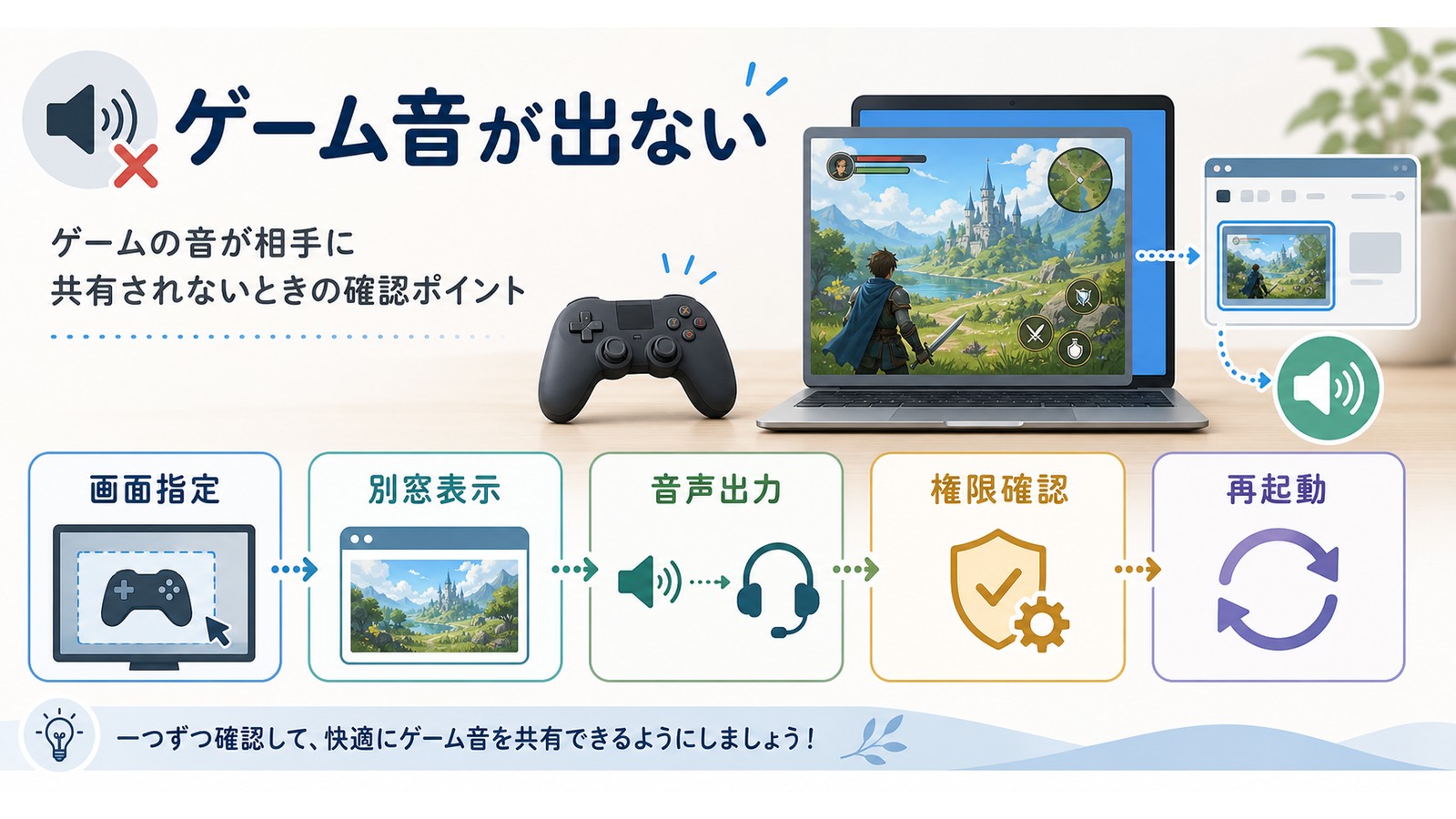
通常の対処法で解決しない場合、ゲーム固有の問題が原因であることがあります。
ハードウェアアクセラレーション対応ゲームの問題
DirectX 12やVulkanなどのAPIを使用する一部のゲームでは、Discordが音声をキャプチャできないことがあります。この場合、以下を試してください。
- ゲームの設定でグラフィックAPI をDirectX 11に変更します(ゲームが対応している場合)。
- ゲームをウィンドウモードまたはボーダーレスウィンドウに切り替えます。
- Discordの音声サブシステムを「Legacy」に変更します(対処法2を参照)。
Discordのゲームアクティビティ機能を活用する
- Discordのユーザー設定(歯車アイコン)を開きます。
- 「ゲームアクティビティ」をクリックします。
- 「ゲームアクティビティを表示する」がオンになっているか確認します。
- 「追加する」ボタンから手動でゲームを登録することもできます。
- ゲームアクティビティに登録されているゲームは、より安定した音声共有ができる場合があります。
Windowsの音声ミキサーを確認する
- タスクバー右端のスピーカーアイコンを右クリックします。
- 「ボリュームミキサーを開く」を選択します。
- Discordのボリュームが0になっていないか、またはミュートになっていないかを確認します。
- 共有したいゲームのボリュームも確認します。
macOSでDiscordの画面共有音声を共有する方法
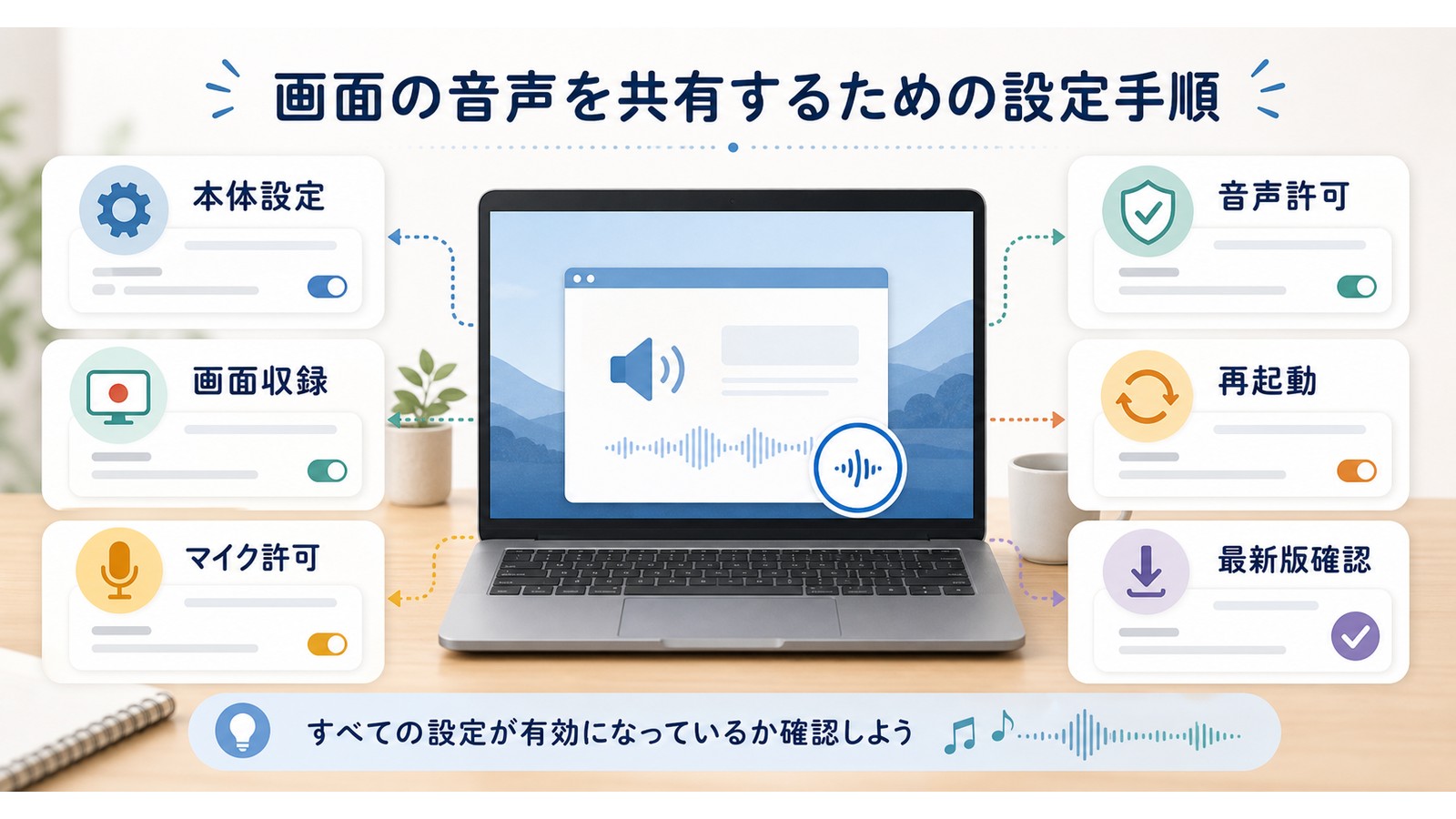
macOSでは、システムの制限により、Discordの画面共有でアプリケーションの音声を共有することが標準状態では非常に難しくなっています。Appleのセキュリティ仕様により、アプリ間での音声キャプチャが制限されているためです。
これを解決するためには、仮想オーディオデバイスを使う方法が一般的です。
Blackholeを使った音声共有の設定方法
BlackholeはmacOS向けの無料仮想オーディオドライバーです。アプリの音声を「ループバック」させてDiscordに取り込むことができます。
設定手順の概要
- Blackholeをダウンロード・インストールします。
- Blackholeの公式GitHubページ(existential.audio)からインストーラーをダウンロードします。
- メールアドレスの登録が必要ですが、無料で利用できます。
- macOSの「Audio MIDI設定」を開きます。
- Finderで「アプリケーション」→「ユーティリティ」→「Audio MIDI設定」を開きます。
- マルチ出力デバイスを作成します。
- 左下の「+」ボタンをクリックして「マルチ出力デバイスを作成」を選択します。
- 「MacBook Pro(またはMac)のスピーカー」と「Blackhole 2ch」の両方にチェックを入れます。
- システムの音声出力をマルチ出力デバイスに変更します。
- システム設定(またはシステム環境設定)の「サウンド」を開きます。
- 「出力」タブで「マルチ出力デバイス」を選択します。
- Discordの入力デバイスをBlackholeに設定します。
- Discordのユーザー設定→「音声・ビデオ」を開きます。
- 「入力デバイス」を「Blackhole 2ch」に変更します。
- 設定後、画面共有を開始してアプリの音声が相手に届くか確認します。
注意事項
- この設定を行うと、マイクからの自分の声がDiscordに送られなくなります。マイクと合わせて使うには「集計デバイス」の設定が別途必要です。
- macOS 13 Ventura以降では、Blackholeのインストール後に「システム拡張機能」の許可が必要な場合があります。
- 画面共有が終わったら、スピーカー出力を元の設定(MacBook Pro スピーカー)に戻すことをお勧めします。
macOS 14 Sonoma以降の画面共有音声共有
macOS 14 Sonoma以降では、一部のアプリが「システムオーディオキャプチャ」に対応し始めています。Discordが将来的にこの機能に対応する可能性がありますが、2026年3月時点では依然としてBlackholeなどのサードパーティツールが必要なケースが多い状況です。
よくある質問(FAQ)
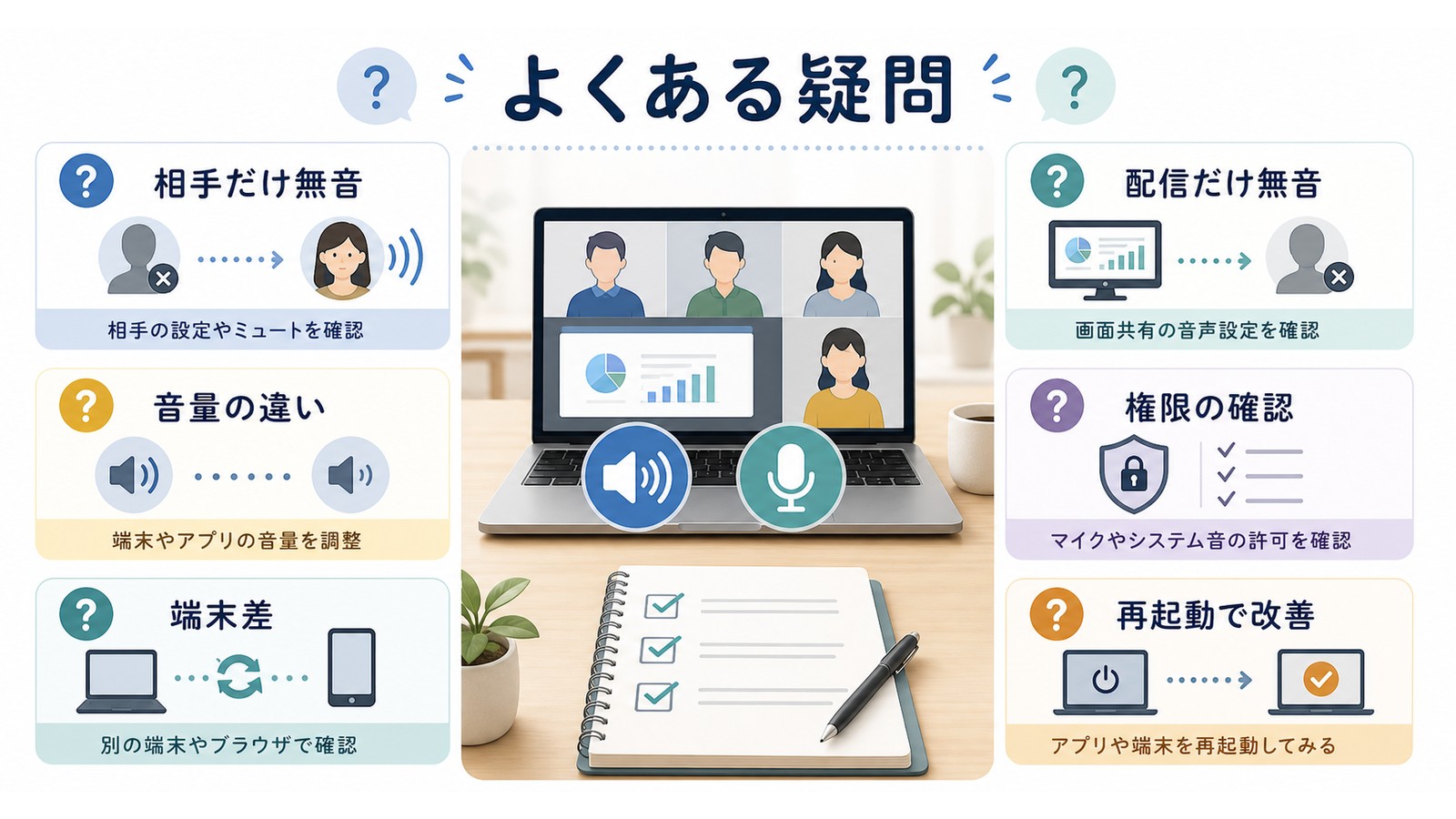
Q1. 画面共有の映像は見えているのに音声だけ聞こえません。何が原因ですか?
最も多い原因は「音声を含める」オプションがオフになっていることです。画面共有を開始する前の選択画面で、「音声を含める」のトグルがオンになっているか確認してください。また、音声サブシステムを「Legacy」に変更することで解決するケースも多く報告されています。
Q2. スマートフォン(iPhone・Android)のDiscordで画面共有の音声は共有できますか?
スマートフォン版Discordでは、画面共有の音声共有機能は現時点で非常に制限されています。iOS(iPhone)ではシステムの制限により、画面共有の音声を他のユーザーと共有することがほぼ不可能です。Androidはデバイスやバージョンによって異なりますが、対応が限定的です。デスクトップアプリの利用を推奨します。
Q3. 友人には私の声は聞こえているのにゲームの音が届きません。なぜですか?
マイクの音声(あなたの声)はDiscordの通常通話機能で送られているため聞こえています。ゲームの音声はGo Live機能で別途送る必要があります。「音声を含める」オプションがオンになっているか確認し、また音声サブシステムを「Legacy」に変更してみてください。全画面モードのゲームはウィンドウモードに切り替えることで改善する場合があります。
Q4. DiscordをブラウザのChromeで使っているのですが、画面共有の音声が共有できません。
ブラウザ版Discordでは、アプリの音声共有機能(Go Live)が制限されています。Discordのデスクトップアプリをインストールして使用することをお勧めします。公式サイト(discord.com)から無料でダウンロードできます。
Q5. Discordを管理者として実行した後、音声共有ができるようになりましたが、毎回管理者として起動しなければなりませんか?
いいえ、Discordのアイコンのプロパティ設定で「常に管理者として実行」を設定することで、毎回右クリックする手間を省けます。設定手順は「対処法7」の後半を参照してください。ただし、ゲーム側が管理者権限を必要としている場合のみ必要な設定です。
Q6. 音声サブシステムを「Legacy」に変更したら音声共有は解決しましたが、マイクの音質が悪くなりました。どうすればいいですか?
Legacy サブシステムは互換性が高い一方で、一部の音声処理機能(ノイズキャンセリングなど)が制限される場合があります。「Experimental」に変更すると音質と音声共有の両方が改善するケースもあります。3つのサブシステムをすべて試して、最も状況に合ったものを選んでください。
Q7. キャッシュをクリアしたら設定が消えてしまいました。どうすればいいですか?
Discordのキャッシュフォルダー内のファイルは一時データであり、通常、ログイン情報や基本設定はキャッシュとは別のファイルに保存されています。ただし、一部の設定がリセットされる場合はDiscordに再ログインして設定を再構成してください。ログインには登録済みのメールアドレスとパスワードが必要です。
Q8. macOSを使っているのですが、Blackholeを設定しても友人に音が届きません。
Blackholeの設定後、Discordの「入力デバイス」が確実に「Blackhole 2ch」になっているか確認してください。また、アプリケーションの音声出力先が「マルチ出力デバイス」になっているか確認します。設定後はDiscordを再起動することをお勧めします。それでも解決しない場合は、「集計デバイス」を作成してBlackholeとマイクを同時に入力として使う設定を試してみてください。
Q9. 友達の画面共有は見えるけど音声が小さすぎます。音量を上げることはできますか?
はい、できます。共有を受け取っている側では、共有しているユーザーのアイコンを右クリックして「ボリュームを調整」を選択することで、そのユーザーからの音声ボリュームを個別に変更できます。また、DiscordのユーザーレベルとWindowsのシステムレベル両方の音量を確認してみてください。
Q10. Discordの画面共有でNetflixやAmazon Primeの動画を友達と見ようとしましたが、黒い画面になってしまいます。これはどうすれば解決できますか?
NetflixやAmazon Prime Videoなどのストリーミングサービスは、著作権保護技術(DRM)によって画面キャプチャが制限されています。これはDiscordの問題ではなく、サービス側の仕様によるものです。解決策としては、Chromeで「ハードウェアアクセラレーション」をオフにする(設定→詳細設定→システム→「ハードウェアアクセラレーションが使用可能な場合は使用する」をオフ)ことで改善するケースがあります。ただし、これはすべての環境で機能するわけではなく、サービスの利用規約も確認が必要です。
📚 あわせて読みたい
まとめ
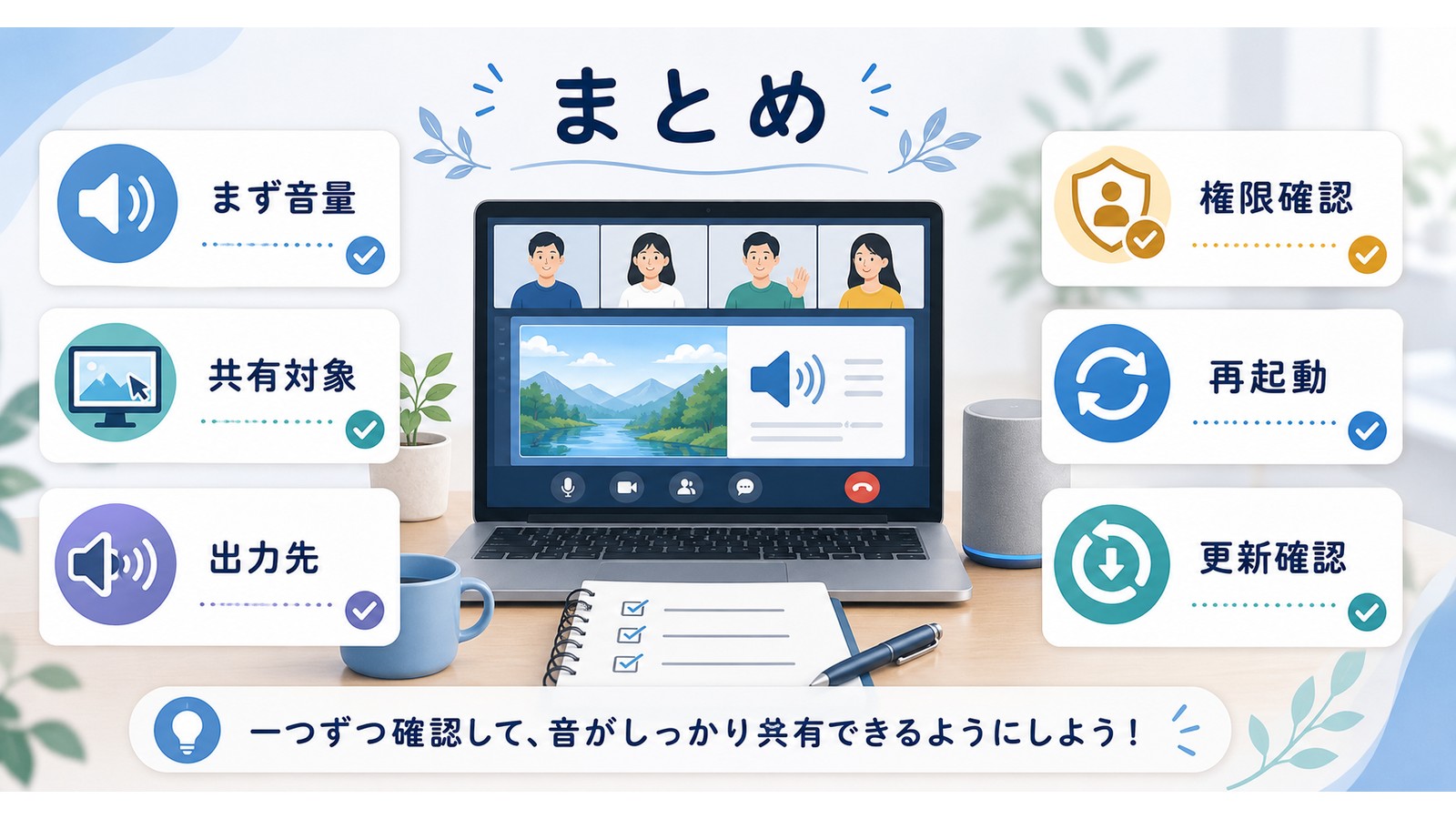
Discordの画面共有で音声が出ない・聞こえない問題は、設定の見落としから環境固有の問題まで、さまざまな原因が考えられます。以下のチェックリストを上から順番に試してみてください。
| 優先度 | 対処法 | 効果 |
|---|---|---|
| 1位 | 「音声を含める」オプションをオンにする | 最も多くのケースで即解決 |
| 2位 | 音声サブシステムを「Legacy」に変更 | 多くの環境で有効 |
| 3位 | ゲームをウィンドウモードに切り替える | 全画面ゲーム共有の問題を解決 |
| 4位 | 管理者権限でDiscordを実行 | 権限問題を解決 |
| 5位 | 音声デバイス設定を確認・修正 | デバイス設定ミスを解決 |
| 6位 | Discordを最新バージョンに更新 | バグ修正 |
| 7位 | キャッシュのクリアまたは再インストール | 深刻な不具合の解消 |
| Mac専用 | Blackholeで仮想音声デバイスを設定 | macOSの制限を回避 |
ほとんどのケースは「音声を含める」のオン設定と「音声サブシステムのLegacy変更」の2ステップで解決します。それでも改善しない場合は、上記の対処法を順番に試していけば、必ず原因にたどり着けるはずです。
Discordは継続的にアップデートされており、音声共有機能の改善も行われています。問題が長期間解決しない場合は、Discordの公式サポートページやコミュニティフォーラムに問い合わせることも選択肢の一つです。快適なDiscordライフを楽しんでください!
