 minto.tech スマホ(iPhone/Android)・パソコン(Windows/Mac)・Office・Wi-Fi・AIツールの「できない」「困った」を解決する実用ガイド。トラブル対処法とノウハウが満載のお助けサイトです。
※本ページにはプロモーション(広告)が含まれています
📑 この記事の目次(タップで開く)
【2026年最新版】iPhoneのおやすみモードが動かない・解除できない原因と対処法【完全ガイド】
「iPhoneをおやすみモードにしているのに通知が鳴りやまない」「おやすみモードを解除したいのに解除できない」「勝手におやすみモードがオンになる」——そんな経験はありませんか?
iPhoneのおやすみモード(集中モード)は、通知をまとめてミュートしたり、特定の時間帯に自動でオフにしたりできる便利な機能です。しかし、iOS 15以降に大幅な仕様変更があり、設定が複雑になったため、「なぜか動かない」というトラブルが急増しています。
本記事では、iPhoneのおやすみモード・集中モードが正常に動作しないあらゆるパターンを網羅し、初心者の方でもすぐに解決できるよう、手順を画像付きでわかりやすく解説します。
この記事でわかること
- おやすみモードと集中モードの違い(iOS 15以降の変更点)
- おやすみモードが勝手にオン/オフになる原因と解決策
- おやすみモードが解除できない場合の対処法
- 通知が届かない・届き続ける場合の設定確認方法
- 自動スケジュールの確認・削除方法
- Siri・ショートカットからの設定変更方法
- 再起動・設定リセットなど最終手段の手順
おやすみモードと集中モードの違い(iOS 15以降)
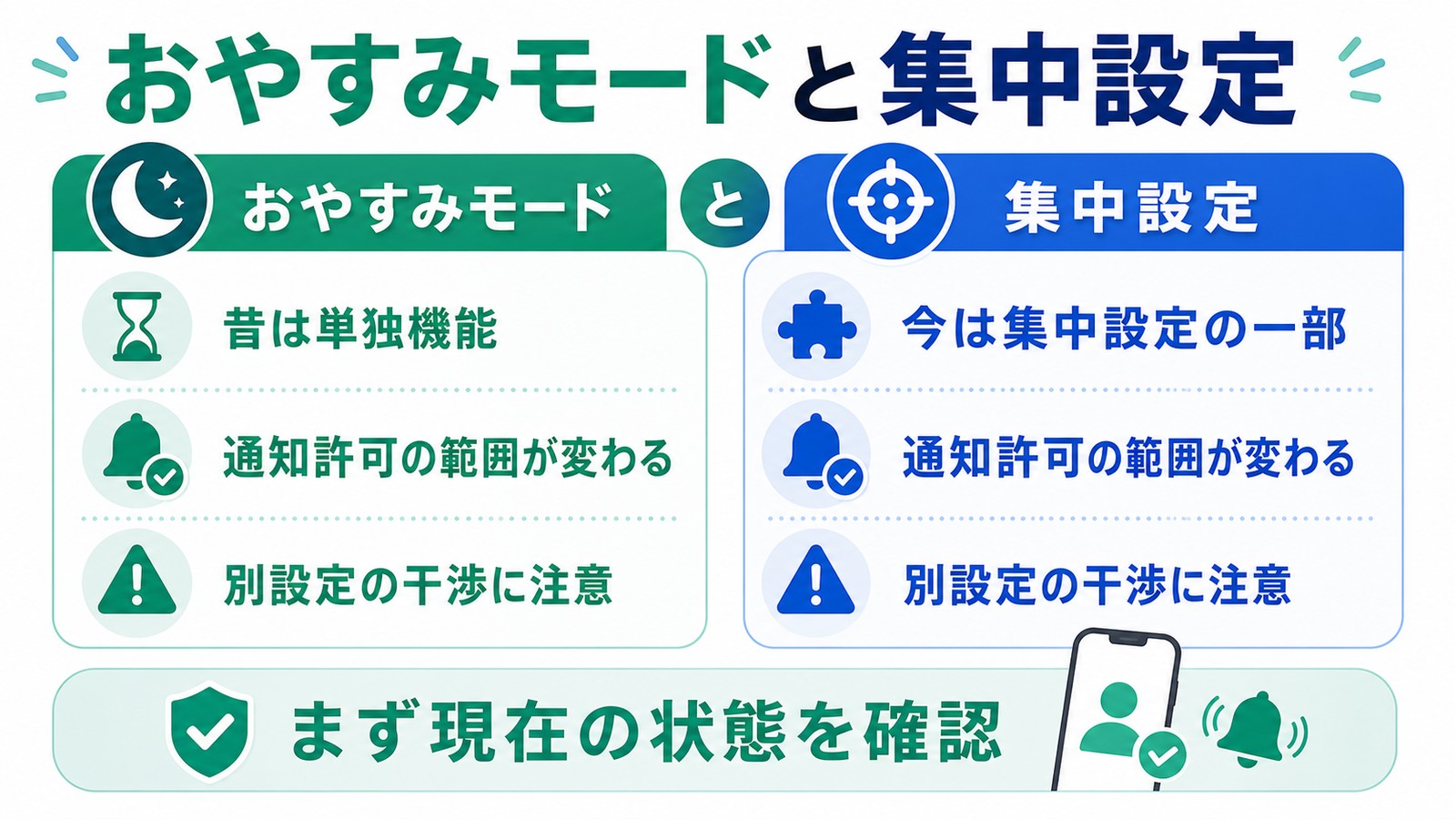
まず前提として、iOSのバージョンによって「おやすみモード」の位置づけが変わっていることを知っておくことが重要です。
iOS 14以前:「おやすみモード」単体
iOS 14以前は「おやすみモード」が独立した機能として存在し、設定方法もシンプルでした。コントロールセンターの三日月アイコンをタップするだけでオン/オフを切り替えられました。
iOS 15以降:「集中モード」の一部に統合
iOS 15のアップデートで、おやすみモードは「集中モード(Focus)」という大きな枠組みの中の一機能として再設計されました。集中モードには以下の種類があります。
| 集中モードの種類 | 主な用途 | デフォルトの有無 |
|---|---|---|
| おやすみモード | 就寝中の通知ミュート | あり |
| 仕事 | 勤務時間中の通知制限 | あり |
| パーソナル | プライベート時間の通知制限 | あり |
| ゲーム・読書など | 趣味の時間の通知制限 | カスタム作成 |
この変更により、「おやすみモードのつもりで集中モードが有効になっていた」「別の集中モードが干渉している」というトラブルが起きやすくなりました。
【原因別】おやすみモードが動かない場合の対処法
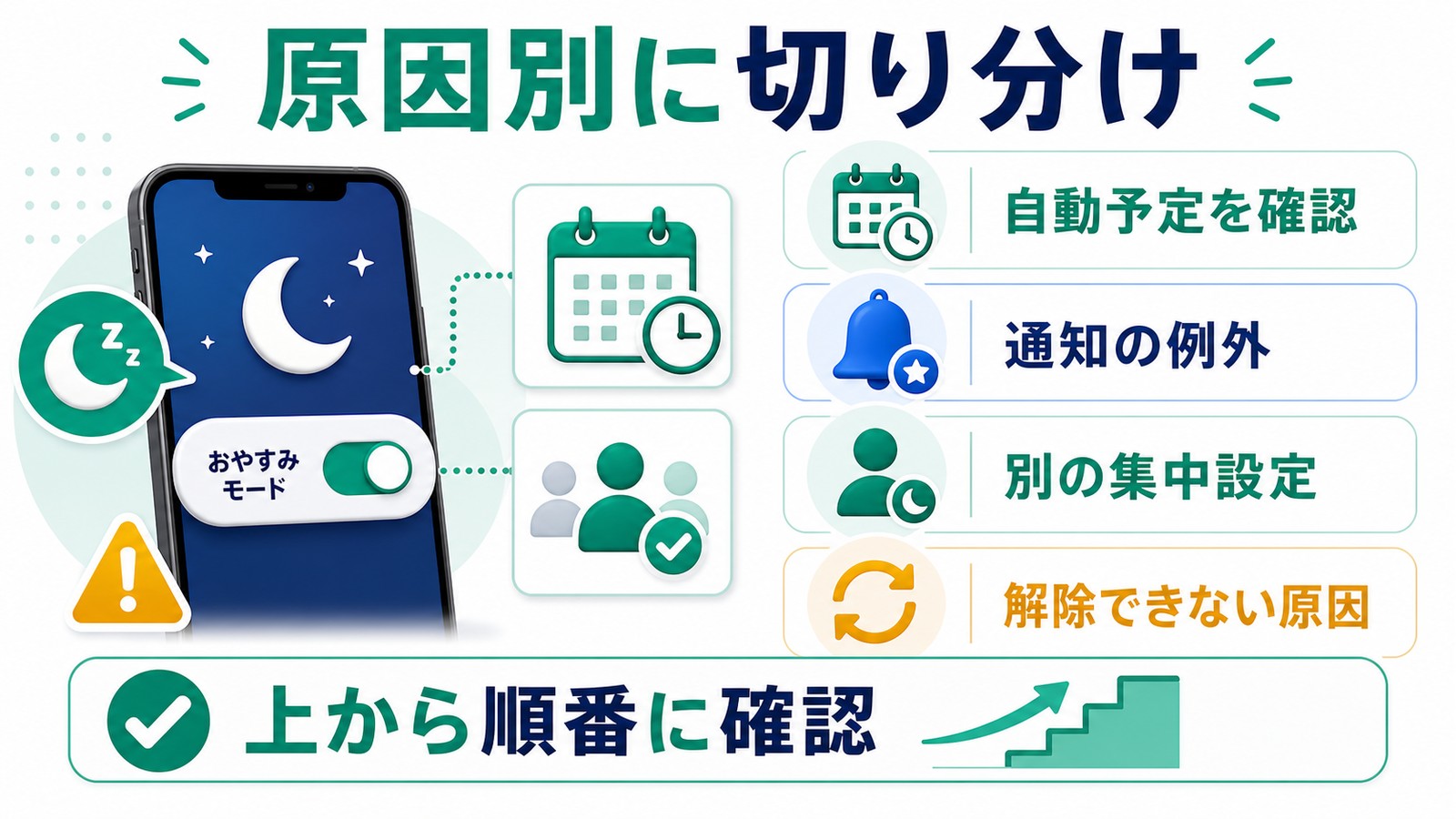
パターン1:おやすみモードが勝手にオンになる
自分でオンにした覚えがないのに、気づいたらおやすみモードになっている場合は、自動スケジュール(時刻・場所・アプリ連動)が設定されている可能性が高いです。
手順:自動スケジュールの確認と解除
- iPhoneの「設定」アプリを開く
- 「集中モード」をタップ
- 「おやすみモード」をタップ
- 「スマートなアクティベーション」または「自動化」の項目を確認する
- スケジュールが設定されている場合は、右上の「編集」から削除するか、トグルをオフにする
「就寝時集中モード」にも注意
「ヘルスケア」アプリの「睡眠」機能と連動している場合もあります。以下の手順で確認してください。
- 「ヘルスケア」アプリを開く
- 「ブラウズ」→「睡眠」をタップ
- 「睡眠スケジュール」の「就寝時集中モード」のトグルを確認
- 不要な場合はオフにする
パターン2:おやすみモードが解除できない
コントロールセンターの三日月アイコンをタップしても解除されない、または解除してもすぐにまたオンになる場合の対処法です。
コントロールセンターからの解除手順(確認)
- 画面右上から下にスワイプしてコントロールセンターを開く(iPhone SE 第2世代以前はホームボタン下から上スワイプ)
- 三日月マーク(またはベッドのアイコン)を長押しする
- 集中モードの一覧が表示されるので、現在オンになっているものをタップしてオフにする
設定アプリからの直接解除
- 「設定」→「集中モード」を開く
- 現在オンになっている集中モードには「オン」のバッジが表示されている
- オンになっている集中モードをタップ
- ページ最上部のトグルをオフにする
時間指定で解除される場合を待つ
「1時間後にオフにする」「今夜はオフにしない」など時間指定でオンにした場合、その時間が来るまでは自動では解除されません。上記の手順で手動解除が必要です。
パターン3:おやすみモードをオンにしているのに通知が届く
おやすみモードをオンにしているのに通知が鳴る・バナーが表示されるという場合は、通知の「例外設定」や「繰り返しの連絡」設定を確認します。
手順:例外(許可する連絡先・アプリ)の確認
- 「設定」→「集中モード」→「おやすみモード」を開く
- 「通知を許可」または「People(許可する連絡先)」をタップ
- 許可する連絡先・アプリが多すぎる場合は整理する
- 「繰り返しの電話」のトグルを確認(オンの場合、3分以内に同じ番号から2回かかってくると着信が通る)
重要:「緊急アラート」は例外として必ず通知される
Jアラート(緊急地震速報・津波警報)などの緊急通知は、おやすみモードの設定に関わらず必ず届きます。これは仕様です。
アプリ側の通知設定も確認する
集中モードには対応していない古いアプリや、通知の優先度が「重要」に設定されているアプリは、集中モードを無視して通知を送る場合があります。
- 「設定」→「通知」を開く
- 通知が届くアプリをタップ
- 「集中モード中に通知を許可」のトグルがオンになっていないか確認してオフにする
パターン4:おやすみモードをオフにしているのに通知が来ない
おやすみモードは解除しているはずなのに、通知がまったく来ないというケースもあります。この場合は、別の集中モードがオンになっているか、通知設定自体が原因のことが多いです。
手順:現在有効な集中モードをすべて確認する
- 「設定」→「集中モード」を開く
- 「おやすみモード」「仕事」「パーソナル」などすべての集中モードに「オン」のバッジがないか確認する
- オンになっているものがあれば、すべてオフにする
個別アプリの通知設定を確認する
- 「設定」→「通知」を開く
- 通知が来ないアプリをタップ
- 「通知を許可」がオンになっているか確認する
- 「サウンド」「バナー」のチェックが入っているか確認する
集中モードの「共有」設定も確認
「設定」→「集中モード」→「集中モードを共有」がオンの場合、他のAppleデバイス(iPad・Mac)と集中モードの状態が同期されます。別のデバイスで集中モードがオンになっていると、iPhoneも自動でオンになります。不要な場合はオフにしましょう。
パターン5:集中モードのスケジュールが消えない・リセットできない
自動スケジュールを削除したつもりなのに、また同じ時刻にオンになってしまう場合の対処法です。
手順:スケジュールの完全削除
- 「設定」→「集中モード」→「おやすみモード」を開く
- 「スマートなアクティベーションを追加」または設定済みのスケジュールを確認
- スケジュールをタップして詳細を開く
- 「スケジュールを削除」をタップして完全に削除する(トグルをオフにするだけでは残る場合がある)
Siriやショートカットからの設定変更方法
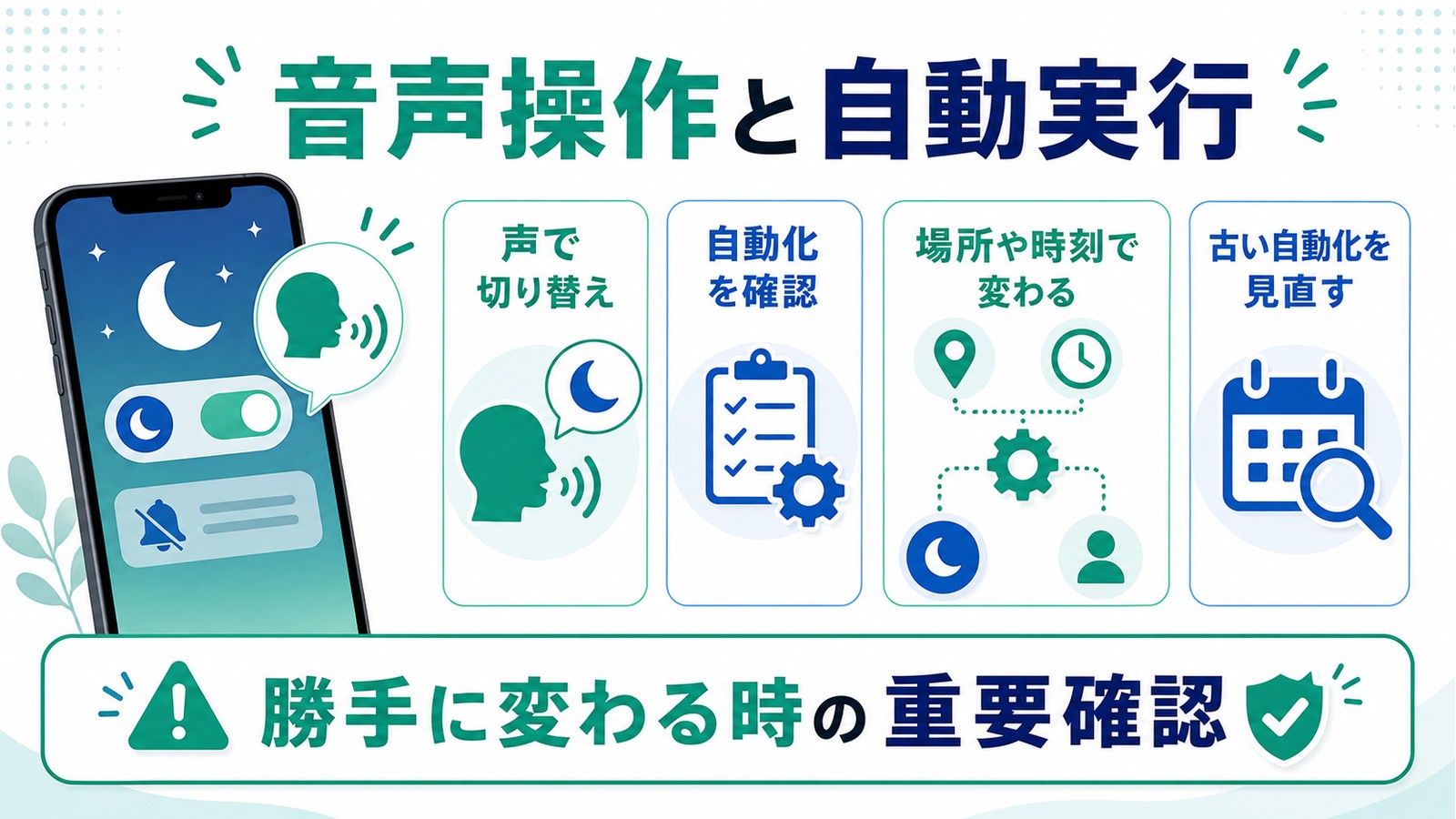
Siriで集中モードを操作する
Siriを使えば、iPhoneを手で操作せずに集中モードをオン/オフできます。
| Siriへの発話例 | 実行される操作 |
|---|---|
| 「おやすみモードをオンにして」 | おやすみモードをオンにする |
| 「おやすみモードをオフにして」 | おやすみモードをオフにする |
| 「仕事の集中モードをオンにして」 | 仕事モードをオンにする |
| 「集中モードを全部オフにして」 | 有効な集中モードをすべてオフ |
ショートカットアプリで自動化する
「ショートカット」アプリを使えば、特定のアクション(特定の場所に着いたとき・特定の時間帯など)に応じて集中モードを自動で切り替えることができます。逆に言えば、以前作ったショートカットが集中モードを勝手に変えている可能性もあります。
ショートカットの自動化を確認する手順
- 「ショートカット」アプリを開く
- 下部メニューの「オートメーション」をタップ
- 一覧に集中モードを操作するオートメーションがないか確認する
- 不要なものがあれば、スワイプして削除するか、無効化する
上級者向け:iPhoneの設定をリセットする方法
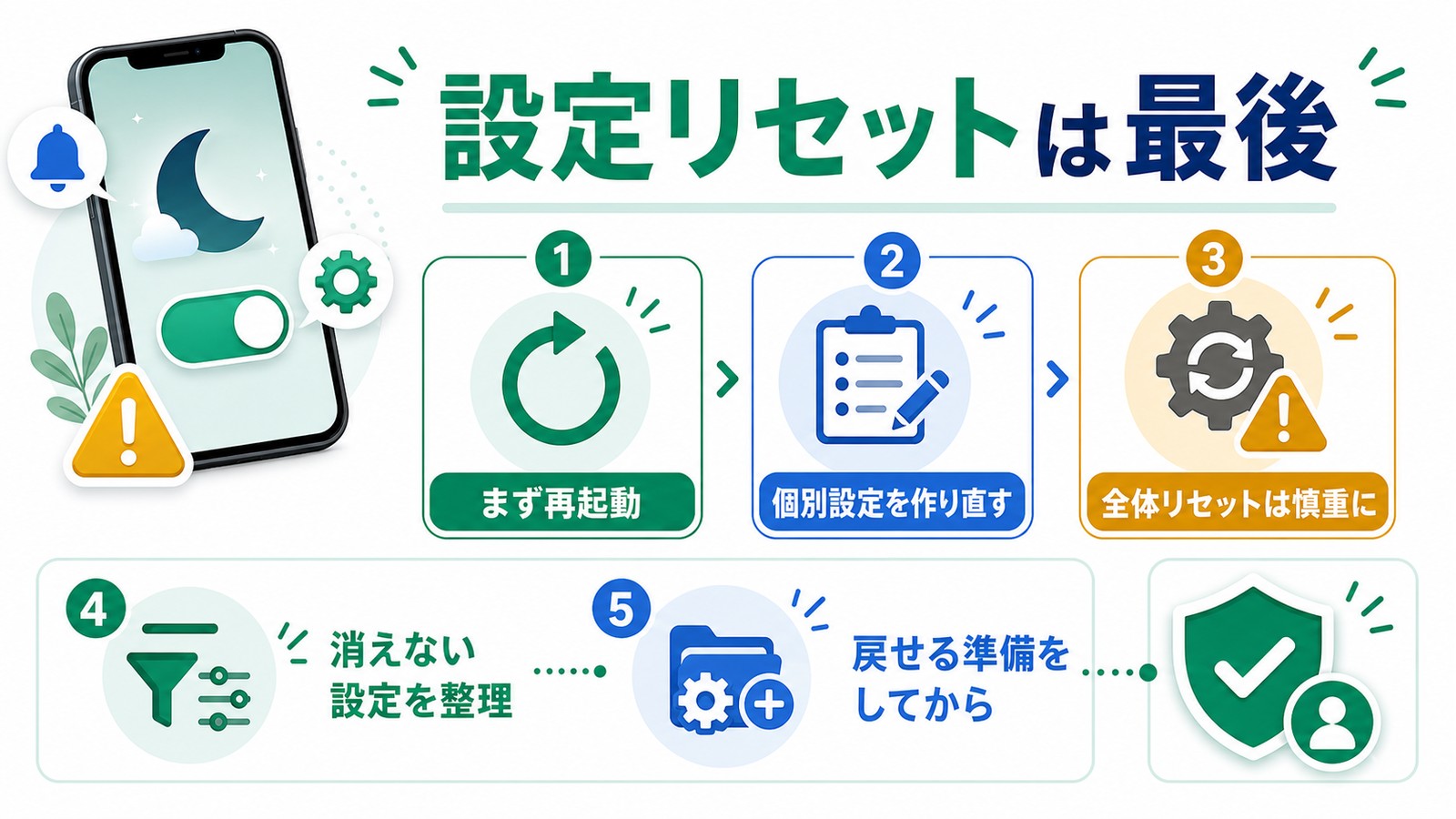
上記のすべての方法を試しても改善しない場合は、設定のリセットを試みましょう。
方法1:iPhoneを再起動する
まずはシンプルな再起動を試してください。一時的なソフトウェアの不具合はほとんどこれで解決します。
iPhone X以降の再起動手順
- 「サイドボタン」と「音量ボタン(上下どちらか)」を同時に長押し
- 電源オフスライダーが表示されたら、右にスワイプして電源を切る
- 電源が切れたら、サイドボタンを長押しして再起動する
iPhone SE(第2世代以前)・iPhone 8以前の再起動手順
- 「サイドボタン(またはトップボタン)」を長押し
- 電源オフスライダーをスワイプして電源を切る
- 電源が切れたら、同じボタンを長押しして再起動する
方法2:すべての設定をリセットする
集中モードの設定が壊れている可能性がある場合は、すべての設定をリセットすることで解決することがあります。この操作は写真・音楽・アプリのデータは消えませんが、Wi-Fiパスワードや壁紙などの設定がすべてリセットされます。
手順
- 「設定」→「一般」→「iPhoneを転送またはリセット」を開く
- 「リセット」をタップ
- 「すべての設定をリセット」を選択
- パスコードを入力して確認する
- iPhoneが再起動するまで待つ(数分かかる場合があります)
方法3:集中モードの個別設定を削除して再作成する
特定の集中モード(おやすみモードなど)の設定が壊れている場合は、一度削除して再作成するのが有効な場合もあります。
- 「設定」→「集中モード」→「おやすみモード」を開く
- ページ最下部の「集中モードを削除」をタップ(※ おやすみモードはデフォルトなので削除できない場合あり)
- 削除できない場合は、すべてのスケジュール・例外設定を手動で削除・初期化する
iOSのバージョン別:よくある不具合と対応策
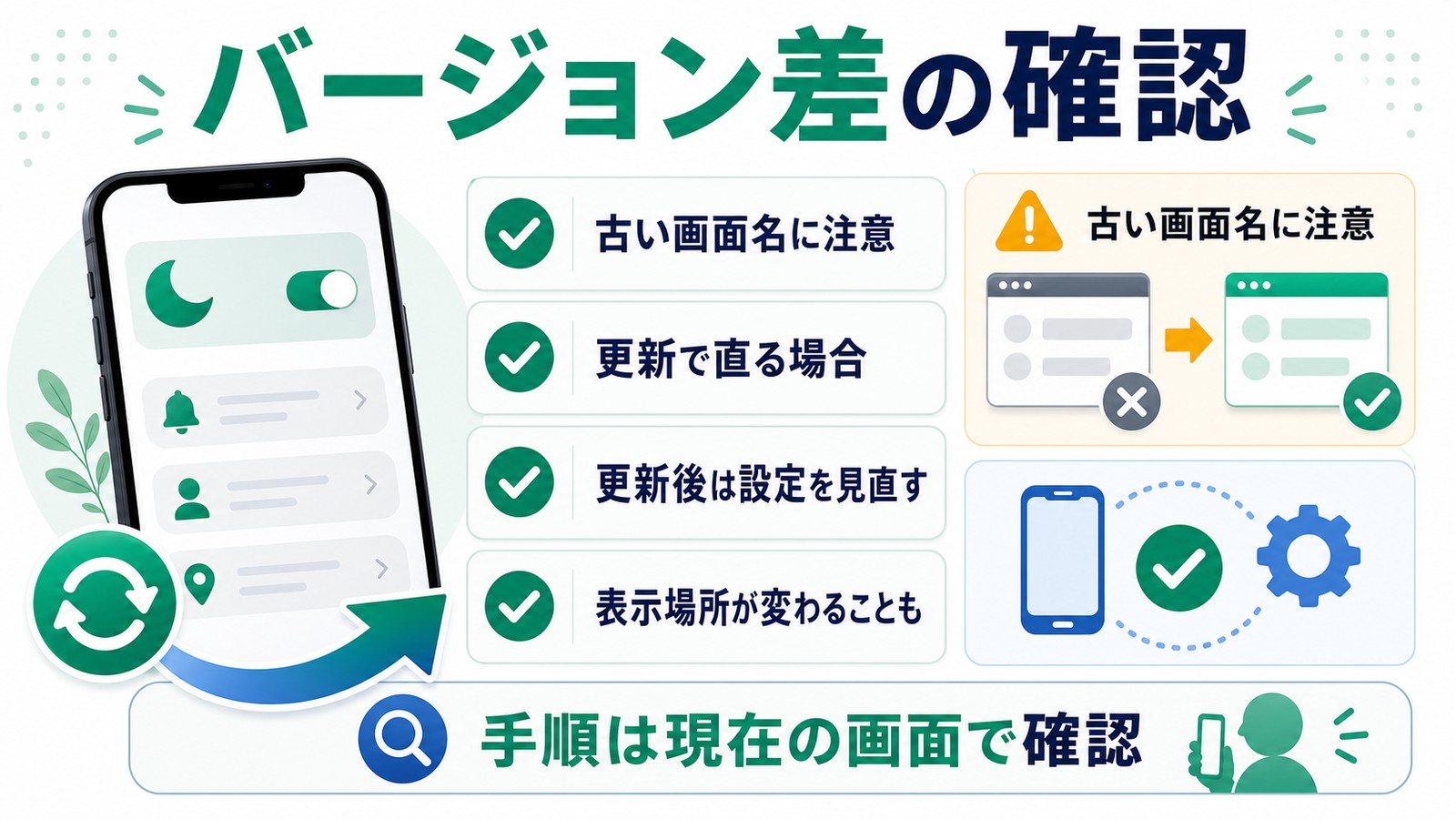
| iOSバージョン | 報告されている主な不具合 | 推奨対応 |
|---|---|---|
| iOS 17.x系 | スケジュール解除後も集中モードが継続する | iOS 17最新版へアップデート、再起動 |
| iOS 18.x系 | 集中モードの共有設定が意図せず同期される | 「集中モードを共有」をオフに |
| iOS 15〜16系 | ヘルスケアの睡眠スケジュールと集中モードが二重に動作する | ヘルスケアの就寝時集中モードをオフに |
iOSを最新バージョンにアップデートすることが、不具合解消の最も効果的な手段の一つです。
iOSアップデートの手順
- 「設定」→「一般」→「ソフトウェアアップデート」を開く
- アップデートがある場合は「今すぐインストール」または「ダウンロードしてインストール」をタップ
- Wi-Fi接続環境で実行することを推奨(モバイルデータ通信での大容量ダウンロードを避けるため)
おやすみモード・集中モードの正しい使い方(活用術)
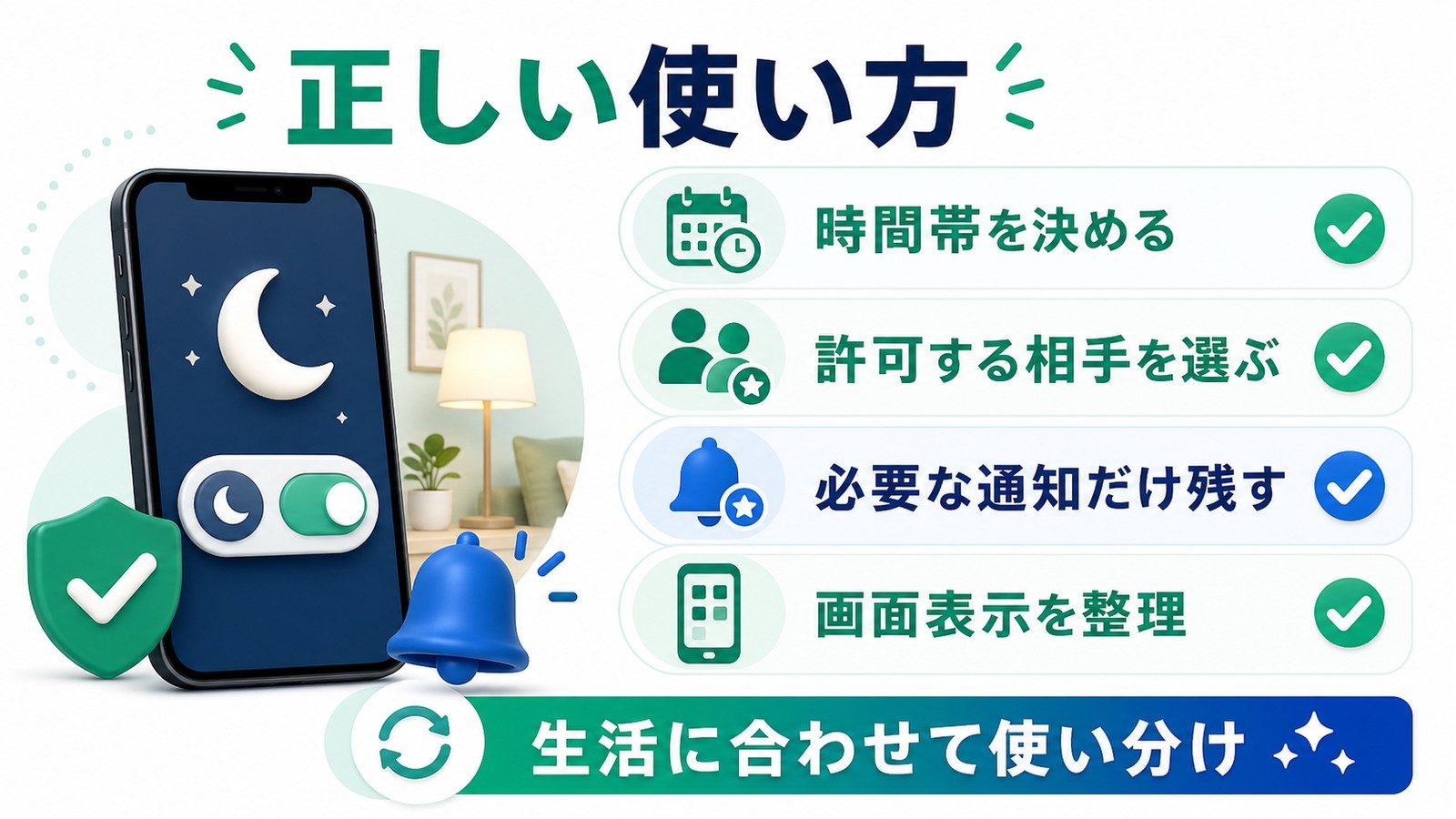
トラブルの解決後は、集中モードをより便利に活用しましょう。
スケジュール設定の正しい手順
- 「設定」→「集中モード」→「おやすみモード」を開く
- 「スケジュールを追加」→「時刻」をタップ
- 開始時刻(例:23:00)と終了時刻(例:7:00)を設定
- 曜日を選択(平日のみ、毎日など)
- 「完了」をタップして保存
許可する通知の賢い設定方法
家族など特定の人からの連絡だけは受け取りたい場合は、許可リストに追加しましょう。
- 「設定」→「集中モード」→「おやすみモード」→「通知を許可」を開く
- 「People(許可する連絡先)」の「+」をタップ
- 許可したい連絡先を選択する
- 「繰り返しの電話」をオンにすると、緊急時に2回かけてもらえば着信が通る
ホーム画面の表示を集中モードごとに変える
iOS 16以降では、集中モードによってホーム画面のページを切り替えることができます。仕事モードのときは仕事関連のアプリだけを表示するなど、生産性を高める使い方ができます。
- 「設定」→「集中モード」→使いたい集中モードを選ぶ
- 「ホーム画面をカスタマイズ」をタップ
- 表示したいホーム画面ページを選択する
よくある質問(FAQ)
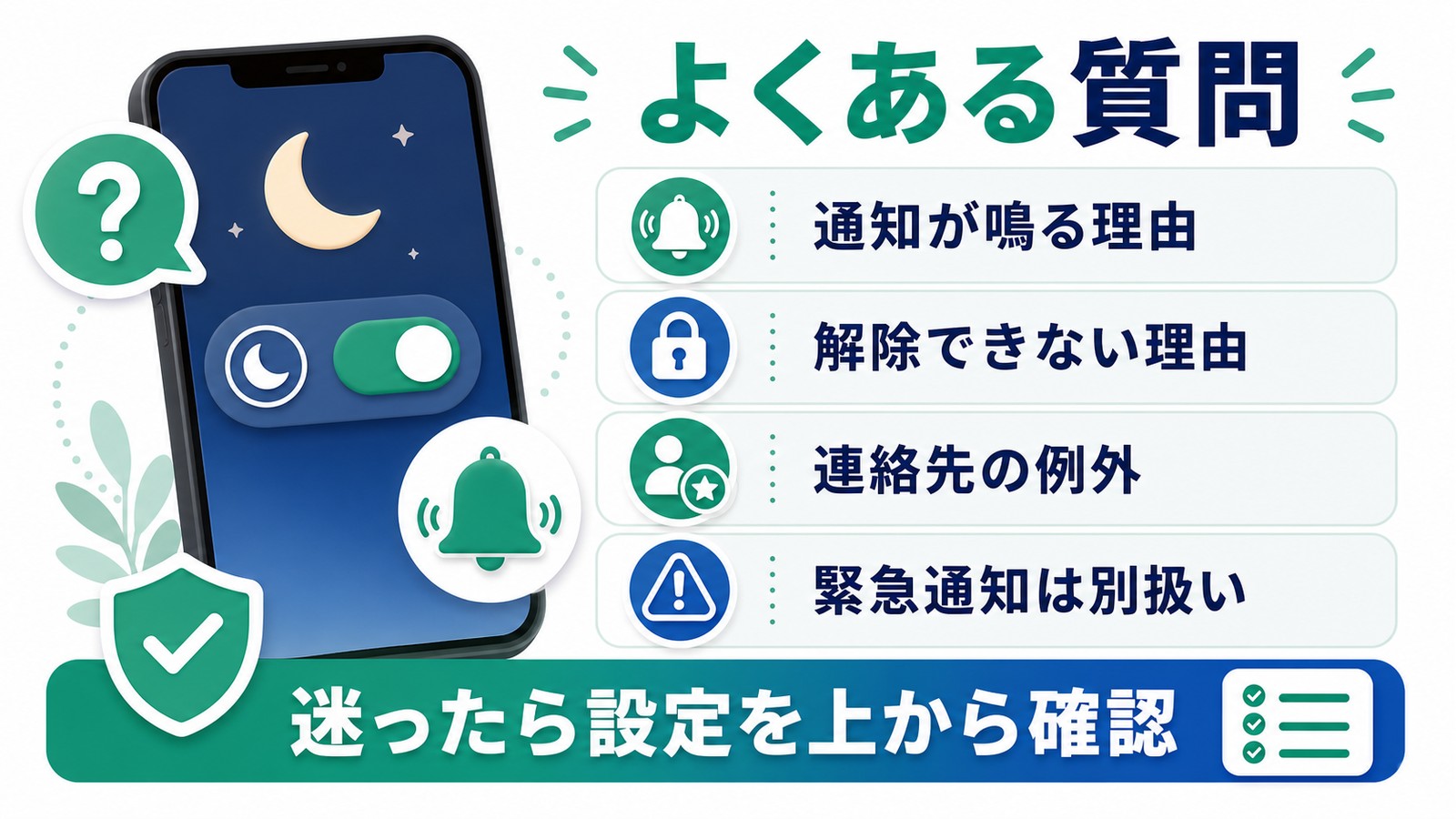
Q. おやすみモードをオフにしているのに、ロック画面に「集中モード中」と表示される
A. 「おやすみモード」以外の集中モード(「仕事」「パーソナル」など)がオンになっている可能性があります。「設定」→「集中モード」を開き、すべての集中モードの状態を確認してください。オンになっているものをタップしてオフにします。
Q. 電話の着信もおやすみモードで止めたい
A. 「設定」→「集中モード」→「おやすみモード」→「通知を許可」→「People(許可する連絡先)」を開き、「通話を許可」を「全員なし」に設定します。また、「繰り返しの電話」もオフにしておきましょう。ただし、「緊急電話(110、119、118など)」は例外として繋がります。
Q. Apple Watchもおやすみモードと連動させたい
A. Apple Watchの集中モードは「集中モードを共有」をオンにすることでiPhoneと同期されます。「設定」→「集中モード」の下部にある「集中モードを共有」をオンにしてください。Apple Watch側では「Watch」アプリ→「マイウォッチ」→「集中モード」で個別設定も可能です。
Q. おやすみモード中でも目覚ましアラームは鳴りますか?
A. はい、「時計」アプリのアラームはおやすみモード・集中モード中でも必ず鳴ります。ただし、音量設定(着信音と通知音の音量)がゼロになっている場合は聞こえないことがあります。設定の「サウンドと触覚」でアラーム音量を確認してください。
Q. LINEの通知だけおやすみモードでも通したい
A. 「設定」→「集中モード」→「おやすみモード」→「通知を許可」→「Apps(許可するアプリ)」から「LINE」を追加してください。これでLINEの通知だけが集中モード中でも届くようになります。
Q. iPhoneの集中モードを使っていたら、相手に通知が届いたと聞いた。これは何?
A. iOS 15以降、集中モードがオンの場合、メッセージアプリ(iMessage)送信者に「集中モードで通知がオフになっています」という旨のメッセージが表示される場合があります。これは仕様です。非表示にしたい場合は「設定」→「集中モード」→「集中モードの状態を共有」をオフにしてください。
Q. どれだけ設定してもおやすみモードが解除できない場合は?
A. すべての対処法を試しても改善しない場合は、Appleサポートへの問い合わせを検討してください。「設定」→「一般」→「VPNとデバイス管理」に何らかのプロファイルが入っている場合、MDM(モバイルデバイス管理)ポリシーで集中モードが制限されている可能性もあります。
まとめ:おやすみモードが動かないときのチェックリスト
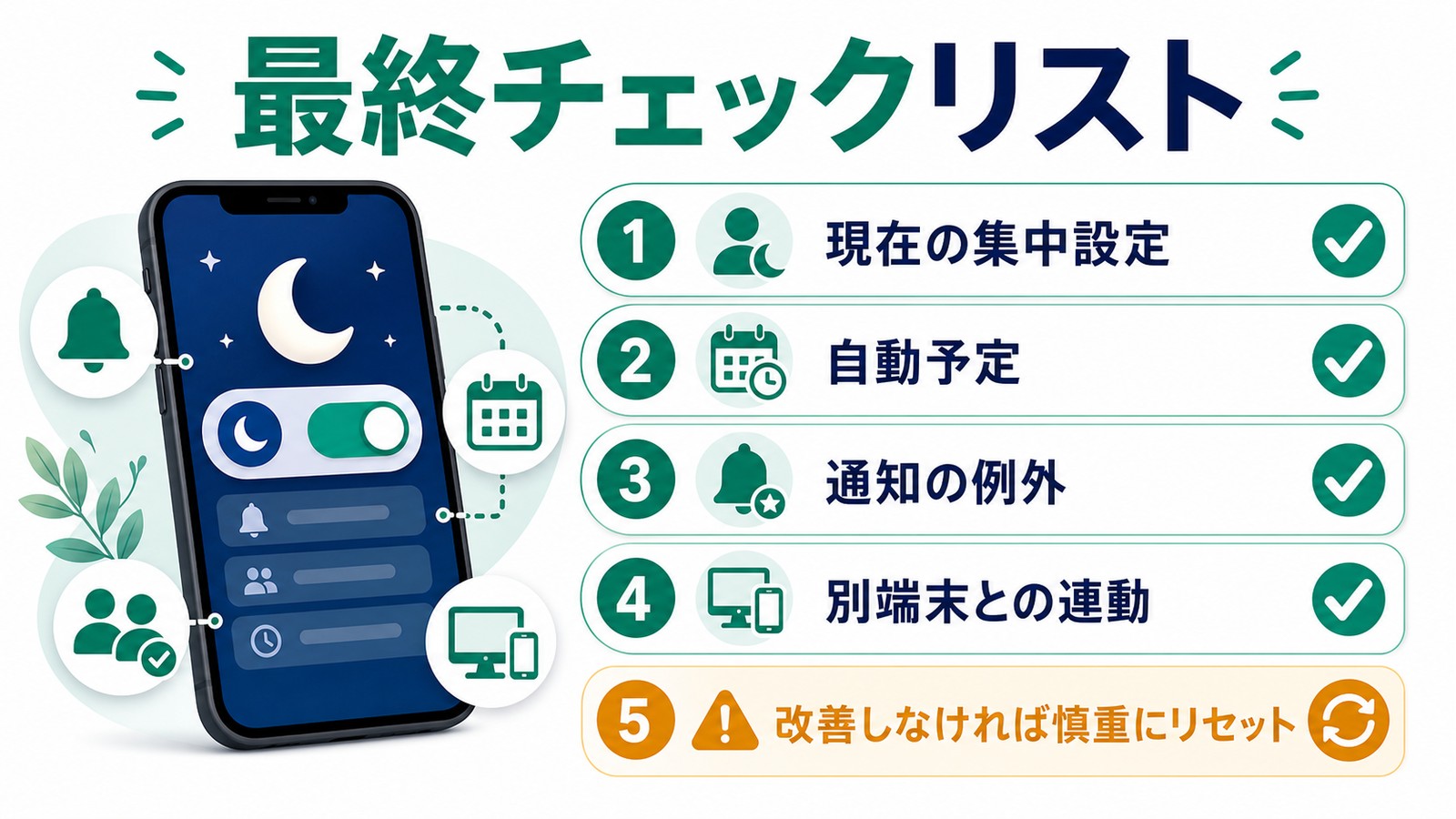
iPhoneのおやすみモード・集中モードのトラブルは、原因が複数あることが多く、ひとつずつ確認することが解決への近道です。以下のチェックリストで順番に確認してみてください。
| チェック項目 | 確認場所 | 対処方法 |
|---|---|---|
| 自動スケジュールが設定されている | 設定 → 集中モード → おやすみモード | スケジュールを削除またはオフ |
| 他の集中モードがオンになっている | 設定 → 集中モード(一覧) | すべての集中モードをオフ |
| ヘルスケアの睡眠設定と連動している | ヘルスケア → 睡眠 → 就寝時集中モード | 就寝時集中モードをオフ |
| ショートカットが自動で切り替えている | ショートカット → オートメーション | 関連オートメーションを削除 |
| 集中モードを共有でMacから同期されている | 設定 → 集中モード → 集中モードを共有 | 共有をオフにする |
| 通知の例外設定が多すぎる | 集中モード → 通知を許可 | 不要な許可を削除 |
| iOSが古い | 設定 → 一般 → ソフトウェアアップデート | 最新版にアップデート |
| ソフトウェアの一時的な不具合 | — | iPhoneを再起動する |
本記事で紹介した手順を順番に試せば、ほとんどのケースで問題は解決できます。それでも改善しない場合は、「すべての設定をリセット」またはAppleサポートへの相談をご検討ください。
おやすみモード・集中モードを正しく使いこなして、通知に邪魔されない快適なiPhoneライフを実現しましょう。
