 minto.tech スマホ(iPhone/Android)・パソコン(Windows/Mac)・Office・Wi-Fi・AIツールの「できない」「困った」を解決する実用ガイド。トラブル対処法とノウハウが満載のお助けサイトです。
※本ページにはプロモーション(広告)が含まれています
📑 この記事の目次(タップで開く)
- Windowsのリモートデスクトップ(RDP)が接続できない・繋がらない
- この記事でわかること
- リモートデスクトップ(RDP)とは?基本を確認しよう
- リモートデスクトップが繋がらない主な原因8つ
- 対処法1:リモートデスクトップを有効にする設定
- 対処法2:ファイアウォール設定の確認・修正
- 対処法3:ネットワーク設定(ポート3389の確認・開放)
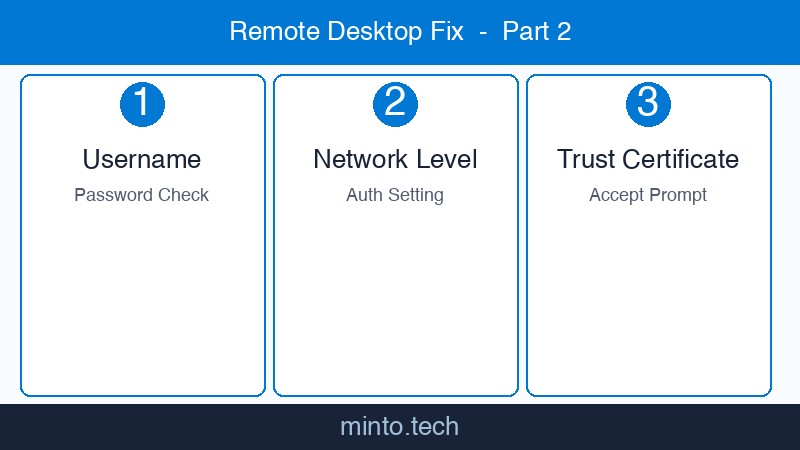
- 対処法4:資格情報(ユーザー名・パスワード)の確認
- 対処法5:リモートデスクトップユーザーの許可設定
- 対処法6:ネットワークレベル認証(NLA)の設定
- 対処法7:Windows Homeエディションの場合
- 対処法8:VPN経由でのリモートデスクトップ接続
- 対処法9:ドメイン環境 vs ワークグループ環境での注意点
- 対処法10:Windowsのアップデート後に接続できなくなった場合
- エラーメッセージ別の対処法早見表
- よくある質問(FAQ)
- まとめ:RDP接続できない問題の解決ステップ
Windowsのリモートデスクトップ(RDP)が接続できない・繋がらない
「リモートデスクトップで接続しようとしたら突然つながらなくなった」「ポート3389が応答しない」「資格情報が正しいはずなのにログインできない」――このような問題で困っていませんか?
Windowsのリモートデスクトップ(RDP:Remote Desktop Protocol)は、離れた場所からPCを操作できる非常に便利な機能ですが、設定ミスやネットワークの問題でつながらないケースが後を絶ちません。
この記事では、リモートデスクトップが接続できない原因と、各原因に対応した具体的な対処法をわかりやすく解説します。初心者の方でも手順通りに進めれば解決できるように丁寧に説明しますので、ぜひ最後まで読んでみてください。
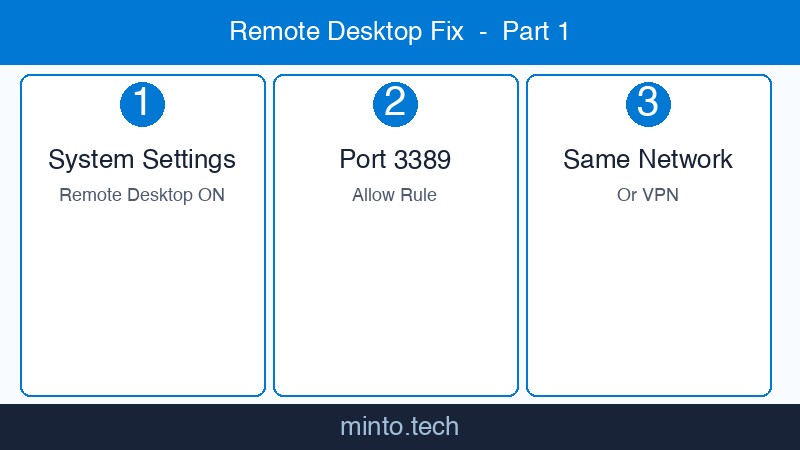
この記事でわかること
- リモートデスクトップが接続できない主な原因(8つ)
- リモートデスクトップを有効にする設定手順
- ファイアウォールでポート3389を開放する方法
- 資格情報・ドメイン設定でつまずかないための注意点
- VPN経由で接続する際の設定ポイント
- よくあるエラーメッセージと対処法
リモートデスクトップ(RDP)とは?基本を確認しよう
リモートデスクトップとは、Windowsに標準搭載されているリモートアクセス機能です。別のパソコンやタブレット、スマートフォンから自分のWindowsパソコンをまるで直接操作しているかのように使うことができます。
RDP(Remote Desktop Protocol)はマイクロソフトが開発した通信プロトコルで、デフォルトでポート番号3389を使用して通信を行います。
リモートデスクトップを利用するには、接続先(ホスト)側と接続元(クライアント)側の両方で適切な設定が必要です。どちらか一方でも設定が不十分だと、接続できない状態になります。
| 用語 | 説明 |
|---|---|
| ホスト(接続先) | 操作される側のPC。リモートデスクトップを有効にする設定が必要 |
| クライアント(接続元) | 操作する側のPC・スマホ。リモートデスクトップアプリが必要 |
| RDP | Remote Desktop Protocol の略。リモート接続に使われる通信方式 |
| ポート3389 | RDPがデフォルトで使用するポート番号。ファイアウォールで開放が必要 |
リモートデスクトップが繋がらない主な原因8つ
まずは原因を特定することが最優先です。以下の8つが主な原因として挙げられます。
原因1:リモートデスクトップ機能が有効になっていない
最も多い原因の一つです。Windowsでは初期状態でリモートデスクトップが無効(オフ)になっています。接続先PCでリモートデスクトップを有効にしていないと、当然つながりません。
原因2:Windowsファイアウォールがブロックしている
Windowsのファイアウォールがポート3389への通信をブロックしていると接続できません。セキュリティソフトのファイアウォールが原因になる場合もあります。
原因3:ポート3389が開放されていない(ルーター設定)
インターネット経由でリモート接続する場合、ルーターでポートフォワーディング(ポート開放)を設定する必要があります。この設定がなければ外部からの接続は届きません。
原因4:資格情報(ユーザー名・パスワード)が正しくない
接続先PCのユーザー名やパスワードが間違っている場合、認証エラーになります。特にMicrosoftアカウントを使っている場合は入力形式に注意が必要です。
原因5:リモートデスクトップが許可されていないユーザーアカウント
Windowsでは、リモートデスクトップの利用が許可されたユーザーのみが接続できます。管理者アカウントでも明示的に許可されていないと接続に失敗します。
原因6:ネットワークレベル認証(NLA)の互換性問題
「ネットワークレベル認証」という認証方式が有効になっていると、古いクライアントやNLA非対応の設定では接続できない場合があります。
原因7:Windowsのエディションがリモートデスクトップに対応していない
リモートデスクトップのホスト(接続される側)として機能するのは、Windows Pro・Enterprise・Educationエディションのみです。Windows Homeエディションは接続先にはなれません(接続元としては使用可能)。
原因8:スリープ・休止状態・電源オフになっている
接続先のPCがスリープ・休止状態・電源オフの場合は当然接続できません。また、ディスプレイの電源が切れているだけであれば接続できることもあります。
| 原因 | 主な症状 | 頻度 |
|---|---|---|
| RDPが無効 | 「接続できませんでした」エラー | 非常に多い |
| ファイアウォールのブロック | タイムアウトしてつながらない | 多い |
| ポート未開放 | 社外・外部から繋がらない | 多い |
| 資格情報エラー | 「資格情報が正しくありません」エラー | 多い |
| Homeエディション | 設定項目が存在しない | 普通 |
| NLA互換性問題 | 「リモートコンピュータが認証を要求しています」エラー | 少ない |
対処法1:リモートデスクトップを有効にする設定
まず最初に確認すべきは、接続先PCでリモートデスクトップが有効になっているかどうかです。
Windows 11の場合
手順:
- スタートボタンをクリックし、「設定」を開く(またはキーボードの「Windowsキー+I」)
- 「システム」をクリック
- 左メニューの「リモートデスクトップ」をクリック
- 「リモートデスクトップ」のトグルスイッチをオンにする
- 確認ダイアログが表示されたら「確認」をクリック
有効にすると「PC名」が表示されます。この名前を接続元のPCで入力することで接続できます。
Windows 10の場合
- スタートボタンをクリックし、「設定(歯車アイコン)」を開く
- 「システム」をクリック
- 左メニューの「リモートデスクトップ」をクリック
- 「リモートデスクトップを有効にする」のトグルをオンにする
- 「確認」をクリック
コントロールパネルからの設定(Windows 10・11共通)
- キーボードの「Windowsキー+R」を押して「ファイル名を指定して実行」を開く
- 「sysdm.cpl」と入力してEnterキーを押す
- 「システムのプロパティ」が開いたら「リモート」タブをクリック
- 「このコンピュータへのリモートアシスタンス接続を許可する」にチェックが入っているか確認
- 「このコンピュータへのリモート接続を許可する」を選択
- 「OK」をクリック
⚠️ 「設定」にリモートデスクトップの項目が表示されない場合は、Windows Homeエディションを使用している可能性があります。対処法7をご確認ください。
対処法2:ファイアウォール設定の確認・修正
Windowsのファイアウォールがリモートデスクトップの通信をブロックしている場合があります。以下の手順で確認・修正してください。
Windowsファイアウォールの設定確認
- スタートメニューで「Windowsセキュリティ」と検索して開く
- 「ファイアウォールとネットワーク保護」をクリック
- 「ファイアウォールを通過するアプリを許可する」をクリック
- 「リモートデスクトップ」が一覧に表示されているか確認
- 表示されていない場合は「別のアプリの許可」から追加する
- 「プライベート」と「パブリック」の両方にチェックを入れる(社内ネットワーク使用時はプライベートのみでも可)
- 「OK」をクリック
コントロールパネルからの設定(詳細版)
- 「Windowsキー+R」で「control」と入力してEnterキーを押す
- 「システムとセキュリティ」→「Windowsファイアウォール(Windows Defender ファイアウォール)」を開く
- 左メニューの「Windows Defender ファイアウォールを介したアプリまたは機能を許可する」をクリック
- 「設定の変更」ボタンをクリック(管理者権限が必要)
- 「リモートデスクトップ」を探してチェックを入れる
- 「OK」をクリック
サードパーティのセキュリティソフトを使っている場合
Norton、マカフィー、ESET、ウイルスバスターなどのセキュリティソフトを使用している場合、そのソフト独自のファイアウォールがブロックしている可能性があります。各セキュリティソフトの設定画面でリモートデスクトップ(ポート3389)を許可する設定を確認してください。
対処法3:ネットワーク設定(ポート3389の確認・開放)
インターネット経由でリモートデスクトップに接続する場合、ルーターのポートフォワーディング設定が必要です。また、ポート3389が正常に動作しているか確認する方法も解説します。
ポート3389が開放されているか確認する方法
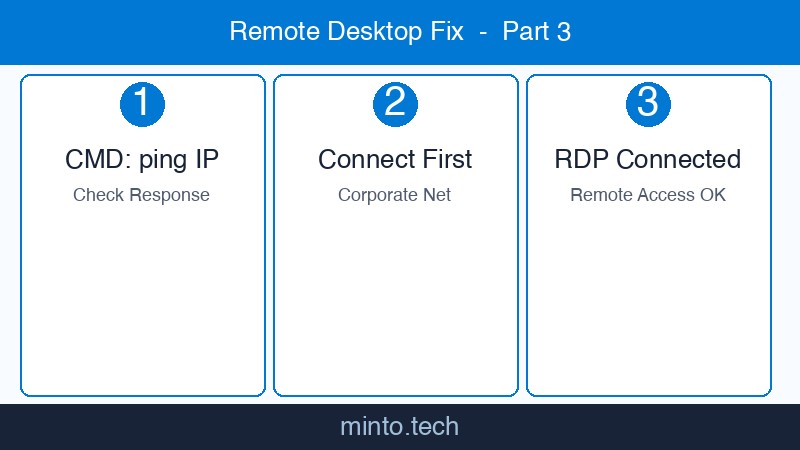
接続先PCでの確認(コマンドプロンプト):
- スタートメニューで「コマンドプロンプト」と検索して右クリック→「管理者として実行」
- 以下のコマンドを入力してEnterキーを押す:
netstat -an | findstr :3389
「LISTENING」と表示されればポート3389は待受状態です。何も表示されない場合はRDPサービスが起動していません。
RDP サービス(Remote Desktop Services)の起動確認
- 「Windowsキー+R」で「services.msc」と入力してEnterキーを押す
- サービス一覧から「Remote Desktop Services」を探す
- ステータスが「実行中」になっているか確認
- 「停止」になっていたら右クリック→「開始」をクリック
- スタートアップの種類を「自動」に変更しておくと再起動後も有効になる
ルーターのポートフォワーディング設定(インターネット越しに接続する場合)
自宅や社外から別のネットワーク経由でリモート接続する場合は、ルーターでポートフォワーディングを設定する必要があります。
基本的な設定手順(メーカーにより画面は異なります):
- ブラウザで「192.168.1.1」または「192.168.0.1」にアクセスしてルーターの設定画面を開く
- 「ポートフォワーディング」または「仮想サーバー」の設定を探す
- 以下の設定を追加する:
- 外部ポート(プロトコル):3389(TCP)
- 内部IPアドレス:接続先PCのローカルIPアドレス(例:192.168.1.100)
- 内部ポート:3389
- 設定を保存してルーターを再起動
⚠️ セキュリティ上の注意:ポート3389をインターネットに直接公開するのはセキュリティリスクがあります。VPNを使用するか、ポート番号を変更することを強く推奨します。
接続先PCのローカルIPアドレスを確認する方法
- 接続先PCでコマンドプロンプトを開く
- 以下のコマンドを実行する:
ipconfig
「IPv4 アドレス」に表示される数字(例:192.168.1.100)が接続先PCのローカルIPアドレスです。
⚠️ ローカルIPアドレスはルーターのDHCPで自動割り当てされるため、再起動のたびに変わる可能性があります。固定IP(静的IP)を設定するか、PC名(ホスト名)で接続することを推奨します。
対処法4:資格情報(ユーザー名・パスワード)の確認
「資格情報が正しくありません」というエラーが出る場合、ユーザー名またはパスワードに問題があります。
ユーザー名の正しい入力形式
| アカウント種別 | 入力形式の例 |
|---|---|
| ローカルアカウント | コンピュータ名\ユーザー名(例:MYPC\yamada) |
| Microsoftアカウント | Microsoftアカウントのメールアドレス(例:yamada@outlook.com) |
| ドメインアカウント | ドメイン名\ユーザー名(例:COMPANY\yamada) |
接続先PCのユーザー名を確認する方法
- 接続先PCでコマンドプロンプトを開く
- 以下のコマンドを実行:
whoami
表示される「コンピュータ名\ユーザー名」の形式で入力してください。
Microsoftアカウントでのリモートデスクトップ接続
Windows 10・11でMicrosoftアカウントを使用している場合、ユーザー名にはメールアドレスを使う場合と、ローカル名(表示名)を使う場合があります。うまくいかない場合は両方試してみてください。
また、Microsoftアカウントのパスワードではなく、PINコードを設定している場合は、PINコードではなくMicrosoftアカウントのパスワードを入力する必要があります。
対処法5:リモートデスクトップユーザーの許可設定
リモートデスクトップに接続できるユーザーを明示的に許可する設定が必要な場合があります。
リモートデスクトップユーザーを追加する手順
- 「Windowsキー+R」で「sysdm.cpl」と入力してEnterキーを押す
- 「リモート」タブをクリック
- 「リモートデスクトップユーザーの選択」をクリック
- 「追加」ボタンをクリック
- 接続を許可したいユーザー名を入力して「名前の確認」→「OK」をクリック
- 「OK」をクリックして閉じる
なお、管理者グループ(Administrators)のメンバーは自動的にリモートデスクトップを使用できます。上記の設定は管理者以外のユーザーに許可を与えるときに使います。
対処法6:ネットワークレベル認証(NLA)の設定
「このリモートコンピュータは認証できません」というエラーや、古いWindowsクライアントから接続できない場合はNLAの設定を確認します。
NLAを無効にする方法(互換性確保のため)
- 「Windowsキー+R」で「sysdm.cpl」と入力してEnterキーを押す
- 「リモート」タブをクリック
- 「ネットワーク レベル認証でリモート デスクトップを実行しているコンピュータからのみ接続を許可する」のチェックを外す
- 「OK」をクリック
⚠️ NLAを無効にするとセキュリティが低下します。信頼できるネットワーク内のみでの使用を推奨します。
対処法7:Windows Homeエディションの場合
Windows Home(Windows 10 Home、Windows 11 Home)はリモートデスクトップの「ホスト」機能に対応していません。「設定」を開いてもリモートデスクトップの項目が表示されない場合、このエディションの制限が原因です。
対処方法の選択肢
| 方法 | 費用 | 難易度 | 備考 |
|---|---|---|---|
| Windows Proにアップグレード | 約15,000円〜 | 易しい | 最も確実。Microsoft公式でアップグレード可能 |
| RDP Wrapper(サードパーティ) | 無料 | 難しい | 非公式ツール。Windows Updateで動作しなくなる場合あり |
| Chrome リモートデスクトップ | 無料 | 易しい | Google Chrome拡張機能。HomeエディションでもOK |
| AnyDesk・TeamViewer | 個人利用は無料 | 易しい | サードパーティのリモートデスクトップソフト |
対処法8:VPN経由でのリモートデスクトップ接続
セキュリティを確保しながら自宅・外出先から会社のPCにリモート接続する際は、VPN経由での接続が推奨されます。
VPN経由でのRDP接続の流れ
- まずVPN(会社のVPNクライアントなど)に接続する
- VPN接続が確立したら、リモートデスクトップを起動する
- 接続先として会社PCのローカルIPアドレスを入力する
- 通常通り接続・ログインする
VPN接続後もRDPにつながらない場合のチェックポイント
- VPNのIPアドレス範囲が正しく設定されているか確認
- 接続先PCのIPアドレスがVPN経由でアクセス可能か確認
- 会社のファイアウォール・ルーターでVPN経由のRDP通信が許可されているか確認
- Split Tunneling(スプリットトンネリング)が有効な場合、RDP通信がVPN経由になっているか確認
対処法9:ドメイン環境 vs ワークグループ環境での注意点
企業ネットワークなどでドメインに参加している場合と、家庭や小規模オフィスのワークグループ環境では、リモートデスクトップの設定が異なります。
ドメイン環境での接続
- ユーザー名は「ドメイン名\ユーザー名」の形式(例:COMPANY\yamada)
- Active DirectoryのグループポリシーでRDPが制限されている場合はIT管理者に確認
- ドメインコントローラーがダウンしていると認証が通らない場合がある
ワークグループ環境での接続
- ユーザー名は「コンピュータ名\ユーザー名」の形式(例:MYPC\yamada)
- パスワードなしのアカウントはデフォルトでリモート接続が拒否される(パスワード設定が必要)
- 接続先PCのネットワーク検索が有効になっているか確認する
パスワードなしアカウントで接続する設定変更
- 「Windowsキー+R」で「gpedit.msc」と入力してEnterキーを押す(グループポリシーエディタ)
- 「コンピューターの構成」→「Windowsの設定」→「セキュリティの設定」→「ローカルポリシー」→「セキュリティオプション」を開く
- 「アカウント:ローカルアカウントの空のパスワードの使用をコンソールのみに制限する」を「無効」に設定
- 「OK」をクリック
⚠️ gpedit.msc はWindows Pro以上でのみ使用可能です。
対処法10:Windowsのアップデート後に接続できなくなった場合
Windowsのアップデート後にリモートデスクトップが接続できなくなるケースが報告されています。
確認・対処手順
- Windows Updateの履歴を確認し、問題発生直前のアップデートを確認する
- RDPサービスが正常に動作しているか確認する(上記「対処法3」のサービス確認を参照)
- ファイアウォールの設定がアップデートでリセットされていないか確認する
- 問題が解決しない場合は、「設定」→「システム」→「回復」から直前の状態に復元することを検討する
エラーメッセージ別の対処法早見表
| エラーメッセージ | 主な原因 | 対処法 |
|---|---|---|
| 「接続できませんでした」 | RDP無効、ファイアウォール、ネットワーク | 対処法1〜3を順番に確認 |
| 「資格情報が正しくありません」 | ユーザー名・パスワードの入力ミス | 対処法4のユーザー名形式を確認 |
| 「証明書エラー」 | 証明書の信頼設定 | 「接続しない」ではなく「はい」で続行するか、証明書を信頼済みに設定 |
| 「リモートコンピュータが認証を要求しています」 | NLAの互換性問題 | 対処法6でNLAを無効化 |
| 「リモートデスクトップは使用されていません」 | ホスト側でRDPが無効 | 対処法1でRDPを有効化 |
| 「ログオンセッション数の制限に達しました」 | 同一ユーザーが複数セッション使用中 | 既存のセッションを切断するか、別のユーザーアカウントで接続 |
| 「タイムアウトしました」 | ネットワーク到達不能、ポートブロック | 対処法2〜3でファイアウォールとポート設定を確認 |
よくある質問(FAQ)
Q1. リモートデスクトップの設定画面が「設定」に表示されません
A. Windows Homeエディションを使用している可能性が高いです。Windows HomeはRDPのホスト機能に対応していません。Windows Proへのアップグレード、またはChrome リモートデスクトップやAnyDeskなどの代替ツールの使用を検討してください。
Q2. 同じLAN内ではつながるのに、外部からつながりません
A. ルーターのポートフォワーディング設定が不足している可能性があります。ルーター設定画面でポート3389をTCPプロトコルで接続先PCのローカルIPアドレスに転送する設定を追加してください。また、プロバイダー(ISP)によってはポート制限がある場合もあります。セキュリティ面を考慮すると、VPNの使用を強く推奨します。
Q3. 接続はできるのに画面が真っ黒になります
A. いくつかの原因が考えられます。(1)接続先PCのドライバーに問題がある、(2)ディスプレイの解像度設定の不一致、(3)Aeroテーマの互換性問題。解決策として、リモートデスクトップ接続の「エクスペリエンス」設定で「デスクトップの構成を使用する」のチェックを外してみてください。
Q4. パスワードなしのアカウントでリモートデスクトップを使いたい
A. Windowsのセキュリティポリシーでは、パスワードなしのアカウントはデフォルトでリモートデスクトップ接続が拒否されます。対処法9で解説したグループポリシーの変更で対応できます。ただし、セキュリティリスクが高まるため、パスワードを設定することを強く推奨します。
Q5. 複数のユーザーが同時にリモートデスクトップで接続できますか?
A. Windows 10・11の通常版(クライアントOS)では、同時に1セッションのみが許可されています。別のユーザーが接続すると、現在のセッションは切断されます。複数同時接続が必要な場合は、Windows Serverが必要です。
Q6. リモートデスクトップ接続後、接続元PCのキーボード設定が変わります
A. リモートデスクトップでは接続元のキーボードレイアウトが使われる場合があります。「タスクバーの言語設定」または「設定」→「時刻と言語」→「言語」→「キーボード」でお好みのレイアウトに変更してください。
Q7. リモートデスクトップ接続で音声が出ません
A. リモートデスクトップ接続ウィンドウの「オプション」→「ローカルリソース」タブ→「リモートオーディオ」の設定を確認してください。「このコンピューターで再生する」に設定されているか確認します。
Q8. 接続中に突然切断されます
A. いくつかの原因があります。(1)ネットワークの不安定さ:有線接続に切り替えるかWi-Fiの電波状況を改善する、(2)セッションタイムアウト:グループポリシーで接続タイムアウト時間を延ばす、(3)省電力設定:接続先PCの電源設定でスリープを無効にする。
まとめ:RDP接続できない問題の解決ステップ
Windowsのリモートデスクトップ(RDP)が接続できない問題は、原因が多岐にわたりますが、順番に確認していけば必ず解決できます。以下のチェックリストを活用してください。
| 確認順序 | 確認内容 | 参照する対処法 |
|---|---|---|
| 1 | Windows Proエディションか確認 | 対処法7 |
| 2 | RDPが有効になっているか確認 | 対処法1 |
| 3 | ファイアウォール設定を確認 | 対処法2 |
| 4 | ポート3389とRDPサービスを確認 | 対処法3 |
| 5 | ユーザー名・パスワードを確認 | 対処法4 |
| 6 | ユーザーの許可設定を確認 | 対処法5 |
| 7 | NLAの設定を確認 | 対処法6 |
| 8 | 外部接続の場合はルーター設定を確認 | 対処法3(ポートフォワーディング) |
特に初めてリモートデスクトップを設定する場合は、「対処法1(RDPを有効にする)→対処法2(ファイアウォール)→対処法4(資格情報)」の順で確認するのが最も効率的です。
外部から接続する場合は、セキュリティの観点からVPN経由での接続を強く推奨します。ポート3389を直接インターネットに公開すると、不正アクセスのリスクが高くなります。
この記事の手順を参考に、ぜひリモートデスクトップ接続の問題を解決してみてください。それでも解決しない場合は、エラーメッセージと接続環境(同一LAN内か外部か、ドメイン環境かワークグループかなど)を整理した上でIT担当者やMicrosoftサポートに問い合わせることをお勧めします。
