 minto.tech スマホ(iPhone/Android)・パソコン(Windows/Mac)・Office・Wi-Fi・AIツールの「できない」「困った」を解決する実用ガイド。トラブル対処法とノウハウが満載のお助けサイトです。
※本ページにはプロモーション(広告)が含まれています
Macの音声入力(Dictation)を使おうとしたら、マイクのアイコンが表示されない、話しかけても何も起きない、テキストが入力されないといった問題に直面したことはありませんか?
macOSには標準で強力な音声入力機能「Dictation(ディクテーション)」が搭載されており、キーボードを使わずに文章を書いたり、コマンドを実行したりできます。しかし、設定の問題やシステムの不具合によって、突然使えなくなることがあります。
この記事では、MacのDictationが使えない・反応しない原因を徹底的に解説し、今すぐ試せる具体的な対処法をステップ形式で紹介します。macOS Ventura・Sonoma・Sequoiaに対応した最新情報です。
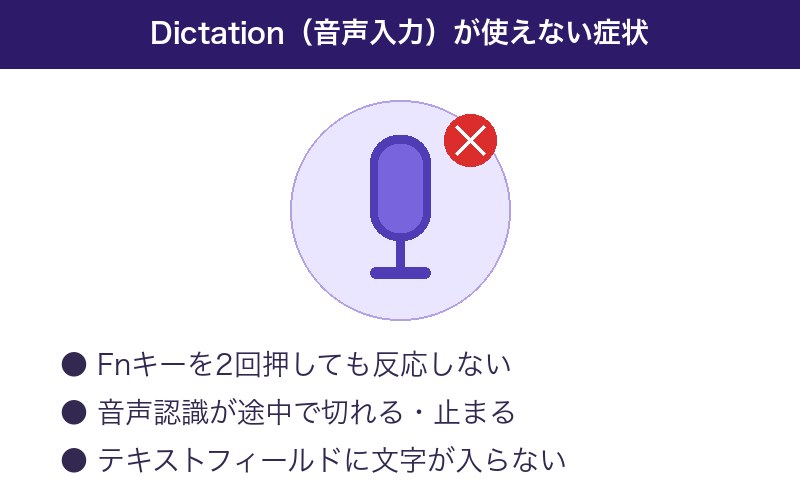
- MacのDictation(音声入力)が使えない・反応しない主な原因
- Dictationを有効にする正しい設定手順(macOS Ventura以降対応)
- マイクの権限・デバイス設定の確認と修正方法
- 特定のアプリだけで使えない場合の対処法
- 日本語認識がうまくいかないときの解決策
- SMC・NVRAMリセットなど高度な対処法
📑 この記事の目次(タップで開く)
MacのDictation(音声入力)とは
MacのDictation(ディクテーション)は、macOSに標準搭載された音声入力機能です。マイクに向かって話すだけで文章をテキスト入力でき、メール・メモ・Pages・Wordなど、テキストを入力できるほぼすべての場所で使用できます。
Dictationの主な特徴
- macOS標準搭載:追加アプリ不要で使用可能
- オフライン対応:macOS Ventura以降は、オフラインでも音声認識が可能(Enhanced Dictation不要)
- 日本語対応:日本語の音声認識に対応しており、精度も年々向上
- 音声コマンド対応:「改行」「句読点」などの音声コマンドも使用可能
- キーボードショートカット:デフォルトはMicrophoneキーまたはfnキーのダブルタップで起動
DictationとSiriの違い
MacにはDictation(音声入力)のほかに、Siriという音声アシスタントも搭載されています。この2つは似ていますが、用途が異なります。
| 機能 | Dictation(音声入力) | Siri |
|---|---|---|
| 主な用途 | テキストの音声入力 | 音声によるMac操作・情報検索 |
| 起動方法 | fnキーダブルタップ(設定で変更可) | 「Hey Siri」または専用ボタン |
| テキスト入力 | 可能(カーソル位置に直接入力) | 不可(Siri自体がテキストを入力する機能ではない) |
| インターネット接続 | Ventura以降はオフライン可 | 必要 |
| 対話機能 | なし | あり |
Dictationは「テキストを音声で素早く入力する」ためのツールであり、Siriは「Macを音声で操作する」アシスタントです。この記事で扱うのはDictation(音声入力)のトラブルです。
使えない・反応しない主な原因
MacのDictationが正常に動作しない場合、以下のような原因が考えられます。それぞれの原因を理解することで、適切な対処法にたどり着けます。
原因1:Dictationの機能が無効になっている
最も多い原因のひとつが、Dictation自体がシステム設定でオフになっていることです。macOSのアップデート後に設定がリセットされてオフになるケースも報告されています。また、はじめてMacを使う場合、Dictationはデフォルトで無効になっているため、手動で有効化が必要です。
原因2:マイクのプライバシー権限がオフ
macOSでは、アプリがマイクを使用する際にユーザーの許可が必要です。音声入力を使おうとしているアプリに対してマイクへのアクセス権限が付与されていない場合、Dictationは動作しません。特にサードパーティ製アプリ(Office系、ブラウザなど)で起きやすい問題です。
原因3:マイクデバイスの問題
Macが正しいマイクデバイスを認識していない場合も、Dictationは反応しません。外付けマイクや外部スピーカー付属のマイクを使用している場合、入力デバイスが意図しないものに切り替わっていることがあります。また、内蔵マイク自体が故障・機能不全を起こしている可能性もあります。
原因4:ショートカットキーの設定ミス
Dictationを起動するショートカットキーが誤って変更されていたり、他のアプリのショートカットと競合していたりすると、意図したキー操作でDictationが起動しません。「fnキーのダブルタップで起動しない」という場合は、この設定を確認する必要があります。
原因5:ネットワーク・サーバー接続の問題
macOS Monterey以前では、音声認識にAppleのサーバーへの接続が必要でした(Enhanced Dictationを有効にしていない場合)。インターネット接続が不安定だったり、Appleのサーバーが一時的に障害を起こしていたりすると、Dictationが機能しないことがあります。
原因6:macOSのバグ・不具合
特定のmacOSバージョンで音声入力に関するバグが報告されることがあります。アップデート直後に突然使えなくなった場合は、macOSの不具合が原因の可能性があります。この場合はmacOSのアップデートや、システムのリセットで解決することがあります。
原因7:サードパーティのセキュリティソフト・VPN
一部のセキュリティソフトやVPNアプリが、マイクへのアクセスやAppleサーバーとの通信をブロックすることがあります。特にファイアウォール機能を持つセキュリティソフトを使用している場合に発生しやすい問題です。
対処法:ステップ形式で解決
以下の手順を上から順番に試してください。多くの場合、Step 1〜3で解決します。
Step 1:Dictationの有効化を確認する
まず、Dictation機能がシステム設定で有効になっているか確認します。
macOS Ventura・Sonoma・Sequoia(macOS 13以降)の手順:
- 画面左上のAppleメニュー()をクリック
- 「システム設定」を選択
- 左側のサイドバーから「キーボード」をクリック
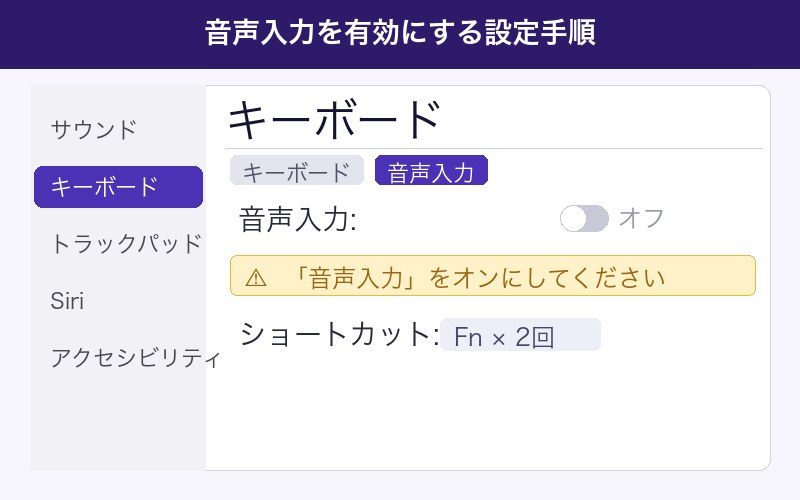
- 右側にある「音声入力」のセクションを探す
- 「音声入力」のトグルスイッチがオン(緑色)になっているか確認する
- オフになっていた場合はトグルをクリックしてオンにする
macOS Monterey以前(macOS 12以前)の手順:
- Appleメニューから「システム環境設定」を開く
- 「キーボード」をクリック
- 「音声入力」タブをクリック
- 「音声入力」が「オン」になっているか確認する
- 「オフ」になっていたら「オン」に切り替える
Step 2:マイクのプライバシー権限を確認する
アプリにマイクへのアクセス権限が与えられているか確認します。
macOS Ventura・Sonoma・Sequoiaの手順:
- 「システム設定」を開く
- 左側サイドバーの「プライバシーとセキュリティ」をクリック
- 「マイク」をクリック
- 表示されたアプリ一覧の中で、Dictationを使いたいアプリのトグルがオンになっているか確認する
- オフになっていたらトグルをクリックしてオンにする
- 設定変更後、アプリを一度終了して再起動する
macOS Montereyの手順:
- 「システム環境設定」を開く
- 「セキュリティとプライバシー」をクリック
- 「プライバシー」タブをクリック
- 左側のリストから「マイク」を選択
- 右側に表示されるアプリにチェックが入っているか確認する
Step 3:マイクの入力デバイスを確認する
Macが正しいマイクデバイスを使用しているか確認します。
システム設定からの確認(Ventura以降):
- 「システム設定」を開く
- 「サウンド」をクリック
- 「入力」タブまたは「入力」セクションを確認する
- 「入力デバイス」に正しいマイク(内蔵マイクの場合は「MacBook Pro内蔵マイク」など)が選択されているか確認する
- 音量スライダーが0になっていないか確認し、必要に応じて調整する
サウンドパネルからの確認(Monterey以前):
- 「システム環境設定」→「サウンド」→「入力」タブを開く
- 使用するマイクが選択されているか確認する
- 「入力音量」が適切なレベルになっているか確認する(0だと認識されない)
外付けマイク・ヘッドフォンを使用している場合のチェックポイント:
- USB接続の場合、デバイスが正しく認識されているか
- Bluetooth接続の場合、ペアリングが正常に完了しているか
- 3.5mm接続の場合、プラグがしっかり挿入されているか
- 入力デバイスがその外付けデバイスに切り替わっているか
Step 4:Dictationのショートカットキーを確認・変更する
Dictationを起動するショートカットキーが正しく設定されているか確認します。
Ventura・Sonoma・Sequoiaの手順:
- 「システム設定」→「キーボード」を開く
- 「音声入力」セクションにある「ショートカット」の項目を確認する
- デフォルトは「Microphoneキー」または「fnキー(ダブルクリック)」
- 変更したい場合はドロップダウンメニューから別のキーを選択する
- 「オフ」になっていたら有効なショートカットを選択する
ショートカットが他のアプリと競合している場合:
- 「カスタマイズ」から別のキーの組み合わせに変更する
- 競合しているアプリのショートカットを変更または無効化する
Step 5:macOSをアップデートする
macOSのバグが原因でDictationが動作しない場合、アップデートで修正される可能性があります。
- Appleメニューから「システム設定」(または「システム環境設定」)を開く
- 「一般」→「ソフトウェアアップデート」をクリック
- アップデートが利用可能な場合は「今すぐアップデート」をクリック
- アップデート完了後、Dictationが正常に動作するか確認する
Step 6:Macを再起動する
一時的なシステムの不具合を解消するために、Macを再起動します。
- Appleメニューから「再起動」を選択する
- 「再起動」の確認ダイアログで「再起動」をクリックする
- 再起動後、Dictationが正常に動作するか確認する
再起動でも解決しない場合は、次のステップへ進んでください。
Step 7:音声入力設定をリセットする
Dictationの設定ファイルが破損している可能性がある場合、設定をリセットします。
- 「システム設定」→「キーボード」→「音声入力」を開く
- 音声入力をいったんオフにする
- Macを再起動する
- 再起動後、再び音声入力をオンにする
- ショートカットキーを設定し直す
Step 8:SMC・NVRAMをリセットする(高度な対処法)
上記の手順で解決しない場合、SMC(システム管理コントローラー)またはNVRAM(不揮発性ランダムアクセスメモリ)のリセットを試みます。これらのリセットは、Macのハードウェアに関連する設定をリセットし、マイクの認識問題を解決する可能性があります。
NVRAMのリセット(Intelプロセッサ搭載Macの場合):
- Macをシャットダウンする
- 電源ボタンを押した直後に、Option + Command + P + Rキーを同時に押し続ける
- 約20秒間押し続ける(起動音が2回鳴るか、Appleロゴが2回表示されたら離す)
- Macが通常通り起動したら、音声入力の設定を再確認する
Apple Silicon(M1/M2/M3/M4チップ)搭載Macの場合:
Apple SiliconのMacではSMCやNVRAMのリセット手順が異なります。代わりに以下を試してください:
- Macをシャットダウンする
- 30秒以上待つ
- 電源ボタンを押してMacを起動する
- Macが通常通り起動したら、音声入力の設定を再確認する
Step 9:VPN・セキュリティソフトを一時的に無効化する
VPNやサードパーティのセキュリティソフトが音声認識の通信をブロックしている可能性があります。
- 使用中のVPNアプリを一時的に切断する
- セキュリティソフトのファイアウォール機能を一時的にオフにする
- Dictationが正常に動作するか確認する
- 動作する場合は、セキュリティソフトの設定でDictationまたは関連プロセスを許可リストに追加する
Step 10:ターミナルコマンドで音声入力デーモンを再起動する
音声入力に関連するシステムプロセスが停止している場合、ターミナルから再起動できます。
- 「アプリケーション」→「ユーティリティ」→「ターミナル」を起動する
- 以下のコマンドを入力してReturnキーを押す:
killall SpeechRecognitionServer
- 次に音声入力を起動してみる(SpeechRecognitionServerが自動的に再起動される)
また、音声入力の設定ファイルを削除してリセットする方法もあります:
defaults delete com.apple.speech.recognition.AppleSpeechRecognition.prefs
このコマンドを実行後、Macを再起動してDictationの設定を再度行ってください。
場面別トラブルシューティング
特定の状況でのみDictationが動作しない場合、その状況に合わせた対処が必要です。
特定のアプリだけDictationが使えない
Dictation自体は有効なのに、特定のアプリでだけ音声入力できない場合は、そのアプリへのマイクアクセス権限が原因である可能性が高いです。
確認手順:
- 「システム設定」→「プライバシーとセキュリティ」→「マイク」を開く
- 問題のアプリがリストに表示されているか確認する
- 表示されている場合は、トグルがオンになっているか確認する
- 表示されていない場合は、そのアプリを起動してDictationを使おうとすると許可ダイアログが表示される場合がある
Webブラウザ(Safari・Chrome)で使えない場合:
- ブラウザのマイク権限設定も確認する必要があります
- Safariの場合:「Safari」メニュー→「環境設定」→「Webサイト」→「マイク」で設定を確認する
- Google Chromeの場合:アドレスバーの鍵マークアイコンをクリック→「サイトの設定」→「マイク」を「許可」に変更する
Microsoftの Office アプリ(Word・Excel・PowerPoint)で使えない場合:
- Office アプリは独自のマイク権限管理を行う場合があります
- macOSのプライバシー設定でOfficeアプリへのマイクアクセスを許可する
- Officeアプリ自体の設定でマイクアクセスが有効になっているか確認する
音声は認識されるが日本語が正しく変換されない
マイクアイコンは表示されて音声を拾っているのに、テキストが正しく入力されない場合は、言語設定や音声認識の精度に問題がある可能性があります。
言語設定の確認:
- 「システム設定」→「キーボード」→「音声入力」を開く
- 「言語」の設定が「日本語」または「日本語(日本)」になっているか確認する
- 複数の言語が設定されている場合、不要な言語を削除して日本語のみにする
音声認識精度を向上させるヒント:
- マイクとの距離:マイクから15〜30cm程度を目安に話す
- 背景ノイズの軽減:静かな環境で使用する、または指向性マイクを使用する
- はっきりと話す:自然な発話で、区切りをつけながら話す
- マイクの音量確認:「システム設定」→「サウンド」→「入力」で入力レベルを確認する
Dictationが勝手に止まってしまう
音声入力を開始してもすぐに終了してしまう、または一定時間で自動停止してしまう場合は、以下を確認してください。
- 無音検出の設定:macOSは一定時間(約30秒)無音が続くと自動的にDictationを終了します。これは正常な動作です
- マイクの入力レベル:入力音量が低すぎると音声として認識されず、即座に終了することがあります
- 接続の安定性:Bluetoothマイクを使用している場合、接続が不安定だと音声認識が中断することがあります
- システムリソース:MacのCPU・メモリが極端に逼迫している場合、音声認識処理が正常に行えないことがあります
アップデート後にDictationが使えなくなった
macOSのアップデート後に突然Dictationが使えなくなった場合、アップデートによって設定がリセットされた可能性があります。
- Step 1の手順でDictationが再度有効になっているか確認する
- Step 2でマイクの権限が正しく設定されているか確認する
- ショートカットキーの設定が正しいか確認する(アップデートでデフォルト値にリセットされることがある)
- それでも解決しない場合は、macOSの修正パッチが公開されるまで待つか、Appleサポートに問い合わせる
原因と解決方法まとめ
| 症状 | 考えられる原因 | 対処法 |
|---|---|---|
| ショートカットキーを押しても何も起きない | Dictationが無効、ショートカット設定ミス | Step 1・Step 4を実行 |
| マイクアイコンは表示されるが入力されない | マイク権限なし、入力デバイスの問題 | Step 2・Step 3を実行 |
| 特定のアプリだけ動作しない | アプリへのマイク権限がオフ | プライバシー設定でアプリのマイク権限を確認 |
| 日本語の認識精度が低い | 言語設定の問題、マイク環境 | 言語設定確認、マイク環境改善 |
| アップデート後に使えなくなった | 設定リセット、macOSのバグ | Step 1〜4の設定を再確認・再設定 |
| すぐに音声入力が終了する | マイク音量低下、Bluetooth不安定 | マイク音量確認、接続安定化 |
| 再起動後は動くが、しばらくすると使えなくなる | 音声認識サーバーのクラッシュ | Step 10(ターミナルコマンド)を実行 |
| すべての対処法を試しても解決しない | ハードウェア障害、macOSの重大なバグ | Appleサポート・Apple Storeへ相談 |
Dictationをさらに便利に使うためのヒント
Dictationが正常に動作するようになったら、より快適に活用するためのヒントをご紹介します。
よく使う音声コマンド一覧
Dictationでは、テキスト入力だけでなく書式設定もコマンドで行えます。
| コマンド(発音) | 動作 |
|---|---|
| 「改行」または「エンター」 | Enterキーと同じ動作(改行) |
| 「句点」または「まる」 | 「。」を入力 |
| 「読点」または「てん」 | 「、」を入力 |
| 「疑問符」または「はてな」 | 「?」を入力 |
| 「段落」 | 段落の区切りを挿入 |
| 「すべて削除」 | 入力したテキストをすべて削除 |
外付けマイクの活用
Macの内蔵マイクでも音声認識は行えますが、より精度の高い認識を求めるなら外付けマイクの使用をおすすめします。特に以下のような用途では、外付けマイクが効果的です:
- 長文書作成(メールの返信、レポート作成など)
- 騒音の多い環境での使用
- マイクから離れた位置で話す必要がある場合
外付けマイクを購入する際は、USB接続のコンデンサーマイクが音質・使いやすさのバランスが良くおすすめです。
よくある質問(FAQ)
📚 あわせて読みたい
まとめ
MacのDictation(音声入力)が使えない・反応しない場合の原因と対処法をまとめてきました。
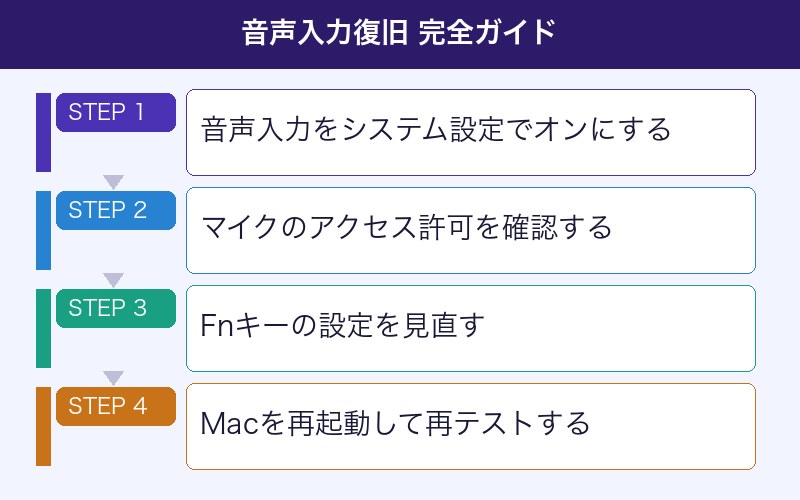
多くの場合、以下の手順で解決できます:
- Dictationの有効化確認(システム設定→キーボード→音声入力)
- マイクのプライバシー権限確認(プライバシーとセキュリティ→マイク)
- 入力デバイスの確認(サウンド→入力)
- ショートカットキーの設定確認
それでも解決しない場合は、macOSのアップデート、Macの再起動、設定のリセット、NVRAM・SMCのリセット(Intelプロセッサのみ)、ターミナルコマンドでの音声認識サーバー再起動などを試してみてください。
特定のアプリでのみ動作しない場合は、そのアプリのマイク権限設定を確認するのが近道です。
macOS Ventura以降のDictationはオフラインでも動作し、インターネット接続がない環境でも快適に使用できます。音声入力を活用することで、キーボード操作の負担を減らし、より快適なMacライフを実現してください。
