 minto.tech スマホ(iPhone/Android)・パソコン(Windows/Mac)・Office・Wi-Fi・AIツールの「できない」「困った」を解決する実用ガイド。トラブル対処法とノウハウが満載のお助けサイトです。
※本ページにはプロモーション(広告)が含まれています
「Androidでアプリの権限を変更しようとしたら「必要な権限が無効になっています」と出て先に進めない」「権限のトグルがグレーアウトしてオン・オフを切り替えられない」「Googleフォトでカメラや写真の権限を変えたいのに変更できない」――こうしたトラブルは、原因さえ分かれば多くがその場で解決できます。
まず3行で結論をお伝えします。①「必要な権限が無効になっています」は、その機能に必要な親権限(位置情報・カメラ・通知など)がオフのまま、というサインです。設定アプリから対象の権限をオンにすれば解消します。②トグルがグレーアウトして触れない場合は、「デバイス管理アプリ」「仕事用プロファイル」「提供元不明アプリのインストール許可」「クイック設定のカメラ・マイク一括オフ」のいずれかが原因です。③Googleフォトなど特定アプリだけ変えられないときは、キャッシュ削除・権限自動削除のオフ・再インストールを順に試します。
この記事では、Androidのアプリ権限が変更できない・許可されない原因を症状別に整理し、Pixel/Galaxy(Samsung)/Xperia/AQUOSのメーカー別操作手順、Googleフォトなど特定アプリの対処、Android 15で導入された「権限の自動削除」をオフにする方法まで、初めての方でも迷わないように順を追って解説します。
この記事でわかること
- 「必要な権限が無効になっています」の意味と、すぐにできる対処法
- 設定アプリからアプリの権限を変更する基本手順(設定→アプリ→権限)
- 権限のトグルがグレーアウトして変更できない5つの原因と直し方
- 「使われていないアプリの権限を自動削除」をオフにする方法(Android 11〜15)
- Googleフォト・LINE・カメラなど特定アプリで権限が変えられないときの対処
- Pixel/Galaxy/Xperia/AQUOSのメーカー別UIの違いと操作場所
- 仕事用プロファイル・MDM(会社・学校支給端末)で制限されている場合の対応
- 症状別の早見表とよくある質問(FAQ8問)
📑 この記事の目次(タップで開く)
- 「必要な権限が無効になっています」とは?まず意味を理解する
- Androidのアプリ権限(パーミッション)の基本
- 症状別・原因早見表(まず自分のケースを特定)
- Androidのアプリ権限が変更できない原因7つ
- 【対処法A】設定アプリから権限を変更する基本手順
- 【対処法B】グレーアウトして変更できない原因別の直し方
- 【自動削除をオフ】権限が勝手にリセットされるのを止める(Android 11〜15)
- 【特定アプリ】Googleフォト・LINE・カメラで権限が変更できない
- 【メーカー別】Pixel・Galaxy・Xperia・AQUOSの設定場所の違い
- 【対処法C】「許可したのにアプリが動かない」問題の解決法
- 【対処法D】セーフモード・設定リセットで切り分ける
- Android 15の権限管理で特に注意すべき新仕様
- 権限を正しく管理してプライバシーを守る実践ヒント
- よくある質問(FAQ)
- まとめ
「必要な権限が無効になっています」とは?まず意味を理解する
権限トラブルの相談で特に多いのが、「必要な権限が無効になっています」というメッセージです。アプリ内の設定画面や機能のオン・オフを切り替えようとしたときに表示され、そこから先に進めなくなります。まずはこのメッセージが何を意味しているのかを正しく理解しましょう。
これはエラーではなく、「この機能を使うには、Android側のある権限をオンにする必要がありますが、今はオフになっています」というお知らせです。Androidでは、アプリの個別機能(たとえば「位置情報を使った検索」「写真の添付」「通知の表示」など)が、その土台となるシステム権限(位置情報・写真と動画・通知など)に依存しています。土台の権限がオフだと、アプリ側の機能だけをオンにしようとしても「必要な権限が無効になっています」とはじかれる仕組みです。
どの権限が「無効」なのかを見分けるコツ
メッセージが出た画面のすぐ近くに、何の機能を操作しようとしていたかのヒントがあります。下の対応表で、操作内容から「オンにすべき権限」の見当をつけてください。
| 操作しようとしていた機能 | オンにすべき権限 |
|---|---|
| 地図・現在地・近くの検索・チェックイン | 位置情報 |
| 写真の添付・アップロード・保存(Googleフォト等) | 写真と動画(Android 13以降)/ストレージ |
| 撮影・ビデオ通話・QRコード読み取り | カメラ |
| 通話・音声入力・ボイスメッセージ | マイク |
| 通知・お知らせの受信 | 通知(Android 13以降) |
| イヤホン・スマートウォッチ接続 | 付近のデバイス(Bluetooth) |
| 電話帳の同期・友だち追加 | 連絡先 |
「必要な権限が無効になっています」の最短対処
意味が分かれば対処はシンプルです。多くの場合、次の流れで解決します。
- 表示されたメッセージ内に「設定」「権限を確認」などのボタンがあればタップします(対象アプリの権限画面に直接飛べます)。
- ボタンがない場合は、「設定」アプリ →「アプリ」→ 該当するアプリ →「権限」と進みます。
- 表内で見当をつけた権限(位置情報・写真と動画・通知など)が「許可しない」になっていたら、タップして「許可」に切り替えます。
- アプリに戻り、もう一度同じ操作を試します。これで「必要な権限が無効になっています」が消えれば完了です。
ポイント:位置情報の場合は、権限を「許可」にしたうえで「正確な位置情報を使用」のトグルも確認してください。地図・ナビ・配車アプリではこれがオフだと現在地がずれます。また端末全体の「位置情報」自体がオフ(クイック設定の位置情報タイル)だと、アプリ単位で許可しても機能しません。「設定」→「位置情報」で端末側もオンになっているか確認しましょう。
Androidのアプリ権限(パーミッション)の基本
原因を切り分ける前に、Androidの権限の仕組みを30秒で押さえておきましょう。アプリ権限(パーミッション)とは、アプリがスマホのハードウェアや個人データにアクセスするための許可です。カメラ・マイク・位置情報・連絡先などは、あなたが明示的に「許可」しない限り、アプリ側から勝手に使うことはできません。だからこそ、権限がオフのままだと「必要な権限が無効になっています」と止まるわけです。
主なアプリ権限の種類
| 権限の種類 | 内容 | 代表的なアプリ例 |
|---|---|---|
| カメラ | 写真・動画の撮影 | カメラ、LINE、Instagram |
| マイク | 音声の録音 | 通話アプリ、ボイスレコーダー |
| 位置情報 | GPSによる現在地の取得 | Googleマップ、天気アプリ |
| 写真・動画 / 音楽・音声 | 端末内メディアへの読み書き(Android 13以降で細分化) | Googleフォト、ファイルマネージャー、SNS |
| 連絡先 | 電話帳データへのアクセス | 電話、メッセンジャー |
| 通知 | プッシュ通知の表示(Android 13以降で明示許可が必要) | ほぼすべてのアプリ |
| 付近のデバイス | Bluetooth機器の検出・接続 | イヤホン接続アプリ、スマートウォッチ |
| 身体活動 | 歩数・運動データの取得 | ヘルスケアアプリ、フィットネス |
「許可」と「拒否」だけじゃない – 選択肢の意味
権限の画面には複数の選択肢が並びます。それぞれの意味を知っておくと、設定の判断に迷いません。
- アプリの使用中のみ許可:アプリを画面に表示して使っているあいだだけ権限が有効。普段使いはこれで十分なことが多いです。
- 毎回確認:アプリを使うたびに許可を尋ねられます。使う頻度の低いアプリ向け。
- 常に許可:バックグラウンドでも権限が有効。位置情報のみ選択でき、バッテリー消費が増えます。カメラ・マイクの常時許可はAndroid 10以降で廃止されています。
- 許可しない:権限を与えません。この状態だと関連機能で「必要な権限が無効になっています」と表示されます。
Androidバージョン別の権限管理の違い(Android 10〜15)
「以前のスマホでは出なかったメッセージが、新しい端末で出るようになった」というケースの多くは、バージョンによる仕様変更が原因です。
| バージョン | 主な変更点 | 注意点 |
|---|---|---|
| Android 10以前 | 「許可」「拒否」の2択のみ | 細かい制御ができない |
| Android 11 | 「使用中のみ」「毎回確認」追加、2回拒否ルール導入、未使用アプリ権限の自動リセット | 2回拒否でダイアログが非表示になる |
| Android 12 | 「おおよその位置情報」追加、プライバシーダッシュボード、クイック設定からカメラ・マイクを無効化 | クイック設定をオフにすると、すべてのアプリで使用不可になる |
| Android 13 | 通知権限が明示許可制に、メディア権限を「写真・動画」「音楽・音声」に細分化、「付近のWi-Fi」権限追加 | 旧アプリが「通知」権限に未対応の場合、通知されない |
| Android 14 | 「選択した写真・動画のみ許可」追加(部分アクセス)、ヘルスコネクト権限の整理 | 全写真アクセスと部分アクセスの使い分けに注意 |
| Android 15 | 未使用アプリの権限自動削除が強化、ヘルスコネクト統合が拡充、プライバシーサンドボックス対応 | 数か月使わないと、ほぼすべての権限がリセットされる |
症状別・原因早見表(まず自分のケースを特定)
「権限が変更できない」と一口に言っても、症状によって原因と直し方が大きく異なります。あなたの状況にもっとも近い行を見つけて、該当する対処法のセクションへ進んでください。
| 症状 | 考えられる原因 | 対処の方向 |
|---|---|---|
| 「必要な権限が無効になっています」と出る | 機能に必要な親権限がオフのまま | 設定→アプリ→権限で該当権限をオンに |
| トグルがグレーアウトして触れない | デバイス管理アプリ・MDM・仕事用プロファイル | 原因3/対処法B:管理アプリの解除・IT管理者へ相談 |
| 「管理者によって制限」と表示される | 会社・学校のMDMポリシー | IT管理者・システム部門に申請 |
| 権限の許可ダイアログが一切出ない | 2回拒否ルール(Android 11以降) | 対処法A:設定アプリから直接変更 |
| 設定しても元に戻る・反応しない | キャッシュ破損・アプリ不具合 | 対処法B:強制停止・キャッシュ削除・再インストール |
| 「画面オーバーレイを検出」と出る | 他アプリが前面に重ねて表示中 | 対処法B:オーバーレイ権限を一時オフ |
| 許可したのにアプリが動かない | クイック設定オフ・省電力制限・特別なアクセス不足 | 対処法C:チェック1〜4を順に確認 |
| Googleフォト等、特定アプリだけ変えられない | 写真権限の細分化・キャッシュ・自動削除 | 「特定アプリで変更できない」セクション参照 |
| 権限が勝手にリセットされる | 未使用アプリの権限自動削除(Android 11〜15) | 「権限の自動削除をオフ」セクション参照 |
| すべてのアプリで権限変更できない | OS不具合・サードパーティアプリの干渉 | 対処法D:セーフモード/アプリ設定リセット |
Androidのアプリ権限が変更できない原因7つ
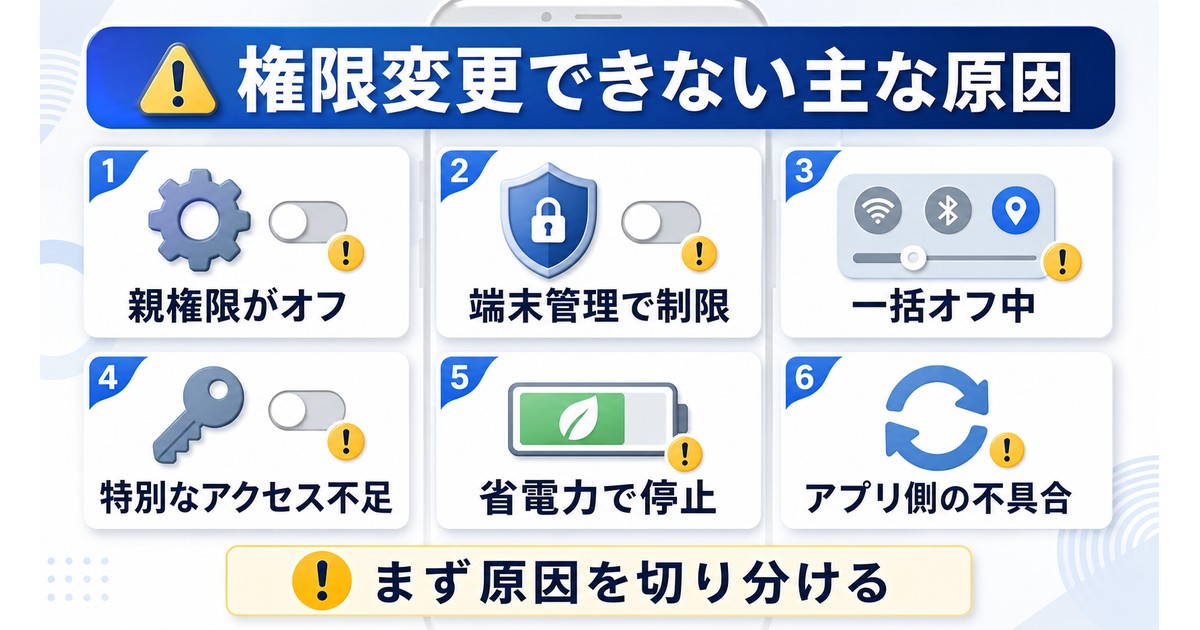
症状の裏にある「原因」を理解すると、なぜグレーアウトするのか、どこを直せばいいのかが見えてきます。権限を変更できないときに考えられる主な原因は次の7つです。
原因1:必要な親権限がオフのまま(最も多い)
アプリ内の機能をオンにしようとしても、土台となるシステム権限が「許可しない」だと切り替えられません。これが「必要な権限が無効になっています」の正体です。まず疑うべき、もっとも基本的な原因です。
症状:機能のトグルを押すと「必要な権限が無効になっています」と表示され、権限画面へ誘導される。
原因2:権限の自動削除でリセットされた(Android 11以降)
しばらく使っていなかったアプリは、Androidがプライバシー保護のために権限を自動で削除します。「前は使えていたのに、久しぶりに開いたら権限が消えていた」というのはこのパターンです。Android 15ではこの動作がより積極的になりました。
症状:使っていなかったアプリを開いたら権限がオフに戻っている/「使用していないアプリの権限を削除しました」という通知が来た。
原因3:デバイス管理アプリ(端末管理者)に登録されている
アプリが「デバイス管理アプリ(端末管理者)」として登録されていると、通常の権限画面からは変更もアンインストールもできなくなります。セキュリティアプリ・勤怠アプリ・「デバイスを探す」系アプリなどが該当します。グレーアウトの典型的な原因です。
症状:トグルが完全にグレーアウトしており、タップしても反応しない。
原因4:会社・学校のMDM/仕事用プロファイル
会社や学校から支給された端末、または個人端末にMDMプロファイルや仕事用プロファイル(Work Profile)が入っている場合、管理者のポリシーで権限変更がブロックされます。個人用と仕事用は権限管理が独立しているのもポイントです。
症状:「この設定は管理者によって制限されています」と表示される/アプリが「仕事」タブに分かれて表示される。
原因5:提供元不明アプリ・クイック設定の一括オフ
「提供元不明のアプリのインストール」許可や、Android 12以降のクイック設定からのカメラ・マイク一括オフが関係していると、個別に変更したつもりでも反映されません。端末全体のスイッチが優先されるためです。
症状:権限を許可してもカメラ・マイクが使えない/インストール関連の許可が変更できない。
原因6:キャッシュ破損・オーバーレイ・アクセシビリティの競合
アプリや設定アプリのキャッシュが壊れていたり、画面に重ねて表示する系アプリ(チャットヘッド・ブルーライトカット等)やアクセシビリティサービスが動いていると、安全機能が権限変更をブロックすることがあります。
症状:トグルが反応しない・元に戻る/「画面オーバーレイを検出しました」「操作をブロックしています」と表示される。
原因7:アプリが古い・OSの不具合
長期間更新されていないアプリは新しい権限モデルに未対応で、権限の項目自体が表示されないことがあります。また、メジャーアップデート直後はOS側の不具合で権限管理が不安定になり、次のパッチで修正されることもあります。
症状:権限の項目が表示されない/特定のバージョンにアップデート後から変更できなくなった。
【対処法A】設定アプリから権限を変更する基本手順
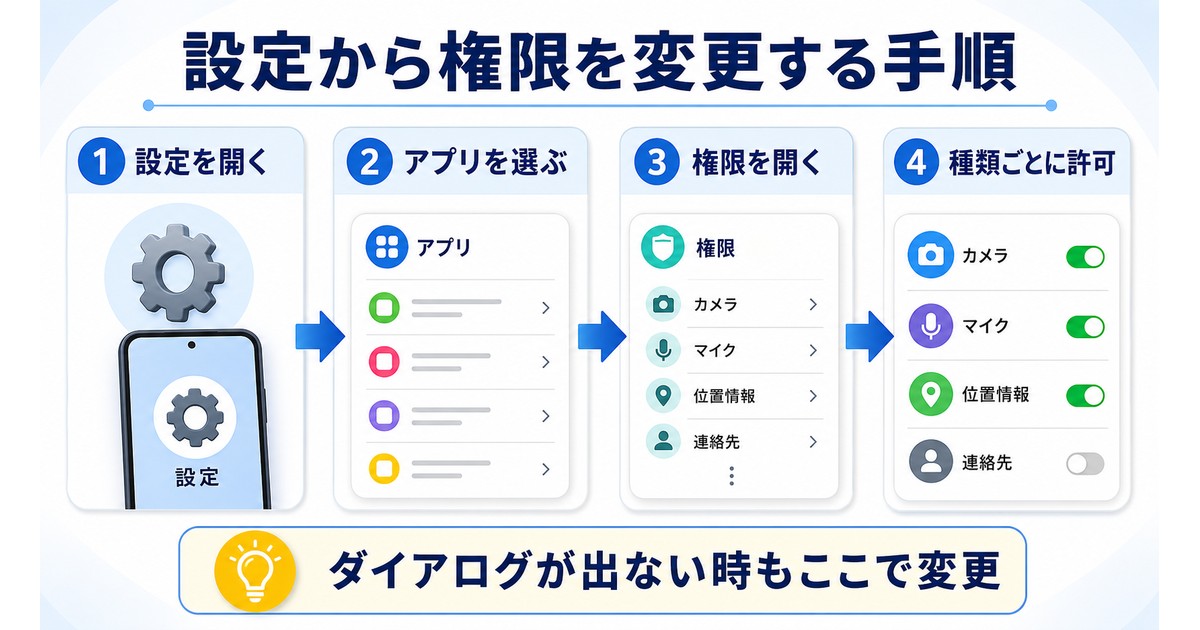
まずは基本の手順を確認しましょう。アプリ内のダイアログが出てこない場合でも、「設定」アプリから直接権限を変えられます。2回拒否ルールで許可ダイアログが出なくなったケースも、この方法で解決します。
アプリごとに権限を変更する(標準Android・Pixel)
- ホーム画面から「設定」アプリを開く
- 「アプリ」をタップ
- 権限を変更したいアプリをタップ(見当たらないときは「○個のアプリをすべて表示」)
- 「権限」をタップ(「許可されている権限」「許可されていない権限」に分かれて表示されます)
- 変更したい権限の種類(カメラ・マイク・位置情報など)をタップ
- 「アプリの使用中のみ許可」「毎回確認」「許可しない」から選ぶ
ポイント:位置情報では「正確な位置情報を使用」という追加トグルが表示されます。地図・ナビアプリではオンにしておきましょう。「常に許可」は位置情報のみ選択可能です(カメラ・マイクの常時許可はAndroid 10以降で廃止)。
権限の種類から一括で見直す(権限マネージャー)
「カメラを許可しているアプリを一覧で見たい」「位置情報を常に許可しているアプリを棚卸ししたい」というときは、権限マネージャーが便利です。
- 「設定」→「セキュリティとプライバシー」(または「プライバシー」)をタップ
- 「権限マネージャー」をタップ
- 確認したい権限の種類をタップすると、その権限を許可しているアプリの一覧が表示される
- 各アプリをタップして権限設定を変更できる
【対処法B】グレーアウトして変更できない原因別の直し方
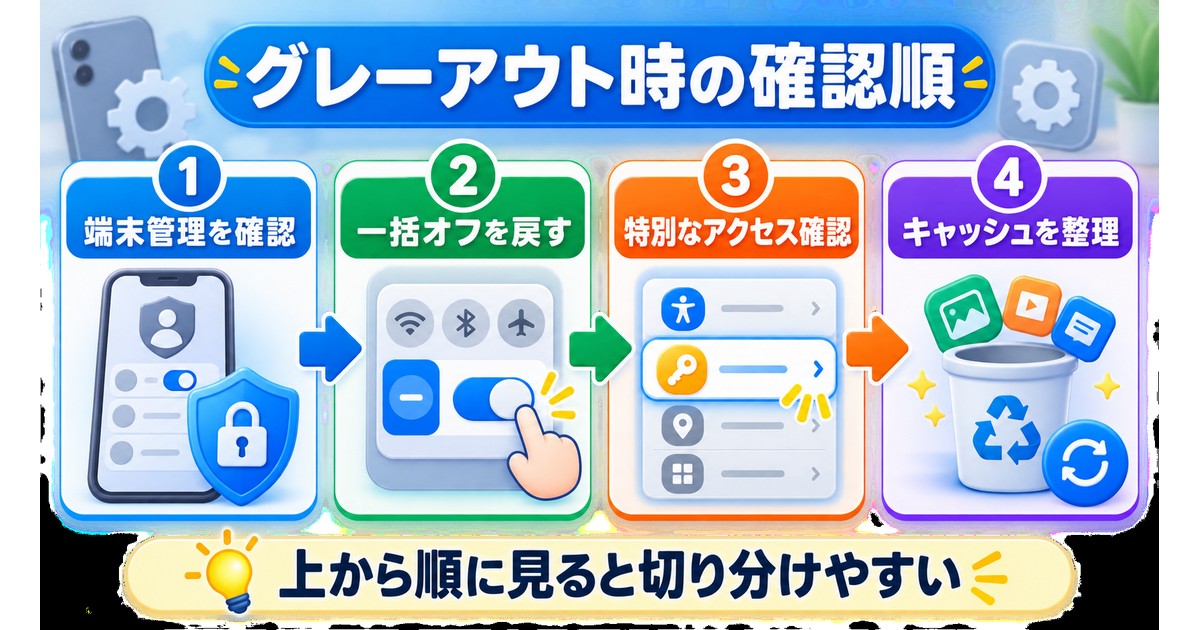
権限のトグルがグレーアウトして触れない――これは「変更が禁止されている」状態です。下の順番で原因を1つずつ潰していきましょう。上から確認するほど、該当する人が多い順になっています。
ケース①:デバイス管理アプリを解除する
もっとも多いグレーアウト原因です。端末管理者として登録されているアプリを解除すると、トグルが操作できるようになります。
- 「設定」→「セキュリティとプライバシー」をタップ
- 「その他のセキュリティ設定」→「デバイス管理アプリ」をタップ(端末によっては「機器管理者」「端末管理アプリ」)
- リストに表示されているアプリを確認する
- 解除したいアプリをタップ →「この端末管理アプリを無効にする」をタップ
- 確認ダイアログで「OK」を選択
- 解除後、改めてアプリの権限を変更する
注意:「デバイスを探す」(Find My Device)など端末セキュリティのためのデバイス管理者を解除すると、リモートロックや紛失時の遠隔操作が無効になります。解除前にそのアプリの役割を確認してください。
ケース②:仕事用プロファイル・MDM(会社・学校)が原因の場合
「この設定は管理者によって制限されています」と表示される場合、会社や学校のMDMポリシーが原因です。自分での解除は推奨しません。IT管理者やシステム部門に「特定のアプリの権限を変更したい」と申請・相談してください。
仕事用プロファイル(Work Profile)のアプリは、「設定」→「アプリ」で「仕事」タブに分かれて表示されます。個人用アプリとは権限管理が独立しているため、個人タブで設定を変えても効果がありません。変更したいアプリが「仕事」「個人」どちらのタブにあるかをまず確認しましょう。仕事用アプリは原則として管理者の制御下にあり、ユーザー側では変更できないことがあります。
ケース③:クイック設定でカメラ・マイクが一括オフになっている(Android 12以降)
Android 12以降は、クイック設定(通知パネルを2回スワイプ)から「カメラへのアクセス」「マイクへのアクセス」をワンタップで全アプリに対して無効化できます。これがオフだと、アプリ単位で許可していても使えません。
- 画面上部を下にスワイプ(2回)してクイック設定を開く
- 「カメラへのアクセス」または「マイクへのアクセス」のタイルを確認する
- グレーアウト(オフの状態)になっていれば、タップしてオンに戻す
ケース④:「提供元不明のアプリ」のインストール許可が触れない
Playストア以外のアプリ(APK)を入れる際に必要な「不明なアプリのインストール」権限がグレーアウトする場合があります。これはセキュリティ上、簡単には変えられないようになっているためです。
- 「設定」→「アプリ」→「特別なアプリアクセス」をタップ
- 「不明なアプリのインストール」をタップ
- 許可を与えたいアプリ(ブラウザやファイルマネージャーなど、APKを開くアプリ)を選ぶ
- 「この提供元を許可」をオンにする
注意:提供元不明のアプリのインストールは、マルウェア混入のリスクが高まります。信頼できる配布元のアプリに限定し、不要になったら許可をオフに戻すことを強くおすすめします。基本的にはGoogle Playストアからの入手が安全です。
ケース⑤:アプリのキャッシュをクリアする
トグルが反応しない・設定が元に戻る場合は、キャッシュの破損を疑います。
- 「設定」→「アプリ」を開き、問題のアプリをタップ
- 「強制停止」をタップ → 「OK」
- 「ストレージとキャッシュ」→「キャッシュを削除」をタップ
- アプリを再起動して権限設定を再試行する
注意:「ストレージを消去」(データの削除)は、アプリの設定・ログイン情報がすべてリセットされます。まず「キャッシュを削除」だけを試し、それでも解決しない場合のみ「ストレージを消去」を検討してください。
設定アプリ自体のキャッシュが原因のときは、「設定」→「アプリ」→「アプリをすべて表示」→ 右上「︙」→「システムアプリを表示」→「設定」→「ストレージとキャッシュ」→「キャッシュを削除」を行ってください。
ケース⑥:画面オーバーレイ・アクセシビリティサービスを無効にする
「画面オーバーレイを検出しました」「操作をブロック」と表示される場合の対処です。Androidは、何かが画面に重なっている状態での権限変更を、なりすまし防止のためにブロックします。
画面オーバーレイの確認・解除:
- 「設定」→「アプリ」→「特別なアプリアクセス」をタップ
- 「他のアプリの上に重ねて表示」をタップ
- オンになっているアプリを一時的にオフにする(チャットヘッド、画面フィルター、ブルーライトカットアプリなど)
- オーバーレイをオフにしてから権限変更を再試行する
アクセシビリティサービスの確認:
- 「設定」→「ユーザー補助」(または「アクセシビリティ」)をタップ
- 有効になっているサービスを確認する
- 心当たりのないサービス(自動操作・マクロ系アプリ、パスワードマネージャーの補助機能など)を一時的にオフにする
- 権限変更を試みる
補足:TalkBack(画面読み上げ)を普段から使っている方は、無効にすると操作が困難になります。TalkBack以外のアクセシビリティサービスだけを一時的に無効化して確認してください。
【自動削除をオフ】権限が勝手にリセットされるのを止める(Android 11〜15)
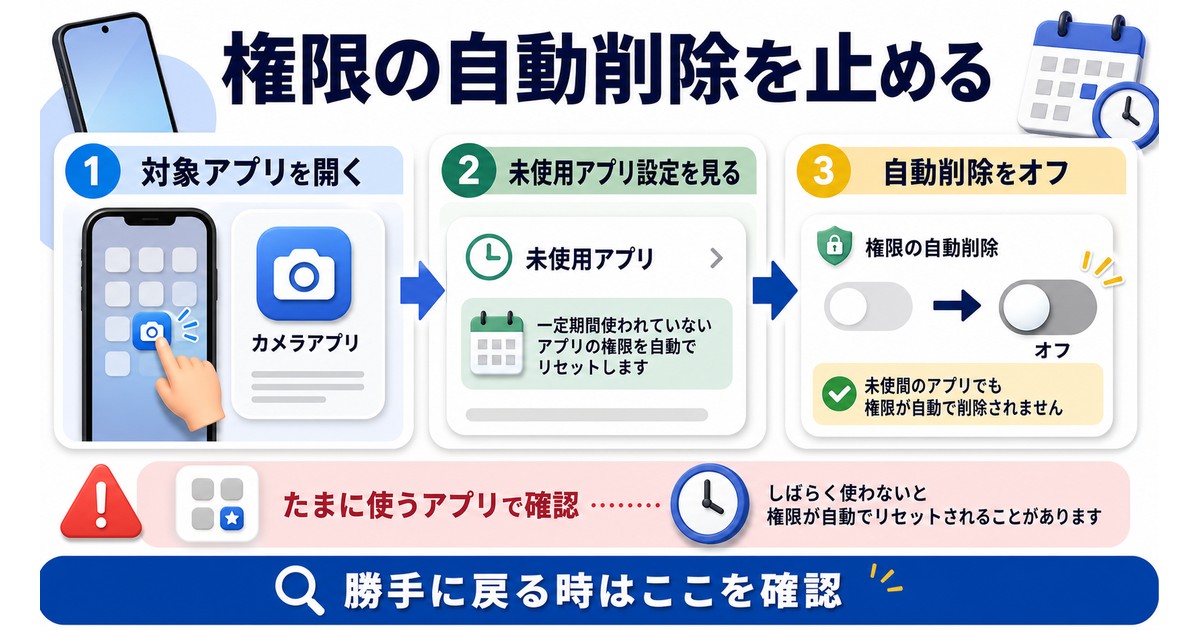
「設定したはずの権限が、いつの間にかオフに戻っている」「使っていないアプリの権限を削除しました、という通知が来た」――これはAndroidの未使用アプリの権限自動削除(自動リセット)という仕様です。検索で「android 権限 自動削除 オフ」と調べる方が多いポイントなので、ここで止め方をしっかり押さえておきましょう。
この機能はAndroid 11で導入され、数か月使っていないアプリの権限を自動的に取り消してプライバシーを守るためのものです。Android 15ではより短い期間・より広い範囲で実行されるようになりました。便利な反面、たまにしか使わないけれど権限は維持したいアプリ(見守りアプリ・防犯アプリ・特定のIoT連携アプリなど)では不便なこともあります。
特定のアプリで自動削除をオフにする手順
- 「設定」→「アプリ」を開く
- 自動削除を止めたいアプリをタップ
- アプリ情報画面の下のほうにある「使用されていないアプリを一時停止」または「使用されていないアプリの権限を削除」のトグルを探す(端末・バージョンで表記が異なります)
- このトグルをオフにする
ポイント:項目名は端末によって「使用されていないアプリの権限を削除」「アプリが使用されていない場合に一時停止」「未使用のアプリを一時停止」などとゆれます。いずれもオフにすれば自動削除の対象外になります。なお、この設定はアプリごとに個別に行う必要があり、まとめてオフにする設定は標準では用意されていません。本当に維持したいアプリだけに絞って設定しましょう。
自動削除された権限を元に戻す
すでに自動削除されてしまった権限は、難しい操作なしで戻せます。
- 対象アプリをもう一度起動すると、必要な権限の許可ダイアログが再表示されます。「許可」をタップすれば復活します。
- または前述の対処法Aの手順で、「設定」→「アプリ」→ 対象アプリ →「権限」から手動でオンに戻せます。
【特定アプリ】Googleフォト・LINE・カメラで権限が変更できない
「Googleフォトの権限だけ変えられない」「LINEのカメラ・マイクが許可できない」など、特定のアプリに限って権限が変更できないケースがあります。検索でも「googleフォト 権限 変更できない」という相談が目立ちます。ここではアプリ別のつまずきポイントを解説します。
Googleフォトで写真・カメラの権限が変えられない場合
Googleフォトはバックアップや共有のために、写真・動画やカメラへのアクセスを使います。権限が変更できない・反映されないときは、次の順で確認してください。
- 「写真と動画」権限を確認する:「設定」→「アプリ」→「フォト」→「権限」→「写真と動画」を開きます。Android 14以降は「すべて許可」「選択した写真のみ」「許可しない」の3択です。バックアップ目的なら「すべて許可」を選びます。「選択した写真のみ」だと一部しかバックアップされません。
- キャッシュを削除する:権限の切り替えが効かないときは、「設定」→「アプリ」→「フォト」→「強制停止」→「ストレージとキャッシュ」→「キャッシュを削除」を実行してから再度試します。
- 権限の自動削除を確認する:しばらく開いていなかった場合、前述の自動削除で権限が外れていることがあります。アプリを開き直して許可ダイアログから許可し直しましょう。
- アプリを最新版に更新する:Google Playストアで「フォト」を検索し、更新がある場合はアップデートします。古いバージョンが権限モデルに未対応のことがあります。
補足:Googleフォトの「バックアップが進まない」原因が、写真権限ではなくバックグラウンドの省電力制限であることもよくあります。後述の対処法Cのチェック2(電池を「無制限」にする)も合わせて確認してください。
LINEでカメラ・マイク・写真の権限が許可できない場合
LINEはビデオ通話(カメラ・マイク)、写真の送信(写真と動画)、友だち追加(カメラ/QR・連絡先)など、多くの権限を使います。「許可しているのに動かない」ときは、必要な権限が複数ある点を見落としていないか確認しましょう。「設定」→「アプリ」→「LINE」→「権限」で、関係する権限がすべて許可になっているかをまとめてチェックします。
なお、LINEを再インストールする前には必ずトーク履歴のバックアップを取ってください。アンインストールでデータが消える場合があります。
カメラ・電話などプリインストールアプリの場合
端末に最初から入っている純正アプリ(カメラ・電話・メッセージなど)は、権限が「常に固定」されていて変更項目が表示されないことがあります。これは正常な動作で、システムの一部として必要な権限が確保されているためです。動作がおかしい場合は、完全なアンインストールができないため、「設定」→「アプリ」→ 対象アプリ →「︙」→「アップデートのアンインストール」で工場出荷時バージョンに戻してから、Playストアで更新し直します。
【メーカー別】Pixel・Galaxy・Xperia・AQUOSの設定場所の違い
権限の基本的な場所(設定→アプリ→権限)はどのメーカーも共通ですが、デバイス管理者や省電力設定など、メーカー独自のメニュー名・階層でつまずく人が少なくありません。お使いの端末に合わせて確認してください。
Google Pixel(Android 15)
- 「設定」→「アプリ」をタップ
- 対象アプリをタップ
- 「権限」をタップ
- 権限の種類を選択して変更する
Pixel固有のポイント:
- Android標準UIに最も近く、Googleの最新機能がいち早く実装される
- プライバシーダッシュボードは「設定」→「セキュリティとプライバシー」→「プライバシー」→「プライバシーダッシュボード」
- デバイス管理者は「設定」→「セキュリティとプライバシー」→「その他のセキュリティ設定」→「デバイス管理アプリ」
- Android 15では「健康と運動」権限がヘルスコネクトに統合されているため、「設定」→「アプリ」→「ヘルスコネクト」から管理する
Samsung Galaxy(One UI 7 / Android 15)
- 「設定」→「アプリ」をタップ
- 対象アプリをタップ
- 「権限」をタップ
- 権限の種類を選択して変更する
Galaxy固有のポイント:
- 「セキュリティとプライバシー」が「セキュリティおよびプライバシー」と表記される
- デバイス管理者は「設定」→「セキュリティおよびプライバシー」→「その他のセキュリティ設定」→「端末管理アプリ」
- セキュアフォルダー内のアプリは別途「セキュアフォルダー」→「設定」→「アプリ」から権限管理が必要
- One UIの「デジタルウェルビーイング」や「子ども向けホーム」が有効だと、一部権限が制限される
Xperia(Sony / Android 14〜15)
- 「設定」→「アプリ」をタップ
- 対象アプリをタップ(「システムアプリを表示」をオンにするとシステムアプリも表示)
- 「権限」をタップ
- 権限の種類を選択して変更する
Xperia固有のポイント:
- Sony独自の「STAMINA(スタミナ)モード」が有効だとバックグラウンドアクセスが制限され、権限があっても位置情報・マイクなどが使えないことがある → 「設定」→「電池」→「STAMINA モード」でアプリを除外する
- デバイス管理者は「設定」→「セキュリティ」→「デバイス管理者アプリ」
- ゲームエンハンサーを使用中のアプリでは、ゲームエンハンサー側の設定も確認する
AQUOS(Sharp / Android 14〜15)
- 「設定」→「アプリ」→「アプリ一覧を見る」をタップ
- 対象アプリをタップ
- 「権限」をタップ
- 権限の種類を選択して変更する
AQUOS固有のポイント:
- アプリ一覧が「インストール済みアプリ」「すべてのアプリ」などに分かれていることがある
- Sharp独自の省電力機能「エコ技」がバックグラウンド動作を制限し、権限が有効でもアプリが動かないことがある → 「設定」→「電池」→「エコ技設定」でアプリを除外設定する
- デバイス管理者は「設定」→「セキュリティ」→「デバイス管理アプリ」
【対処法C】「許可したのにアプリが動かない」問題の解決法
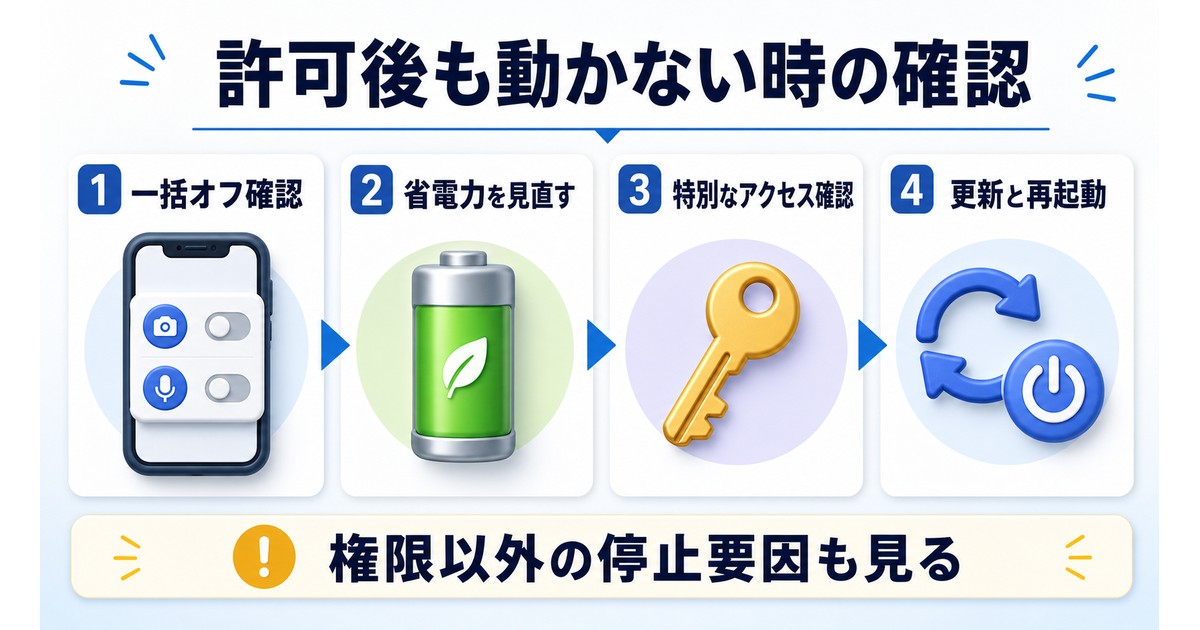
権限を許可したはずなのにアプリがうまく動かない場合、権限以外のところに原因があります。次のチェックを順番に確認してください。
チェック1:クイック設定のカメラ・マイクが一括オフになっていないか
Android 12以降、クイック設定から全アプリのカメラ・マイクを一括オフにできます。権限を個別に許可しても、クイック設定側がオフだと機能しません。前述の対処法Bケース③を参照してください。
チェック2:省電力・バッテリー最適化でバックグラウンドが制限されていないか
Androidのバッテリー最適化や、メーカー独自の省電力機能により、バックグラウンドでのアクセスが止められていることがあります。Googleフォトのバックアップや通知が来ないトラブルの典型原因です。
- 「設定」→「アプリ」→ 対象アプリをタップ
- 「電池」(または「バッテリー」)をタップ
- 「無制限」を選ぶ(「最適化」「制限」だと、バックグラウンドの位置情報・通知などが停止されます)
AQUOSは「エコ技設定」、Xperiaは「STAMINAモード」の除外設定も合わせて確認してください(前述のメーカー別ポイントを参照)。
チェック3:「特別なアプリアクセス」が不足していないか
通常の権限とは別に、次の「特別なアプリアクセス」が不足していると、権限を許可しても動作しないことがあります。
- 「設定」→「アプリ」→「特別なアプリアクセス」をタップ
- 以下の項目を確認する:
- 「他のアプリの上に重ねて表示」:フローティングウィンドウ機能に必要
- 「使用状況へのアクセス」:アプリの使用時間データに必要
- 「すべてのファイルへのアクセス」:ファイルマネージャー等で全ストレージにアクセスするのに必要
- 「アラームとリマインダー」:正確な時刻のアラームに必要
- 「通知へのアクセス」:他アプリの通知を読み取るアプリに必要
チェック4:アプリを更新・再インストールする
アプリのデータが破損していたり、旧バージョンの権限設定が残っている場合は再インストールが有効です。
- ホーム画面でアプリアイコンを長押し →「アンインストール」(または「設定」→「アプリ」→ 対象 →「アンインストール」)
- Google Playストアで再検索してインストールする
- 起動時に権限ダイアログが表示されるので「許可」する
注意:アンインストールするとアプリ内データ(チャット履歴、ゲームの進行データ)が消える場合があります。LINEはトーク履歴のバックアップ、ゲームアプリは引き継ぎコードの確認を先に行ってください。
【対処法D】セーフモード・設定リセットで切り分ける
個別の対処で直らない、あるいはすべてのアプリで権限が変更できないような広範囲のトラブルは、原因の切り分けと初期化で対応します。
セーフモードで原因アプリを特定する
セーフモードは、自分でインストールしたアプリを一時的にすべて無効にした状態で起動するモードです。セーフモードで権限が変更できれば、サードパーティ製アプリが原因だと確定します。
| メーカー | 起動手順 |
|---|---|
| 標準Android / Pixel | 電源ボタン長押し→「電源を切る」を長押し→「セーフモードで再起動」→OK |
| Samsung Galaxy | 電源ボタン長押し→「再起動」を長押し(または「電源を切る」を長押し)→「セーフモード」→OK |
| AQUOS | 電源ボタン長押し→「電源を切る」を長押し→「セーフモードで再起動」→OK |
| Xperia | 電源ボタン長押し→「電源を切る」を長押し→「セーフモードで再起動」→OK |
セーフモード中は画面左下に「セーフモード」と表示されます。この状態で権限変更を試してください。
- 権限が変更できた場合:サードパーティ製アプリが原因。セーフモードを解除後、最近インストールしたアプリを1つずつアンインストールして原因を特定する
- 権限が変更できなかった場合:OS自体、またはプリインストールアプリが原因の可能性がある
セーフモードの解除は、端末を通常通り再起動するだけでOKです。
アプリの設定をリセットする(全権限の初期化)
すべてのアプリで権限変更ができないなど広範な問題には、アプリの設定リセットが有効です。この操作はすべてのアプリの権限設定をデフォルト(初期状態)に戻します。
- 「設定」→「アプリ」を開く
- 右上の「︙」(三点メニュー)をタップ
- 「アプリの設定をリセット」をタップ
- 確認ダイアログで「アプリをリセット」をタップ
この操作でリセットされるもの:すべてのアプリの権限設定 / デフォルトアプリ(ブラウザ・ランチャー等)/ バックグラウンドデータ制限 / 通知設定
リセットされないもの:アプリ内のデータ、ログイン情報、チャット履歴など
リセット後、各アプリを起動すると権限の許可ダイアログが再度表示されるので、必要な権限を改めて許可してください。
Androidをアップデートする
OSのバグが原因の場合、最新のセキュリティパッチ・システムアップデートで修正されることがあります。
- 「設定」→「システム」(Galaxyは「ソフトウェアアップデート」)をタップ
- 「システムアップデート」→「アップデートを確認」をタップ
- 更新がある場合は「ダウンロードしてインストール」をタップ
【最終手段】端末の初期化
すべての対処法を試しても解決しない場合、端末の初期化(ファクトリーリセット)が最後の手段です。
初期化前に必ず行うこと:
- Googleアカウントのパスワードを確認(初期化後に必要)
- 写真・動画をGoogleフォトにバックアップ
- LINEのトーク履歴をバックアップ
- ゲームアプリの引き継ぎコード・二段階認証アプリの設定を控える
- 「設定」→「システム」(Galaxyは「一般管理」)をタップ
- 「リセットオプション」→「すべてのデータを消去(出荷時リセット)」をタップ
- PINやパスワードを入力して実行する
Android 15の権限管理で特に注意すべき新仕様
Android 15(2025年リリース)では、権限管理に関してこれまでと異なる重要な変更が入りました。旧バージョンから移行したユーザーが「なぜか権限が変更できない」「突然権限がリセットされた」と感じる原因になりやすいので、まとめて確認しておきましょう。
①未使用アプリの権限自動削除がより積極的に
Android 11で導入された「未使用アプリの権限自動リセット」が、Android 15ではより短い期間・より広い範囲で実行されるようになりました。
- 数週間〜数か月使っていないアプリは、カメラ・マイク・位置情報などの権限が自動的に削除される
- 次にアプリを起動したとき、権限の許可ダイアログが再度表示される
- 自動削除を無効にしたい場合は、前述の「自動削除をオフ」セクションの手順で、アプリごとにオフにする
②ヘルスコネクトへの権限統合
Android 14〜15では、健康・フィットネス関連の権限がシステムアプリ「ヘルスコネクト」に統合されました。従来の「身体活動」「睡眠」「心拍数」などの権限は、ヘルスコネクト経由で管理されます。
ヘルスケアアプリ(Google Fit、Galaxy/Samsung Health、各種フィットネスアプリ)の権限が変更できない場合は、「設定」→「アプリ」→「ヘルスコネクト」→「アプリの権限」から管理してください。
③プライバシーサンドボックスと広告IDの変更
Android 15では、広告関連の識別子(広告ID)管理がプライバシーサンドボックスフレームワークに移行しています。「設定」→「セキュリティとプライバシー」→「プライバシー」→「広告」から、広告IDのリセットや広告パーソナライズのオプトアウトができます。
権限を正しく管理してプライバシーを守る実践ヒント
トラブルを解決するだけでなく、日常的な権限管理の習慣を身につけると、プライバシーを守りつつバッテリー消費も抑えられます。
ヒント1:プライバシーダッシュボードを定期的に確認する(Android 12以降)
「設定」→「セキュリティとプライバシー」→「プライバシー」→「プライバシーダッシュボード」を開くと、過去24時間にどのアプリがカメラ・マイク・位置情報にアクセスしたかをタイムライン形式で確認できます。「なぜこのアプリがカメラにアクセスしているの?」と疑問を持ったら、エントリをタップしてアプリ名と時刻を確認し、不要なアクセスをしているアプリの権限を見直すきっかけにしましょう。
ヒント2:「おおよその位置情報」で十分なアプリは精度を下げる
Android 12以降、位置情報には「正確な位置情報」(GPS精度)と「おおよその位置情報」(Wi-Fi・基地局精度、誤差数百m程度)があります。天気アプリやニュースアプリなど正確な座標が不要なアプリは「おおよその位置情報」に変更すると、プライバシー保護とバッテリー節約につながります。
- 「設定」→「アプリ」→ 対象アプリ →「権限」→「位置情報」を開く
- 「正確な位置情報を使用」をオフにする(「おおよその位置情報」になる)
ヒント3:カメラ・マイクをワンタップ無効化(Android 12以降)
会議中や就寝前など、カメラやマイクを使わない時間帯はクイック設定から一括無効化できます。無効化中にカメラ・マイクを使おうとしたアプリには、通知バナーが表示されます。タイルが見当たらない場合は、クイック設定を編集モードにして追加できます。
ヒント4:Android 14以降は「選択した写真のみ」を活用する
SNSやメッセージアプリに投稿する写真をその都度選ぶだけなら、「すべての写真を許可」は不要です。「選択した写真・動画のみ」を選んでおくと、アプリが端末内の全写真を取得することを防げます。
ヒント5:月1回「権限マネージャー」で棚卸しする
月に1回程度、「設定」→「セキュリティとプライバシー」→「権限マネージャー」を開いて、各権限の許可状況を棚卸しする習慣をつけましょう。特に「常に許可」になっている位置情報や、使っていないアプリに付与されている権限を見直すと、バッテリー改善にも効果的です。
よくある質問(FAQ)
Q1.「必要な権限が無効になっています」と出て、機能をオンにできません。どうすればいいですか?
そのメッセージは「この機能を使うために必要なAndroidの権限が、今オフになっています」というお知らせです。メッセージ内に「設定」ボタンがあればタップし、なければ「設定」→「アプリ」→ 該当アプリ →「権限」と進みます。操作していた機能に対応する権限(地図なら位置情報、写真添付なら写真と動画、通知ならお知らせ)を「許可しない」から「許可」に切り替えれば、メッセージは解消します。位置情報の場合は端末側の「位置情報」自体がオンになっているかも確認してください。
Q2. Androidで権限の自動削除をオフにするにはどうすればいいですか?
「設定」→「アプリ」→ 対象アプリ を開き、画面下のほうにある「使用されていないアプリの権限を削除」(端末により「使用されていないアプリを一時停止」等の表記)のトグルをオフにします。これでそのアプリは自動削除の対象外になります。設定はアプリごとに行う必要があり、まとめてオフにする機能は標準にはありません。たまにしか使わないが権限を維持したいアプリだけに絞って設定しましょう。Android 15ではこの自動削除がより積極的に動くため、必要なアプリは早めにオフにしておくと安心です。
Q3. Googleフォトで写真やカメラの権限が変更できません。なぜですか?
まず「設定」→「アプリ」→「フォト」→「権限」→「写真と動画」を確認します。Android 14以降は「すべて許可」「選択した写真のみ」「許可しない」の3択で、バックアップ目的なら「すべて許可」を選びます。切り替えが効かないときは、いったん「強制停止」してから「ストレージとキャッシュ」→「キャッシュを削除」を実行し、再度試してください。それでも反映されない場合は、しばらく開いていなかったことで権限が自動削除されている可能性があるため、アプリを開き直して許可ダイアログから許可し直すか、Playストアでフォトを最新版に更新してください。
Q4. 権限のトグルがグレーアウトして、まったくタップできません。
グレーアウトは「変更が禁止されている」状態です。多い順に、①そのアプリが「デバイス管理アプリ(端末管理者)」に登録されている、②会社・学校のMDMや仕事用プロファイルで制限されている、③Android 12以降のクイック設定でカメラ・マイクが一括オフになっている、のいずれかが原因です。①は「設定」→「セキュリティとプライバシー」→「その他のセキュリティ設定」→「デバイス管理アプリ」で解除、②はIT管理者に相談、③はクイック設定でオンに戻します。「管理者によって制限されています」と出る場合は②です。
Q5. 権限を「許可しない」にするとアプリは使えなくなりますか?
アプリ自体は起動できますが、拒否した権限に関連する機能だけが動かなくなります。たとえばカメラ権限を拒否したSNSアプリでは写真撮影はできませんが、投稿の閲覧やテキスト入力など他の機能は使えます。いつでも設定アプリから権限を許可し直せるので、必要になったら「設定」→「アプリ」→ 対象アプリ →「権限」からオンにしてください。
Q6. 権限を許可したのに、アプリが正常に動きません。なぜですか?
権限以外に原因があることがほとんどです。①Android 12以降のクイック設定でカメラ・マイクが一括オフになっていないか、②電池の最適化でバックグラウンドが制限されていないか(「設定」→「アプリ」→ 対象 →「電池」→「無制限」)、③「特別なアプリアクセス」(他のアプリの上に重ねて表示・すべてのファイルへのアクセス等)が不足していないか、を順に確認してください。XperiaのSTAMINAモードやAQUOSのエコ技も、除外設定をしないとバックグラウンドが止まります。
Q7. アプリを起動しても権限の許可ダイアログが一切出てきません。
Android 11以降では、同じ権限を2回連続で「拒否」すると、以後そのアプリからの許可ダイアログが表示されなくなる仕様(2回拒否ルール)があります。この場合でも、設定アプリからは手動で変更できます。「設定」→「アプリ」→ 対象アプリ →「権限」→ 必要な権限を開き、「許可」に切り替えてください。これでアプリ側の機能が使えるようになります。
Q8. 写真の「選択した写真のみ」と「すべての写真」の違いは何ですか?
Android 14以降の「選択した写真・動画のみ」は、アプリに特定の写真だけを選んでアクセスを許可する機能です。「すべての写真と動画を許可」はアプリが端末内のすべての写真を閲覧・取得できるようになります。SNSや写真編集アプリには「選択した写真のみ」を使うとプライバシー保護に安心です。選択後に別の写真も使いたくなったら、「設定」→「アプリ」→ 対象アプリ →「権限」→「写真と動画」から「写真を選択」をタップして選び直せます。なおGoogleフォトのバックアップなど全件アクセスが前提の機能では「すべて許可」が必要です。
📚 あわせて読みたい
まとめ
Androidのアプリ権限が変更できない・許可されない問題は、原因さえ正しく特定すれば、ほとんどの場合は自分で解決できます。要点を振り返りましょう。
- 「必要な権限が無効になっています」は、機能に必要な親権限(位置情報・写真・通知など)がオフのサイン。設定→アプリ→権限でオンにすれば解消する。
- グレーアウトして変更できないときは、デバイス管理アプリ・仕事用プロファイル/MDM・クイック設定の一括オフ・提供元不明アプリの順で原因を確認する。
- 権限が勝手にリセットされるのは未使用アプリの権限自動削除。アプリごとに「使用されていないアプリの権限を削除」をオフにすれば止められる。
- Googleフォトなど特定アプリで変えられないときは、写真権限の細分化(すべて許可/選択した写真のみ)・キャッシュ削除・更新を順に試す。
解決ステップの推奨順序
- 設定アプリから権限を直接変更する(「必要な権限が無効」の基本対処)
- クイック設定のカメラ・マイクがオフになっていないか確認(Android 12以降)
- デバイス管理アプリを確認・解除する(グレーアウトの最多原因)
- MDM・仕事用プロファイルが原因ならIT管理者に相談
- 権限の自動削除をオフにする(勝手にリセットされる場合)
- オーバーレイ・アクセシビリティを一時無効化(ブロック表示が出る場合)
- アプリのキャッシュクリア・強制停止(設定が反映されない場合)
- 省電力設定を確認する(許可したのに動かない場合)
- セーフモードで原因アプリを特定
- アプリの設定をリセット → Android更新 → 端末の初期化(最終手段)
権限管理はAndroidの大切なセキュリティ・プライバシー機能です。不要な権限は拒否し、必要な権限だけを許可することで、安心してスマホを使いましょう。上記をすべて試しても解決しない場合は、端末メーカーのサポートセンター(Google・Samsung・Sharp・Sony)に問い合わせてください。
メーカー別サポート窓口
- Google Pixel:Googleサポートサイト(support.google.com/pixelphone)/ チャットサポート
- Samsung Galaxy:Samsung Members アプリ / Samsung公式サポートサイト(0120-363-380)
- Xperia(Sony):Xperiaサポートサイト / ソニーお客様サポートセンター(0120-222-330)
- AQUOS(Sharp):AQUOSサポートサイト / シャープお客様相談センター(0120-078-178)
- キャリア(docomo / au / SoftBank / 楽天モバイル):端末補償や修理はキャリアショップでも対応可
