 minto.tech スマホ(iPhone/Android)・パソコン(Windows/Mac)・Office・Wi-Fi・AIツールの「できない」「困った」を解決する実用ガイド。トラブル対処法とノウハウが満載のお助けサイトです。
※本ページにはプロモーション(広告)が含まれています
undefined
📑 この記事の目次(タップで開く)
対処法:JavaScriptを有効にする手順
対処法1:Chromeの設定からJavaScriptを有効にする(最初に確認)
まず最初にChromeのサイト設定を確認しましょう。これが最も基本的な確認事項です。
- Chromeを開き、右上の「︙(縦三点メニュー)」をクリックする
- 「設定」を選択する
- 左メニューの「プライバシーとセキュリティ」をクリックする
- 「サイトの設定」をクリックする
- 「コンテンツ」セクション内の「JavaScript」をクリックする
- 「サイトがJavaScriptを使用できるようにする(推奨)」が選択されていることを確認する
- 「ブロック」が選択されていた場合は「サイトがJavaScriptを使用できるようにする」をクリックして変更する
- Chromeを再起動し、問題のサイトにアクセスして確認する
アドレスバーに以下のURLを直接入力するとJavaScript設定ページに素早くアクセスできます。
特定のサイトだけJavaScriptがブロックされている場合
- 「chrome://settings/content/javascript」を開く
- ページ下部の「許可しない」リストを確認する
- 問題のサイトのドメインが表示されている場合は、右側の「︙」→「削除」をクリックする
- ページを再読み込みして確認する
対処法2:拡張機能を一時的に無効化して原因を特定する
- Chromeで「Ctrl + Shift + N」(Macは「Command + Shift + N」)を押してシークレットウィンドウを開く
- 問題のサイトにアクセスして、JavaScriptが正常に動作するか確認する
- シークレットモードで正常に動作する場合 → 拡張機能が原因の可能性が高い
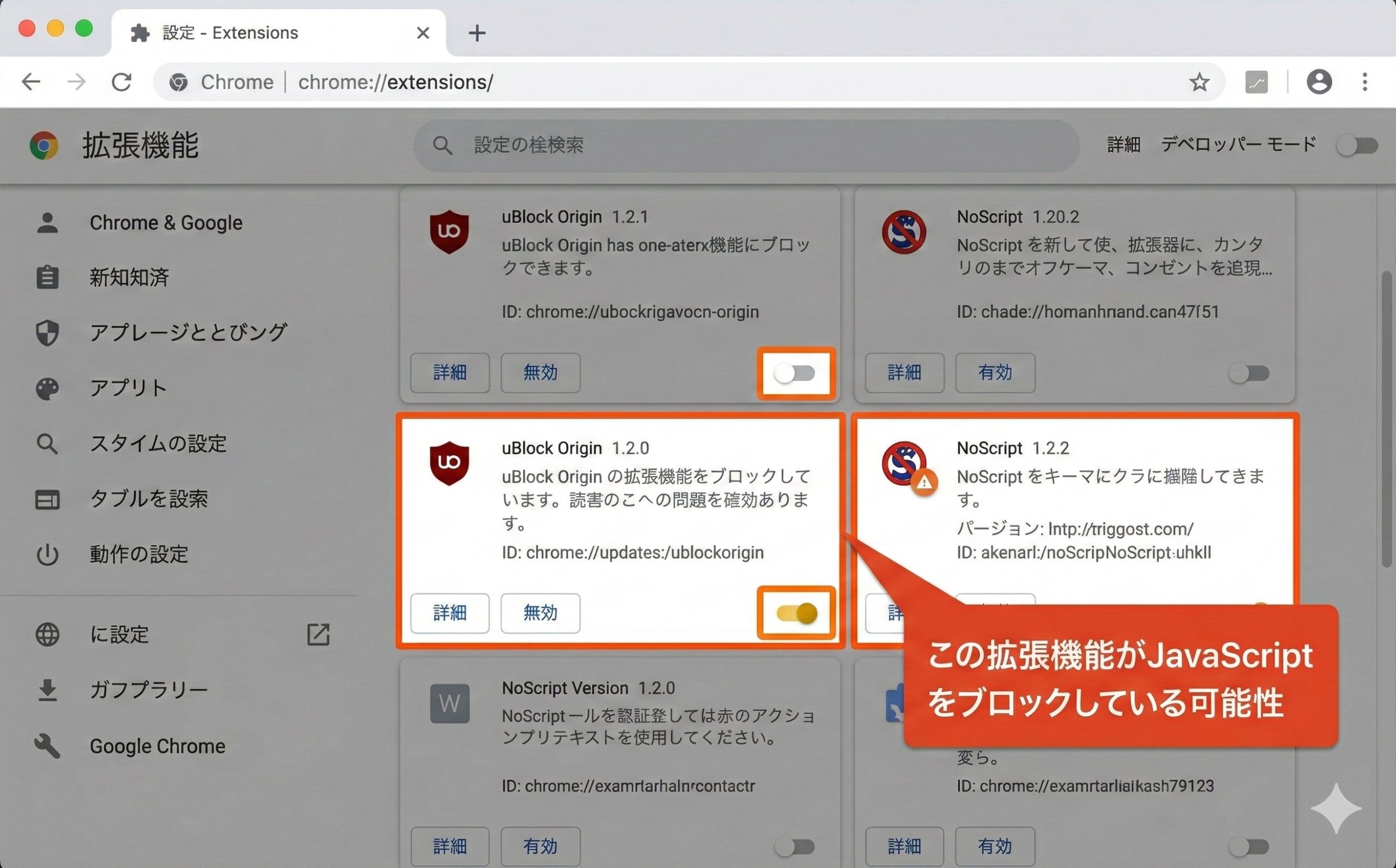
- アドレスバーに「chrome://extensions/」と入力してEnterを押す
- 広告ブロッカー、セキュリティ系、スクリプトブロック系の拡張機能から順にトグルスイッチをOFFにする
- 拡張機能をOFFにするたびに問題のサイトをリロードして確認する
- JavaScriptが動作するようになった拡張機能が原因
対処法3:Chromeのキャッシュとデータを消去する
- Chromeで「Ctrl + Shift + Delete」(Macは「Command + Shift + Delete」)を押す
- 期間を「全期間」に設定する
- 「キャッシュされた画像とファイル」と「Cookieと他のサイトデータ」にチェックを入れる
- 「データを削除」ボタンをクリックする
- Chromeを再起動して確認する
対処法4:Chromeを最新バージョンに更新する
- Chromeの右上「︙(縦三点メニュー)」をクリックする
- 「ヘルプ」→「Google Chromeについて」を選択する
- 自動的にアップデートの確認が始まる
- アップデートが見つかった場合は「更新」ボタンをクリックする
- アップデート完了後「再起動」をクリックする
対処法5:Chromeのプロファイルを新規作成して確認する
- Chromeの右上にあるプロフィールアイコンをクリックする
- 一番下の「別のプロフィールを追加」をクリックする
- 「続行」をクリックして新しいプロフィールウィンドウを開く
- 新しいプロフィールで正常に動作する場合 → 元のプロフィールが破損している
対処法6:Chromeをリセットする
- アドレスバーに「chrome://settings/reset」と入力してEnterを押す
- 「設定を元の既定値に戻す」をクリックする
- 確認ダイアログで「設定をリセット」をクリックする
- Chromeが再起動されたら、JavaScriptの動作を確認する
対処法7:グループポリシーの制限を確認する(企業・学校のPC)
- アドレスバーに「chrome://policy」と入力してEnterを押す
- 「DefaultJavaScriptSetting」という項目が「2」に設定されている場合はJavaScriptがブロックされている
- この場合は個人では変更できないため、IT管理者に問い合わせる必要がある
対処法8:セキュリティソフトのWebフィルタリング設定を確認する
Norton、McAfee、Kasperskyなどのセキュリティソフトには、Webコンテンツをフィルタリングする機能が含まれています。セキュリティソフトを開いて「Web保護」「Webフィルター」「コンテンツ制御」などの設定を確認し、JavaScriptに関する制限がないか確認してください。
JavaScriptの動作を確認する方法
方法1:Chromeのデベロッパーツールで確認する
- Chromeで任意のページを開く
- 「F12」キーを押す(MacはCommand + Option + I)
- 上部タブから「Console(コンソール)」を選択する
- 入力欄に「alert(‘JavaScriptが動いています’)」と入力してEnterを押す
- ダイアログが表示されれば、JavaScriptは正常に動作している
方法2:専用テストサイトで確認する
「JavaScript test」で検索すると、JavaScriptが有効かどうかをワンクリックで確認できるシンプルなテストサイトがあります。これらのサイトにアクセスするだけで、有効・無効が視覚的にわかります。
よくある質問(FAQ)
Q1. JavaScriptを無効にするとセキュリティが上がるのですか?
理論上は、JavaScriptを無効にすることでXSS(クロスサイトスクリプティング)などの一部の攻撃を防げますが、現代のWebでは実用性が大きく損なわれます。セキュリティ目的であれば、JavaScriptを無効にするよりもChromeを最新版に保つ、怪しいサイトにアクセスしないといった基本的な対策の方が効果的です。
Q2. 特定のサイトだけJavaScriptを無効にできますか?
はい、可能です。「chrome://settings/content/javascript」を開き、「許可しない」セクションの「追加」ボタンをクリックし、ブロックしたいサイトのドメインを入力することで、サイトごとに個別設定できます。
Q3. Chrome以外のブラウザでJavaScriptが動いています。Chromeだけ問題です。
これはChrome固有の設定または拡張機能が原因である可能性が高いです。まず「chrome://settings/content/javascript」でJavaScriptが許可されているか確認し、次に拡張機能を一時的に無効化して確認してください。
Q4. シークレットモードでは動作するのに通常モードで動かないのはなぜですか?
シークレットモードはデフォルトで拡張機能が無効になります。通常モードで動作しない原因はほぼ確実に拡張機能です。「chrome://extensions/」を開き、拡張機能を一つずつ無効化して原因を特定してください。
Q5. 会社のPCでJavaScriptの設定がグレーアウトして変更できません。
会社のIT管理者によるグループポリシーが適用されているためです。「chrome://policy」を開いて「DefaultJavaScriptSetting」の値を確認してください。この設定はエンドユーザーが変更することはできないため、IT部門に問い合わせてください。
Q6. Chromeをアンインストールして再インストールすれば直りますか?
Chromeをアンインストールしても、ユーザープロファイルがPC上に残る場合があります。まずはChrome設定のリセット(chrome://settings/reset)を試すことをお勧めします。
Q7. JavaScriptのエラーがある場合、どこで確認できますか?
Chromeのデベロッパーツール(F12キー)を開き、「Console(コンソール)」タブを確認してください。赤いエラーメッセージが表示されている場合、サイト側のJavaScriptコードにエラーがあることを示しています。
Q8. セキュリティソフトを入れてから急にJavaScriptが動かなくなりました。
セキュリティソフトのインストール直後に問題が発生した場合、そのソフトのWebフィルタリングまたはスクリプトブロック機能が原因の可能性があります。セキュリティソフトの設定画面を開いて「Web保護」「コンテンツフィルター」などの項目を確認してください。
📚 あわせて読みたい
まとめ:ChromeでJavaScriptが無効になった時の対処手順
| 確認順序 | 確認内容 | 解決の見込み |
|---|---|---|
| 1 | Chrome設定でJavaScriptが許可されているか確認 | 高 |
| 2 | シークレットモードで動作確認(拡張機能の切り分け) | 高 |
| 3 | 拡張機能を一つずつ無効化して原因特定 | 中〜高 |
| 4 | キャッシュとCookieを削除する | 中 |
| 5 | Chromeを最新版に更新する | 中 |
| 6 | 新しいプロファイルで確認する | 中 |
| 7 | セキュリティソフトの設定を確認する | 状況による |
| 8 | Chromeをリセットする | 高(最終手段) |
最も多い原因は「Chrome設定のブロック設定」と「拡張機能の干渉」の2つです。まずこの2点を確認するだけで、大半のケースは解決します。
- ChromeでJavaScriptが無効になる原因はChrome設定・拡張機能・ポリシー・セキュリティソフトなど多岐にわたる
- まず「chrome://settings/content/javascript」でJavaScriptが許可されているか確認する
- シークレットモードで動作確認することで、拡張機能が原因かどうかを素早く切り分けられる
- 企業・学校のPCでは管理者ポリシーが原因のことがあり、個人では変更できない場合がある
- すべての方法を試しても解決しない場合はChromeをリセットするのが最終手段
