 minto.tech スマホ(iPhone/Android)・パソコン(Windows/Mac)・Office・Wi-Fi・AIツールの「できない」「困った」を解決する実用ガイド。トラブル対処法とノウハウが満載のお助けサイトです。
※本ページにはプロモーション(広告)が含まれています
📑 この記事の目次(タップで開く)
【2026年最新版】Windowsのフォントを追加・変更・削除する方法【完全ガイド】
「Windowsの文字がギザギザして見にくい」「もっとおしゃれなフォントを使いたい」「Mac のような滑らかな文字表示にしたい」――そんな悩みを抱えているWindowsユーザーは少なくありません。
フォントはデザインや作業効率に直結する重要な要素です。適切なフォントを選ぶことで、長時間のPC作業における目の疲れを軽減したり、文書の見栄えを大幅に改善したりすることができます。
この記事では、Windows 10 / 11 でフォントを追加・変更・削除する方法を初心者にもわかりやすく解説します。また、Mac風の滑らかなフォント表示を実現するテクニックや、おすすめの無料フォントも紹介します。
- Windowsにフォントを追加・インストールする方法(Windows 10 / 11 対応)
- システムフォントを変更してMac風の表示にする方法
- 不要なフォントを削除・無効化する方法
- おすすめの無料日本語フォント5選
- ClearType / フォントスムージングで文字を綺麗に表示する設定
- フォント変更後のトラブルシューティング
Windowsのフォントの基礎知識
フォントとは何か
フォントとは、文字の形(字体)を定義したデータファイルのことです。同じ「あ」という文字でも、フォントによって見た目が全く異なります。
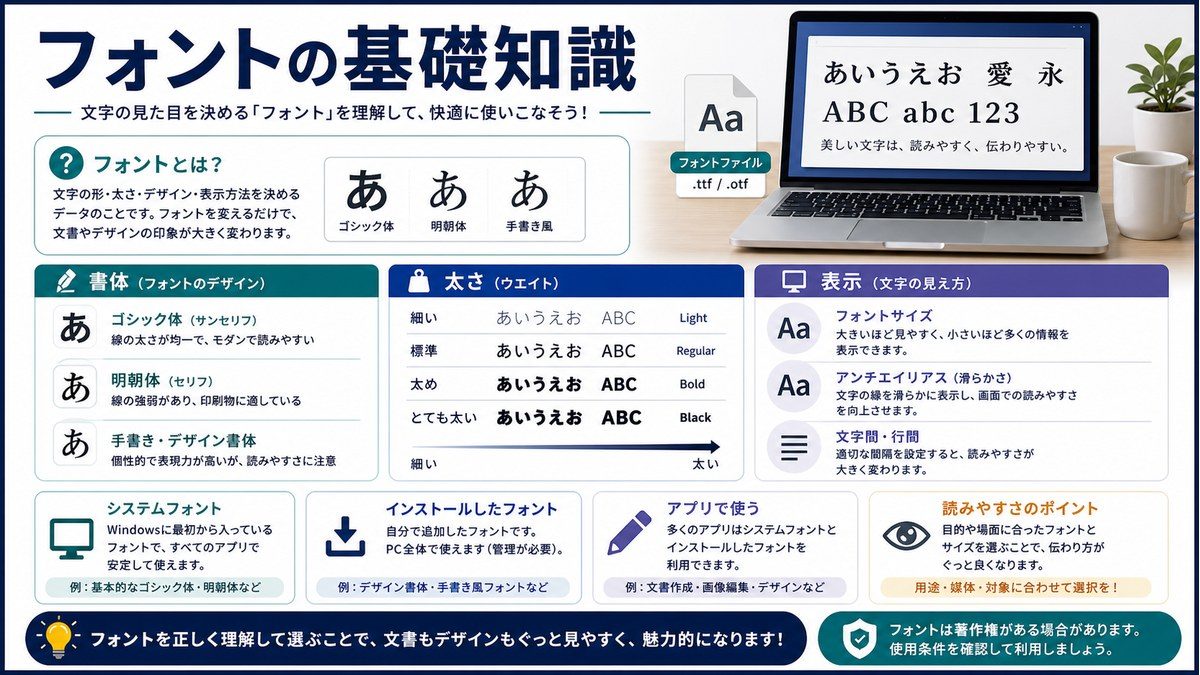
Windowsで主に使われるフォント形式は以下の3種類です。
| 形式 | 拡張子 | 特徴 |
|---|---|---|
| TrueType | .ttf | 最も一般的。Windows・Mac両対応。画面・印刷で綺麗に表示 |
| OpenType | .otf | TrueTypeの後継。より多くの文字・グリフを収録可能。印刷品質が高い |
| Variable Font(可変フォント) | .ttf / .otf | Windows 10 Ver.1703以降対応。太さ・幅・傾きを連続的に調整可能 |
Windowsのデフォルトフォント
Windowsのバージョンによって、デフォルトで使用されているシステムフォントが異なります。
| Windowsバージョン | デフォルトシステムフォント | 特徴 |
|---|---|---|
| Windows XP / Vista | MS UI Gothic | ビットマップフォント混在。低解像度環境向け |
| Windows 7 / 8 | Meiryo UI | ClearType最適化済み。安定した視認性 |
| Windows 10 | Yu Gothic UI(游ゴシック UI) | 細身でスタイリッシュ。高解像度向きだが低解像度では見にくい場合あり |
| Windows 11 | Segoe UI Variable | 可変フォント対応。サイズに応じて字形が最適化される |
Windowsにフォントを追加・インストールする方法
Windowsへのフォントのインストール方法は複数あります。最も簡単な方法から順に紹介します。
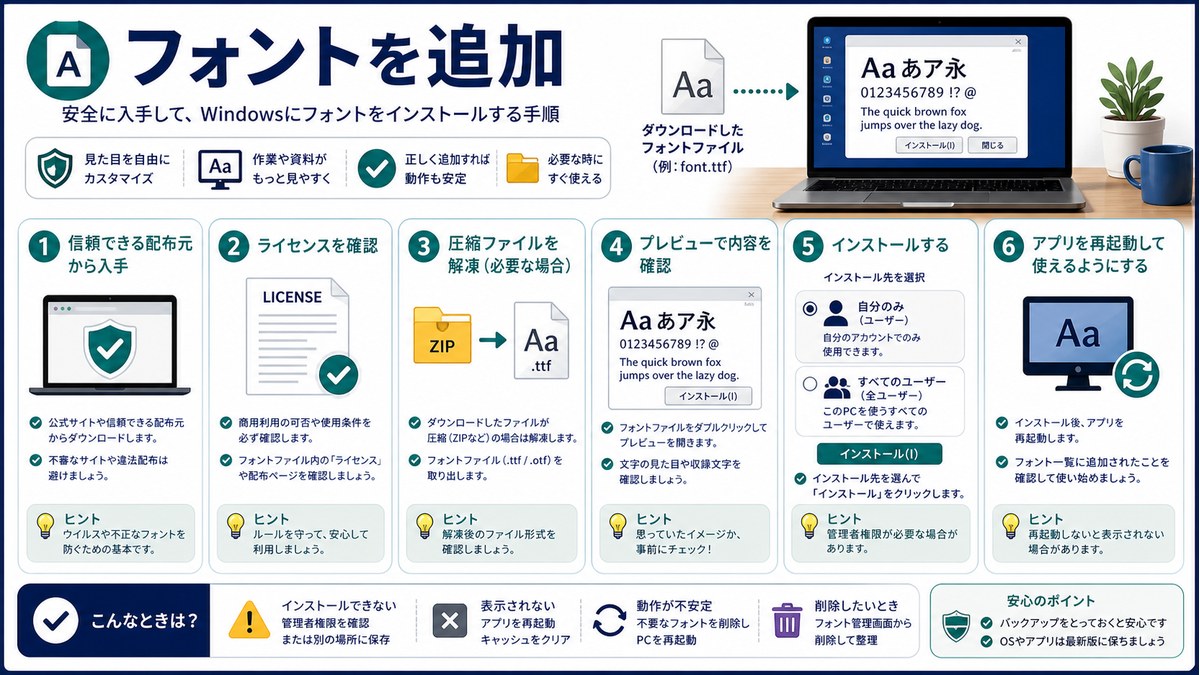
方法1:ファイルを右クリックしてインストール(最も簡単)
ダウンロードした .ttf または .otf ファイルを直接インストールする基本的な方法です。
- フォントファイル(.ttf / .otf)をダウンロードします
- ダウンロードしたフォントファイルを右クリックします
- 表示されるメニューから「インストール」をクリックします
- 「現在のユーザーのためにインストール」または「すべてのユーザーのためにインストール」を選択します
- インストール完了後、フォントが使用できるようになります
方法2:フォントフォルダに直接コピーする
フォントファイルをWindowsのフォントフォルダに直接コピーしてインストールする方法です。
- エクスプローラーを開き、アドレスバーに
C:\Windows\Fontsと入力してEnterキーを押します - フォントフォルダが開きます
- インストールしたいフォントファイルをこのフォルダにドラッグ&ドロップします
- 自動的にインストールが完了します
方法3:Microsoft Store(フォントギャラリー)からインストール
Windows 10 バージョン1803以降では、設定画面からMicrosoft Storeのフォントギャラリーに直接アクセスできます。
- スタートメニューから「設定」を開きます(Windowsキー + I)
- 「個人用設定」をクリックします
- 左メニューから「フォント」を選択します
- 「Microsoft Storeからフォントを取得する」リンクをクリックします
- Microsoft Storeのフォントギャラリーが開きます
- インストールしたいフォントを選択して「取得」をクリックします
この方法はMicrosoft公式のストアからインストールするため、安全性が高くおすすめです。
方法4:複数フォントを一括インストール
多数のフォントファイルを一度にインストールしたい場合は以下の手順が効率的です。
- インストールしたいフォントファイルをすべて選択します(Ctrl + Aで全選択)
- 選択したファイルを右クリックします
- 「インストール」または「すべてのユーザーのためにインストール」をクリックします
- 一括でインストールが実行されます
インストール済みフォントを確認・管理する方法
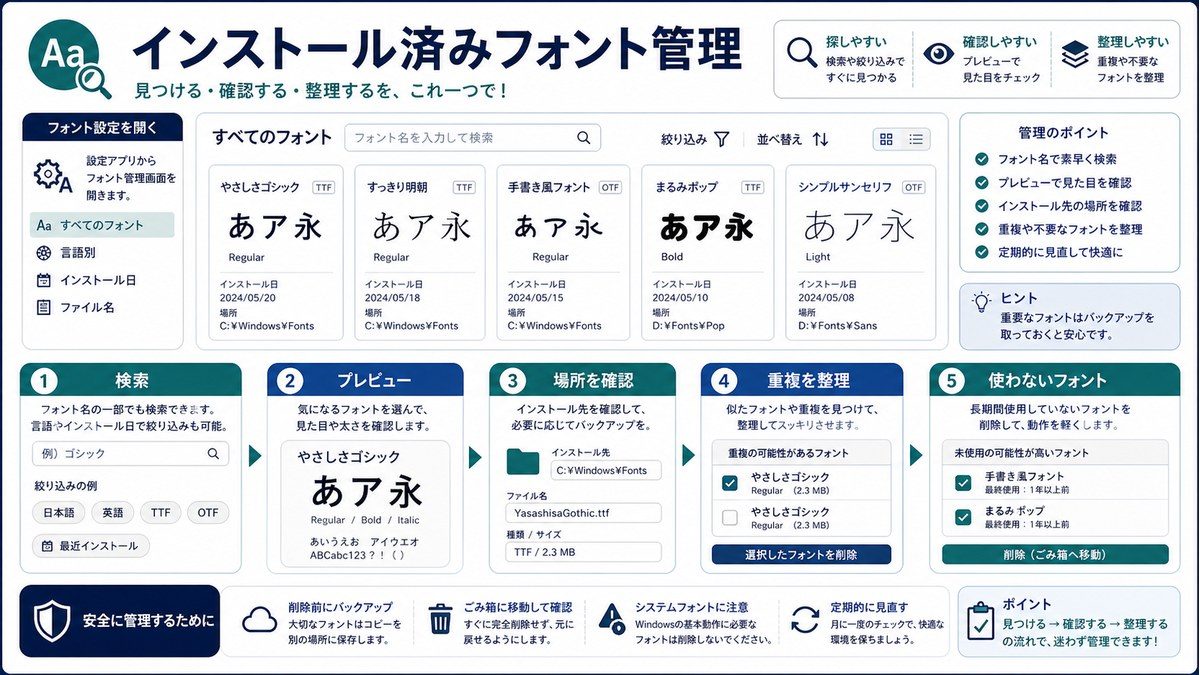
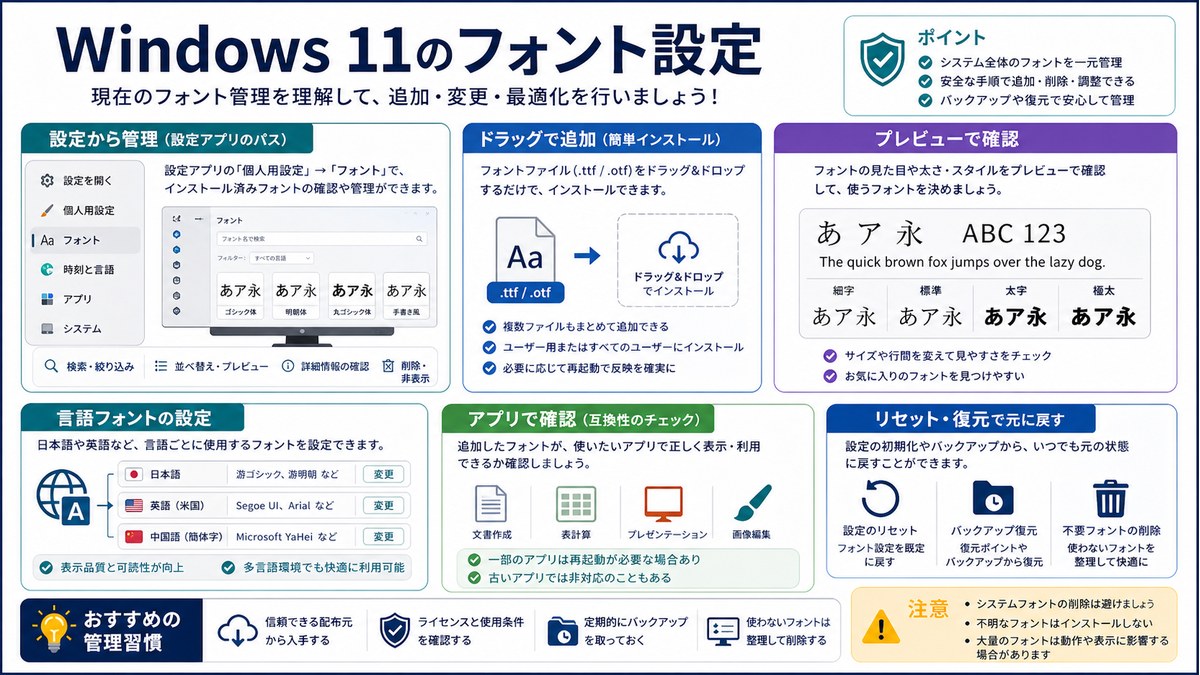
設定画面でフォントを管理する(Windows 10 / 11)
- スタートメニューから「設定」を開きます
- 「個人用設定」→「フォント」をクリックします
- インストール済みのフォント一覧が表示されます
- フォント名をクリックすると詳細情報とプレビューが確認できます
コントロールパネルからフォントを管理する
- スタートメニューで「コントロールパネル」を検索して開きます
- 「デスクトップのカスタマイズ」→「フォント」をクリックします
- インストール済みフォントの一覧が表示されます
- フォントをダブルクリックするとプレビューが確認できます
Windowsのフォントを削除する方法
不要なフォントを削除すると、アプリケーションのフォントリストがすっきりして使いやすくなります。ただし、システムフォントの削除は行わないよう注意してください。
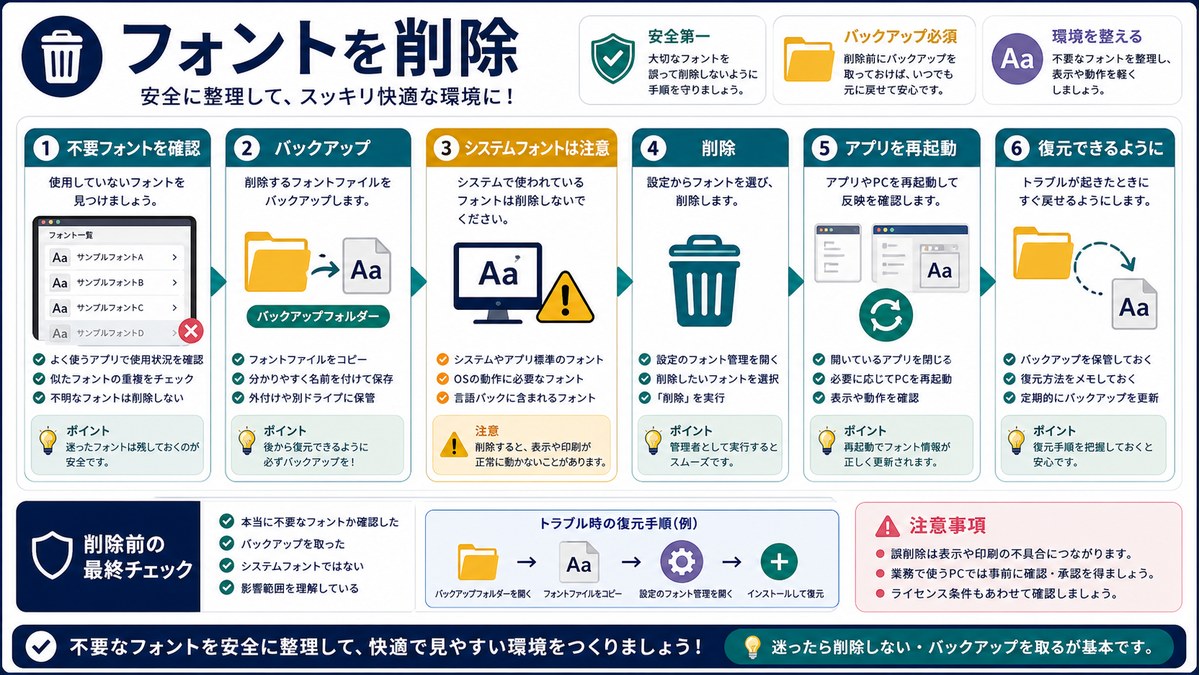
設定画面からフォントを削除する(推奨)
- スタートメニューから「設定」→「個人用設定」→「フォント」を開きます
- 削除したいフォントをクリックします
- フォントの詳細ページで「アンインストール」ボタンをクリックします
- 確認ダイアログが表示されたら「アンインストール」をクリックします
コントロールパネルからフォントを削除する
- コントロールパネルの「フォント」を開きます
- 削除したいフォントを右クリックします
- 「削除」を選択します
- 確認ダイアログで「はい」をクリックします
フォントを削除せず「非表示」にする方法
削除はしたくないが、フォントリストから見えなくしたい場合は「非表示(Hide)」設定が便利です。
- コントロールパネルの「フォント」を開きます
- 非表示にしたいフォントを右クリックします
- 「表示/非表示」を選択します
- フォント名がグレー表示になり、アプリのフォントリストに表示されなくなります
システムフォントを変更する方法(Windows 10 / 11)
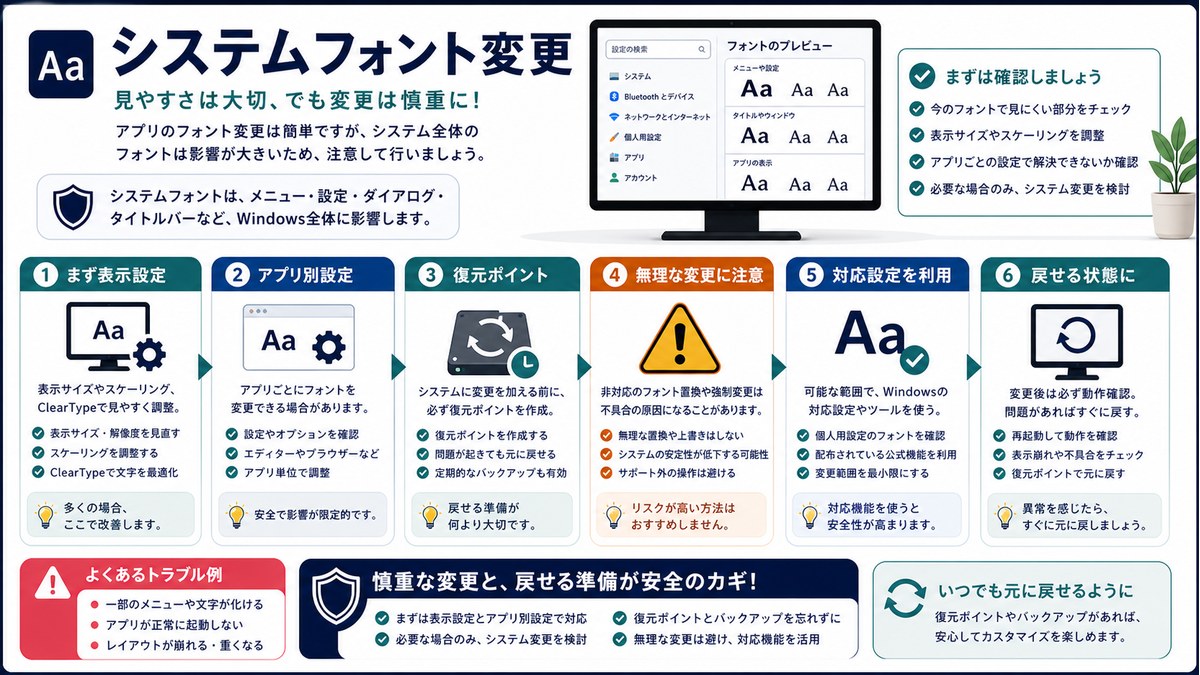
Windowsのシステム全体で使用するフォントを変更することで、デスクトップや各アプリの文字表示をカスタマイズできます。
方法1:レジストリエディターで変更する(上級者向け)
レジストリを直接編集してシステムフォントを変更する方法です。
- Windowsキー + R を押して「ファイル名を指定して実行」を開きます
regeditと入力してEnterキーを押します- レジストリエディターが開いたら、以下のパスに移動します:
HKEY_LOCAL_MACHINE\SOFTWARE\Microsoft\Windows NT\CurrentVersion\Fonts - 変更したいフォントのエントリをダブルクリックします
- 値のデータに新しいフォント名(例:
NotoSansJP-Regular.otf)を入力します - PCを再起動して変更を適用します
方法2:「Meiryo UI も大っきらい!!」ツールを使う(推奨)
「Meiryo UI も大っきらい!!」は、システムフォントをGUIで簡単に変更できる無料ツールです。レジストリ編集の知識がなくても安全にフォント変更ができます。
- 配布サイトから「Meiryo UI も大っきらい!!」(noMeiryoUI)をダウンロードします
- ダウンロードしたzipファイルを解凍します
noMeiryoUI.exeを管理者として実行します- 変更したいフォント項目(メッセージフォント、ウィンドウタイトルフォントなど)の「選択」ボタンをクリックします
- 使用したいフォントと太さを選択します
- 「一括設定」ボタンを押して「設定」をクリックします
- 「サインアウトして反映する」または「今すぐ再起動する」を選択します
Mac風の滑らかなフォント表示にする方法
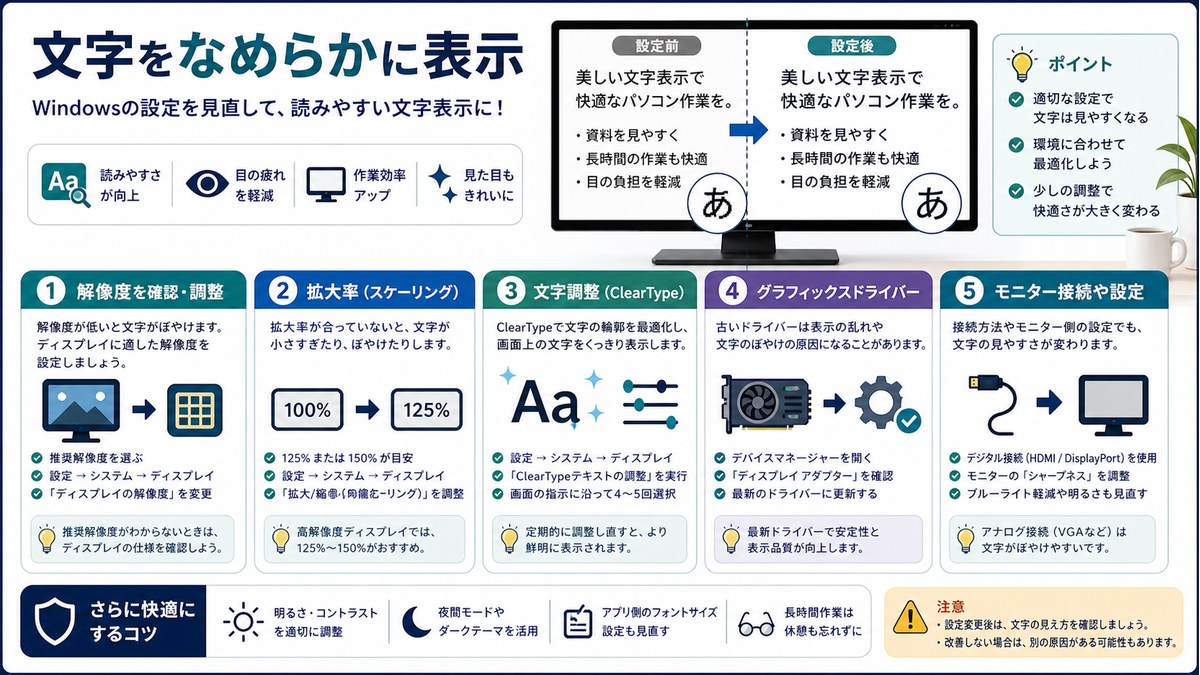
Macのフォント表示が綺麗に見える理由のひとつは、アンチエイリアス処理(文字の輪郭を滑らかにする技術)の質の高さです。Windowsでも以下の方法で文字表示を改善できます。
ClearTypeを有効化・最適化する
ClearTypeはMicrosoftのフォントスムージング技術で、LCDモニターでの文字表示を綺麗にします。
- スタートメニューで「ClearType」と検索します
- 「ClearTypeテキストの調整」をクリックします
- 「ClearTypeを有効にする」にチェックを入れます
- 「次へ」をクリックして、表示されるサンプルの中から最も見やすいものを選択します
- 各ステップで好みの表示を選んでいくと、モニターに合わせた最適な設定が完了します
MacTypeを使う(フォント描画の根本改善)
MacTypeはWindowsのフォント描画エンジンを改善するフリーソフトです。インストールするだけで、あらゆるアプリケーションの文字表示がMacに近い滑らかな表示になります。
| 項目 | 内容 |
|---|---|
| 配布元 | GitHub(MacType公式リポジトリ) |
| 対応OS | Windows 7 / 8 / 10 / 11(32ビット・64ビット対応) |
| 費用 | 無料 |
| 注意点 | 一部のアプリで表示崩れが発生する場合あり |
MacTypeのインストール手順:
- GitHubのMacType公式ページからインストーラーをダウンロードします
- インストーラーを起動し、言語設定を「日本語」に設定します
- セットアップタイプは「標準」を選択します
- 起動モードを選択します。通常は「サービスモード」(OS起動時に自動起動)がおすすめです
- 表示サンプルからお好みのプリセットを選択します(後から変更可能)
- インストール完了後、PCを再起動します
MacTypeの起動モード比較:
| 起動モード | 特徴 | おすすめ対象 |
|---|---|---|
| サービスモード | Windowsサービスとして動作。OS起動時に自動起動。最も安定 | 常時使用したい方 |
| MacTrayロード | タスクトレイから管理。適用するプロセスを選択可能 | 細かく制御したい方 |
| スタンドアロン | 手動で起動・停止が可能。試用に最適 | まず試してみたい方 |
おすすめの無料日本語フォント5選
Mac風の見栄えにしたい方や、より見やすいフォントを探している方におすすめの無料フォントを紹介します。
| フォント名 | 特徴 | 配布元 | ライセンス |
|---|---|---|---|
| Noto Sans JP | Google・Adobe共同開発。Macのヒラギノ角ゴシックに近い印象。多言語対応 | Google Fonts | OFL(商用可) |
| 源ノ角ゴシック(Source Han Sans) | Adobeが開発。Noto Sans JPと同一フォントファミリー。7ウェイト収録 | Adobe GitHub | OFL(商用可) |
| BIZ UDゴシック | モリサワ・Windows 11標準収録。ユニバーサルデザイン。読みやすさ重視 | Google Fonts / Windows標準 | OFL(商用可) |
| M PLUS 2 | 可変フォント対応。丸みのあるデザインで親しみやすい印象 | Google Fonts | OFL(商用可) |
| IBM Plex Sans JP | IBMが開発。スッキリしたモダンデザイン。ビジネス文書向き | Google Fonts | OFL(商用可) |
Noto Sans JPをシステムフォントとして設定する手順
最もMacに近い表示を実現できるNoto Sans JPをシステムフォントとして設定する詳しい手順を解説します。
ステップ1:Noto Sans JPをインストールする
- Google Fontsのサイト(fonts.google.com)にアクセスします
- 検索ボックスに「Noto Sans JP」と入力します
- 「Noto Sans JP」を選択します
- 「Download family」ボタンをクリックしてzipファイルをダウンロードします
- ダウンロードしたzipファイルを解凍します
- 解凍したフォルダ内のフォントファイルをすべて選択します
- 右クリックして「すべてのユーザーのためにインストール」をクリックします
ステップ2:システムフォントをNoto Sans JPに変更する
- 「Meiryo UI も大っきらい!!」ツールをダウンロードして起動します
- すべてのフォント項目(メッセージフォント、メニューフォントなど)の「選択」ボタンをクリックします
- フォント一覧から「Noto Sans CJK JP」を選択します
- スタイルは「Regular」または「Bold」を選択します
- 「一括設定」→「設定」をクリックします
- PCを再起動して変更を反映させます
Windows 11のフォント設定(最新情報)
Windows 11では、フォント管理に関していくつかの新機能と変更点があります。
Windows 11での変更点
| 項目 | Windows 10 | Windows 11 |
|---|---|---|
| デフォルトフォント | Yu Gothic UI | Segoe UI Variable(可変フォント) |
| 可変フォントサポート | 部分的(Ver.1703以降) | 標準対応・最適化済み |
| フォント設定UI | 設定アプリ(個人用設定) | 設定アプリ(個人用設定)+改良されたプレビュー |
| BIZ UDフォント | 一部収録 | 標準収録(BIZ UDゴシック、BIZ UD明朝など) |
Windows 11での可変フォント活用
Windows 11で標準採用されたSegoe UI Variableは、表示サイズに応じて字形が自動的に最適化される可変フォントです。小さいサイズでは読みやすい太めの表示に、大きいサイズではスタイリッシュな細めの表示に自動調整されます。
テキストサイズを変更したい場合は次の手順で行えます。
- 「設定」→「アクセシビリティ」→「テキストサイズ」を開きます
- スライダーを動かしてテキストサイズを調整します(100%〜225%)
- 「適用」をクリックします
フォントトラブルシューティング
フォントをインストールしたのにアプリに表示されない
フォントをインストールしてもWordやExcelなどのアプリのフォントリストに表示されない場合の対処法です。

- アプリケーションを一度完全に終了して再起動します
- それでも表示されない場合はPCを再起動します
- 「現在のユーザーのためにインストール」でインストールしたフォントが管理者権限のアプリに表示されない場合は、「すべてのユーザーのためにインストール」でインストールし直します
システムフォント変更後に表示が崩れた
システムフォントを変更後、一部のアプリで文字が正常に表示されなくなった場合は元に戻す手順を実行します。
- 「Meiryo UI も大っきらい!!」を起動します
- 「デフォルトに戻す」または「リセット」ボタンをクリックします
- PCを再起動します
- Windowsのデフォルトフォントに戻ります
MacTypeをアンインストールする方法
- スタートメニューから「設定」→「アプリ」→「アプリと機能」を開きます
- 一覧から「MacType」を見つけてクリックします
- 「アンインストール」をクリックします
- アンインストールウィザードに従って完了します
- PCを再起動するとフォント描画が元の状態に戻ります
フォントファイルが壊れている・インストールできない
フォントファイルが壊れているまたは対応していない形式の場合、インストールに失敗することがあります。
- 配布元の公式サイトから再ダウンロードします
- ダウンロードしたzipファイルが正しく解凍されているか確認します
- .woff / .woff2 形式はWebフォント用のため、Windowsには直接インストールできません。.ttf または .otf 形式を使用してください
よくある質問(FAQ)
Q1. フォントのインストール数に上限はありますか?
Windowsには技術的なフォントインストール数の上限があります。Windows 10 / 11ではレジストリの制約により、インストールできるフォントファイルの合計数はおおよそ1,000〜2,000個程度が上限の目安とされています。大量のフォントをインストールしすぎると、アプリケーションの起動が遅くなったり、フォントリストの表示に時間がかかったりする場合があります。必要なフォントだけをインストールするようにしましょう。
Q2. MacのヒラギノフォントをWindowsで使えますか?
ヒラギノフォント(ヒラギノ角ゴシック、ヒラギノ明朝など)はmacOSにライセンスされた商用フォントです。macOSから取り出してWindowsで使用することはライセンス違反になります。代替としては、Noto Sans JPや源ノ角ゴシックなど、ヒラギノに近い見た目の無料フォントをご利用ください。
Q3. システムフォントの変更は安全ですか?
サードパーティのツール(「Meiryo UI も大っきらい!!」など)を使ったシステムフォントの変更は比較的安全ですが、いくつかのリスクがあります。一部のアプリケーションでは選択したフォントに対応していない文字が含まれる場合、文字化けや「□」(豆腐)が表示されることがあります。変更前には必ずシステムの復元ポイントを作成することをおすすめします。
Q4. MacTypeはWindows 11に対応していますか?
MacTypeはWindows 11でも動作しますが、公式には完全な対応を謳っていないバージョンも存在します。GitHub上の最新版を使用することで比較的安定して動作するケースが多いようです。ただしWindows Updateによって挙動が変わる場合もあるため、最新情報をGitHubのIssueページで確認することをおすすめします。
Q5. Google Fontsのフォントをダウンロードして使ってもいいですか?
はい。Google Fontsで配布されているフォントの多くはSIL Open Font License(OFL)で公開されており、個人利用・商用利用ともに無料で使用できます。ただし、フォントによってはライセンス条件が異なる場合もあるため、使用前に各フォントのライセンスを確認することをおすすめします。
Q6. フォントを変更するとプリントにも影響しますか?
システムフォントの変更は画面表示だけでなく、印刷にも影響します。ただし、WordやExcelなどのアプリケーションで個別に設定したフォントはシステムフォントの変更とは独立しているため、文書ファイルのフォントに直接影響することは基本的にありません。
Q7. フォントを変更したら文字が化けた。どうすればいいですか?
文字化けが発生した場合は、インストールしたフォントに日本語文字(ひらがな・カタカナ・漢字)が含まれていない可能性があります。日本語対応フォントに変更するか、元のシステムフォント(Yu Gothic UI またはSegoe UI Variable)に戻してください。
Q8. 会社のPCにフォントをインストールしても問題ないですか?
企業環境のPCにフォントをインストールする際は、IT部門や管理者の許可を取ることをおすすめします。会社のPCにはグループポリシーによって制限が設けられている場合があり、管理者権限なしにはインストールできないケースもあります。また、商用フォントを使用する場合はライセンス契約の内容をご確認ください。
Q9. フォントの種類が多すぎてWordで選ぶのが大変です。整理する方法はありますか?
使用しないフォントは「非表示」に設定することで、WordやExcelのフォントリストから除外できます。コントロールパネルの「フォント」から不要なフォントを右クリックし「表示/非表示」を選択してください。削除せずに非表示にできるため、必要になった時に元に戻すことができます。
Q10. スマートフォン向けサイトを制作する際もWindowsのフォント設定は影響しますか?
Webブラウザで表示するWebサイトのフォントは、WebサイトのCSS設定(font-family)が優先されます。WindowsのシステムフォントはWebサイトの表示に直接影響しませんが、CSSでWebフォントが指定されていない場合のフォールバックフォントとしてシステムフォントが使用されることがあります。
📚 あわせて読みたい
まとめ
Windowsのフォントを追加・変更・削除する方法についてまとめます。
| 目的 | おすすめの方法 |
|---|---|
| フォントを追加したい | 右クリック→「インストール」が最も簡単。Microsoft Storeからも取得可能 |
| フォントを削除したい | 設定→個人用設定→フォント からアンインストール |
| システムフォントを変更したい | 「Meiryo UI も大っきらい!!」ツールを使う |
| Mac風の表示にしたい | MacType + Noto Sans JPの組み合わせが最も効果的 |
| 目に優しい表示にしたい | ClearTypeの最適化 + テキストサイズの拡大 |
| フォントリストを整理したい | 不要フォントを「非表示」設定にする |
Windowsのフォントはちょっとした設定変更で大きく見た目が変わります。毎日使うPCだからこそ、自分にとって読みやすく快適なフォント環境を整えることは作業効率の向上にもつながります。
特に長時間PCを使う方には、ClearTypeの最適化とNoto Sans JPへのシステムフォント変更の組み合わせをおすすめします。Mac風の滑らかな表示にこだわるなら、MacTypeの導入も検討してみてください。
まずは比較的リスクの低いClearTypeの最適化から試してみて、物足りなければシステムフォントの変更やMacTypeの導入へとステップアップしてみるとよいでしょう。
