 minto.tech スマホ(iPhone/Android)・パソコン(Windows/Mac)・Office・Wi-Fi・AIツールの「できない」「困った」を解決する実用ガイド。トラブル対処法とノウハウが満載のお助けサイトです。
※本ページにはプロモーション(広告)が含まれています
📑 この記事の目次(タップで開く)
- 【2026年最新版】ChromeでマイクやカメラのPermissionが許可できない・ブロックされる原因と対処法【完全ガイド】
- この記事でわかること
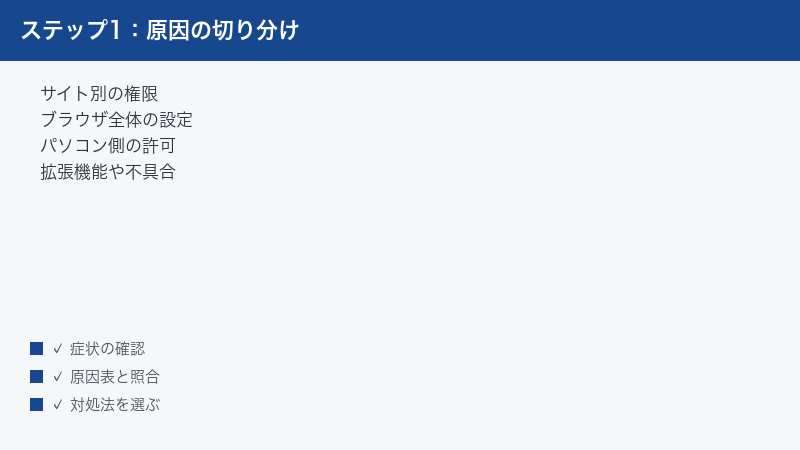
- 原因一覧:なぜChromeでマイク・カメラが使えないのか
- 対処法1:Chromeのサイト別権限設定を確認・変更する
- 対処法2:ChromeのSettings > Privacy > カメラ/マイクの設定を確認する
- 対処法3:OSレベルの権限確認(Windows 10/11でChromeへのカメラ/マイクアクセスを許可する)
- 対処法4:OSレベルの権限確認(MacでChromeへのカメラ/マイクアクセスを許可する)
- 対処法5:HTTPSサイトでのみ権限が動作する仕組み
- 対処法6:Chrome拡張機能が干渉していないか確認する
- 対処法7:ChromeのキャッシュとCookieを削除する
- 対処法8:Chromeを最新版にアップデートする・再インストールする
- サイト別権限設定の状態一覧と意味
- よくある質問(FAQ)
- まとめ
【2026年最新版】ChromeでマイクやカメラのPermissionが許可できない・ブロックされる原因と対処法【完全ガイド】
Google Meetでオンライン会議に参加しようとしたら「カメラへのアクセスが拒否されています」と表示された、Zoomのブラウザ版でマイクが使えない、就職面接のビデオ通話で急にカメラが映らなくなった——そんな経験はありませんか?
Chromeでマイク・カメラのPermission(権限許可)が正常に動作しない問題は、2026年現在も多くのユーザーを悩ませています。原因はChromeの設定だけでなく、OSレベルの権限設定、HTTPSの問題、拡張機能の干渉など多岐にわたります。
この記事では、Chromeでマイク・カメラが許可できない・ブロックされるすべての原因と、Windows・Mac両対応の具体的な対処法を順番に解説します。Google Meet・Zoom・Teamsなどのビデオ会議サービスでの使用を想定した実践的な内容です。
この記事でわかること
- ChromeでマイクやカメラのPermissionがブロックされる主な原因(8つ)
- Chromeのサイト別権限設定の確認・変更方法
- ChromeのSettings(設定)からカメラ・マイクを許可する手順
- Windows 10/11でChromeへのカメラ・マイクアクセスを許可する方法
- MacでChromeへのカメラ・マイクアクセスを許可する方法
- HTTPSとPermissionの関係
- 拡張機能・キャッシュ・アップデートによる解決方法
- よくある質問(FAQ)8問への回答
原因一覧:なぜChromeでマイク・カメラが使えないのか
まずは原因を整理しましょう。以下の表で自分に当てはまるケースを確認してください。
| 原因 | 該当するケース | 対処法 |
|---|---|---|
| サイト別権限がブロックに設定されている | 過去に「ブロック」を選んだ、または誤操作した | 対処法1 |
| ChromeのグローバルなPermission設定がオフ | どのサイトでもカメラ・マイクが使えない | 対処法2 |
| Windows側でChromeへのアクセスが拒否されている | Windowsプライバシー設定でChromeが未許可 | 対処法3 |
| Mac側でChromeへのアクセスが拒否されている | Macのシステム設定でChromeが未許可 | 対処法4 |
| サイトがHTTPで動作している | URLが「http://」から始まる | 対処法5 |
| 拡張機能がPermissionに干渉している | VPN・広告ブロック・セキュリティ系拡張が入っている | 対処法6 |
| キャッシュ・Cookieの破損 | 以前は動いていたが急に使えなくなった | 対処法7 |
| Chromeのバグ・バージョンの問題 | 更新後から急に動かなくなった | 対処法8 |
対処法1:Chromeのサイト別権限設定を確認・変更する
最も多い原因が「そのサイトだけPermissionがブロックに設定されている」ケースです。Google MeetやZoomのブラウザ版を初回使用時に「ブロック」を選んでしまったり、誤操作で権限が拒否状態になっていることがあります。
アドレスバーから確認する方法(最速)
- Google Meet(meet.google.com)やZoom(app.zoom.us)など、カメラ・マイクを使いたいサイトを開く
- アドレスバーの左端にある鍵アイコン(または「!」アイコン)をクリックする
- ドロップダウンメニューが開くので、「カメラ」「マイク」の項目を確認する
- 「ブロック」になっていたら、ドロップダウンから「許可」に変更する
- ページをリロード(F5キーまたはCtrl+R)する
注意点:「許可」に変えてもすぐには反映されないことがあります。必ずページをリロードしてください。リロード後にブラウザからアクセス許可のポップアップが表示されたら、「許可」をクリックします。
Chromeの設定画面から特定サイトの権限を変更する
- Chromeのアドレスバーに
chrome://settings/content/cameraと入力してEnterキーを押す(カメラの場合) - 「ブロック」のリストに対象サイト(例:meet.google.com)が表示されていないか確認する
- ブロックリストにある場合、右端のゴミ箱アイコン(削除)をクリックしてブロックを解除する
- マイクの場合は
chrome://settings/content/microphoneで同様に確認する - 再度サイトにアクセスすると、新しくPermissionのポップアップが表示されるので「許可」をクリックする
【Google Meetでカメラが映らない場合の具体的な手順】
- meet.google.com にアクセスする
- アドレスバー左の鍵アイコン → 「この接続は保護されています」→「サイトの設定」をクリック
- 「カメラ」と「マイク」がそれぞれ「許可」になっているか確認する
- 「ブロック」になっていれば「許可」に変更してページを更新する
対処法2:ChromeのSettings > Privacy > カメラ/マイクの設定を確認する
特定サイトの問題ではなく、Chromeの全体設定でカメラ・マイクが無効になっているケースです。
設定手順
- Chromeの右上にある3点メニュー(⋮)をクリックする
- 「設定」を選ぶ
- 左側メニューの「プライバシーとセキュリティ」をクリックする
- 「サイトの設定」をクリックする
- 「カメラ」をクリックする
- 「サイトがカメラの使用を要求できる」のラジオボタンが選ばれているか確認する(「サイトがカメラを使用できないようにする」になっていたら切り替える)
- 同様に「マイク」も確認・設定する
アドレスバーから直接アクセスする場合:
- カメラ設定:
chrome://settings/content/camera - マイク設定:
chrome://settings/content/microphone
使用するカメラ・マイクデバイスを選択する
PCに複数のカメラ・マイクが接続されている場合(外付けWebカメラ+内蔵カメラなど)、Chromeが間違ったデバイスを使おうとしていることがあります。
- 上記のカメラ設定画面を開く
- ページ上部の「カメラ」のドロップダウンメニューから使用したいデバイスを選択する
- マイクも同様に設定する
外付けWebカメラを使用しているユーザーで、映像品質が気になる方には以下の製品がおすすめです。
おすすめ外付けWebカメラ
- Webカメラ 1080p フルHD 200万画素 マイク内蔵 USBカメラ(Amazon) — プラグアンドプレイで使えるシンプルなWebカメラ。Google MeetやZoomにそのまま使えます。
- ロジクール ウェブカメラ C270nd HD 720P マイク付き(Amazon) — 国内正規品で自動光補正・ノイズリダクション機能搭載。Windows・Mac・Chrome OSに対応。
対処法3:OSレベルの権限確認(Windows 10/11でChromeへのカメラ/マイクアクセスを許可する)
Chromeの設定が正しくても、Windows側でChromeへのカメラ・マイクアクセスをブロックしていると使えません。特にWindows 10のアップデート後やWindows 11へのアップグレード後に発生しやすい問題です。
Windows 11での設定手順
カメラの許可
- スタートメニューを開き、「設定」(歯車アイコン)をクリックする
- 左側メニューから「プライバシーとセキュリティ」を選ぶ
- 「アプリのアクセス許可」セクションまでスクロールし、「カメラ」をクリックする
- 「カメラへのアクセス」がオンになっているか確認する(オフなら切り替える)
- 「アプリがカメラにアクセスできるようにする」もオンにする
- 下にスクロールして「デスクトップアプリがカメラにアクセスできるようにする」もオンにする
- Chrome(Google Chrome)が一覧にある場合は、そのトグルもオンになっているか確認する
マイクの許可
- 同じく「プライバシーとセキュリティ」→「マイク」を開く
- 「マイクへのアクセス」「アプリがマイクにアクセスできるようにする」「デスクトップアプリがマイクにアクセスできるようにする」の3つをすべてオンにする
Windows 10での設定手順
- Windowsキー + Iで設定を開く
- 「プライバシー」をクリックする
- 左側の「カメラ」をクリックする
- 「アプリがカメラにアクセスできるようにする」をオンにする
- 「デスクトップ アプリによるカメラへのアクセスを許可する」もオンにする
- 同様に「マイク」も設定する
設定変更後の確認
Windowsの設定を変更したら、Chromeをいったん完全に終了して(タスクバーを右クリックして「タスクマネージャー」からChromeが残っていないか確認)、再起動してください。再起動後にサイトにアクセスし直すと、新しくカメラ・マイクの許可ポップアップが表示されるはずです。
対処法4:OSレベルの権限確認(MacでChromeへのカメラ/マイクアクセスを許可する)
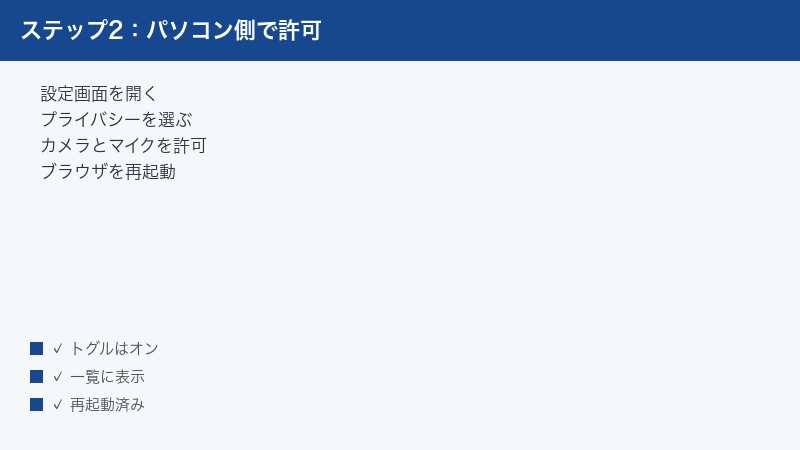
MacでもmacOSがChromeへのカメラ・マイクアクセスを制限している場合があります。macOS Mojave(10.14)以降、アプリへのカメラ・マイクアクセスはシステム設定で管理されています。
macOS Ventura・Sonoma・Sequoia(macOS 13以降)での設定手順
カメラのアクセスを許可する
- 画面左上のAppleメニュー()→「システム設定」を開く
- 左側のサイドバーで「プライバシーとセキュリティ」を選ぶ
- 「カメラ」をクリックする
- アプリ一覧に「Google Chrome」が表示されているか確認する
- Chromeのトグルがオン(緑色)になっているか確認する。オフなら切り替える
- 「後で」または「OK」をクリックしてダイアログを閉じる
マイクのアクセスを許可する
- 同じ「プライバシーとセキュリティ」画面で「マイク」をクリックする
- 「Google Chrome」のトグルをオンにする
macOS Monterey以前(macOS 12以前)での設定手順
- Appleメニュー → 「システム環境設定」を開く
- 「セキュリティとプライバシー」をクリックする
- 「プライバシー」タブを選ぶ
- 左側リストから「カメラ」を選ぶ
- 右側に表示されるアプリ一覧で「Google Chrome」にチェックが入っているか確認する
- チェックがなければ、左下の鍵アイコンをクリックしてパスワードを入力し、ロックを解除してからチェックを入れる
- 「マイク」も同様に設定する
Chromeに権限許可が表示されない場合
Macの設定でChromeが一覧に表示されない場合は、一度Chromeでカメラ・マイクを使おうとすること(Google Meetでビデオ通話を開始しようとするなど)で「macOSがChromeへのアクセスをブロックしました」という通知が出ることがあります。その通知から設定画面を開けます。または、Chromeを再インストールすると一覧に追加されることがあります。
対処法5:HTTPSサイトでのみ権限が動作する仕組み
ChromeはセキュリティポリシーとしてHTTPSのサイトでのみカメラ・マイクへのアクセスを許可するよう設計されています。これはW3Cの仕様で定められており、Chromeに限らずすべてのモダンブラウザに共通するルールです。
なぜHTTPSでないとPermissionが動作しないのか
カメラ・マイクから取得した音声・映像データは非常にセンシティブな個人情報です。HTTP通信では第三者が通信を傍受してこれらのデータを取得できてしまいます。そのため、Chromeは「セキュアコンテキスト(Secure Context)」、すなわちHTTPS通信または localhost でのみこれらの機能を許可します。
確認方法と対処法
- アクセスしているURLが
https://から始まっているか確認する http://のサイトであれば、URLの「http」を「https」に変えてアクセスしてみる- もしサイト自体がHTTPしか対応していない場合、そのサイト運営者に問い合わせるか、別のサービスを使う必要がある
- 例外として
localhost(開発環境)はHTTPでもPermissionが機能する
Google Meet・Zoomでの確認ポイント
- Google Meet:
https://meet.google.com(常にHTTPS) - Zoom ウェブクライアント:
https://app.zoom.us/wc/(常にHTTPS) - Teams ウェブ版:
https://teams.microsoft.com(常にHTTPS)
公式サービスは基本的にHTTPSですが、社内システムや独自サービスなどがHTTPで提供されている場合は注意が必要です。
対処法6:Chrome拡張機能が干渉していないか確認する
VPN拡張機能、広告ブロッカー、プライバシー保護系の拡張機能がカメラ・マイクのPermission要求をブロックしていることがあります。また、セキュリティ系の拡張機能がWebRTCの動作を制限するケースも報告されています。
シークレットモードで動作確認する(最速診断)
シークレットモードではデフォルトで拡張機能が無効になります。これを使って拡張機能が原因かどうかを素早く診断できます。
- Chromeで Ctrl + Shift + N(Macでは Command + Shift + N)を押してシークレットウィンドウを開く
- シークレットモードで問題のサイト(Google Meetなど)にアクセスする
- カメラ・マイクが正常に使えるなら、原因は拡張機能にある
拡張機能を一つずつ無効化して原因を特定する
- Chromeのアドレスバーに
chrome://extensions/と入力してEnterを押す - インストールされている拡張機能の一覧が表示される
- 特に以下の種類の拡張機能を一時的にオフにして確認する:
- VPN系(NordVPN、ExpressVPN など)
- 広告ブロック系(uBlock Origin、AdBlock Plus など)
- プライバシー保護系(Privacy Badger、Ghostery など)
- WebRTC Leak Prevent / WebRTC Control などのWebRTC関連
- 一つずつオフにして、その都度ページをリロードしてカメラ・マイクが使えるか確認する
- 原因の拡張機能が特定できたら、その拡張機能の設定でPermission関連のブロックを解除するか、問題のあるサイトを「ホワイトリスト」に追加する
WebRTC系拡張機能の設定を確認する
「WebRTC Leak Prevent」などの拡張機能は、プライバシー保護のためにWebRTCそのものを無効化する機能を持っています。この設定がオンになっていると、ビデオ会議全般でカメラ・マイクが使えなくなります。拡張機能のアイコンをクリックして設定を確認してください。
対処法7:ChromeのキャッシュとCookieを削除する
Chromeが保存しているキャッシュやCookieが破損・古くなることで、Permission設定が正しく読み込まれなくなることがあります。特に「以前は使えていたのに急に使えなくなった」という場合に有効な方法です。
特定サイトのキャッシュ・Cookieだけを削除する方法(推奨)
すべてのデータを削除すると他のサイトのログイン情報も消えてしまいます。特定サイトのみのデータを削除する方法が便利です。
- 問題のサイト(例:meet.google.com)をChromeで開く
- アドレスバーの鍵アイコンをクリックする
- 「この接続は保護されています」または「サイトの設定」をクリックする
- 「データを削除」または「Cookieとサイトデータを削除」をクリックする
- 確認ダイアログが出たら「削除」をクリックする
- ページをリロードしてカメラ・マイクのPermissionを再設定する
Chromeのキャッシュを全件削除する方法
- Chromeで Ctrl + Shift + Delete(Macでは Command + Shift + Delete)を押す
- 「閲覧履歴データを削除する」ダイアログが開く
- 期間を「全期間」に設定する
- 「キャッシュされた画像とファイル」「Cookieと他のサイトデータ」にチェックを入れる
- 「データを削除」をクリックする
- Chromeを再起動し、サイトにアクセスして権限を再設定する
注意:Cookieを削除するとほとんどのサイトからログアウトされます。ログイン情報を再入力する準備をしてから実行してください。
対処法8:Chromeを最新版にアップデートする・再インストールする
Chromeのバージョンを確認・アップデートする
- Chromeの右上の3点メニュー(⋮)をクリックする
- 「ヘルプ」→「Google Chrome について」を選ぶ
- 現在のバージョンが表示され、利用可能なアップデートがあれば自動でダウンロードが始まる
- 「Chromeを再起動」ボタンが表示されたらクリックして再起動する
2026年2月時点の最新バージョンはChrome 133系列です。古いバージョンでは既知のバグによりPermissionが正常に動作しないことがあります。
Chromeを完全に再インストールする(最終手段)
アップデートで解決しない場合、Chromeの設定ファイルが破損している可能性があります。
Windowsでの再インストール手順
- 「コントロールパネル」→「プログラムのアンインストール」からGoogle Chromeをアンインストールする
- 次のフォルダを削除する(隠しファイルを表示してから):
C:\Users\[ユーザー名]\AppData\Local\Google\Chrome - google.com/chrome から最新版のChromeをダウンロードしてインストールする
Macでの再インストール手順
- 「アプリケーション」フォルダからGoogle Chromeをゴミ箱に移動する
- 次のフォルダ内のChromeデータを削除する:
~/Library/Application Support/Google/Chrome - google.com/chrome から最新版をダウンロードしてインストールする
再インストール後はChromeの設定がリセットされ、新しくカメラ・マイクのPermissionを求められます。適切に「許可」を選択してください。
PCのマイク品質が気になる場合は、外付けUSBマイクも選択肢の一つです。内蔵マイクよりクリアな音声でZoom・Google Meetを使えます。
おすすめUSBマイク
- FIFINE K669B USBコンデンサーマイク(Amazon) — プラグアンドプレイで使えるUSBマイク。Zoom・Google Meet・Skypeのビデオ通話に最適。三脚スタンド付属。
サイト別権限設定の状態一覧と意味
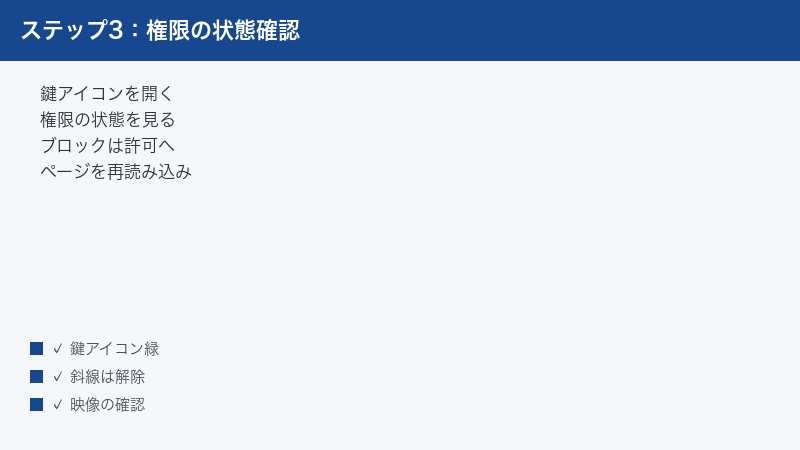
Chromeのサイト別権限には複数の状態があります。それぞれの意味と対処法を以下にまとめます。
| 表示状態 | 意味 | 対処法 | アイコン |
|---|---|---|---|
| 許可(Allow) | サイトはカメラ・マイクにアクセス可能 | 正常な状態。問題なし | 鍵アイコン(緑) |
| ブロック(Block) | ユーザーが明示的にブロックを選択済み | アドレスバーの鍵アイコンから「許可」に変更する | カメラに斜線アイコン |
| 確認(Ask) | サイトがアクセスを要求するたびにポップアップで確認する | ポップアップが出たら「許可」をクリックする | !アイコン |
| デフォルト(Default) | Chromeの全体設定に従う | 全体設定を確認する(対処法2) | 鍵アイコン |
よく使うビデオ会議サービスの推奨設定
| サービス名 | URL(Chromeで開くURL) | カメラ | マイク |
|---|---|---|---|
| Google Meet | meet.google.com | 許可 | 許可 |
| Zoom(ブラウザ版) | app.zoom.us | 許可 | 許可 |
| Microsoft Teams(ブラウザ版) | teams.microsoft.com | 許可 | 許可 |
| Discord(ブラウザ版) | discord.com/app | 許可 | 許可 |
| Webex(ブラウザ版) | *.webex.com | 許可 | 許可 |
よくある質問(FAQ)
Q1. Chromeでカメラ・マイクの許可ポップアップが表示されなくなった。どうすれば再表示できますか?
過去に「ブロック」を選ぶと、次回からポップアップが表示されなくなります。アドレスバーの鍵アイコンまたは「!」アイコンをクリックし、カメラ・マイクの設定を「許可」または「確認(毎回聞く)」に変更してください。変更後にページをリロードするとポップアップが再表示されます。
Q2. Google Meetで「カメラが使用中」と表示されてカメラが映りません。
他のアプリがカメラを占有しています。Zoom・Skype・Teams・Webカメラアプリなど、カメラを使うアプリがバックグラウンドで起動していないか確認して終了させてください。それでも解決しない場合は、PCを再起動してGoogle Meetを開き直してください。
Q3. 会社のPCでChromeのPermission設定が変更できません(グレーアウトしている)。
会社のIT管理者がグループポリシーでPermissionの変更を制限している可能性があります。この場合はIT部門に問い合わせてChromeのカメラ・マイクPermissionを許可してもらう必要があります。個人のPCではグレーアウトすることは通常ありません。
Q4. 「このサイトはカメラへのアクセスが拒否されました」エラーが出ます。Chromeでの設定は合っているのですが。
Chromeの設定が正しくてもOSレベル(Windows・Mac)でブロックされている場合に起こります。対処法3(Windows)または対処法4(Mac)のOS側の設定を確認してください。特にMacはmacOSのアップデート後に権限設定がリセットされることがあります。
Q5. Zoomのデスクトップアプリでは使えるのに、ブラウザ版のZoomでカメラが使えません。
デスクトップアプリとブラウザ版は別々の権限管理をしています。ブラウザ版ではChromeのサイト別権限(app.zoom.us)とOSレベルの権限(「Chrome」アプリへの許可)の両方が必要です。対処法1〜4を順番に確認してください。
Q6. 外付けWebカメラを接続したら内蔵カメラが映るようになりました。外付けカメラに切り替えるには?
Chromeの設定(chrome://settings/content/camera)でカメラのドロップダウンから外付けカメラを選択してください。また、Google Meetなどのビデオ会議アプリ内の設定(歯車アイコン)からも使用するカメラデバイスを切り替えられます。
Q7. スマートフォン(Android・iPhone)のChromeでもカメラ・マイクが使えません。
スマートフォンのChromeでも同様の設定が必要です。Androidでは「設定」→「アプリ」→「Chrome」→「権限」でカメラ・マイクを許可してください。iPhoneでは「設定」→「Chrome」→カメラとマイクをオンにしてください。その後、Chromeのサイト別権限(アドレスバーの鍵アイコン)も確認してください。
Q8. セキュリティ上、常にPermissionを「許可」にしておくのは危険ですか?
信頼できるサイト(Google Meet・Zoom・公式サービスなど)であれば「許可」にしておいて問題ありません。ただし、知らないサイトや怪しいサイトに対してはPermissionを「許可」にするのは避けてください。心配な場合は「確認(毎回聞く)」に設定しておくと、サイトがカメラ・マイクを使おうとするたびに確認ポップアップが表示されます。
📚 あわせて読みたい
まとめ
ChromeでマイクやカメラのPermissionが設定できない・ブロックされる問題は、複数の原因が重なっていることも多いです。以下のチェックリストで順番に確認することで、ほとんどのケースで解決できます。
| 確認順 | 確認項目 | 対処法 |
|---|---|---|
| 1 | アドレスバーの鍵アイコンでサイト別権限が「ブロック」になっていないか | 対処法1 |
| 2 | ChromeのグローバルなPermission設定(設定 → サイトの設定)が「許可」か | 対処法2 |
| 3 | Windowsのプライバシー設定でChromeへのカメラ・マイクアクセスが許可されているか | 対処法3 |
| 4 | MacのシステムのプライバシーでChromeが許可されているか | 対処法4 |
| 5 | URLが「https://」から始まっているか | 対処法5 |
| 6 | シークレットモードでは使えるか(拡張機能の干渉チェック) | 対処法6 |
| 7 | Chromeのキャッシュ・Cookieを削除してみる | 対処法7 |
| 8 | Chromeを最新版にアップデート・再インストールする | 対処法8 |
オンライン会議が日常になった現代、カメラ・マイクのトラブルは業務や学習に直接影響します。この記事の手順を参考に、一つずつ確認してみてください。多くの場合、対処法1〜4のどれかで解決するはずです。
それでも解決しない場合は、ハードウェア自体の故障(内蔵マイクの断線、カメラの不具合など)も考えられます。その場合は外付けのWebカメラやUSBマイクを用意するのが現実的な解決策です。
ハードウェアが原因の場合におすすめのアイテム
- Webカメラ 1080p フルHD マイク内蔵 USBカメラ(Amazon) — 内蔵カメラのトラブルを外付けカメラで回避。挿すだけで使えるプラグアンドプレイ対応。
- ロジクール ウェブカメラ C270nd(Amazon) — 国内正規品。ノイズリダクションマイク内蔵でクリアな音声・映像を実現。
- FIFINE K669B USBコンデンサーマイク(Amazon) — 内蔵マイクよりクリアな音質でZoom・Google Meetを使いたい方に。三脚スタンド付属。
カメラ・マイクの問題が解決し、快適なオンライン環境を構築できることを願っています。
