 minto.tech スマホ(iPhone/Android)・パソコン(Windows/Mac)・Office・Wi-Fi・AIツールの「できない」「困った」を解決する実用ガイド。トラブル対処法とノウハウが満載のお助けサイトです。
※本ページにはプロモーション(広告)が含まれています
Androidスマホを使っていると、突然キーボードが反応しなくなったり、文字が入力できなくなったりすることがあります。LINEやメールで返信しようとしたのにキーボードが出てこない、タップしても文字が入力されない――そんな状況は非常に困りますよね。
この問題はSamsung Galaxy・Pixel・AQUOS・Xperiaなど、あらゆるAndroid機種のユーザーが経験する症状です。キーボードアプリの種類(Gboard・Samsung Keyboard・ATOK・Simeji)によっても原因が異なるため、自分の機種・アプリに合った対処法を選ぶことが重要です。
この記事ではAndroid 15にも対応した最新情報をもとに、キーボードが反応しない・入力できない原因と対処法を機種別・アプリ別に徹底解説します。
- Androidキーボードが反応しない・入力できない主な原因(7パターン)
- 今すぐ試せる基本対処法(再起動〜セーフモード〜初期化)
- メーカー別(Samsung Galaxy・Pixel・AQUOS・Xperia)の特有の問題と解決策
- キーボードアプリ別(Gboard・Samsung Keyboard・ATOK・Simeji)の対処法
- 特定のアプリだけキーボードが出ない場合の対処
- フリック入力・音声入力が使えない場合の設定確認
- キーボードが勝手に変わる・設定がリセットされる問題の解決
- 絵文字・特殊文字が入力できない問題の対処
- Android 15対応の最新情報
- FAQ 10問 + まとめチェックリスト
📑 この記事の目次(タップで開く)
- Androidキーボードが反応しない・入力できない主な原因
- Androidキーボードが反応しない時の基本対処法
- メーカー別の特有の問題と対処法
- キーボードアプリ別の対処法
- 特定のアプリだけキーボードが出ない場合の対処法
- フリック入力・音声入力が使えない場合の設定確認
- キーボードが勝手に変わる・設定がリセットされる問題の解決
- 絵文字・特殊文字が入力できない問題の対処法
- Android 15対応の最新情報
- キーボードアプリが無効化されていないか確認する
- よくある質問(FAQ)
- キーボードの入力方法・切り替えを徹底マスター
- AndroidキーボードのトラブルシューティングフローチャートQ&A
- キーボードを快適に使うためのおすすめ設定
- 物理キーボードの接続でソフトウェアキーボードの問題を回避する
- ユーザー辞書の管理とバックアップ
- 日本語入力に関するよくある細かいトラブルと解決法
- Android端末のタッチパネル感度に関する設定
- それでも直らない場合:メーカーサポートへの相談
- まとめ:Androidキーボードトラブル解決チェックリスト
Androidキーボードが反応しない・入力できない主な原因
まずは、なぜAndroidのキーボードが反応しなくなるのか、主な原因を確認しましょう。原因を把握しておくと、対処法を選ぶ際に役立ちます。
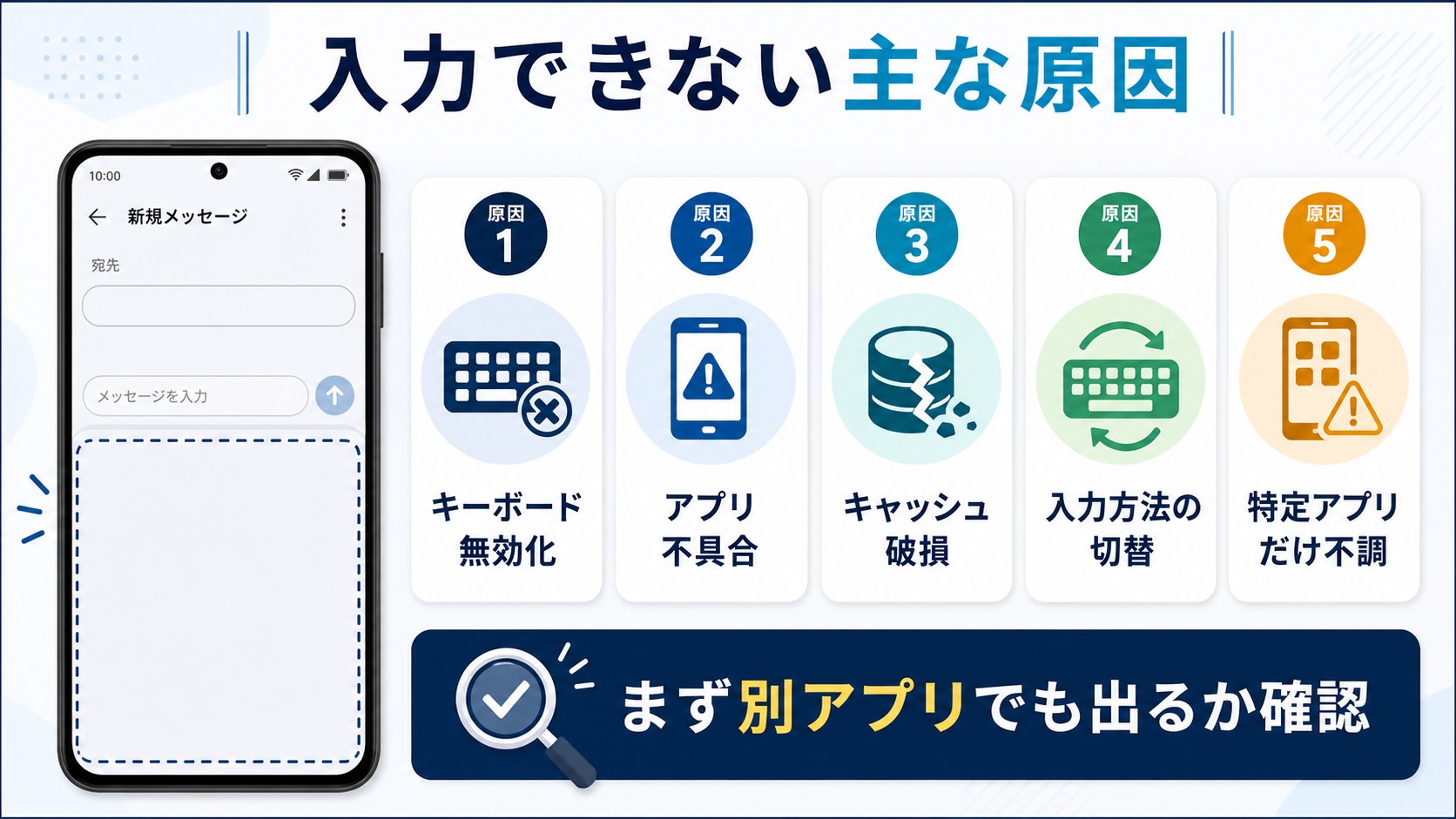
原因1:キーボードアプリの一時的な不具合
Gboard・Samsung Keyboard・ATOK・Simejiなどのキーボードアプリが、何らかの理由で正常に動作しなくなることがあります。アプリが長時間使われ続けると、メモリが不足したりプロセスがフリーズしたりして、入力できなくなることがあります。突然発生することが多く、再起動で解決するケースがほとんどです。
原因2:スマホのメモリ(RAM)不足
多くのアプリを同時に起動していると、スマホのメモリが不足します。メモリが足りないとキーボードアプリを正しく起動できず、反応しない・表示されないといった症状が発生します。特にRAMが少ない機種でアプリを大量に開いている場合に起きやすい問題です。
原因3:キーボードアプリのキャッシュが破損している
アプリを使い続けると、スマホ内にキャッシュ(一時データ)が蓄積されます。このキャッシュが何らかの理由で破損すると、アプリが正常に動作しなくなります。キーボードが突然反応しなくなった場合、キャッシュの問題であることが多いです。再起動しても改善しない場合はキャッシュ削除を試しましょう。
原因4:キーボードアプリやシステムのバージョンが古い
キーボードアプリやAndroid OSのバージョンが古いと、バグや互換性の問題が発生することがあります。特にOSのアップデート後にキーボードが動かなくなった場合は、キーボードアプリ側がまだ新しいOSに対応していない可能性があります。Android 15へのアップデート後にこの問題が発生することも報告されています。
原因5:設定の変更・誤操作による無効化
設定を変更したり、誤って操作したりしたことで、キーボードアプリが無効化されてしまっている場合があります。また、入力方法の設定が変わってしまい、選択したキーボードが正しく機能していないこともあります。機種変更後やOSアップデート後に発生しやすい原因です。
原因6:他のアプリとの競合・干渉
新しくインストールしたアプリが、キーボードの動作に干渉することがあります。特にアクセシビリティ機能を使うアプリや、画面上にオーバーレイ表示するアプリ(画面録画アプリ・フローティングアプリなど)は、キーボードの動作に影響を与えることがあります。
原因7:Android OSの不具合・バグ
特定のAndroidのバージョンにバグが含まれていることがあり、それがキーボードの誤作動を引き起こす場合があります。Android 14・15では特定の機種でキーボード関連の不具合が報告されており、システムアップデートで修正されることが多いです。
| 原因 | 症状の特徴 | 解決難易度 |
|---|---|---|
| アプリの一時的な不具合 | 突然反応しなくなった | ★☆☆(簡単) |
| メモリ不足 | 他のアプリも重い・遅い | ★☆☆(簡単) |
| キャッシュの破損 | 再起動しても直らない | ★★☆(普通) |
| アプリのバージョンが古い | OSアップデート後から | ★☆☆(簡単) |
| 設定の誤操作 | 特定の場所で入力できない | ★★☆(普通) |
| アプリの競合 | 新アプリ追加後から発生 | ★★☆(普通) |
| OSのバグ | 複数の操作で問題が起きる | ★★★(やや難) |
Androidキーボードが反応しない時の基本対処法
まずはどの機種・どのキーボードアプリにも共通する基本対処法を順番に試してください。
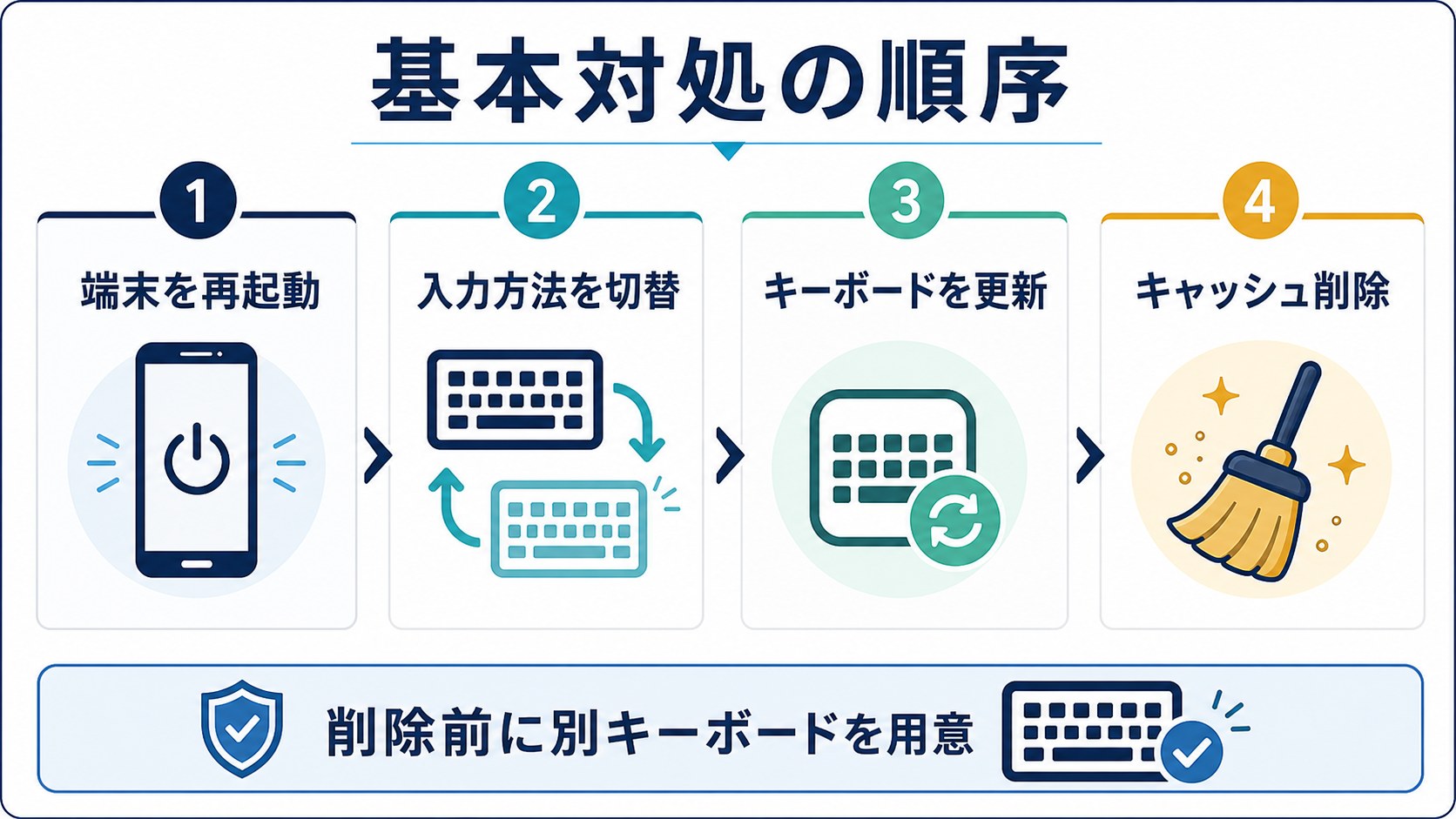
対処法1:スマホを再起動する
まず最初に試すべきは「再起動」です。シンプルですが、一時的なメモリ不足やアプリのフリーズは、再起動で解消されることがほとんどです。
- 電源ボタンを長押しする(機種によっては電源ボタン+音量ダウンを同時押し)
- メニューが表示されたら「再起動」または「Restart」をタップ
- スマホが再起動するのを待つ(1〜2分程度)
- 再起動後、文字入力が必要な場所をタップしてキーボードが反応するか確認
再起動で解決しない場合は、次の対処法に進みましょう。
対処法2:キーボードアプリのキャッシュを削除する
キャッシュが破損していることが原因の場合、キャッシュを削除することで解決します。ユーザー辞書などのデータは消えないので安心してください。
- 「設定」アプリを開く
- 「アプリ」または「アプリと通知」をタップ
- アプリ一覧から使用中のキーボードアプリを探してタップ(表示されない場合は「すべて表示」をタップ)
- 「ストレージ」または「ストレージとキャッシュ」をタップ
- 「キャッシュを削除」をタップ
- スマホを再起動してキーボードが動作するか確認
キャッシュ削除でも改善しない場合は、「データを削除」(アプリの設定リセット)も試せますが、その場合はユーザー辞書や学習データが消えることに注意してください。
対処法3:キーボードアプリを最新版に更新する
キーボードアプリが古いバージョンのままだと、現在のAndroid OSと相性が悪くなっている可能性があります。Google Playストアからアップデートを確認しましょう。
- 「Google Playストア」を開く
- 右上のプロフィールアイコンをタップ
- 「アプリとデバイスの管理」をタップ
- 「アップデート利用可能」に使用中のキーボードアプリが表示されている場合はタップ
- 「更新」をタップしてアップデートを実行
- アップデート後、キーボードが動作するか確認
対処法4:別のキーボードアプリに切り替える
現在使っているキーボードアプリに問題がある場合、別のキーボードアプリに切り替えることで問題を回避できます。
- 「設定」アプリを開く
- 「一般管理」または「システム」をタップ(機種によって名称が異なります)
- 「言語と入力」または「言語と文字入力」をタップ
- 「現在のキーボード」または「画面上のキーボード」をタップ
- 使いたいキーボードをタップして選択
対処法5:Android OSのシステムアップデートを確認する
AndroidのOSにバグが含まれていてキーボードが動作しない場合、システムアップデートで修正されることがあります。
- 「設定」アプリを開く
- 「システム」または「端末情報」をタップ
- 「ソフトウェアアップデート」または「システムアップデート」をタップ
- 「アップデートを確認」をタップ
- アップデートがある場合は「ダウンロードとインストール」をタップ
- アップデート完了後、キーボードが動作するか確認
注意:アップデートにはバッテリーが50%以上残った状態でWi-Fi接続中に実行することを推奨します。
対処法6:セーフモードで起動して確認する
インストールしたアプリがキーボードの動作に干渉している場合、セーフモードで起動するとサードパーティアプリが無効化されるため、問題の原因がアプリの競合かどうかを確認できます。
- 電源ボタンを長押しして電源メニューを表示する
- 「電源を切る」または「再起動」を長押しする(機種によって異なります)
- 「セーフモードで再起動しますか?」というメッセージが表示されたら「OK」をタップ
- スマホが再起動し、画面の左下または右下に「セーフモード」と表示されることを確認
- セーフモードの状態でキーボードが動作するか確認
セーフモードでキーボードが正常に動く場合:最近インストールしたアプリが原因の可能性が高いです。最近追加したアプリを一つずつアンインストールして確認しましょう。
セーフモードでもキーボードが動かない場合:アプリの競合ではなく、システムやキーボードアプリ自体に問題があります。次の対処法を試してください。
通常の再起動を行うと、セーフモードが解除されて通常モードに戻ります。
対処法7:初期化(最終手段)
上記の対処法をすべて試してもキーボードが動作しない場合、スマホを工場出荷状態に初期化することが最終手段となります。必ず事前にバックアップを取ってから実行してください。
- 写真・動画:Googleフォトやパソコンにバックアップ
- 連絡先:Googleアカウントに同期されているか確認
- アプリのデータ:各アプリのバックアップ機能を利用
- LINEのトーク履歴:LINEのバックアップ機能を使う
- 「設定」アプリを開く
- 「一般管理」または「システム」をタップ
- 「リセット」または「リセットオプション」をタップ
- 「すべてのデータを消去(出荷時設定にリセット)」をタップ
- 内容を確認して「リセット」をタップ
- PINやパスワードを入力して確認
- 初期化が完了するまで待つ(数分〜10分程度)
メーカー別の特有の問題と対処法
AndroidはメーカーによってUIや設定項目が異なるため、キーボードのトラブルもメーカー固有の原因で起きることがあります。お使いの機種に合わせて確認してください。
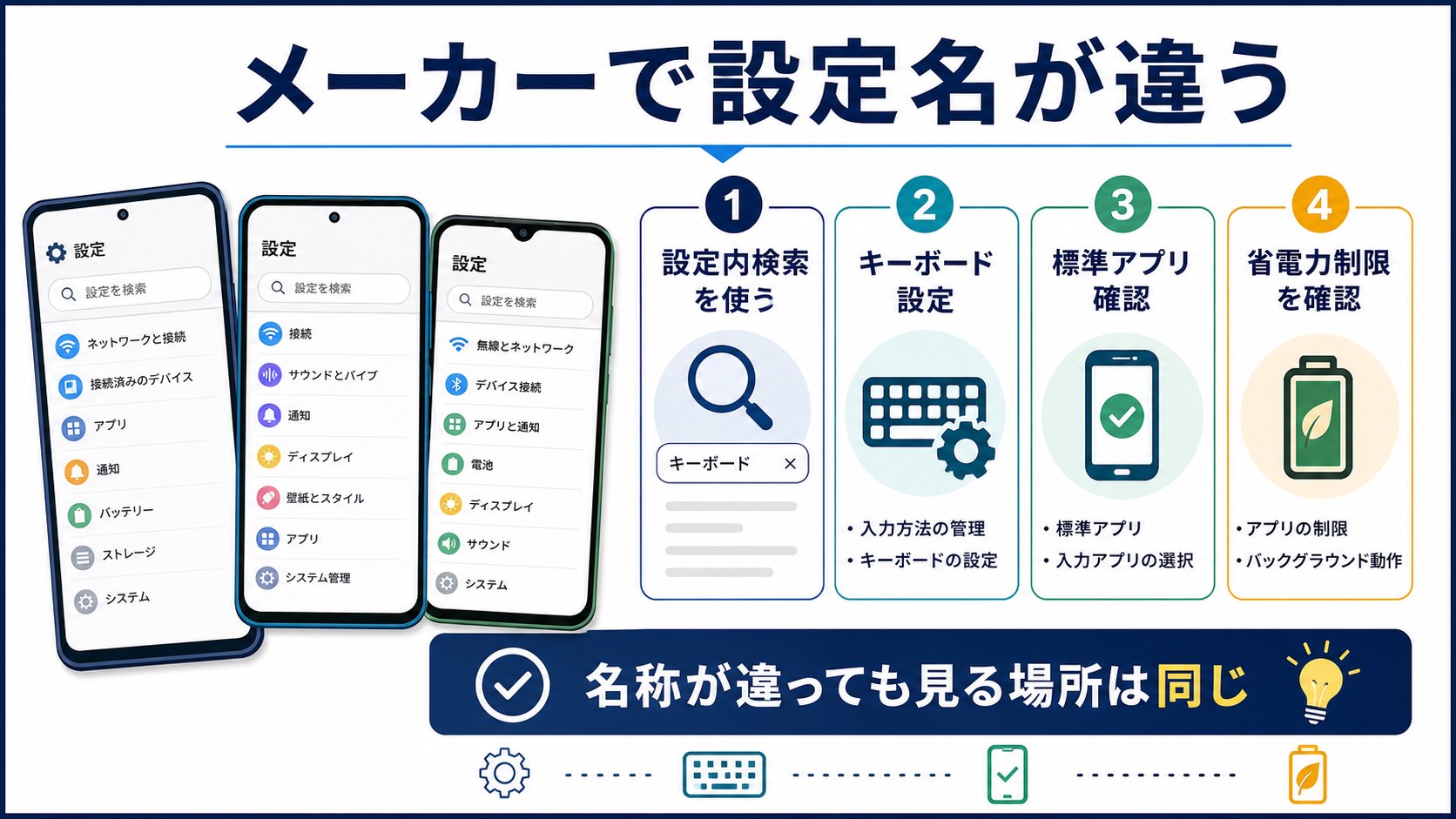
Samsung Galaxy(One UI)のキーボード問題と対処法
Samsung Galaxyシリーズは独自のUI「One UI」を採用しており、標準キーボードは「Samsung Keyboard」です。One UIのバージョンアップ後にキーボード関連のトラブルが起きやすい傾向があります。
Samsung Galaxy特有の問題1:Samsung Keyboardが突然フリーズする
One UIのアップデート後、Samsung Keyboardが突然フリーズしたり、入力が遅くなったりする問題が報告されています。
- 「設定」→「一般管理」→「Samsung Keyboard設定」をタップ
- 右上のメニュー(三点アイコン)→「設定のリセット」をタップ
- または「設定」→「アプリ」→「Samsung Keyboard」→「ストレージ」→「キャッシュを削除」
- 端末を再起動して確認
Samsung Galaxy特有の問題2:DeXモードとの干渉
Samsung DeXを使用している場合、接続・切断の際にキーボードの設定がリセットされることがあります。DeXを切断した後に再起動すると解決することが多いです。
Samsung Galaxy特有の問題3:Good Lockアプリとの競合
Good Lockアプリ(特にKeysCafeモジュール)をインストールしている場合、キーボードの表示や動作に干渉することがあります。Good LockのKeysCafeを一時的に無効化するか削除して確認してください。
- 「Galaxy Store」を開く
- 右上のプロフィールアイコン→「マイアプリ」をタップ
- 「KeysCafe」を探し、「無効にする」または「アンインストール」をタップ
- 端末を再起動して動作確認
Samsung Galaxy One UI 6以降のキーボード設定確認
| 設定項目 | 場所 | 確認内容 |
|---|---|---|
| 言語と入力 | 設定→一般管理 | デフォルトキーボードの確認 |
| Samsung Keyboard設定 | 設定→一般管理→Samsung Keyboard設定 | 言語・自動修正の設定 |
| アクセシビリティ | 設定→ユーザー補助 | 干渉するオーバーレイサービスの確認 |
Google Pixel(Android標準)のキーボード問題と対処法
Google PixelはAndroid標準に最も近いUIを持ち、標準キーボードはGboardです。Android OSの最新バージョンをいち早く受け取るため、OSアップデート直後にキーボードの不具合が出ることがあります。
Pixel特有の問題1:Android 15アップデート後にGboardがフリーズ
Android 15へのアップデート後、Gboardが一部の操作でフリーズする問題が報告されています。以下の手順で対処してください。
- 「設定」→「アプリ」→「Gboard」→「ストレージとキャッシュ」→「キャッシュを削除」
- Gboardを最新版に更新(Google PlayストアでGboard検索→更新)
- 「設定」→「システム」→「システムアップデート」で月次セキュリティパッチを確認・適用
- 改善しない場合は「設定」→「アプリ」→「Gboard」→「ストレージとキャッシュ」→「ストレージを消去」(ユーザー辞書が消えるので注意)
Pixel特有の問題2:音声入力が機能しない
PixelはGoogle アシスタントとGboardの音声入力が連携していますが、Googleアプリのアップデート後に音声入力が機能しなくなることがあります。
- 「設定」→「アプリ」→「Google」→「ストレージとキャッシュ」→「キャッシュを削除」
- 「設定」→「アプリ」→「Gboard」→「ストレージとキャッシュ」→「キャッシュを削除」
- Gboard設定→「音声入力」→「Google音声入力を使用」がオンになっているか確認
- 「設定」→「プライバシー」→「マイクへのアクセス」でGboardが許可されているか確認
AQUOS(Sharp)のキーボード問題と対処法
AQUOSはSharpが独自に最適化したAndroidを採用しており、標準キーボードはGboardが多いですが、一部機種ではATOKが組み込まれています。
AQUOS特有の問題1:AQUOS便利機能との干渉
AQUOSに搭載されている「サイレントマナー」「手袋モード」「おやすみモード」などの独自機能が、タッチ感度に影響してキーボード操作が反応しにくくなることがあります。
- 「設定」→「AQUOS便利機能」→「スグ操作」または「タッチ設定」をタップ
- 「手袋モード」や「高感度タッチ」の設定を確認・調整する
- 「設定」→「ディスプレイ」→「タッチ感度の調整」で感度を確認
- ガラスフィルムを使用している場合は、一時的に外してタッチ反応を確認
AQUOS特有の問題2:ATOK設定のリセット
AQUOSでATOKが標準搭載されている機種の場合、ATOKの設定がリセットされることでキーボードが表示されなくなることがあります。
- 「設定」→「一般管理」または「言語と入力」→「現在のキーボード」をタップ
- 「キーボードを管理」でATOKが有効になっているか確認・再有効化
- ATOKアプリを開いて「セットアップウィザード」を再実行
- Playストアで「ATOK for Android」を最新版に更新
Xperia(Sony)のキーボード問題と対処法
XperiaはSonyの独自UI「Xperia UI」を採用しており、標準キーボードはGboardです。ただしXperiaには独自の操作機能が多く、それらとの干渉でキーボードが誤作動することがあります。
Xperia特有の問題1:サイドセンスとの干渉
Xperia独自機能「サイドセンス」が、画面端からのスワイプ操作でキーボードと競合することがあります。特に横画面でキーボードを使用する際に発生しやすいです。
- 「設定」→「表示」→「サイドセンス」をタップ
- 「サイドセンス感度」を下げるか、「サイドセンス」を一時的にオフにして確認
- またはサイドセンスの「エリアの高さ」を小さく設定してキーボードと干渉しないようにする
Xperia特有の問題2:スモールアプリとの競合
Xperiaの「スモールアプリ」機能でオーバーレイ表示しているアプリが、キーボードの上に重なって入力できないように見えることがあります。スモールアプリを一時的に閉じてから入力を試みてください。
Xperia特有の問題3:Stamina(スタミナ)モードとの干渉
XperiaのStaminaモード(省電力モード)が有効な場合、バックグラウンドのアプリ・サービスが制限され、キーボードアプリの動作に影響することがあります。
- 「設定」→「バッテリーケア」→「バッテリー」をタップ
- 「スタミナモード」がオンになっている場合は一時的にオフにして確認
- 「バッテリー最適化」でキーボードアプリが「最適化しない」設定になっているか確認
キーボードアプリ別の対処法
使用しているキーボードアプリによって、設定や対処法が異なります。主要4アプリの詳細な対処法を解説します。
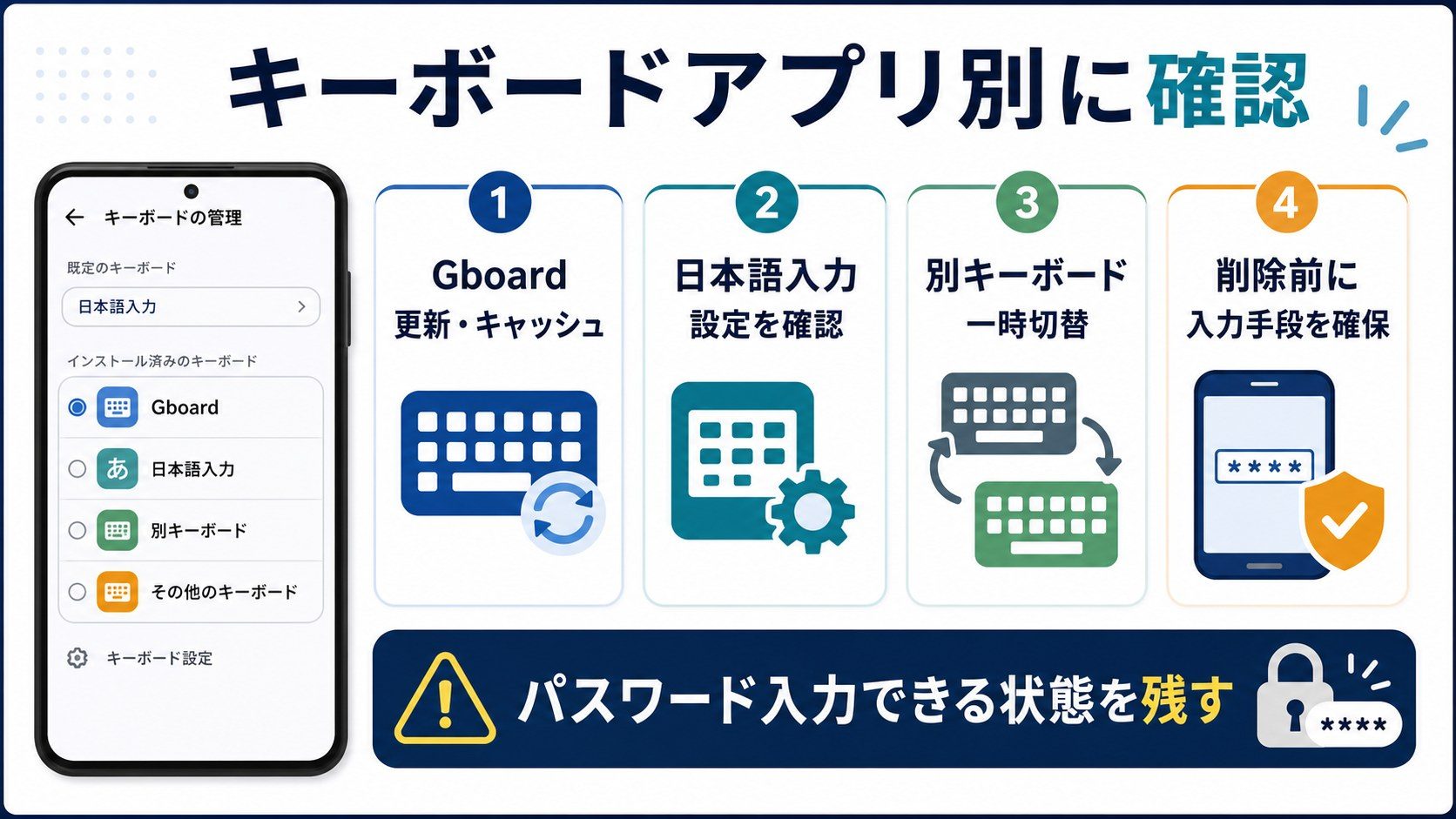
Gboard(Google)の問題と対処法
GboardはAndroidで最も広く使われているキーボードアプリです。Googleが開発しており、定期的にアップデートされますが、アップデート直後に不具合が発生することがあります。
Gboard診断・修復の総合手順
- キャッシュ削除:設定→アプリ→Gboard→ストレージとキャッシュ→「キャッシュを削除」
- アップデート確認:Playストア→Gboard→「更新」(更新がある場合)
- デフォルト再設定:設定→一般管理→言語と入力→画面上のキーボード→「Gboard」を選択
- 言語設定確認:Gboard設定→言語→「日本語」が追加されているか確認
- ストレージ消去(最終手段):設定→アプリ→Gboard→ストレージとキャッシュ→「ストレージを消去」(ユーザー辞書も消えます)
Gboardの音声入力が使えない場合
- Gboardのキーボード上でマイクアイコンが表示されているか確認(表示されない場合は次へ)
- Gboard設定(歯車アイコン)→「音声入力」→「Google音声入力を使用」をオン
- 「設定」→「プライバシー」→「マイクのアクセス」でGboardが「許可」になっているか確認
- 「Google」アプリのキャッシュも削除する(設定→アプリ→Google→ストレージ→キャッシュ削除)
Gboardのフリック入力が使えない場合
- Gboardの設定(キーボード上の歯車アイコン)をタップ
- 「言語」をタップ
- 「日本語」をタップ
- 「12キー」レイアウトを選択(フリック入力はこのレイアウトで使用可能)
- 「フリック感度」を調整する(固定フリック入力にする場合は「フリックのみ」を選択)
Samsung Keyboard(One UI標準)の問題と対処法
Samsung KeyboardはGalaxyシリーズに標準搭載されているキーボードです。One UIのバージョンアップとともに機能が追加されますが、それによって不具合が発生することがあります。
Samsung Keyboardのリセットと再設定
- 「設定」→「一般管理」→「Samsung Keyboard設定」をタップ
- 右上の三点メニュー→「設定のリセット」をタップ
- 「設定」→「アプリ」→フィルターで「システムアプリ」表示→「Samsung Keyboard」→「ストレージ」→「キャッシュを削除」
- 端末を再起動
- Samsung Keyboard設定で「言語」→「日本語」が追加されているか確認・再追加
Samsung Keyboardのフリック・テンキー設定
- Samsung Keyboardのキーボード上で「テンキー」アイコンをタップ(表示されない場合は設定から)
- 「設定」→「一般管理」→「Samsung Keyboard設定」→「レイアウト」→「テンキー」を選択
- 「フリック入力」が有効になっているか確認してオンにする
- 「フリック感度」を「高め」に設定するとフリックが認識されやすくなる
ATOK(ジャストシステム)の問題と対処法
ATOKはジャストシステムが開発した日本語入力特化のキーボードアプリです。変換精度が高く、ビジネス向けとして人気がありますが、Android OSとの互換性で問題が発生することがあります。
ATOKが起動しない・フリーズする場合
- 「設定」→「アプリ」→「ATOK for Android」→「ストレージ」→「キャッシュを削除」
- Playストアで「ATOK for Android」を最新版に更新
- ATOK設定→「ATOKを初期化」で設定をリセット(ユーザー辞書は別途エクスポートしてから実行)
- ATOKのユーザー辞書バックアップ:ATOKアプリ→「辞書・学習の管理」→「単語の管理」→エクスポート
ATOKの推測変換・予測変換が出ない場合
- ATOKアプリ→「設定」をタップ
- 「推測変換」→「推測変換を使用する」をオン
- 「学習」→「学習を使用する」がオンになっているか確認
- ATOKクラウドサービスに接続している場合は、接続状態を確認
Simeji(百度)の問題と対処法
Simejiはデザインのカスタマイズ性が高く、若年層に人気のキーボードアプリです。着せ替えテーマや顔文字機能が充実している一方、テーマの読み込みに失敗してキーボードが表示されないことがあります。
Simejiが表示されない・クラッシュする場合
- 「設定」→「アプリ」→「Simeji」→「ストレージ」→「キャッシュを削除」
- Simejiアプリ→「設定」→「テーマ」→「デフォルトテーマ」に変更(カスタムテーマが原因の可能性)
- Playストアで「Simeji」を最新版に更新
- 「設定」→「一般管理」→「言語と入力」→「画面上のキーボード」→「Simeji」が有効か確認
Simejiのフリック入力設定
- Simejiアプリ(またはキーボード上の歯車アイコン)→「設定」をタップ
- 「キーボード」→「入力スタイル」→「フリック」を選択
- 「フリック感度」を調整(感度が低すぎるとフリックが認識されない)
- 「固定フリック」をオンにすると誤入力が減りやすい
| アプリ名 | 開発元 | 特徴 | 主なトラブル原因 |
|---|---|---|---|
| Gboard | Android標準・高互換性 | OSアップデート直後の一時不具合 | |
| Samsung Keyboard | Samsung | Galaxy標準・One UI連携 | One UIアップデート後の設定崩れ |
| ATOK | ジャストシステム | 日本語変換特化・高精度 | サブスクリプション切れ・認証エラー |
| Simeji | 百度(Baidu) | デザイン豊富・顔文字特化 | テーマ読み込み失敗・クラッシュ |
特定のアプリだけキーボードが出ない場合の対処法
すべてのアプリではなく、特定のアプリだけキーボードが表示されない・入力できない場合は、キーボードアプリではなく対象アプリ側の問題が考えられます。
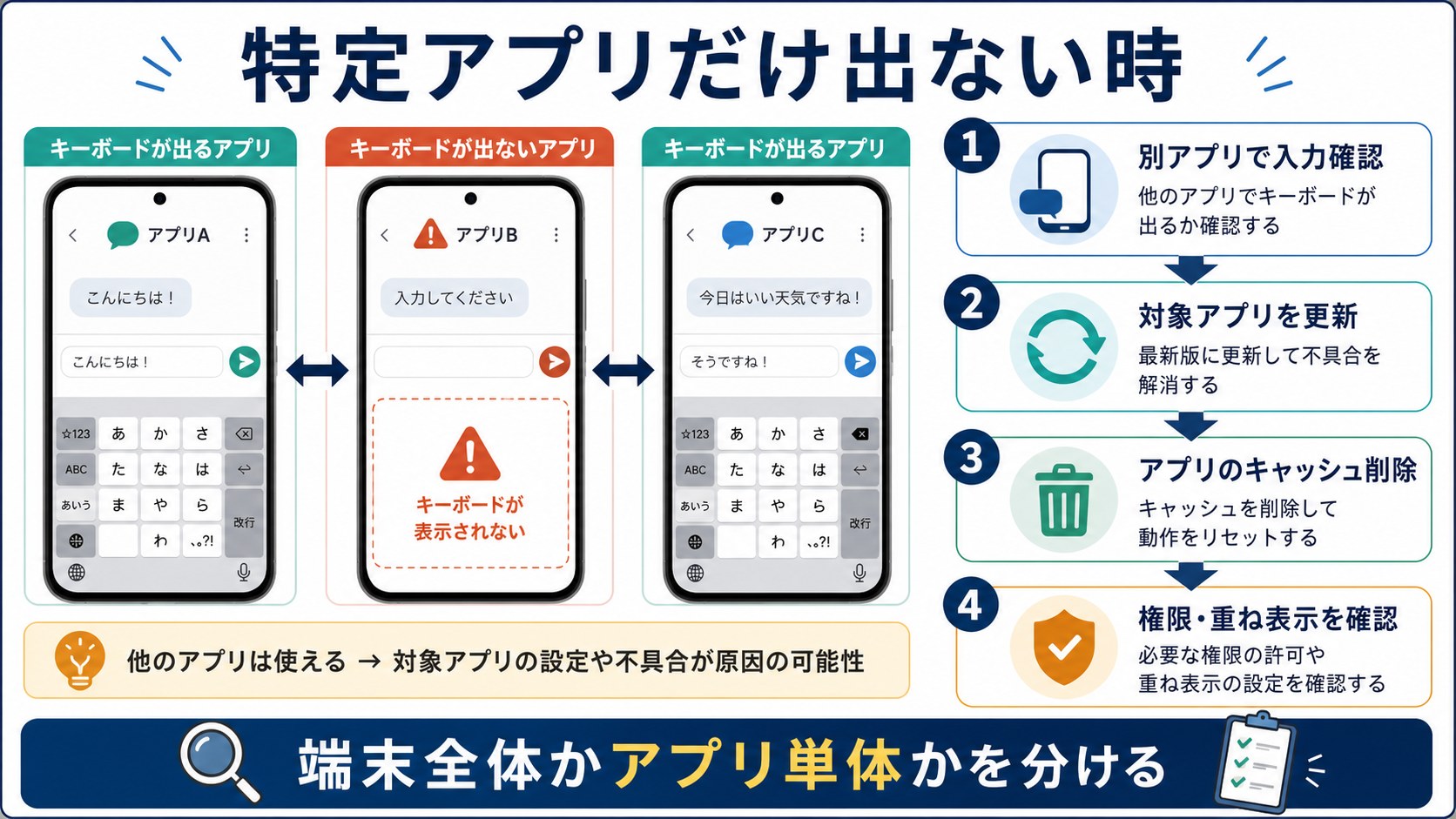
原因と確認手順
特定アプリだけでキーボードが出ない場合、主に以下の原因が考えられます。
- そのアプリのバグ・不具合
- そのアプリのキャッシュが破損している
- そのアプリがアクセシビリティサービスと競合している
- そのアプリがオーバーレイ表示を使っており、キーボードをブロックしている
- アプリのキャッシュ削除:設定→アプリ→[問題のアプリ]→ストレージ→「キャッシュを削除」
- アプリのアップデート:Playストアで該当アプリを最新版に更新
- アプリの再インストール:アンインストールして再インストール(データが消える場合があるので注意)
- アプリのアクセシビリティ権限確認:設定→ユーザー補助→インストール済みアプリ→該当アプリのアクセシビリティが過剰になっていないか確認
- 「他のアプリの上に表示」権限の確認:設定→アプリ→[問題のアプリ]→他のアプリの上に表示→オフに変更して確認
LINEでキーボードが出ない場合
LINEはトーク画面でキーボードが表示されなくなるトラブルが多く報告されています。
- LINEのキャッシュを削除:設定→アプリ→LINE→ストレージ→「キャッシュを削除」
- LINEを最新版に更新:Playストア→LINE→更新
- LINEの「スタンプ」や「エフェクト」ボタンをタップしてからテキスト入力欄をタップし直す
- LINEアプリを完全に終了(バックグラウンドからも閉じる)してから再起動して試す
- 解決しない場合はLINEをアンインストール→再インストール(トーク履歴はバックアップを先に取ること)
Chrome・Webブラウザのフォームでキーボードが出ない場合
- Chromeのキャッシュを削除:Chrome右上メニュー→設定→プライバシーとセキュリティ→閲覧履歴データを削除→「キャッシュされた画像とファイル」をチェックして削除
- Chromeを最新版に更新
- テキスト入力欄をロングタップ→「貼り付け」を選択して入力できるか確認(キーボード表示のみの問題か確認)
- シークレットモードで同じページを開いて確認(拡張機能の干渉を除外)
フリック入力・音声入力が使えない場合の設定確認
フリック入力が使えない・反応しない場合
フリック入力は日本語入力において非常に便利な機能ですが、設定が無効になっていたり感度が低すぎたりして使えなくなることがあります。
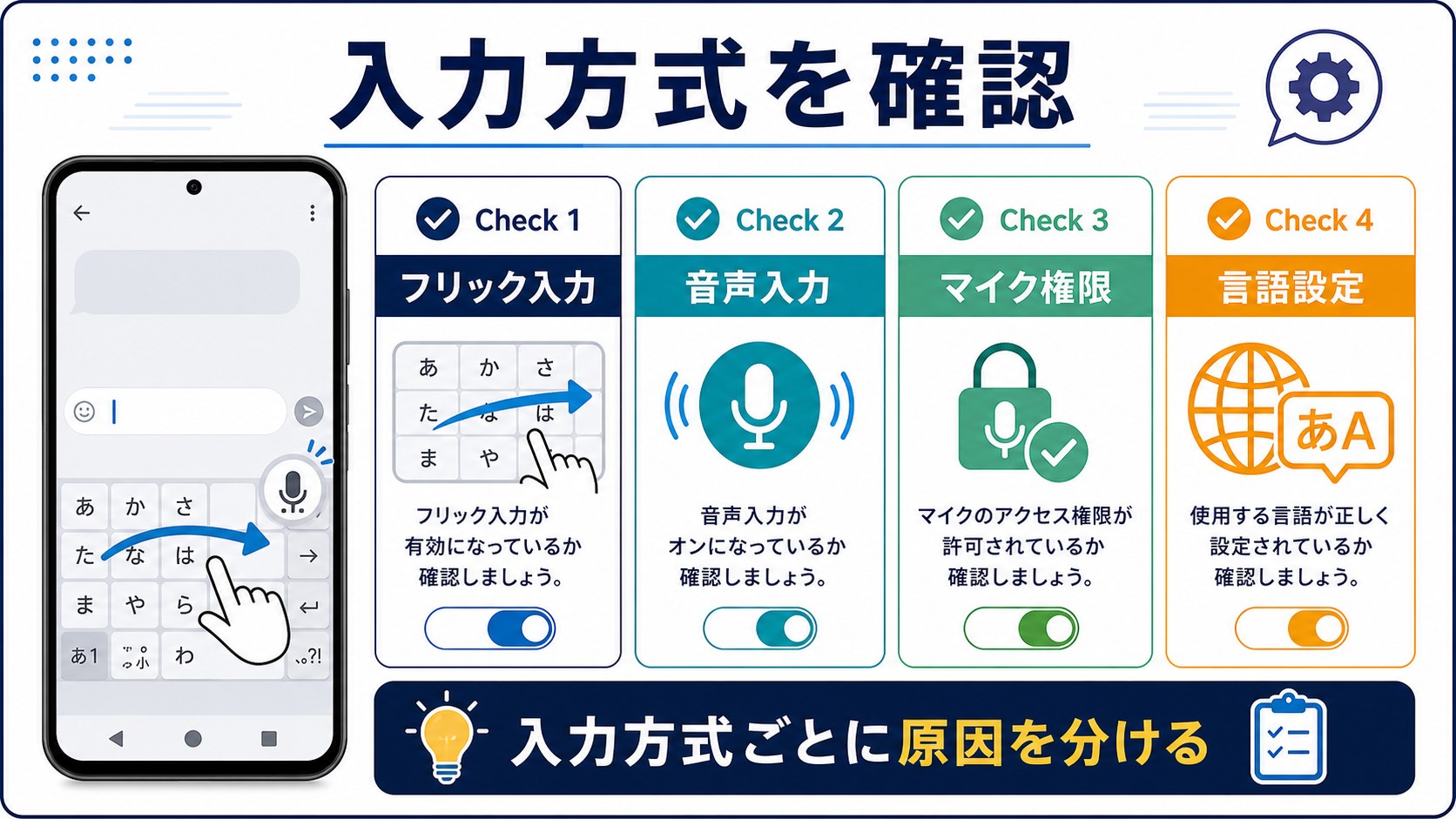
フリック入力が使えない原因と確認ポイント
| 確認ポイント | 確認方法 | 対処法 |
|---|---|---|
| キーボードレイアウト | キーボード設定→レイアウト | 「12キー」または「テンキー」に変更 |
| フリック設定の有効化 | キーボード設定→フリック入力 | 「フリック入力」をオンにする |
| フリック感度 | キーボード設定→フリック感度 | 「高め」または「中」に変更 |
| タッチ感度(端末設定) | 設定→ディスプレイ | 高感度タッチをオンにする |
| 画面保護フィルム | 物理確認 | 分厚いフィルムは感度低下の原因。薄型に交換 |
Gboardのフリック入力を有効にする詳細手順
- テキスト入力欄をタップしてGboardを表示する
- キーボード上部の歯車アイコン(Gboard設定)をタップ
- 「言語」をタップ
- 日本語の設定を開く(「日本語」をタップ)
- 「12キー」タブを選択
- 「フリック入力」が有効になっているか確認してオンにする
- 「フリック感度」を調整(デフォルトは「中」、認識されにくい場合は「高め」へ)
- 「固定フリック入力」をオンにすると、フリック後に別の文字を入力しやすくなる
音声入力が使えない場合
音声入力はハンズフリーでテキストを入力できる便利な機能ですが、マイク権限の設定やネットワーク接続の問題で使えなくなることがあります。
音声入力が使えない主な原因
- マイクのアクセス権限がキーボードアプリに付与されていない
- インターネット接続が不安定(多くの音声入力はオンライン処理)
- Google アプリのキャッシュが破損している
- 省電力モードでマイクが制限されている
- 「設定」→「アプリ」→「Gboard」→「権限」→「マイク」→「アプリの使用中のみ許可」に設定
- Gboard設定→「音声入力」→「Google音声入力を使用」がオンか確認
- 「設定」→「アプリ」→「Google」→「ストレージ」→「キャッシュを削除」
- Wi-FiまたはモバイルデータがONになっているか確認
- 省電力モード・Stamina モードをオフにして再試行
キーボードが勝手に変わる・設定がリセットされる問題の解決
Androidを使っていると、いつの間にかキーボードが別のアプリに変わっていたり、フリック設定がリセットされていたりすることがあります。
キーボードが勝手に変わる原因
- 新しいアプリをインストールした際にキーボードが自動で切り替わった
- アプリのアップデートによってデフォルトキーボードの設定が変更された
- Android OSのアップデートでシステムキーボードが優先された
- Samsung Galaxyの「デバイスケア」などのシステムメンテナンス機能が設定をリセットした
- 「設定」→「一般管理」(またはシステム)→「言語と入力」をタップ
- 「画面上のキーボード」または「仮想キーボード」をタップ
- 「キーボードを管理」で使用したいキーボードだけを有効にし、不要なものはオフにする
- 「デフォルトのキーボード」または「現在のキーボード」で使いたいキーボードを選択
- 設定後、不要なキーボードアプリはアンインストールすることで誤切り替えを防げる
フリック入力の設定がリセットされる場合
アプリのアップデートや端末の最適化処理(Samsung DeX・Galaxyのデバイスケアなど)によって、キーボードの詳細設定がリセットされることがあります。
- Gboardを使用中の場合:Googleアカウントへのバックアップを有効化(Gboard設定→辞書→バックアップと同期→オン)
- 「設定」→「アカウント」→「データの自動バックアップ」でGboardのデータがバックアップ対象か確認
- Samsung Galaxyの場合:「設定」→「デバイスケア」→「自動最適化」の設定を確認し、過剰な最適化設定を緩める
絵文字・特殊文字が入力できない問題の対処法
キーボード自体は反応するものの、絵文字や特殊文字(記号・顔文字など)が入力できない場合があります。
絵文字が表示されない・入力できない場合
- Gboardの場合:キーボード下部の絵文字アイコン(顔のマーク)が表示されているか確認。表示されない場合はGboard設定→「テーマ」→「絵文字」設定を確認
- 絵文字が豆腐(□)になる場合:相手のアプリやOSが古くて絵文字に対応していない可能性。Android 12以降は「絵文字の互換性」機能が自動対応するが、古い端末では文字化けが起きる
- 絵文字キーボードが開かない場合:「設定」→「アプリ」→使用中のキーボードアプリ→「権限」を確認し、必要な権限がすべて付与されているか確認
- 最新の絵文字が表示されない場合:Android OSをアップデートすることで新しい絵文字セットが追加される(Android 14以降でEmoji 15対応)
記号・特殊文字が入力できない場合
- キーボード左下の「?123」または「#+=」ボタンをタップして記号キーボードに切り替える
- 記号が表示されない場合は、Gboardを再起動(キャッシュ削除→再起動)
- 特定の記号(©️・™️など)が打てない場合は、長押しすることで関連記号が表示される
- 全角・半角切り替えは「あA1」ボタンで行う(表示されない場合はGboard設定で「数字行を表示」をオン)
顔文字が入力できない場合(Simeji・Samsung Keyboard)
- Simejiの場合:Simeji設定→「顔文字・AA」→「顔文字ライブラリ」が有効か確認
- Samsung Keyboardの場合:キーボード上の「顔文字」アイコンをタップ。表示されない場合はSamsung Keyboard設定→「ツールバー」→「顔文字」をオンにする
- Gboardの場合:「絵文字」ボタンをタップ→「顔文字」タブを選択(テキスト絵文字の検索も可能)
Android 15対応の最新情報
Android 15(2024年10月リリース)では、キーボード周りにいくつかの重要な変更が加えられています。Android 15にアップデートしてからキーボードのトラブルが増えた方は、以下の情報を確認してください。
Android 15でのキーボード関連の主な変更点
| 変更点 | 内容 | 影響 |
|---|---|---|
| 予測テキストAPIの変更 | サードパーティキーボードの予測変換APIが更新 | 古いバージョンのATOK・Simejiで予測変換が不安定になることがある |
| セキュリティ強化 | キーボードの入力データへのアクセス制限が強化 | 一部のキーボードアプリで設定が無効化される場合あり |
| Emoji 15.1サポート | 新しい絵文字セットが追加 | 新絵文字は最新のキーボードアプリが必要 |
| バックグラウンド制限強化 | バックグラウンドアプリの制限が厳しくなった | 省電力設定によりキーボードアプリが強制終了されやすくなった |
Android 15アップデート後にキーボードが不安定な場合の対処
- 使用中のキーボードアプリをPlayストアで最新版に更新(Android 15対応版が配信されているか確認)
- 「設定」→「アプリ」→キーボードアプリ→「バッテリー」→「制限なし」に変更(バックグラウンドでの強制終了を防ぐ)
- 「設定」→「バッテリー」→「バッテリーセーバー」がオンになっている場合はオフにして確認
- Googleの月次セキュリティアップデートで修正が提供される場合があるため、「設定」→「システムアップデート」で最新パッチを適用する
- どうしても解決しない場合は、Android 15対応が安定しているGboardへの一時的な切り替えを検討
キーボードアプリが無効化されていないか確認する
何らかの操作でキーボードアプリが無効化されている可能性があります。アプリが無効化されているとキーボードが全く表示されなくなります。
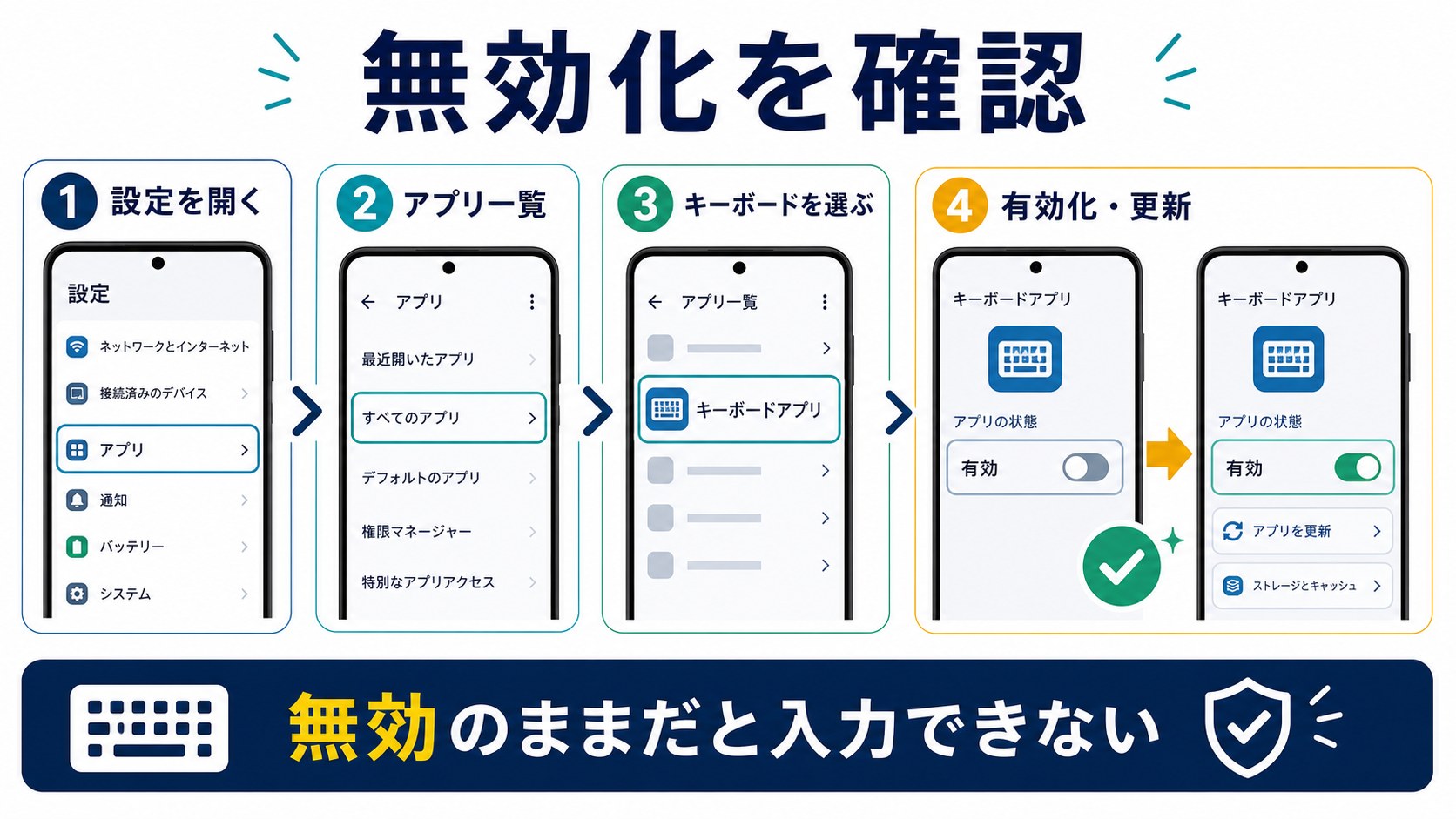
- 「設定」→「アプリ」を開く
- 右上のメニューまたはフィルターから「無効化されたアプリ」を表示
- Gboard・Samsung Keyboard・ATOKなどのキーボードアプリが表示されている場合は「有効にする」をタップ
- 「設定」→「一般管理」→「言語と入力」→「画面上のキーボード」→使用したいキーボードのスイッチをオンにする
🛒 おすすめ関連商品
Anker 511 Charger 30W USB-C充電器
約2,490円
Android急速充電対応
Samsung microSDカード 256GB
約2,780円
容量不足の解消に
※ 価格は記事執筆時点の参考価格です
よくある質問(FAQ)
Q1. キーボードが全く表示されないのですが、どうすればいいですか?
キーボードが全く表示されない場合、まず端末を再起動してください。それでも表示されない場合は「設定」→「一般管理」→「言語と入力」→「画面上のキーボード」を確認し、使用しているキーボードアプリが有効になっているか確認してください。すべてオフになっている場合は手動でオンにします。また「設定」→「アプリ」→キーボードアプリ→「無効にされたアプリ」に入っていないかも確認しましょう。最終手段としてGboardをPlayストアからインストールしてデフォルトに設定することで解決することが多いです。
Q2. 特定のアプリだけキーボードが出ない場合はどうすればいいですか?
特定のアプリだけキーボードが表示されない場合は、そのアプリ自体の問題が疑われます。まずそのアプリのキャッシュを削除し(設定→アプリ→該当アプリ→ストレージ→キャッシュを削除)、次にPlayストアでアップデートを確認します。それでも解決しない場合はアプリを一度アンインストールして再インストールを試みてください。また「設定」→「アプリ」→該当アプリ→「他のアプリの上に表示」の権限が許可されている場合、キーボードとの重なりで入力できないように見えることがあるため、この権限をオフにして確認してみてください。
Q3. キャッシュを削除するとユーザー辞書のデータは消えますか?
「キャッシュを削除」だけではユーザー辞書のデータは消えません。キャッシュは一時的なファイルのみなので、辞書・学習データには影響しません。ただし「ストレージを消去」(データを削除)を行った場合は、ユーザー辞書や学習データを含むすべてのデータが消えてしまいます。Gboardの場合はGoogleアカウントに辞書をバックアップできます(Gboard設定→辞書→バックアップと同期をオン)。ATOKの場合は「ATOK設定→辞書・学習の管理→単語の管理→エクスポート」でデータを書き出しておくことを推奨します。
Q4. セーフモードでキーボードが動作した場合、どのアプリが原因か調べるには?
セーフモードでキーボードが正常に動作する場合、インストール済みのサードパーティアプリが原因の可能性が高いです。最近インストールまたはアップデートしたアプリから順番にアンインストールして、通常モードでキーボードが動作するか確認してください。アクセシビリティ機能を使うアプリ(読み上げ系・拡大鏡系)、オーバーレイ表示するアプリ(フローティングブラウザ・画面録画アプリ・ポップアップ系)が干渉しやすい傾向があります。「設定」→「ユーザー補助(アクセシビリティ)」→「インストール済みアプリ」でアクセシビリティサービスを使っているアプリを一覧で確認できます。
Q5. Android 15にアップデートしてからキーボードが不安定になりました。どうすればいいですか?
Android 15ではキーボードアプリのAPIやセキュリティ仕様が変更されているため、古いバージョンのキーボードアプリと相性が悪くなることがあります。まずPlayストアで使用中のキーボードアプリを最新版に更新してください。更新後も不安定な場合は、Android 15への対応が安定しているGboardに一時的に切り替えることをおすすめします。また「設定」→「アプリ」→キーボードアプリ→「バッテリー」→「制限なし」に変更することで、バックグラウンドでの強制終了を防げます。Googleのセキュリティアップデートで随時修正が提供されるため、「設定」→「システムアップデート」で最新パッチを適用しておくことも重要です。
Q6. フリック入力ができなくなりました。設定はどこで変更できますか?
フリック入力の設定はキーボードアプリによって異なります。Gboardの場合は「Gboard設定(歯車アイコン)→言語→日本語→12キー→フリック入力をオン」で設定します。Samsung Keyboardの場合は「設定→一般管理→Samsung Keyboard設定→入力スタイル→フリック」から設定可能です。設定が正しくても反応しない場合は、画面保護フィルムの厚さや端末のタッチ感度設定を確認してください。特にガラスフィルムを使用している場合、感度が下がってフリックが認識されにくくなることがあります。端末設定の「ディスプレイ→タッチ感度」(機種によって名称が異なる)で高感度設定を試してみてください。
Q7. キーボードが勝手に変わってしまうのを防ぐにはどうすればいいですか?
キーボードが勝手に変わる問題は、複数のキーボードアプリが有効になっている場合に発生しやすいです。使用しないキーボードアプリは「設定→一般管理→言語と入力→画面上のキーボード→キーボードを管理」でオフにするか、アンインストールすることで防げます。また新しいアプリのインストール時にキーボードの変更を求めるダイアログが出た場合は、意図しない変更を防ぐためにキャンセルするか「いいえ」を選択してください。Samsung Galaxyをご使用の場合は「設定→デバイスケア→自動最適化」の設定を確認し、過剰な最適化が設定をリセットしていないか確認してみてください。
Q8. 音声入力が突然使えなくなりました。どうすれば復活しますか?
音声入力が突然使えなくなった場合、まずマイクの権限設定を確認してください。「設定→アプリ→Gboard(または使用中のキーボードアプリ)→権限→マイク」が「許可」になっているか確認し、必要に応じて権限を付与します。次にGboardの設定で「音声入力→Google音声入力を使用」がオンになっているか確認します。インターネット接続が必要なため、Wi-Fiまたはモバイルデータがオンになっているかも確認してください。Googleアプリのキャッシュ削除(設定→アプリ→Google→ストレージ→キャッシュを削除)で解決することも多いです。省電力モードがオンの場合はオフにして試してみてください。
Q9. 絵文字が豆腐(□や■)に見えてしまいます。どうすれば正しく表示されますか?
絵文字が豆腐(□や■)に見える問題は、主に2つの原因があります。1つ目は端末のAndroid OSが古く、新しい絵文字コードに対応していないケースです。この場合はAndroid OSをアップデートすることで解決します。Android 14以降ではEmoji 15の絵文字が表示可能です。2つ目は相手のアプリや端末が古くて、送った絵文字を表示できないケースです。この場合は相手側の問題なので、こちらでできることは限られますが、より標準的な絵文字を使用するか、テキストでの表現に切り替えることが実用的な対処法です。Gboardはバージョン13以降でEmojiCompatライブラリを利用しており、古いOSでも新しい絵文字を正しく表示する仕組みを持っています。
Q10. 初期化後にキーボードの設定は元に戻せますか?
初期化後はスマホが工場出荷状態に戻るため、キーボードアプリのインストールやユーザー辞書の設定も最初からやり直す必要があります。ただし事前に準備しておくことでデータを復元できます。Gboardのユーザー辞書はGoogleアカウントに自動バックアップされる場合があります(Gboard設定→辞書→バックアップと同期をオンにしておくこと)。ATOKのユーザー辞書は事前に「ATOK設定→辞書・学習の管理→エクスポート」でファイルに書き出しておいてください。Samsung Keyboardの場合はSamsungアカウントによるバックアップが利用できます(設定→アカウントとバックアップ→Samsungクラウド→バックアップ)。初期化前の準備が復元のカギになります。
キーボードの入力方法・切り替えを徹底マスター
トラブル解決だけでなく、Androidキーボードの基本的な操作・切り替え方法を改めて確認しておくことで、同様の問題が起きた際にも迅速に対応できます。
入力中にキーボードを素早く切り替える方法
テキスト入力中に別のキーボードに切り替えたい場合は以下の方法が便利です。
- 通知バーから切り替え:キーボード表示中に通知バーを引き下ろすと、「入力方法を選択」の通知が表示される場合があります。タップすると切り替えメニューが開きます。
- ナビゲーションバーのアイコン:画面下部のナビゲーションバーにキーボードアイコンが表示される場合があり、タップすると切り替えメニューが開きます。
- 地球儀アイコン:キーボード上に地球儀アイコンが表示されている場合、タップすると次のキーボードに切り替わります。長押しすると切り替えメニューが表示されます。
- スペースキーを長押し:Gboardでは、スペースキーを長押しすることでキーボード切り替えのスライダーが表示される場合があります。
GboardとSamsung Keyboardの比較と選び方
| 項目 | Gboard | Samsung Keyboard |
|---|---|---|
| 開発元 | Samsung | |
| 対応機種 | 全Androidデバイス | 主にGalaxyシリーズ |
| フリック入力 | 対応(12キーレイアウト) | 対応(テンキーレイアウト) |
| 音声入力 | Google音声認識(高精度) | 対応 |
| 予測変換 | Google検索技術活用 | AI学習で個人最適化 |
| スワイプ入力 | 対応(Glide入力) | 対応 |
| クリップボード | 対応(複数アイテム保存) | 対応(One UI連携) |
| 安定性 | 全Android機種で高い互換性 | Galaxyとの連携が密 |
| おすすめ | 全機種ユーザー・トラブル時の代替 | Galaxyユーザー |
Gboardをインストールして設定する方法
- Google PlayストアでGboardを検索してインストール
- インストール後、「設定」→「一般管理」→「言語と入力」→「画面上のキーボード」をタップ
- 「キーボードを管理」→「Gboard」のスイッチをオンにする
- 「現在のキーボード」または「デフォルトのキーボード」でGboardを選択
- Gboardを起動して日本語設定:Gboard設定→言語→「言語を追加」→「日本語」を選択
- フリック入力を使う場合:日本語設定で「12キー」を選択し「フリック入力」をオンにする
AndroidキーボードのトラブルシューティングフローチャートQ&A
キーボードのトラブルは症状によって対処法が異なります。以下のQ&A形式で自分の症状に合った対処法を素早く見つけてください。
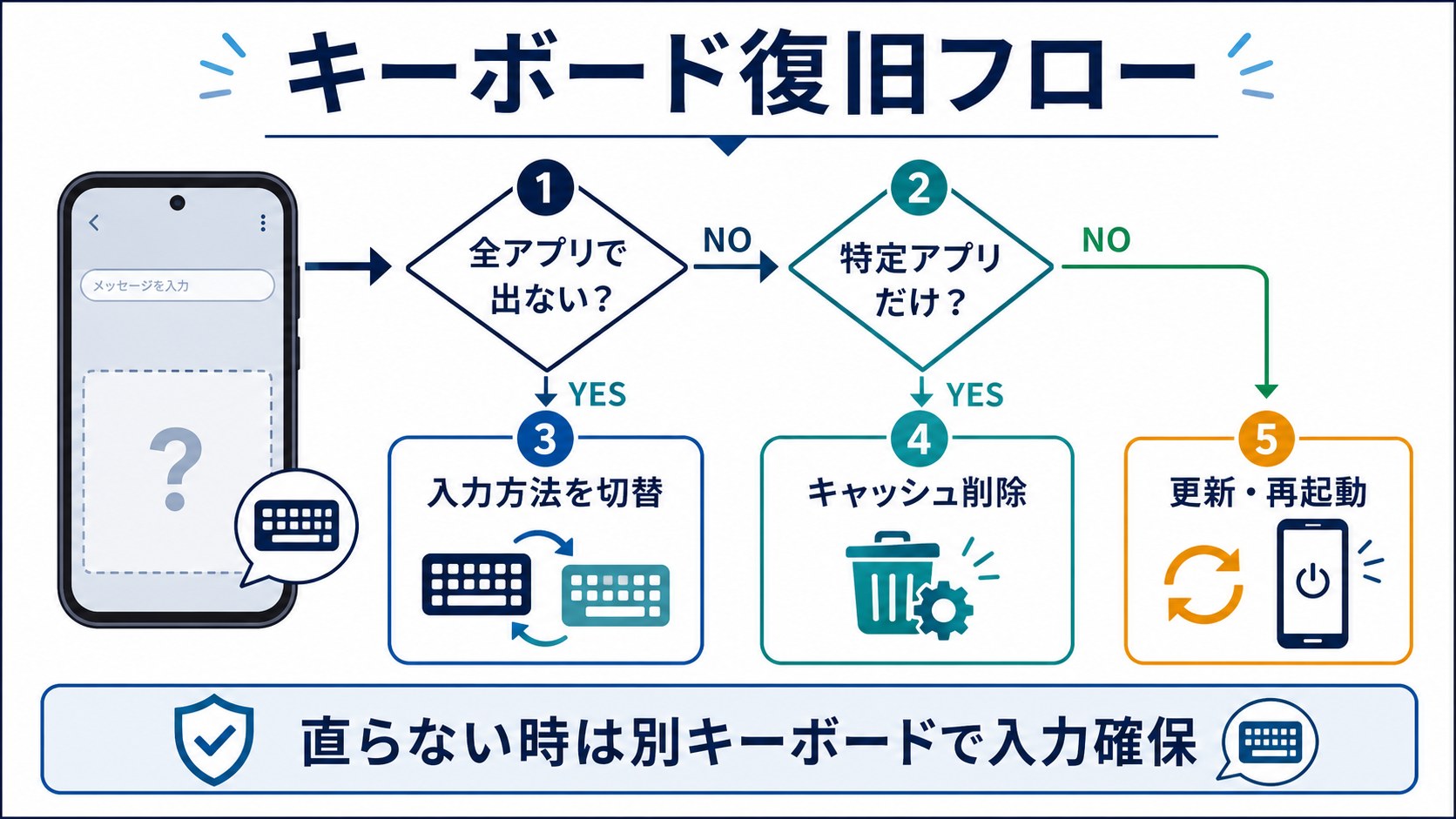
「症状から探す」早見表
| 症状 | まず試すこと | 次に試すこと |
|---|---|---|
| キーボードが全く表示されない | 再起動 | キーボードの有効化確認 |
| タップしても文字が入力されない | 再起動 | キャッシュ削除 |
| 特定のアプリだけ出ない | そのアプリのキャッシュ削除 | アプリの再インストール |
| フリック入力が効かない | キーボード設定でフリックをオン | 感度を「高め」に変更 |
| 音声入力が機能しない | マイク権限の確認・付与 | GoogleアプリのキャッシュをクリアI |
| キーボードが勝手に変わる | 不要なキーボードをオフ | 使わないキーボードアプリを削除 |
| 絵文字が表示されない(豆腐になる) | Android OSをアップデート | キーボードアプリを更新 |
| OSアップデート後から不具合 | キーボードアプリを更新 | キャッシュ削除+再起動 |
| 新しいアプリ追加後から不具合 | セーフモードで確認 | 新しいアプリをアンインストール |
| 予測変換が出ない・おかしい | キャッシュ削除 | 学習データをリセット |
キーボードを快適に使うためのおすすめ設定
キーボードのトラブルを未然に防ぎ、より快適に使うためのおすすめ設定を紹介します。
Gboardの快適化設定
- ユーザー辞書のバックアップを有効化:Gboard設定→辞書→バックアップと同期→オン(Googleアカウントに自動保存)
- 数字行を表示:Gboard設定→環境設定→「数字行」をオン(テンキーで数字入力が楽になる)
- キーの高さ調整:Gboard設定→環境設定→「キーの高さ」で自分に合ったサイズに調整
- 自動修正を調整:Gboard設定→テキスト修正→「自動修正」の強度を調整(過剰な修正が煩わしい場合は「オフ」または「控えめ」に)
- クリップボードを有効化:Gboard設定→クリップボード→「クリップボードをオン」にすることで過去にコピーしたテキストを再利用できる
Samsung Keyboardの快適化設定
- テンキーとQWERTYの切り替え:Samsung Keyboard設定→レイアウト→「テンキー」または「QWERTY」を選択
- フリック入力の有効化:Samsung Keyboard設定→テンキー設定→「フリック入力」をオン
- ツールバーのカスタマイズ:Samsung Keyboard設定→ツールバー→よく使う機能(クリップボード・顔文字・翻訳)をツールバーに追加
- 翻訳機能を活用:Samsung Keyboard設定→翻訳をオン→外国語の文章を入力すると自動翻訳される
バッテリー設定によるキーボードアプリの安定化
Androidの省電力機能がキーボードアプリを強制終了させることで、入力中にキーボードが消えたり不安定になったりすることがあります。以下の設定で安定性を高めることができます。
- 「設定」→「アプリ」を開く
- 使用中のキーボードアプリ(例:Gboard)をタップ
- 「バッテリー」をタップ
- 「制限なし」を選択(省電力による強制終了を防ぐ)
- 同様の設定を「Google」アプリにも適用する(音声入力に関連するため)
注意:「制限なし」に設定するとバッテリーの消費が若干増える可能性があります。バッテリー消費が気になる場合は「最適化」に戻してください。
物理キーボードの接続でソフトウェアキーボードの問題を回避する
ソフトウェアキーボードのトラブルが頻発する場合、BluetoothまたはUSB-C接続の物理キーボードを利用することで問題を根本的に回避できます。特に長文入力が多いビジネスユーザーや、キーボードトラブルが繰り返し発生するユーザーには有効な選択肢です。
Bluetoothキーボードの接続手順
- Bluetoothキーボードのペアリングモードをオンにする(機種によってボタン操作が異なります)
- スマホの「設定」→「接続」→「Bluetooth」をオンにする
- 「新しいデバイスとペアリング」をタップ
- 一覧にキーボードが表示されたらタップしてペアリングを完了
- ペアリング後は、物理キーボードで入力する際にソフトウェアキーボードが自動的に非表示になる場合がある
物理キーボード接続時のソフトウェアキーボードの扱い
Bluetoothキーボードを接続した状態でも、テキスト入力欄をタップするとソフトウェアキーボードが表示される場合があります。ソフトウェアキーボードが邪魔な場合は以下の設定で非表示にできます。
- 「設定」→「一般管理」→「物理キーボード」をタップ
- 「仮想キーボードを表示」のスイッチをオフにする(物理キーボード接続中のみソフトウェアキーボードを非表示)
- Samsung Galaxyの場合:「設定」→「一般管理」→「言語と入力」→「物理キーボード」→「仮想キーボードを表示」をオフ
ユーザー辞書の管理とバックアップ
キーボードのトラブルで最も失いたくないデータが「ユーザー辞書」と「学習データ」です。定期的なバックアップを習慣にしておくと、万が一のデータ消失時に安心です。
Gboardのユーザー辞書バックアップ方法
- Gboard設定(キーボード上の歯車アイコン)をタップ
- 「辞書」をタップ
- 「パーソナル辞書」をタップ
- 右上のメニュー(三点アイコン)→「エクスポート」をタップ(ファイルとして保存)
- 「バックアップと同期」でGoogleアカウントへの自動バックアップをオンにしておく
Samsung Keyboardの辞書バックアップ
- 「設定」→「一般管理」→「Samsung Keyboard設定」をタップ
- 右上の三点メニュー→「個人辞書の管理」をタップ
- 「個人辞書をエクスポート」をタップしてファイルに保存
- Samsungアカウントでのクラウドバックアップも有効化(設定→アカウントとバックアップ→Samsungクラウド)
ATOKのユーザー辞書バックアップ
- ATOKアプリを起動
- 「辞書・学習の管理」をタップ
- 「単語の管理」→「エクスポート」をタップ
- 保存先を選択してエクスポート(テキストファイルまたはATOK形式で保存)
- クラウドストレージ(Google Drive・Dropboxなど)に保存しておくと安全
日本語入力に関するよくある細かいトラブルと解決法
日本語入力特有のトラブルも多くのユーザーが経験します。ここでは細かいながらも頻発する問題と、その解決策を詳しく解説します。
変換候補が正しく出ない・予測変換が機能しない場合
入力した文字に対して変換候補が表示されない、または的外れな候補ばかり出てくる場合は、変換エンジンの学習データが正しく機能していない可能性があります。
- Gboardの場合:Gboard設定→「辞書」→「学習したデータを削除」でリセット(変換精度が一時的に下がるが、使い続けると回復する)
- Samsung Keyboardの場合:設定→一般管理→Samsung Keyboard設定→「個人情報の管理」→「学習データを削除」
- 予測変換をリセットしたくない場合:キーボードアプリのキャッシュのみ削除して確認
- アプリをバックグラウンドから完全に終了して、再度テキスト入力を試みる
長押しで出るはずの文字・記号が出ない場合
キーを長押しすることで濁点(゛)、半濁点(゜)、特殊文字が入力できますが、長押しが機能しない場合があります。
- キーボード設定で「長押し時間」(ポップアップの表示速度)を「短め」に設定する
- 端末の「設定」→「ユーザー補助」→「長押し時間」が長すぎないか確認する
- 「タッチ感度」を確認し、適切な感度に調整する
- スクリーンプロテクター(保護フィルム)を使用している場合は、一時的に外して確認する
半角・全角が切り替えられない場合
日本語入力では全角と半角の切り替えが重要ですが、設定によって切り替えができなくなることがあります。
- Gboardの場合:キーボード左下の「あA1」ボタンをタップして切り替え。「A」(半角英数)→「1」(半角数字)→「あ」(全角かな)の順に切り替わる
- Samsung Keyboardの場合:テンキーモードでは「英字」「数字」「記号」のキーで切り替え。QWERTYモードでは「あA」ボタンで日本語・英語を切り替え
- 切り替えボタンが表示されない場合はキーボード設定でレイアウトを確認・変更する
改行キー・送信キーが機能しない場合
アプリによってキーボードの右下に表示されるボタンが「改行」「送信」「検索」「次へ」など異なりますが、これらが機能しない場合があります。
- そのアプリのキャッシュを削除する(アプリ側の設定不整合が原因のことが多い)
- アプリのバージョンを最新に更新する
- Gboard設定→「テキスト修正」→「Enterキーのアクション」の設定を確認する
- 別のキーボードアプリに切り替えて同じ操作をして比較確認する
コピー・貼り付けが機能しない場合
テキストのコピー(長押し→コピー)や貼り付け(長押し→貼り付け)が機能しない場合も、キーボードやアプリの不具合が原因です。
- 端末を再起動する(クリップボード管理プロセスのリセット)
- Gboardのクリップボード機能を確認:Gboard設定→クリップボード→「クリップボード」がオンか確認
- 一部のアプリではセキュリティ上の理由で貼り付けが制限されている(金融アプリ・パスワードマネージャーなど)。この場合は仕様であり対処不可
- Samsung Galaxyの場合:「設定」→「一般管理」→「Samsung Keyboard設定」→「クリップボード」を確認
Android端末のタッチパネル感度に関する設定
キーボードが入力を認識しにくい・誤入力が多いといった問題は、タッチパネルの感度設定を調整することで改善できる場合があります。
タッチ感度の確認と調整(機種別)
| 機種 | 設定場所 | 調整方法 |
|---|---|---|
| Samsung Galaxy | 設定→ディスプレイ→タッチ感度 | 保護フィルム使用時は「高感度」をオン |
| Google Pixel | 設定→ディスプレイ→タッチ感度 | Pixel 6以降は感度設定あり |
| AQUOS | 設定→AQUOS便利機能→タッチ設定 | 手袋モード・高感度タッチの調整 |
| Xperia | 設定→ディスプレイ→手袋モード(機種による) | 手袋モードで感度を上げる |
画面保護フィルムとタッチ感度の関係
市販の画面保護フィルム(ガラスフィルム・PETフィルム)の厚さによってタッチ感度が著しく低下することがあります。特に安価な厚手のガラスフィルムは、フリック入力などの細かいタッチ操作の認識を妨げることがあります。
- 推奨フィルム厚:0.3mm以下の薄型ガラスフィルムまたはPETフィルム
- 確認方法:フィルムを一時的に剥がした状態でキーボード操作が改善するかテストする
- 「高感度タッチ」設定の活用:Samsung Galaxyなど一部機種では保護フィルム装着時に感度を上げる設定が用意されている
それでも直らない場合:メーカーサポートへの相談
この記事で紹介したすべての対処法を試しても改善しない場合は、ハードウェアの問題(タッチパネルの物理的な不具合など)が考えられます。その場合はメーカーのサポートセンターや修理受付に相談することを検討してください。
| メーカー | サポート窓口 | 修理対応 |
|---|---|---|
| Samsung(Galaxy) | Samsung カスタマーサービス | Samsung Care+加入者は優先対応 |
| Google(Pixel) | Google サポート(チャット・電話) | Pixel Preferred Care加入者は修理費用割引 |
| Sharp(AQUOS) | SHARPスマートフォンサポート | キャリア経由または直接修理受付 |
| Sony(Xperia) | Xperia サービスサポート | ソニーストア・キャリアショップで修理受付 |
タッチパネルの物理的な不具合が疑われる主なサインは、「画面の特定の場所だけタップが反応しない」「画面を強く押すと反応する」「落下や水没後から発生した」などです。これらの症状がある場合はソフトウェアの問題ではなくハードウェアの修理が必要です。
また、保証期間内であれば無償修理が受けられる場合があります。端末購入時のレシートや保証書を手元に用意してからサポートへ連絡すると手続きがスムーズです。キャリア(ドコモ・au・ソフトバンク・楽天モバイル)のショップでも修理受付をしている場合が多いため、最寄りのショップに持ち込む方法も有効です。メーカーの公式サポートページではオンラインでの修理申し込みや出張修理サービスに対応している場合もあるので、忙しい方はウェブからの申し込みを検討してみてください。
まとめ:Androidキーボードトラブル解決チェックリスト
Androidのキーボードが反応しない・入力できない問題は、以下のチェックリストに沿って対処することで、ほとんどのケースで解決できます。
- ☐ スマホを再起動した
- ☐ キーボードアプリのキャッシュを削除した
- ☐ キーボードアプリをPlayストアで最新版に更新した
- ☐ Android OSのシステムアップデートを確認・適用した
- ☐ 別のキーボードアプリ(Gboard)に切り替えて確認した
- ☐ セーフモードで起動してアプリ競合を確認した
- ☐ 【Galaxy】Samsung KeyboardをリセットしたかGood Lock(KeysCafe)を無効化した
- ☐ 【Pixel】Gboardのキャッシュ削除+Googleアプリのキャッシュ削除を実行した
- ☐ 【AQUOS】タッチ感度設定を確認し、手袋モード・高感度タッチを調整した
- ☐ 【Xperia】サイドセンスの干渉・Stamina モードの影響を確認した
- ☐ 特定のアプリのみ→そのアプリのキャッシュ削除・再インストールを試した
- ☐ フリック入力不可→キーボード設定でレイアウト「12キー」、フリック入力をオンにした
- ☐ 音声入力不可→マイク権限を確認し、ネット接続をチェックした
- ☐ 勝手にキーボードが変わる→不要なキーボードアプリをオフ・削除した
- ☐ 絵文字が表示されない→OSをアップデートし、キーボードアプリを更新した
- ☐ Android 15アップデート後→キーボードアプリを更新し、バッテリー設定を「制限なし」にした
| 順番 | 対処法 | 効果の目安 |
|---|---|---|
| 1 | スマホを再起動する | 多くの一時的な不具合はこれで解決 |
| 2 | キーボードアプリのキャッシュを削除 | キャッシュ破損による問題に効果的 |
| 3 | キーボードアプリを更新する | バージョン不整合による問題に効果的 |
| 4 | 別のキーボードアプリに切り替える | アプリ自体の問題を回避できる |
| 5 | 機種別の特有設定を確認する | Galaxy・Pixel・AQUOS・Xperia固有の問題を解決 |
| 6 | システムアップデートを確認する | OSのバグによる問題を修正 |
| 7 | セーフモードで確認する | アプリ競合の原因特定に役立つ |
| 8 | 初期化(最終手段) | 根本的な問題の解決(データ消去に注意) |
Androidのキーボードが突然反応しなくなると焦りますが、ほとんどの場合は再起動やキャッシュ削除で解決します。機種固有の問題については、メーカー別の対処法を参考にしてください。Samsung Galaxy・Pixel・AQUOS・Xperiaそれぞれに独自の設定や機能があるため、端末に合わせた対処が近道です。
Android 15にアップデートしてからトラブルが発生している場合は、キーボードアプリを最新版に更新することが最も効果的な対処法です。それでも改善しない場合は順番にチェックリストを実行していき、最終的に解決しない場合は初期化も検討してみてください。この記事がAndroidキーボードのトラブル解決の参考になれば幸いです。
- Androidスマホが熱くなる・発熱する原因と対処法
- Androidのバッテリーが急に減る原因と対処法
- Androidスマホの動作が遅い・重い原因と高速化する対処法
- Androidのフリック入力が反応しない・遅い場合の設定方法
