 minto.tech スマホ(iPhone/Android)・パソコン(Windows/Mac)・Office・Wi-Fi・AIツールの「できない」「困った」を解決する実用ガイド。トラブル対処法とノウハウが満載のお助けサイトです。
※本ページにはプロモーション(広告)が含まれています
MacBookをケーブルに繋いでも充電が始まらない、バッテリー残量がいつまでも増えない——そんな状況は、日常の作業に突然支障をきたす深刻なトラブルです。特に外出先でバッテリーが残り少ない状況で起きると焦りますよね。
実はこの問題、原因の多くはソフトウェア設定や一時的な誤作動であり、自分で対処できるケースが少なくありません。ハードウェアの故障と判断して修理に出す前に、まずこの記事の手順を試してみてください。
この記事では、MacBookが充電されない・バッテリーが増えない原因を網羅的に解説し、Apple Silicon(M1〜M4)搭載機とIntel Mac それぞれの対処法までステップ形式で詳しく紹介します。
📑 この記事の目次(タップで開く)
この記事でわかること
- MacBookが充電されない・増えない7つの主な原因
- まず試すべき基本確認手順(ケーブル・アダプター・ポート)
- SMCリセット・NVRAMリセットの正しいやり方
- Apple Silicon Mac(M1〜M4)と Intel Mac の対処法の違い
- バッテリー健全度(Condition)の確認方法と交換の目安
- よくある疑問へのQ&A
MacBookが充電されない・バッテリーが増えない主な原因
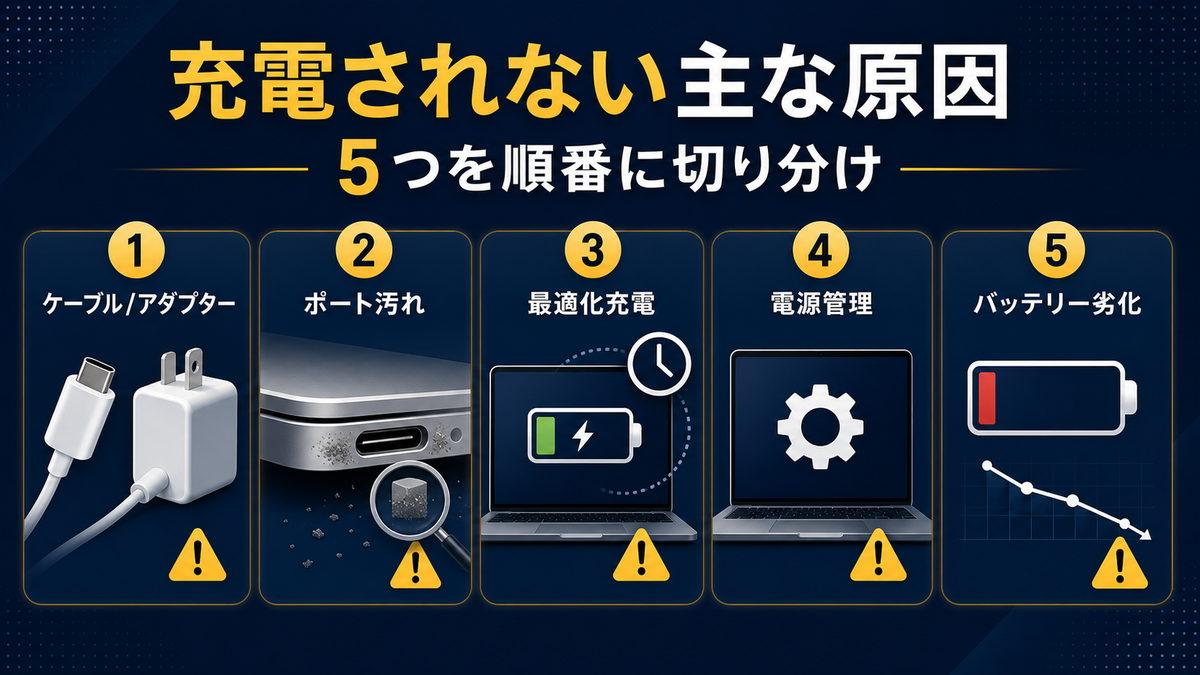
まずは原因を把握しましょう。MacBookの充電トラブルには複数の要因が絡んでいることが多く、原因を正しく理解してから対処することが重要です。
原因1:ケーブル・充電アダプターの不良
最も多い原因のひとつが、充電ケーブルやUSB-C電源アダプターの断線・接触不良です。特にケーブルの根元部分は繰り返しの曲げ伸ばしで内部断線しやすく、外見では問題なさそうでも充電できなくなっていることがあります。また、出力ワット数が不足するアダプターを使っている場合、電力供給が足りずバッテリー残量が増えないケースもあります。
原因2:MacBook本体のUSB-Cポートの汚れ・損傷
USB-CポートやMagSafeポートにほこりや異物が詰まっていると、ケーブルを挿しても接触が悪くなり充電できません。ポート内部の腐食や物理的な破損も原因となります。
原因3:バッテリー最適化充電(Optimized Battery Charging)の動作
macOS Catalinaから導入された「バッテリー充電の最適化」機能がオンになっている場合、MacBookは意図的に充電を80%前後で一時停止することがあります。これはバッテリーの長寿命化のための正常な動作ですが、「充電が止まった」と誤解されることが多いです。
原因4:SMC(システム管理コントローラー)の誤作動
Intelプロセッサ搭載のMacBookでは、SMCが電源・充電・温度管理を統括しています。このSMCが何らかの理由で誤作動すると、充電ランプが点灯しない・バッテリーが認識されないといった症状が現れます。Apple Siliconモデルでは仕組みが異なり、SMCリセットは「システムの強制シャットダウン」に相当する手順で対応します。
原因5:macOSのソフトウェアバグ・設定の問題
macOSのバージョンアップ後に充電挙動が変わったり、バッテリー管理デーモン(powerd)が正常に動作しなくなるケースがあります。ソフトウェアの不具合が原因であれば、再起動や設定リセットで解決できることが多いです。
原因6:バッテリー自体の劣化・寿命
MacBookのバッテリーには設計上の充電サイクル数の上限があります(通常1,000サイクル程度)。使用年数が長い場合や大容量の充放電を繰り返してきた場合、バッテリーが劣化して正常に充電できなくなることがあります。「バッテリーの状態」が「サービス推奨」や「今すぐ交換」と表示されていれば、交換が必要なサインです。
原因7:周囲温度・過熱による充電抑制
MacBookは高温環境下では安全のため充電を自動的に制限または停止します。負荷の高い作業中や夏場の直射日光が当たる場所での使用は、充電速度が大幅に低下したり、一時的に停止したりします。
原因8:macOS の省電力モードによる充電制限
Low Power Mode(低電力モード)が有効になっている場合や、特定の省電力設定が有効な場合、充電速度が通常よりも遅くなることがあります。
対処法:ステップ形式で解説
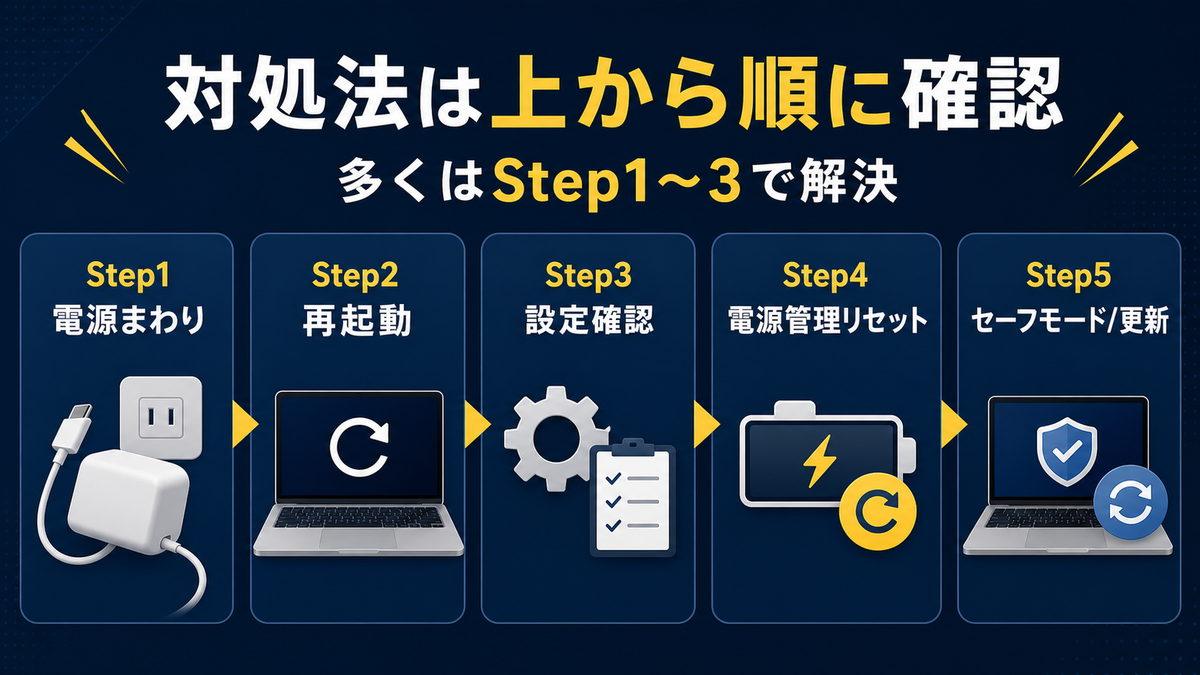
以下の手順を上から順番に試してください。多くの場合、Step 1〜3 で解決します。
Step 1:ケーブル・アダプター・ポートを確認する
まず最もシンプルな確認から始めましょう。
チェックリスト
- ケーブルを別のものに交換して試す(断線チェック)
- 別のUSB-Cポートに挿し直してみる(MacBookのポートが複数ある場合)
- コンセント・電源タップ側の問題でないか確認する(他の機器で試す)
- 充電アダプターのワット数がMacBookの推奨出力を満たしているか確認する
推奨アダプター出力の目安
| MacBook モデル | 推奨アダプター出力 |
|---|---|
| MacBook Air(M1/M2/M3/M4) | 30W〜45W |
| MacBook Pro 14インチ(M3/M4) | 70W〜96W |
| MacBook Pro 16インチ(M3 Max/M4 Max) | 140W〜166W |
| MacBook Pro 13インチ(Intel) | 61W |
| MacBook Pro 15/16インチ(Intel) | 87W〜96W |
ワット数が足りていないアダプターを使うと、作業中はバッテリーが消費されていく一方になります。特にサードパーティ製の格安アダプターや、スマートフォン用の5V/2A程度のアダプターでは出力が全く足りません。
Appleの純正アダプター、またはUSB Power Delivery(USB PD)対応で十分なワット数を持つ信頼性の高い製品を選ぶことをおすすめします。
おすすめ充電アダプター(実際にAmazon.co.jpで確認済みのASIN):
- Anker 735 Charger (GaNPrime 65W) – コンパクトで65W出力、MacBook Air/Pro 14インチに対応
- Anker 736 Charger (Nano II 100W) – 大出力100W、MacBook Pro 16インチにも対応
ポートの掃除
USB-CポートやMagSafeポートにほこりが詰まっている場合は、爪楊枝や乾燥した綿棒を使って静かに取り除きます。金属製のもの(クリップなど)は使わないでください。ショートや傷の原因になります。エアダスターを使って吹き飛ばすのも効果的です。
Step 2:バッテリー充電の最適化設定を確認する
「バッテリーが80%で止まっている」という場合、最適化充電が原因の可能性が高いです。
確認手順
- アップルメニュー(左上のリンゴマーク)→「システム設定」をクリック
- 「バッテリー」を選択
- 「バッテリー充電の最適化」の項目を確認
- 「制限なし」に設定すると、毎回100%まで充電するようになります
ただし、「バッテリー充電の最適化」はバッテリーを長持ちさせるための有用な機能です。無効にするとバッテリーの劣化が早まる可能性があるため、一時的な確認目的で変更する場合は後で元に戻すことをおすすめします。
Step 3:MacBookを再起動する
ソフトウェアの一時的な誤作動であれば、シンプルな再起動で解決することがあります。
- アップルメニュー → 「再起動」
- 再起動後、充電ケーブルを一度抜いてから再度挿し直す
- しばらく待ってバッテリー残量が増え始めるか確認する
Step 4:SMCリセット(Intel Mac のみ)
Apple Siliconモデル(M1以降)にはSMCが存在しないため、この手順はIntelプロセッサ搭載のMacBook専用です。
T2チップ搭載・または非搭載のIntel MacBook の場合
まず、お使いのMacBookがT2チップを搭載しているか確認します。2018年以降のモデルの多くはT2チップを搭載しています。
T2チップ搭載 MacBook Pro / MacBook Air(2018年以降・Intel)のSMCリセット
- MacBookをシャットダウンする
- 電源アダプターを接続したまま、キーボードの左側「Control」+「Option」+「Shift」を同時に押し続ける(7秒間)
- 7秒経ったら、そのまま「電源ボタン」も追加で押し続ける(さらに7秒間)
- キーを離すと、MacBookが自動的に起動します
T2チップ非搭載 MacBook Pro(2017年以前・Intel)のSMCリセット
- MacBookをシャットダウンする
- 電源アダプターを接続する
- 「Shift」+「Control」+「Option」+「電源ボタン」を同時に10秒間押し続ける
- すべてのキーを離してから、電源ボタンを押してMacBookを起動する
着脱可能バッテリー搭載の旧型 MacBook
- MacBookをシャットダウンして電源アダプターを外す
- バッテリーを取り外す
- 電源ボタンを5秒間押し続ける
- バッテリーを戻し、電源アダプターを接続して起動する
Step 5:Apple Silicon Mac(M1〜M4)の対処法
Apple SiliconモデルにはSMCが存在しないため、従来のSMCリセットは行いません。代わりに以下の手順を試します。
方法A:完全シャットダウンと放置
- アップルメニュー → 「システム終了」でMacBookを完全にシャットダウンする
- 充電ケーブルを抜いて、30秒〜1分間放置する
- 充電ケーブルを再接続する
- 電源ボタンを押して起動し、充電状態を確認する
方法B:電源管理のリセット(NVRAM リセット)
Apple Silicon MacではNVRAMのリセットは自動で行われますが、次の手順で手動でも実行できます。
- MacBookをシャットダウンする
- 電源ボタンを押してすぐに「Option」+「Command」+「P」+「R」の4キーを同時に押し続ける
- 起動音が2回聞こえたら(音なしモデルは20秒後)キーを離す
- MacBookが通常通り起動したら、充電状態を確認する
※ Apple Silicon Mac(M1以降)では、NVRAMリセットは起動プロセス中に自動的に処理されるため、上記の手順の効果は限定的です。それでも試す価値はあります。
方法C:安全モード(セーフモード)での起動
サードパーティのカーネル拡張やスタートアップアイテムが充電に干渉している可能性を排除するために試します。
Apple Silicon Mac の場合:
- MacBookをシャットダウンする
- 電源ボタンを長押しし、「起動オプションを読み込み中…」と表示されるまで離さない
- 「Macintosh HD」を選択した状態で「Shift」を押しながら「セーフモードで続ける」をクリック
- 安全モードで起動したら充電の動作を確認する
- 問題が解決していれば、通常モードで再起動して再確認する
Intel Mac の場合:
- MacBookをシャットダウンする
- 電源ボタンを押し、すぐに「Shift」キーを長押しする
- Appleロゴが表示されたらShiftキーを離す
- ログイン後に充電の動作を確認する
Step 6:macOSをアップデートする
macOSの古いバージョンに存在するバッテリー管理のバグが原因の場合、最新バージョンへのアップデートで解決することがあります。
- アップルメニュー → 「システム設定」→「一般」→「ソフトウェアアップデート」
- 利用可能なアップデートがあれば「今すぐアップデート」をクリック
- アップデート後に充電状態を確認する
Step 7:バッテリーの状態を診断する
上記の手順で解決しない場合、バッテリー自体が劣化している可能性を確認します。
バッテリー健全度の確認方法
- 画面左上のアップルメニュー(リンゴマーク)をクリック
- 「このMacについて」→「その他の情報…」(または「システム情報」)を選択
- 「電源」をクリック
- 「充電サイクル数」と「状態」を確認する
または、「システム情報」アプリを直接開く方法:
- Spotlightで「システム情報」と検索して開く(Command + スペース)
- 左メニューの「電源」をクリック
- 「充電情報」セクションでバッテリー状態を確認する
バッテリー状態の見方
| 表示メッセージ | 意味 | 対処 |
|---|---|---|
| 正常(Normal) | バッテリーは正常に機能している | 引き続き使用可能 |
| サービス推奨(Service Recommended) | バッテリーの充電能力が大幅に低下している | Apple サポートへ交換相談を推奨 |
| 今すぐ交換(Replace Now) | バッテリーが機能低下しており、交換が必要 | 早急に Apple サポートへ |
| 充電できません(Not Charging) | 外部電源で動作しているが充電していない | SMCリセットやアダプター確認を実施 |
充電サイクル数の目安
| MacBook モデル | 最大充電サイクル数 |
|---|---|
| MacBook Air(2018年以降)/ MacBook Pro(2016年以降) | 1,000サイクル |
| MacBook(12インチ・2015〜2019年) | 1,000サイクル |
| MacBook Air(2017年以前) | 500サイクル |
| MacBook Pro(2015年以前) | 1,000サイクル |
充電サイクル数が最大値に近い、またはバッテリー状態が「サービス推奨」以上であれば、バッテリー交換を検討する時期です。
Apple Silicon Mac と Intel Mac の対処法まとめ比較
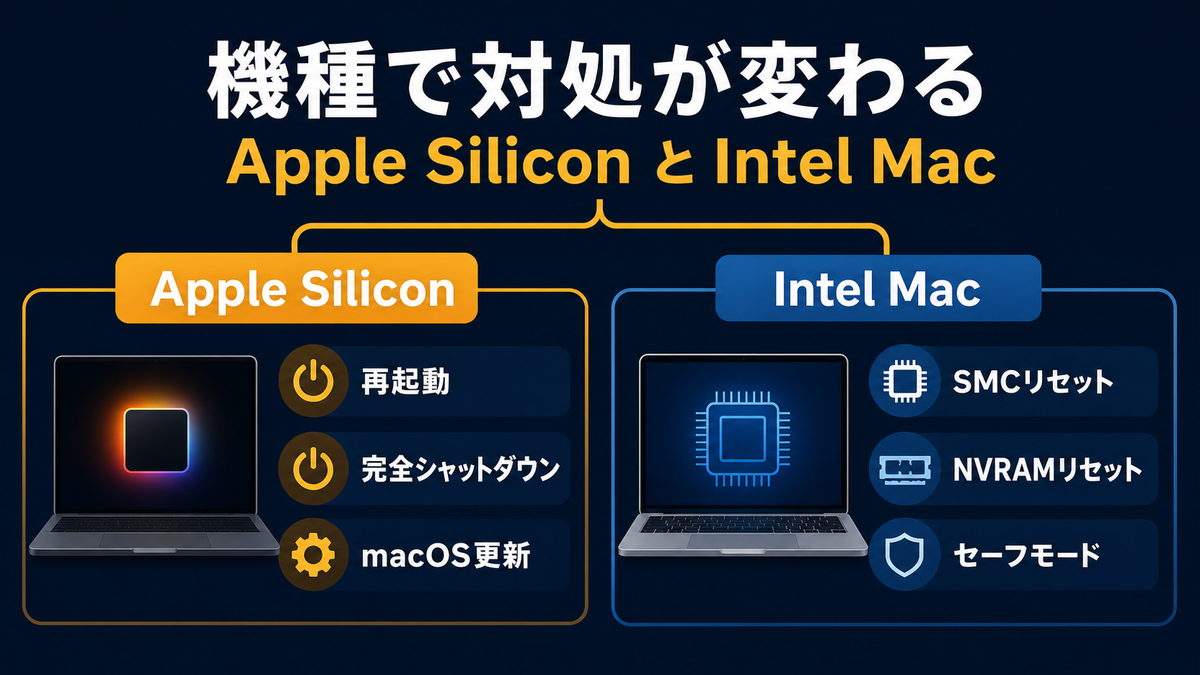
| 対処法 | Apple Silicon(M1〜M4) | Intel Mac |
|---|---|---|
| ケーブル・アダプター確認 | ◯ 有効 | ◯ 有効 |
| 再起動 | ◯ 有効 | ◯ 有効 |
| SMCリセット | × 非対応(SMC非搭載) | ◯ 有効 |
| NVRAMリセット | △ 効果限定的(自動処理) | ◯ 有効 |
| 完全シャットダウン+放置 | ◯ 有効 | ◯ 有効 |
| セーフモード起動 | ◯ 有効(手順が異なる) | ◯ 有効 |
| macOSアップデート | ◯ 有効 | ◯ 有効 |
| バッテリー交換 | ◯ Apple Store/修理拠点で対応 | ◯ Apple Store/修理拠点で対応 |
バッテリー健全度(Condition)の確認と管理のコツ
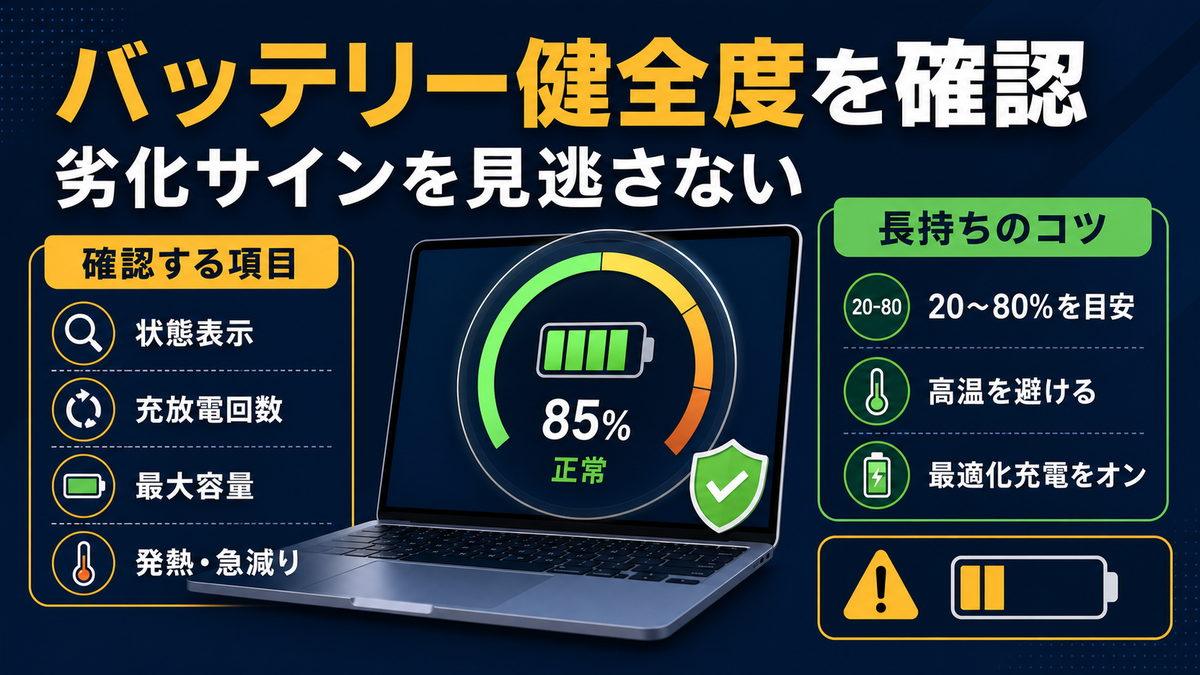
メニューバーからも確認できる
macOS Ventura以降では、メニューバーのバッテリーアイコンをクリックするだけでバッテリー状態の概要が確認できます。また、「システム設定」→「バッテリー」の画面でも現在の充電サイクル数とバッテリー状態を確認できます。
バッテリーを長持ちさせるための習慣
- 充電は20〜80%を目安に管理する:毎回0%まで使い切ったり、100%のまま長時間放置するとバッテリーの劣化が進みやすいです
- 高温環境での使用・保管を避ける:熱はバッテリー劣化の大敵です。直射日光や暖房器具の近くでの使用は控えましょう
- 「バッテリー充電の最適化」はオンにしておく:80%で充電を一時停止する機能は、バッテリー寿命の延長に効果的です
- 長期保管時は50%程度で充電:1か月以上使わない場合は、バッテリーを50%前後にしておくとバッテリーへの負荷が少ないです
- スクリーン輝度を適切に設定する:ディスプレイの明るさを下げることでバッテリー消費を抑え、充電頻度を減らせます
バッテリー交換の費用(参考)
| サービス種別 | 費用目安 | 備考 |
|---|---|---|
| AppleCare+ 加入済み | 無償(条件あり) | 最大充電量が80%未満になった場合 |
| Apple Store(保証外) | 約20,000〜30,000円 | モデルにより異なる |
| Apple 正規サービスプロバイダ | Apple Store と同程度 | 純正部品使用 |
バッテリーはMacBookの内部に接着されており、自分での交換は困難で保証も失われます。必ず Apple Store または Apple 正規サービスプロバイダに依頼してください。
それでも解決しない場合
上記のすべての手順を試しても充電されない場合は、ハードウェアの物理的な故障の可能性があります。以下の方法で Apple のサポートを受けてください。
- Apple サポートに問い合わせる:Apple サポート公式サイトからチャット・電話相談が可能です
- Apple Store に持ち込む:Genius Bar(ジーニアスバー)で無料診断を受けられます。要予約。
- Apple 正規サービスプロバイダに相談する:Apple Store が近くにない場合でも、全国の正規プロバイダで修理対応が可能です
よくある質問(FAQ)
Q1. MacBookを充電しながら使うとバッテリーが傷みますか?
A. 常時電源接続での使用が直ちにバッテリーを大幅に傷めるわけではありません。ただし、長期間100%の状態を維持し続けると、バッテリーへの負担は増加します。「バッテリー充電の最適化」機能を活用することで、macOSが自動的に充電を管理してバッテリーの長寿命化を図ります。
Q2. 充電ランプが点灯しているのにバッテリーが増えません。なぜですか?
A. 考えられる原因はいくつかあります。(1)アダプターの出力ワット数が不足しており、本体の消費電力が供給電力を上回っている、(2)「バッテリー充電の最適化」が有効で意図的に停止している、(3)バッテリーが著しく劣化してしまっている、などです。まず Step 1〜3 の手順を試してみてください。
Q3. 社外品の充電アダプターやケーブルを使っても大丈夫ですか?
A. USB Power Delivery(PD)規格に対応した信頼性の高いメーカー(Anker、Belkin など)の製品であれば、基本的に問題なく使用できます。ただし、格安の無名ブランド品はMFi非認証や出力不安定のものがあり、最悪の場合 MacBook 本体に悪影響を与えるリスクがあります。できる限り品質の確かな製品を選びましょう。
Q4. MacBookが充電中に急に止まるのはなぜですか?
A. 本体の温度が高くなったときに、保護のため自動的に充電を一時停止する仕様があります。また、負荷の高い作業中はアダプターの供給電力がすべて本体駆動に使われ、バッテリーへの充電に回らないことがあります。涼しい場所で作業中のアプリを閉じて試してみてください。
Q5. バッテリー交換後も充電できない場合はどうすればよいですか?
A. バッテリー交換後に充電できない場合は、充電コントローラーや充電ポート自体の故障が疑われます。この場合、追加の修理が必要になることがあります。Apple Store または正規サービスプロバイダに状況を伝えて再診断を依頼してください。
📚 あわせて読みたい
まとめ
MacBookが充電されない・バッテリーが増えないトラブルは、原因によって対処法が大きく異なります。この記事で紹介した対処法を改めて整理します。
| 症状 | まず試すべき対処法 |
|---|---|
| ケーブルを挿しても反応なし | 別のケーブル・アダプター・ポートで試す、ポートの清掃 |
| 80%で充電が止まる | 最適化充電の設定を確認・変更 |
| 充電ランプは点くが増えない | アダプターのワット数確認・SMCリセット(Intel)・完全シャットダウン(Apple Silicon) |
| 充電がすぐ切れる・持たない | バッテリー状態の確認・サービス推奨なら交換を検討 |
| 上記すべてを試しても改善なし | Apple Store / 正規サービスプロバイダへ持ち込み診断 |
多くのケースでは、ケーブル・アダプターの確認やSMCリセットといった比較的簡単な対処法で解決できます。修理に出す前に、ぜひこの記事のステップを一つ一つ試してみてください。
万が一、ご自分で試しても解決しない場合や、バッテリーの物理的な劣化が疑われる場合は、早めに Apple サポートに相談することをおすすめします。放置すると症状が悪化することがありますので、早期対応が大切です。
