 minto.tech スマホ(iPhone/Android)・パソコン(Windows/Mac)・Office・Wi-Fi・AIツールの「できない」「困った」を解決する実用ガイド。トラブル対処法とノウハウが満載のお助けサイトです。
※本ページにはプロモーション(広告)が含まれています
YouTubeが突然重くなった・止まる・ぐるぐる読み込みのままで再生できない…
そんな経験は誰でも一度はあるはずです。せっかく動画を楽しもうとしているのに、バッファリングが終わらなかったり、途中でフリーズしたりすると本当にストレスですよね。
この記事では、YouTubeが重い・止まる・読み込まない原因をデバイス別(PC・スマホ・テレビ)に整理し、2026年現在でも有効な具体的な対処法をステップ形式でわかりやすく解説します。多くの場合、設定変更や簡単な操作だけで改善できます。まずは原因の特定から始めましょう。
📑 この記事の目次(タップで開く)
- この記事でわかること
- YouTubeが重い・止まる原因一覧
- 【PC向け対処法】ChromeでYouTubeが重い・止まる場合
- 【Firefox・Edgeの場合】ブラウザ別の対処法
- 【iPhone・Androidスマホ向け対処法】
- 【スマートテレビ・Fire TV・Chromecast向け対処法】
- Wi-Fiルーターが原因のケース:根本的な解決策
- YouTubeの画質設定を最適化する方法(全デバイス共通)
- YouTubeが止まる・重い時のチェックリスト
- それでも解決しない場合のさらなる対処法
- YouTube再生に必要な通信速度の目安
- よくある質問(FAQ)
- まとめ:YouTubeが重い・止まる時の対処法まとめ
この記事でわかること
- YouTubeが重い・止まる・読み込まない主な原因(全12種類)
- PC(Chrome・Firefox・Edge)での対処法ステップ
- スマホ(iPhone・Android)での対処法ステップ
- スマートテレビ・Fire TV・Chromecastでの対処法
- 画質設定の下げ方とキャッシュ削除の具体的な手順
- Wi-Fi環境・ルーターが原因の場合の根本的な解決策
- よくある質問(FAQ)8問
YouTubeが重い・止まる原因一覧
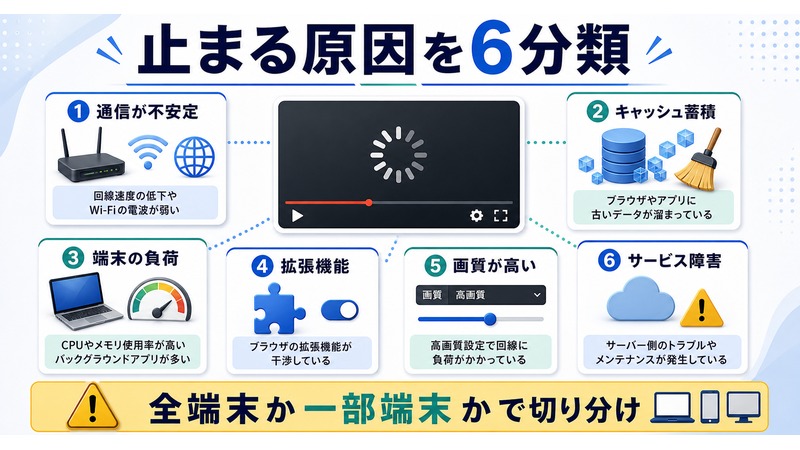
まずは原因を正確に把握することが、最短での解決への近道です。以下の表で自分の状況に近いものを確認してください。
| 原因カテゴリ | 具体的な原因 | 主な症状 |
|---|---|---|
| 通信環境 | Wi-Fi速度が遅い・電波弱い | どのデバイスでも重い、ぐるぐる回る |
| 通信環境 | 時間帯による回線混雑(夜間など) | 特定の時間帯だけ重い |
| デバイス | キャッシュ・Cookieの蓄積 | ブラウザやアプリが全体的に重い |
| デバイス | メモリ(RAM)不足・バックグラウンドアプリ過多 | 動画途中でカクカクする・アプリが落ちる |
| デバイス | ストレージ(容量)不足 | スマホ全体が重い・アプリが起動しない |
| ブラウザ | 拡張機能・アドオンの干渉 | 特定のブラウザだけ重い |
| ブラウザ | ハードウェアアクセラレーション設定 | 再生中に映像がカクつく・CPU使用率が高い |
| YouTube側 | YouTube・Googleのサーバー障害 | 全デバイスで同時に重い・エラー表示 |
| YouTube設定 | 画質が高すぎる(4K・1080p) | 特定の動画だけ重い |
| ルーター | ルーターの過熱・長期間再起動なし | 家全体でネットが遅い |
| OS・アプリ | YouTubeアプリのバグ・古いバージョン | アップデート後から急に重くなった |
| DNS | DNSサーバーの応答が遅い | YouTube以外のサイトも遅い |
【PC向け対処法】ChromeでYouTubeが重い・止まる場合
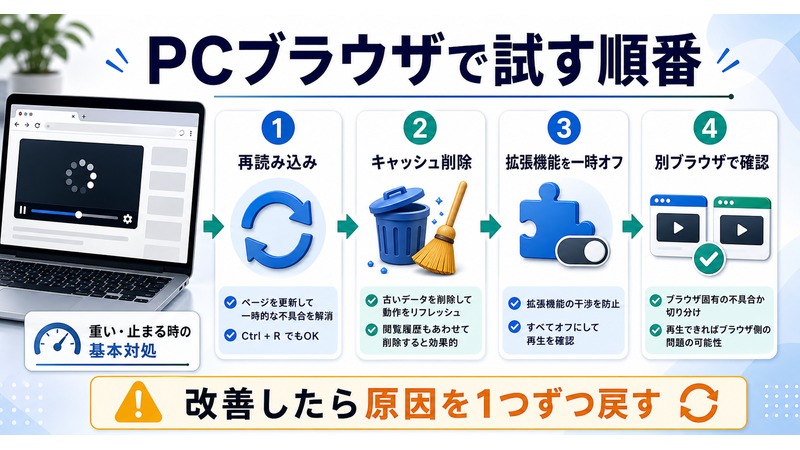
STEP 1:まずはページを再読み込み・ブラウザ再起動
最も基本的な対処ですが、これだけで解決するケースも多いです。
- キーボードの F5(またはCtrl+R)でページを強制更新する
- Chromeのウィンドウをすべて閉じ、再度起動する
- それでも改善しない場合は次のステップへ
STEP 2:Chromeのキャッシュ・Cookieを削除する
キャッシュが古くなったり破損したりすると、YouTubeの読み込みが遅くなる原因になります。
- Chromeを開き、右上の「⋮(3点メニュー)」をクリック
- 「その他のツール」→「閲覧履歴を消去」を選択
- 期間を「全期間」に設定
- 「キャッシュされた画像とファイル」「Cookie と他のサイト データ」にチェックを入れる
- 「データを削除」をクリック
- Chromeを再起動してYouTubeを開き直す
Ctrl + Shift + Delete(Mac は Command + Shift + Delete)を押すと、閲覧履歴の消去画面に直接アクセスできます。
STEP 3:拡張機能を無効にして確認する
広告ブロッカーや動画ダウンロード系の拡張機能が、YouTubeの再生を妨げることがあります。
- Chromeのアドレスバーに
chrome://extensions/と入力 - すべての拡張機能をオフに切り替える
- YouTubeで動画を再生してみる
- 改善した場合は、一つずつ拡張機能をオンに戻し、原因の拡張機能を特定する
STEP 4:ハードウェアアクセラレーションを切り替える
グラフィックドライバーの不具合で、ハードウェアアクセラレーションが動画再生を逆に重くすることがあります。
- Chromeの「設定」を開く(アドレスバーに
chrome://settings/) - 「システム」をクリック
- 「ハードウェア アクセラレーションが使用可能な場合は使用する」をオフに切り替える
- 「再起動」をクリックしてChromeを再起動
- それでも改善しない場合は同じ手順でオンに戻す
STEP 5:別のブラウザで試してみる
Chrome特有の問題かどうか確認するために、Firefox・Edge・Safariなど別のブラウザでYouTubeを開いてみましょう。別ブラウザで問題なく再生できる場合は、Chromeの設定や拡張機能が原因です。
STEP 6:Chromeを最新バージョンに更新する
- Chromeの「⋮(3点メニュー)」→「ヘルプ」→「Google Chrome について」をクリック
- 自動的にアップデートが確認・適用される
- 「Chromeはすでに最新バージョンです」と表示されればOK
STEP 7:YouTube動画の画質を手動で下げる
接続速度が不安定な場合、4KやFull HD(1080p)の動画は読み込みが追いつかず止まります。
- YouTube動画の再生中、右下の「歯車アイコン(設定)」をクリック
- 「画質」を選択
- 「720p」「480p」「360p」など低い画質を選ぶ
- 「自動」に設定すると、回線速度に応じて自動調整される
【Firefox・Edgeの場合】ブラウザ別の対処法
| ブラウザ | キャッシュ削除の手順 | その他の対処 |
|---|---|---|
| Firefox | メニュー →「履歴」→「最近の履歴を消去」→「キャッシュ」にチェック →「今すぐ消去」 | アドオンを無効化、ハードウェアアクセラレーションをOFF(設定→一般→パフォーマンス) |
| Microsoft Edge | 「設定」→「プライバシー、検索、サービス」→「閲覧データの削除」→「今すぐクリア」 | 拡張機能を無効化、「Internet Explorer モード」の設定確認 |
| Safari(Mac) | 「Safari」メニュー →「履歴を消去」→「すべての履歴」を選択 →「履歴を消去」 | 機能拡張を無効化、「開発」メニュー →「キャッシュを空にする」 |
【iPhone・Androidスマホ向け対処法】
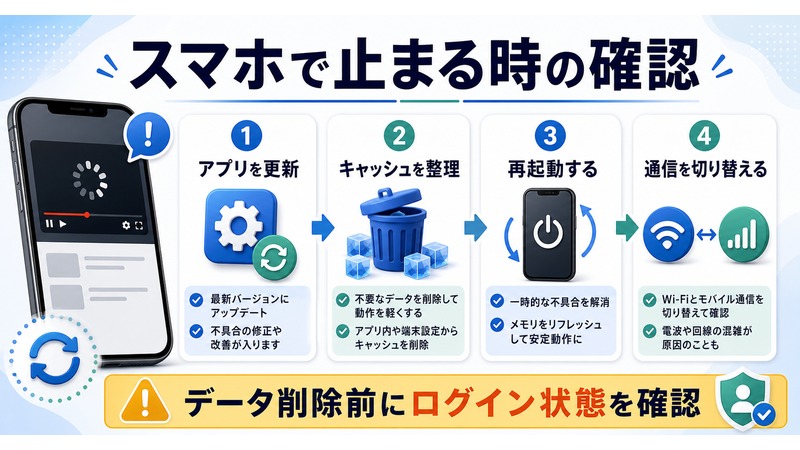
STEP 1:YouTubeアプリを最新版にアップデートする
古いバージョンのYouTubeアプリには、パフォーマンスに影響するバグが存在する場合があります。
- iPhone(iOS)の場合: App Storeを開く → 右上のアカウントアイコンをタップ → 「利用可能なアップデート」でYouTubeを探す → 「アップデート」タップ
- Androidの場合: Google Playストアを開く → 「マイアプリ&ゲーム」→ 保留中のアップデートからYouTubeを更新
STEP 2:YouTubeアプリのキャッシュを削除する
スマホのYouTubeアプリも長く使うとキャッシュが蓄積し、動作が重くなります。
iPhoneの場合(iOS 16以降):
- 「設定」→「一般」→「iPhoneストレージ」をタップ
- アプリ一覧から「YouTube」を探してタップ
- 「Appを取り除く」をタップ(データは保持されます)
- App Storeから再インストールする
Androidの場合:
- 「設定」→「アプリ」→「YouTube」を選択
- 「ストレージ」→「キャッシュを削除」をタップ
- さらに改善しない場合は「データを消去」も試す(視聴履歴などがリセットされます)
STEP 3:スマホを再起動する
シンプルですが、メモリの解放と一時的な不具合の解消に非常に効果的です。スマホを再起動してからYouTubeを起動し直してみましょう。
STEP 4:バックグラウンドアプリを終了させる
多数のアプリをバックグラウンドで動かしているとRAMが不足し、YouTubeの再生が重くなります。
- iPhone: ホームボタンを2回押す(または下からスワイプして止める)→ バックグラウンドのアプリを上にスワイプして閉じる
- Android: 四角(履歴)ボタン → 「すべてクリア」
STEP 5:Wi-Fiと4G/5Gを切り替えて試す
現在Wi-Fiで見ている場合は4G/5G(モバイルデータ通信)に切り替えてみましょう。逆に4G/5Gで見ている場合はWi-Fiに切り替えます。切り替えで改善した場合は、元の接続環境に問題があります。
STEP 6:YouTubeアプリの画質設定を下げる
- YouTube動画の再生中に画面をタップ
- 右上の「⋮(縦3点メニュー)」→「画質」をタップ
- 「480p(データセーバー)」または「360p」を選択
STEP 7:YouTubeのモバイルデータ使用制限を確認する
スマホの設定でYouTubeのバックグラウンドデータや通信が制限されていると、動画の先読み(プリロード)ができず再生が止まりやすくなります。
- iPhone: 「設定」→「モバイル通信」→「YouTube」のスイッチがオンになっているか確認
- Android: 「設定」→「アプリ」→「YouTube」→「データ使用量」→「バックグラウンドデータ」が許可されているか確認
【スマートテレビ・Fire TV・Chromecast向け対処法】
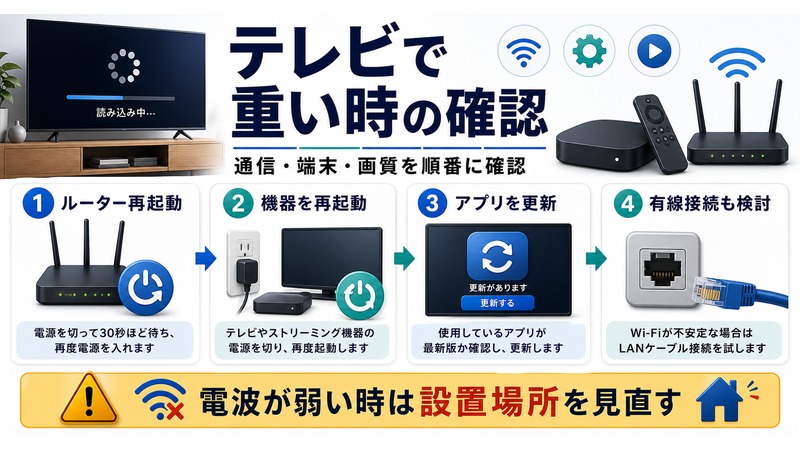
STEP 1:Wi-Fiルーターと機器を再起動する
テレビやストリーミングデバイスでYouTubeが重い場合、まずはルーターと機器の両方を再起動するのが最も効果的です。
- Wi-Fiルーターの電源を抜く
- テレビまたはFire TV / Chromecastの電源を切る
- 1〜2分待つ
- ルーターの電源を入れ、ランプが安定するまで待つ(約2〜3分)
- テレビ・デバイスの電源を入れ直す
STEP 2:YouTubeアプリをアップデート・再インストールする
- Fire TV: ホーム →「設定」→「アプリケーション」→「インストールしたアプリケーションの管理」→ YouTube → 「アップデート」または「アンインストール」して再インストール
- Android TV / Google TV: Google Play ストア → YouTube → 「アップデート」
- Apple TV: App Store → アカウントアイコン → アップデート一覧から YouTube を更新
STEP 3:有線LAN接続に切り替える
Wi-Fiの電波が安定しない場合、LANケーブルで直接ルーターとテレビ・デバイスをつなぐことで劇的に改善することがあります。特に4K動画を楽しみたい場合は有線接続がおすすめです。
LANケーブルを使った有線接続は、Wi-Fiよりも安定しており遅延も少なくなります。スマートテレビにLANポートがある場合は積極的に活用しましょう。
おすすめのLANケーブル:
エレコム CAT6A LANケーブル 20m をAmazonで確認する
STEP 4:Wi-Fi接続をアクセスポイントに近づける・周波数帯を変える
テレビがWi-Fiルーターから離れていると電波が弱くなります。また、2.4GHz帯は遅延が大きく混雑しやすいため、5GHz帯のSSIDに接続し直すと改善することがあります。
・2.4GHz:電波が届きやすいが速度が遅く干渉を受けやすい
・5GHz:速度が速く安定しているが、障害物に弱い(距離が近い場合に適している)
YouTubeのような動画ストリーミングには5GHz帯への接続がおすすめです。
Wi-Fiルーターが原因のケース:根本的な解決策
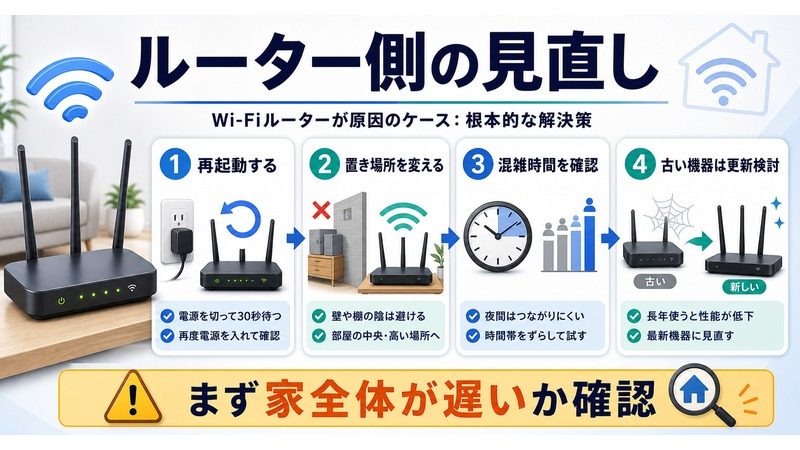
ルーターの再起動(最も基本的な対処)
ルーターは長時間稼働するとメモリが逼迫し、通信速度が落ちることがあります。月に1〜2回の再起動が推奨されています。
- ルーターの電源ケーブルを抜く(または電源ボタンをOFF)
- 1〜2分待つ(メモリが完全にリセットされるまで)
- 電源を入れ直し、ランプが安定するまで待つ(約2〜3分)
ルーターの設置場所を見直す
Wi-Fiの速度低下は、ルーターの設置場所が大きく影響します。以下のNG設置場所を避けましょう。
- 床直置き(電波が壁に遮られやすい)
- 押し入れや棚の中
- 電子レンジや冷蔵庫の近く(電磁波干渉)
- 厚いコンクリート壁の陰
理想的な設置場所: 部屋の中央付近、床から1〜1.5m程度の高さ、障害物のない開けた場所。
ルーターのスペックを確認する
古いルーター(Wi-Fi 4以下)では、複数デバイスの同時接続で速度が著しく落ちる場合があります。特に家族全員がスマホ・タブレット・テレビなどでYouTubeを見る家庭では、Wi-Fi 6対応ルーターへの買い替えを検討しましょう。
おすすめのWi-Fi 6対応ルーター:
バッファロー Wi-Fi 6 AX3000ルーター をAmazonで確認する
| Wi-Fi規格 | 最大速度の目安 | YouTube 4K再生 | おすすめ用途 |
|---|---|---|---|
| Wi-Fi 4(802.11n) | 約150Mbps | △ 不安定な場合あり | メール・Webブラウジング程度 |
| Wi-Fi 5(802.11ac) | 約1.3Gbps | ○ ほぼ問題なし | HD・FHD動画視聴 |
| Wi-Fi 6(802.11ax) | 約9.6Gbps | ◎ 複数台でも安定 | 4K・8K動画・複数台同時接続 |
| Wi-Fi 7(802.11be) | 約46Gbps | ◎ 超高速・超安定 | 最新スマホ・ゲーム・大家族向け |
YouTubeの画質設定を最適化する方法(全デバイス共通)
画質の自動調整を有効にする
YouTubeは接続環境に応じて自動的に画質を調整する「自動」モードがあります。手動で高画質に固定していると、回線が遅いときにバッファリングが多発します。
PC(ブラウザ)での設定手順:
- YouTubeにログインした状態で、右上のプロフィールアイコンをクリック
- 「設定」→「再生と実績」をクリック
- ただし、一般設定では画質は設定できないため、再生中の動画で個別に変更する必要がある
- 動画再生中、右下の歯車アイコン →「画質」→「自動」を選択
スマホアプリでの設定手順:
- YouTubeアプリを開き、右上のプロフィールアイコンをタップ
- 「設定」→「動画の画質設定」をタップ
- 「モバイルネットワーク通信中」「Wi-Fi接続時」それぞれを「自動(おすすめ)」に設定
YouTubeが止まる・重い時のチェックリスト
| チェック項目 | 確認方法 | 対処方法 |
|---|---|---|
| YouTube側の障害 | Downdetector等で障害情報を確認 | 復旧まで待つ |
| Wi-Fi速度の確認 | Speedtest.netで回線速度を測定 | 25Mbps以上必要(4K視聴は50Mbps以上推奨) |
| ブラウザのキャッシュ | 長期間削除していないか確認 | キャッシュ・Cookie削除 |
| 拡張機能の干渉 | シークレットモードで試す | 拡張機能をオフにして特定 |
| デバイスの再起動 | 最後に再起動した日時を確認 | PC・スマホを再起動 |
| ルーターの再起動 | 最後に再起動した日時を確認 | コンセントを抜いて1〜2分後に入れ直す |
| 画質設定 | 4K・1080pに固定されていないか | 「自動」または480p以下に下げる |
| アプリのバージョン | 最新版かどうか確認 | App Store / Google Playで更新 |
それでも解決しない場合のさらなる対処法
DNSサーバーを変更する
プロバイダーのDNSサーバーが遅い場合、YouTubeへのアクセスが遅くなることがあります。Google公開DNSやCloudflare DNSに変更すると改善することがあります。
おすすめのDNSサーバー:
- Google Public DNS: プライマリ
8.8.8.8/ セカンダリ8.8.4.4 - Cloudflare DNS: プライマリ
1.1.1.1/ セカンダリ1.0.0.1
Windowsでの変更手順:
- 「スタート」→「設定」→「ネットワークとインターネット」→「詳細なネットワーク設定」
- 使用中のネットワークアダプタを右クリック →「プロパティ」
- 「インターネット プロトコル バージョン 4 (TCP/IPv4)」を選択 →「プロパティ」
- 「次のDNSサーバーのアドレスを使う」を選択し、上記DNSを入力
- 「OK」→「OK」で保存
Macでの変更手順:
- 「システム設定」→「ネットワーク」→ 使用中の接続を選択 →「詳細…」
- 「DNS」タブをクリック
- 「+」ボタンで上記DNSサーバーのIPアドレスを追加
- 「OK」→「適用」
PCのグラフィックドライバーを更新する
古いグラフィックドライバーはWebGLやハードウェアアクセラレーションの動作に影響し、動画再生がカクつく原因になります。
- NVIDIA: GeForce Experienceアプリから「ドライバー」タブで更新
- AMD: AMD Softwareから「更新」で最新ドライバーをインストール
- Intel内蔵GPU: Intel Driver & Support Assistantを使用
プロバイダーを変更・相談する
特定の時間帯(夜20時〜23時など)だけ遅い場合、プロバイダー側の回線混雑が原因の可能性があります。改善しない場合はプロバイダーのサポートに相談するか、IPoEやIPv6接続への切り替えを検討しましょう。
YouTube再生に必要な通信速度の目安
| 動画画質 | 解像度 | 必要な回線速度 | 用途 |
|---|---|---|---|
| 144p | 256×144 | 0.5Mbps以上 | 音楽再生・データ節約 |
| 360p | 640×360 | 1Mbps以上 | スマホでの通常視聴 |
| 480p | 854×480 | 2.5Mbps以上 | 標準画質・スマホ向け |
| 720p (HD) | 1280×720 | 5Mbps以上 | PCでの通常視聴 |
| 1080p (FHD) | 1920×1080 | 8Mbps以上 | PCモニター・テレビ |
| 1440p (2K) | 2560×1440 | 20Mbps以上 | 大型モニター・高画質 |
| 2160p (4K) | 3840×2160 | 25〜50Mbps以上 | 4Kテレビ・高スペックPC |
スピードテストは Speedtest.net や Fast.com(YouTubeが提供するサービス)で簡単に計測できます。
よくある質問(FAQ)
Q1. YouTubeだけ重いのに他のサイトは普通に開けます。なぜですか?
A. YouTubeは動画ストリーミングという性質上、通常のWebブラウジングより多くの帯域幅(通信速度)を消費します。他のサイトは問題なくてもYouTubeだけ重い場合、回線速度がYouTubeの動画再生には不十分か、ブラウザのYouTube関連キャッシュやCookieが壊れている可能性があります。まずキャッシュ削除と画質を「自動」または低画質に変更することをお試しください。
Q2. YouTubeが夜だけ重くなります。朝は快適なのに…
A. 夜間(特に20時〜23時)はインターネット利用者が集中し、プロバイダーの回線が混雑するため、速度が低下します。これはプロバイダー側の問題で、個人での対処は難しい側面もあります。対策としては、PPPoE接続からIPoE(IPv6)接続に切り替えることで混雑を回避できる場合があります。プロバイダーに相談してみましょう。
Q3. スマホのYouTubeだけがずっとぐるぐる(バッファリング中)になって再生できません
A. スマホのYouTubeアプリのキャッシュが蓄積している可能性が高いです。Androidは「設定」→「アプリ」→「YouTube」→「キャッシュを削除」を試してください。iPhoneの場合は一度アプリを削除して再インストールするのが最も効果的です。また、アプリが最新版かどうかも確認しましょう。
Q4. FireスティックのYouTubeが激重です。どうしたらいいですか?
A. Fire TV Stickは本体のRAMやストレージが限られているため、長期間使用するとアプリのデータが蓄積して動作が重くなります。「設定」→「アプリケーション」→「インストールしたアプリケーションの管理」→「YouTube」→「データを消去」→「キャッシュを消去」を順番に試してください。それでも改善しない場合は Fire TV Stick本体の再起動(「設定」→「マイ Fire TV」→「再起動」)を試みてください。
Q5. 4K動画を見ようとすると必ず止まります。回線は100Mbpsあるのに
A. 回線速度が100Mbpsあっても、PC・テレビのCPU・GPUの処理能力が4K動画のデコードに追いつかない場合があります。特に古いPCや低スペックのスマートテレビでは4K再生に対応していないことも。また、H.264よりも新しい圧縮方式のVP9やAV1コーデックに対応していない端末では、4K動画の再生が難しい場合があります。そのようなケースでは1080pでの視聴が現実的な選択肢です。
Q6. YouTubeプレミアムに入ったら快適になりますか?
A. YouTubeプレミアムは広告非表示・バックグラウンド再生・オフライン再生などの機能を提供しますが、動画の読み込み速度や画質には基本的に影響しません。通信速度やデバイスのスペック、設定の問題は解消されないため、プレミアム加入前にこの記事の対処法を試すことをおすすめします。
Q7. YouTubeのコメント欄だけ読み込みが遅い・表示されないことがあります
A. コメント欄の読み込みが遅い・表示されない場合は、広告ブロッカー拡張機能やJavaScriptをブロックするセキュリティソフトが干渉している可能性があります。シークレットモード(プライベートブラウジング)でYouTubeを開き、コメントが表示されるか確認してみましょう。表示される場合は拡張機能が原因です。
Q8. スマホをWi-Fiに接続しているのにYouTubeが遅いです。4Gの方が速いです
A. これはWi-Fiルーターの通信速度やスマホとルーターの距離・障害物が問題の可能性があります。スマホをルーターに近づけてみてください。また、ルーターが2.4GHz帯のみに接続されていると速度が出にくいため、5GHz帯のSSIDに切り替えることで改善する場合があります。Wi-Fiルーターが古い(Wi-Fi 4以下)場合は買い替えも検討してみましょう。
📚 あわせて読みたい
まとめ:YouTubeが重い・止まる時の対処法まとめ
YouTubeが重い・止まる・読み込まない問題は、大きく分けて「通信環境」「デバイス・アプリ」「YouTubeの設定」の3つが原因です。
| 症状 | まず試す対処法 |
|---|---|
| すべてのデバイスで重い | Wi-Fiルーターを再起動 → YouTube側の障害確認 |
| PCのブラウザだけ重い | キャッシュ削除 → 拡張機能オフ → 別ブラウザで確認 |
| スマホアプリだけ重い | アプリのキャッシュ削除 → アップデート → 再インストール |
| テレビ・Fire TVで重い | ルーターと機器を再起動 → 有線LAN接続に切り替え |
| 夜だけ重い | 画質を下げる → IPoE(IPv6)接続への切り替えを検討 |
| 4K動画だけ止まる | 画質を1080pに下げる → 有線LAN接続を試す |
まとめのポイント
- まず「ルーター再起動」と「デバイス再起動」を試す(これだけで解決するケースが多い)
- 次に「キャッシュ削除」と「画質を下げる」を実施する
- 特定のブラウザだけ重い場合は拡張機能が原因の可能性が高い
- 特定の時間帯だけ遅い場合はプロバイダーの回線混雑の可能性がある
- 根本的に改善したい場合はWi-Fi 6対応ルーターへの買い替えや有線LAN接続が効果的
この記事で紹介した対処法を順番に試すことで、多くの場合YouTubeの重さ・止まる問題を解決できます。2026年現在も有効な方法ですので、ぜひ参考にしてみてください。
最終更新日:2026年2月28日
