 minto.tech スマホ(iPhone/Android)・パソコン(Windows/Mac)・Office・Wi-Fi・AIツールの「できない」「困った」を解決する実用ガイド。トラブル対処法とノウハウが満載のお助けサイトです。
※本ページにはプロモーション(広告)が含まれています
iPhoneを使っていると、意図せず緊急SOSが発動してしまったという経験をお持ちの方は少なくありません。警察や消防に誤った通報が入ってしまうと、緊急機関のリソースを無駄にするだけでなく、場合によっては法的な問題になることもあります。この記事では、緊急SOSが誤作動する原因と、誤作動を防ぐための具体的な設定方法を丁寧に解説します。
- iPhoneの緊急SOSが誤作動する主な原因
- iOS 17・18における緊急SOS設定の変更方法
- 誤作動を防ぐための具体的な手順
- 誤って発信してしまった場合の対処法
📑 この記事の目次(タップで開く)
iPhoneの緊急SOSとは?基本をおさらい
緊急SOSは、iPhoneに搭載されている緊急通報機能です。危険な状況に陥ったとき、すばやく警察・消防・救急に通報できるよう設計されています。
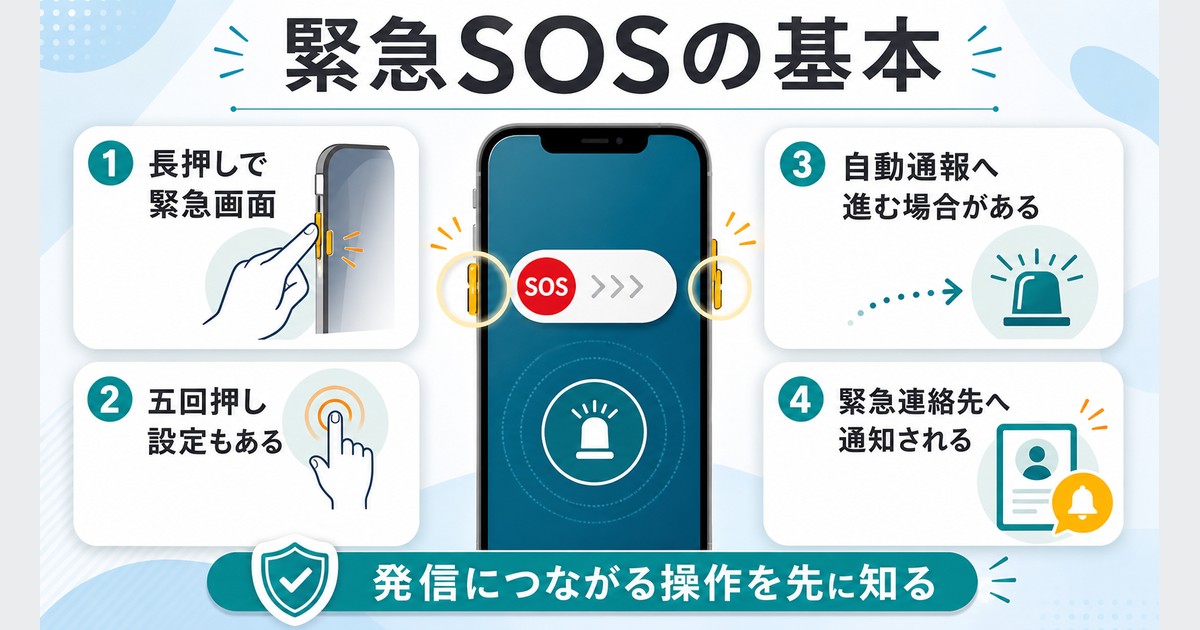
- iPhone 8以降:サイドボタンといずれかの音量ボタンを同時に長押しする
- iPhone 7以前:サイドボタンを5回連続で押す
- 自動通報機能(SOS Auto Call):スライダーを操作せずに一定時間保持すると自動で通報される
緊急SOSが誤作動する主な原因
原因1:ポケット・バッグ内でのボタン誤操作
iPhoneをポケットやバッグに入れたまま移動すると、サイドボタンと音量ボタンが同時に押された状態になることがあります。特にタイトなジーンズのポケットや、物がたくさん入ったバッグの中では、知らないうちにボタンが圧迫されて緊急SOSが起動してしまいます。
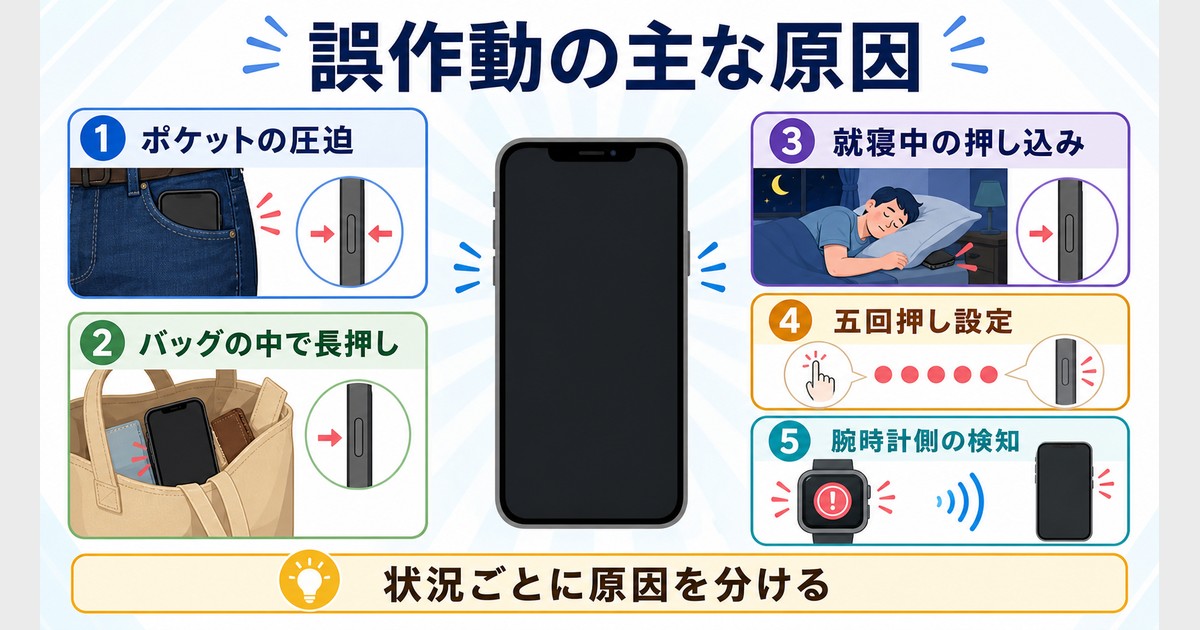
原因2:睡眠中・就寝時の誤操作
就寝中に寝返りを打ったり、枕やマットレスにiPhoneが挟まれたりすることで、サイドボタンが押され続けることがあります。「自動通報(SOS Auto Call)」が有効になっているiPhoneでは、ボタンを長押しするだけで通報が開始されるため、朝起きたら知らないうちに通報されていたというケースも起きています。
原因3:サイドボタンの連続押し
iOS 16以前のiPhoneには、サイドボタンを5回連続で押すことで緊急SOSが起動する設定がありました。この設定が有効のままだと、スリープ解除時やカメラ起動のためにボタンを素早く連打した際に、意図せず緊急SOSが発動することがあります。
原因4:子どもやペットがiPhoneを操作した
小さなお子さんがiPhoneを触って遊んでいる間に、ボタンを連打したり長押ししたりして緊急SOSが起動するケースもあります。
原因5:「自動通報(SOS Auto Call)」の設定が有効になっている
iPhoneのデフォルト設定では、緊急SOSのスライダーが表示されたあと操作しなければ自動的に通報される「SOS Auto Call」機能が有効になっています。
原因6:Apple Watch経由の連動通報
Apple Watchを使用している場合、転倒検出機能によって緊急SOSが自動的に発動されることがあります。激しい運動中や、腕を大きく動かした際に転倒と誤検知されるケースが報告されています。
| 誤作動パターン | 発生しやすい状況 | 対策優先度 |
|---|---|---|
| ポケット・バッグ内の誤操作 | 日常的な移動中 | ★★★★★ |
| 睡眠中の誤操作 | 枕元にiPhoneを置いて就寝 | ★★★★★ |
| サイドボタン連打 | スリープ解除時 | ★★★☆☆ |
| 子ども・ペットの操作 | iPhoneをそばに置いているとき | ★★★☆☆ |
| 自動通報機能のデフォルト設定 | 常時 | ★★★★★ |
| Apple Watch転倒検出の誤検知 | 激しい運動中・就寝中 | ★★★☆☆ |
緊急SOSの誤作動を防ぐ設定方法【iOS 17・18対応】
手順1:「SOS Auto Call(自動通報)」をオフにする
最も効果的な対策は、自動通報機能をオフにすることです。これにより、スライダーを操作しない限り通報されなくなります。
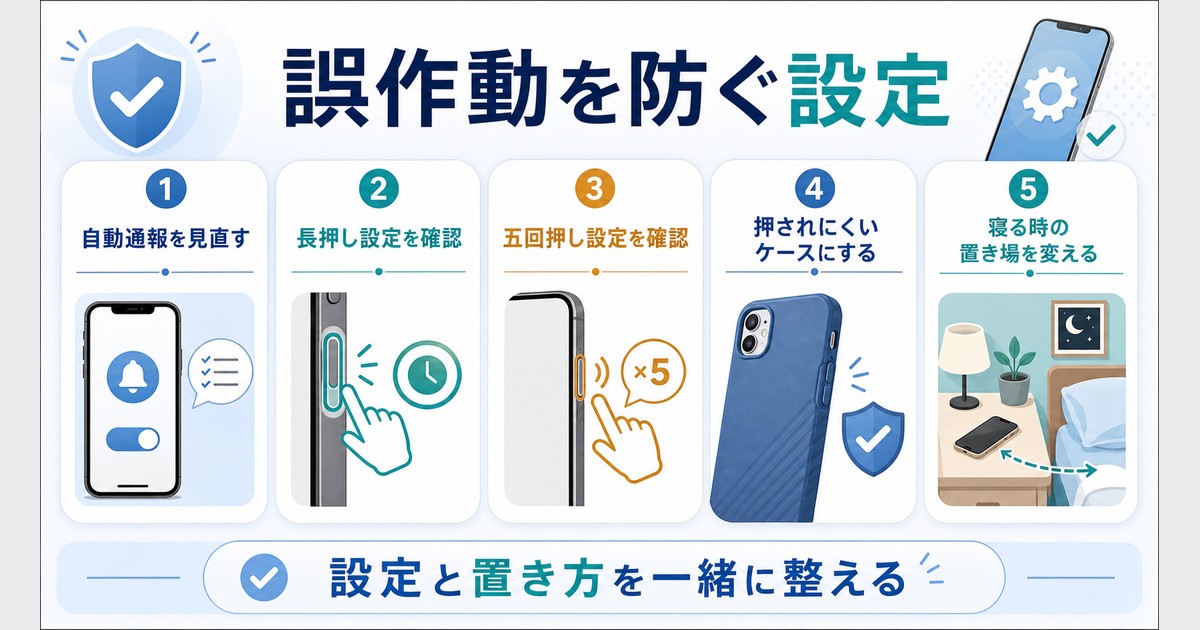
- iPhoneの「設定」アプリを開く
- 下にスクロールして「緊急SOS」をタップ
- 「SOS Auto Call」のトグルスイッチをオフ(グレー)にする
手順2:「サイドボタン5回押し」による起動を確認する
- 「設定」アプリを開く
- 「緊急SOS」をタップ
- 「5回押しで通報」または「通報のためのボタン操作」の項目を確認し、必要に応じてオフにする
手順3:「長押しで通報」の設定を変更する(iOS 17以降)
- 「設定」アプリを開く
- 「緊急SOS」をタップ
- 「長押しして通報」のトグルを確認する
- 誤作動が気になる場合はオフにする
手順4:Apple Watchの転倒検出設定を見直す
- iPhoneの「Watchアプリ」を開く
- 「緊急SOS」をタップ
- 「転倒検出」の設定を確認し、必要であればオフにする
手順5:物理的な対策でボタンの誤操作を防ぐ
- ケースの選択:サイドボタンが深く設計されているケースを使用する
- 就寝時はiPhoneを遠ざける:枕元から離れた場所に置く
- スクリーンタイムのパスコード設定:子どもが操作しないようにロックをかける
誤って緊急SOSを発信してしまった場合の対処法
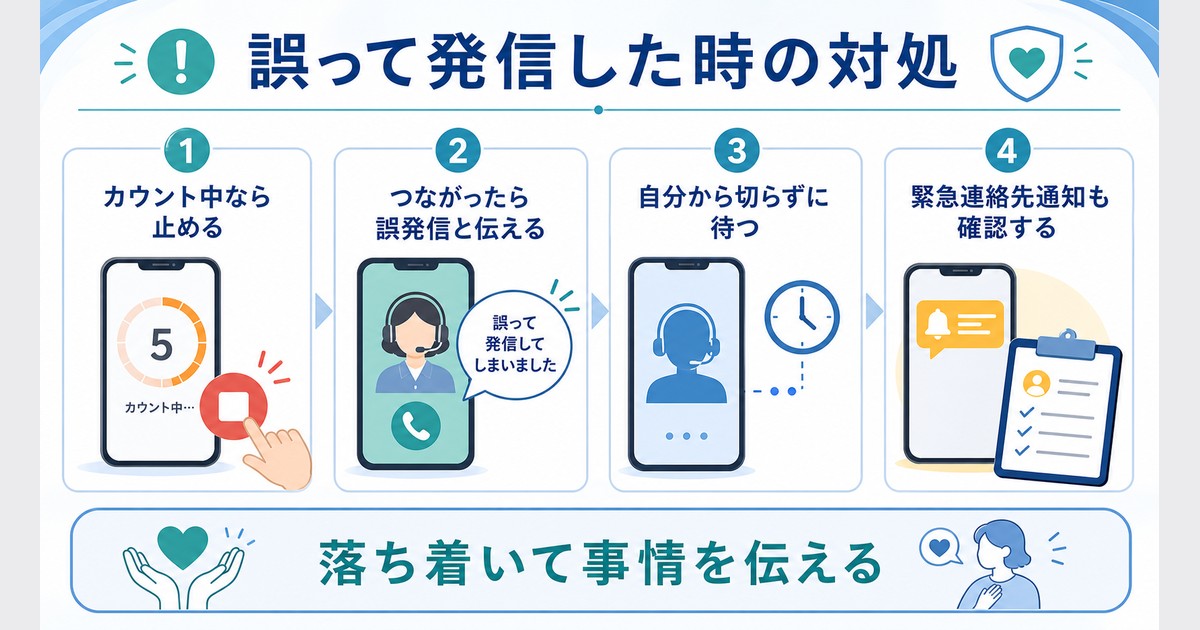
- すぐに通話をキャンセル:緊急SOSのカウントダウン中にキャンセルボタンをタップする
- オペレーターにつながった場合は正直に伝える:「誤って通報してしまいました。緊急事態ではありません」とはっきり伝える
- 電話を切らない:オペレーター側から切るまで待つ
iOS 17・18での緊急SOS設定の変更点
| 設定項目 | iOS 16以前 | iOS 17・18 |
|---|---|---|
| 自動通報 | SOS Auto Call(トグル) | SOS Auto Call(同様) |
| 5回押し通報 | 「5回押しで通報」 | 機種により表示が変わる場合あり |
| 長押し通報 | 一部機種のみ対応 | 独立したトグルで設定可能 |
| 衛星経由の緊急SOS | 非対応 | iPhone 14以降で対応 |
よくある質問(FAQ)
Q. 緊急SOSをオフにすることはできますか?
A. 機能そのものを完全にオフにすることはできません。ただし「SOS Auto Call」「長押し通報」「5回押し通報」それぞれのトリガーをオフにすることで誤作動リスクを大幅に下げられます。
Q. 誤って通報してしまったら警察に怒られますか?
A. オペレーターに「誤りで通報してしまいました」と正直に伝えれば問題ありません。意図的な虚偽通報は問題になりますが、誤操作での通報は誠実に対応すればOKです。
Q. 子どもが誤って緊急通報してしまうのを防ぐには?
A. スクリーンタイム機能でiPhoneの操作を制限するか、「5回押しで通報」「長押しして通報」をオフにすることで対応できます。
Q. 寝ている間に緊急SOSが発動したことに気づかない場合は?
A. 発動するとアラーム音が鳴り、緊急連絡先にメッセージが送信されます。自動通報(SOS Auto Call)をオフにすることでこうした事態を防げます。
Q. Apple Watchの転倒検出で誤通報された場合は?
A. 転倒検出が作動するとWatchがアラームを鳴らします。「大丈夫です」をすぐにタップすれば通報はキャンセルされます。繰り返し誤検知が起きる場合は転倒検出をオフにしましょう。
まとめ
- 設定アプリ → 緊急SOS から「SOS Auto Call」をオフにするのが最も効果的
- 「長押しして通報」「5回押しで通報」を自分のスタイルに合わせて設定する
- Apple Watchをお持ちの場合は転倒検出の設定も確認する
- 物理的な対策(ケース選択・就寝時の配置)も組み合わせる
- 万が一誤通報してしまった場合は、オペレーターに正直に伝える
