 minto.tech スマホ(iPhone/Android)・パソコン(Windows/Mac)・Office・Wi-Fi・AIツールの「できない」「困った」を解決する実用ガイド。トラブル対処法とノウハウが満載のお助けサイトです。
※本ページにはプロモーション(広告)が含まれています
📑 この記事の目次(タップで開く)
iPhoneの「最近追加した項目」に新曲が出ない時の安全な確認手順
Apple Musicで追加した曲が「最近追加した項目」に見えないときは、まずその曲がライブラリ全体でも見つからないかを確認します。ライブラリ全体でも見つからない場合は、Apple公式が案内する順序に沿って、サブスクリプション、Apple Account、「ライブラリを同期」、インターネット接続を先に確認してください。同期をいきなりオフにするとダウンロード済みの音楽が削除されるため、オフ→オンは最後の手段です。
本記事は、Apple公式の「曲が見つからない場合」の手順を、iPhoneで安全に試す順番へ整理しています。「最近追加した項目」だけの表示仕様や件数を推測した手順ではありません。
この記事でわかること
- Apple MusicまたはiTunes Matchのサブスクリプションを確認する理由
- Apple Musicで使うApple Accountが同じか確認する方法
- iPhoneで「ライブラリを同期」をオンにする現行の設定経路
- インターネット接続を先に確認する理由
- Appleのシステム状況を確認するタイミング
- コンピュータから追加した曲だけ見つからない場合の分岐
- 同期オフ→オンを最後に回す理由と、実行前の警告
基礎解説:「最近追加」だけの問題か、ライブラリ全体の問題か
本記事で参照するApple公式資料は、「最近追加した項目」の並び順や表示件数ではなく、ミュージックライブラリで曲が見つからない場合の確認方法を案内しています。そのため、最初に曲名やアルバム名でライブラリ全体を確認し、曲そのものが見つからない場合に以下の手順を使います。曲はライブラリにあり「最近追加した項目」だけに見えない場合は、本記事の手順で同期をオフにせず、Appleサポートへ表示状況を伝えてください。
「ライブラリを同期」は、Apple Musicのサブスクリプションで使っているApple Accountにサインインしたデバイス間で、ミュージックライブラリを利用する機能です。Apple Musicはバックアップサービスではないため、変更前のバックアップが必要です。
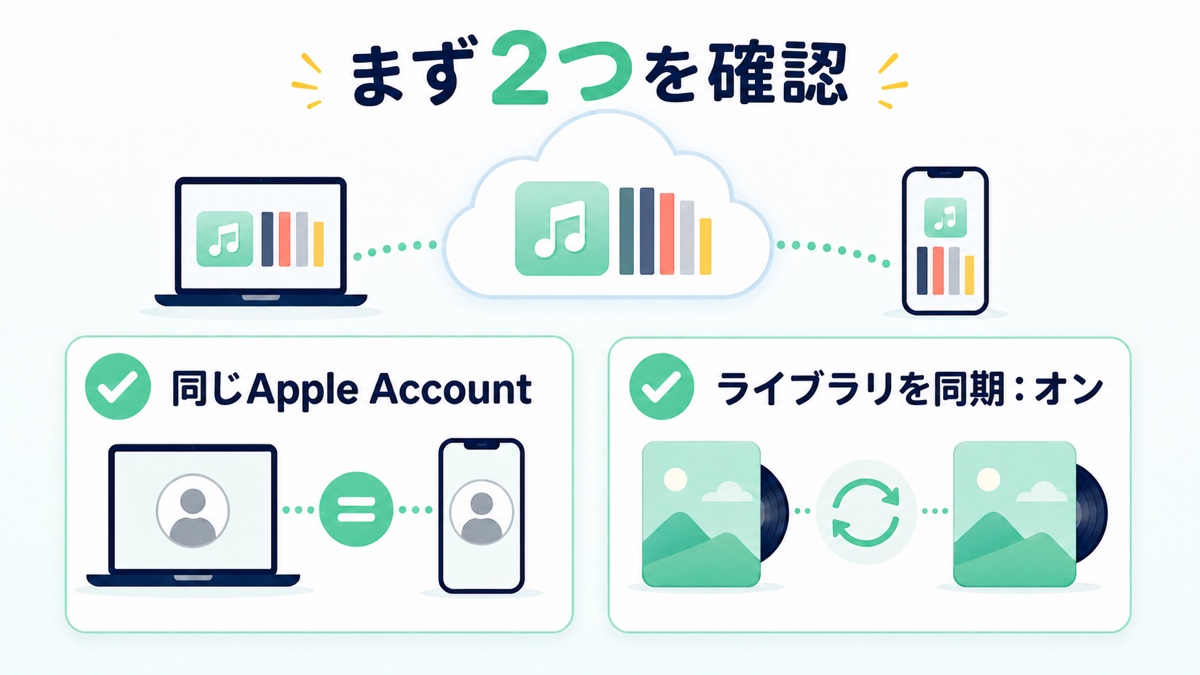
最初に確認する3つの条件
- Apple MusicまたはiTunes Matchのサブスクリプションが有効か
- すべてのデバイスで、サブスクリプションに使う同じApple Accountにサインインしているか
- すべてのデバイスで「ライブラリを同期」がオンで、インターネットに接続されているか
詳細解説:Apple公式の順序で確認する
対処1: サブスクリプションとApple Accountを確認する
「ライブラリを同期」を使うには、Apple MusicまたはiTunes Matchのサブスクリプションが必要です。Apple公式は、同期の項目が表示されない主な条件として、サブスクリプションがないこと、またはApple Musicアプリでサブスクリプションに使うApple Accountへサインインしていないことを挙げています。
- iPhoneでApple Musicアプリを開く
- 上部の写真アイコンをタップし、「アカウント設定」を開く
- サブスクリプションに使っているApple Accountと同じか確認する
正しいApple Accountなら、一般的な「認証リセット」を目的にサインアウトしません。Apple公式がサインアウトを案内しているのは、誤ったApple Accountにサインインしている場合に、正しいアカウントへ切り替える場面です。
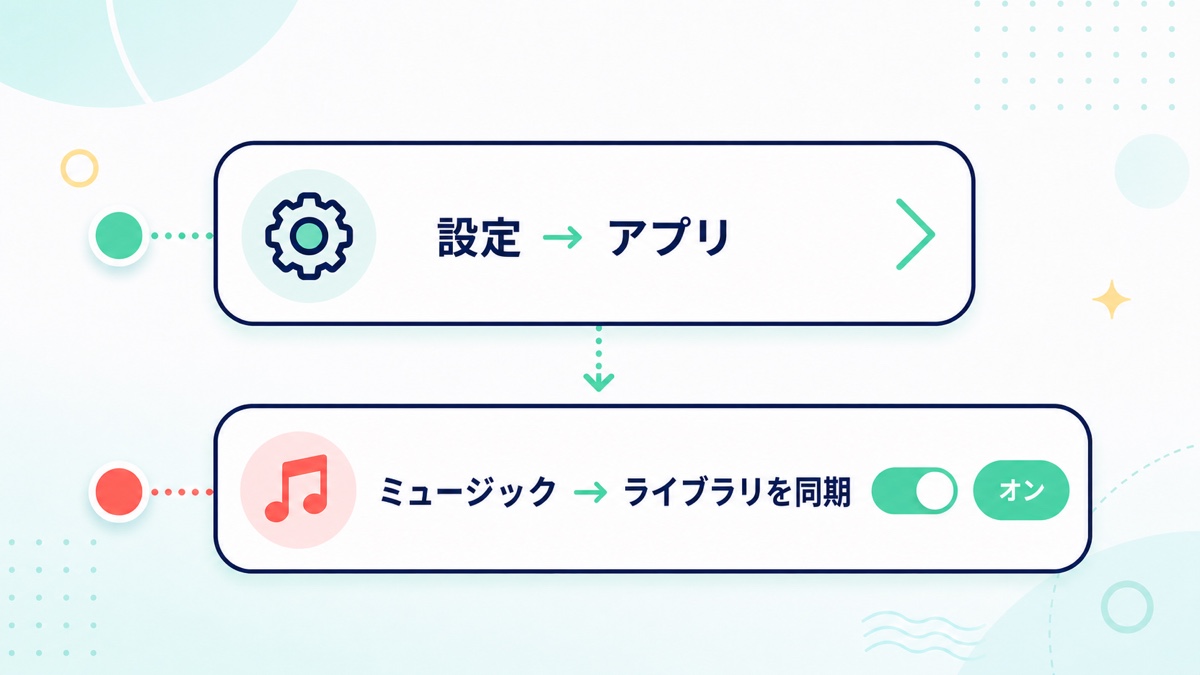
対処2: 「ライブラリを同期」をオンにする
- iPhoneで「設定」アプリを開く
- 「アプリ」→「ミュージック」の順に開く
- 「ライブラリを同期」をオンにする
- ほかの利用デバイスでも、同じApple Accountと同期オンを確認する
ここでは、すでにオンのスイッチをオフにしません。Apple公式では、オフ→オンは前提条件と接続を確認しても曲が見つからない場合の最後の手順です。
対処3: インターネット接続を確認する
Apple公式は、すべてのデバイスがインターネットに接続されていることを確認するよう案内しています。接続を回復してから、曲が見つかるかを再確認してください。
- すべての利用デバイスがインターネットに接続されているか確認する
- 接続を回復してから、曲が見つかるかを再確認する
- コンピュータから追加した曲は、対処5の同期元確認へ進む
対処4: Appleのシステム状況を確認する
設定がそろっているのに複数の曲やデバイスで問題が続く場合は、Apple公式の「システム状況」ページを開き、「Apple Music」に障害表示がないか確認します。障害が表示されている間は同期設定を変えず、同ページの更新を確認してください。
- Apple公式の「システム状況」ページを開く
- 「Apple Music」の現在の表示を確認する
- 障害が表示されている場合は設定を変えず、ページの更新を確認する
対処5: コンピュータから追加した曲はクラウド上の状況を確認する
MacやWindowsパソコンに保存したローカル曲だけがiPhoneに見つからない場合は、同期元のコンピュータで曲の「クラウド上の状況」を確認します。Macでは「ファイル」→「ライブラリ」→「クラウドライブラリをアップデート」、Windows用Apple Musicアプリでも「ライブラリ」→「クラウドライブラリをアップデート」を実行します。
- 同期元のMacまたはWindowsパソコンでApple Musicアプリを開く
- 対象曲の「クラウド上の状況」を確認する
- 同期元で「クラウドライブラリをアップデート」を実行する
曲の削除→再追加は、地域で提供されない曲やクラウド上の状況など、Apple公式が示す個別条件に該当するときだけ検討します。「最近追加」の日時を書き換える目的では一律に実行しません。
対処6: 最後の手段として「ライブラリを同期」をオフ→オンにする
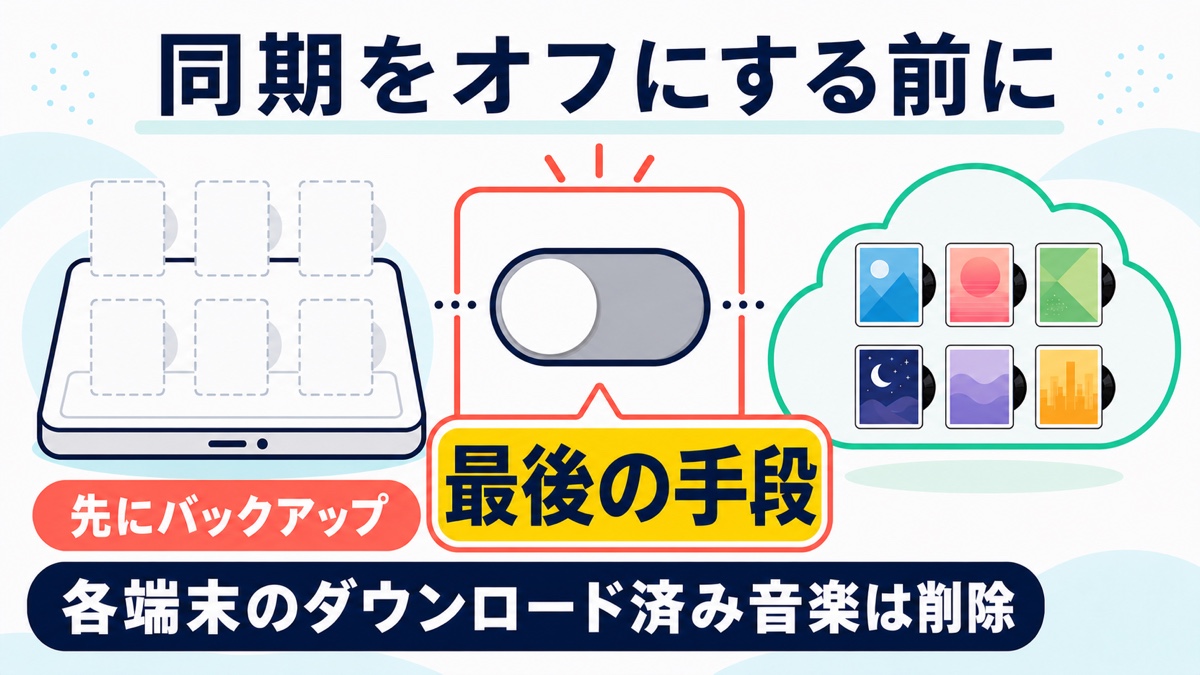
Apple Musicはバックアップサービスではありません。変更前にミュージックライブラリをバックアップしてください。「ライブラリを同期」をオフにすると、そのデバイスにダウンロードしたApple Musicの音楽が削除されます。Apple公式の欠落曲手順は、ほかの確認で直らない場合にすべてのデバイスでオフ→オンを案内しているため、実行する各デバイスのダウンロードへ影響します。購入した音楽や手動同期した音楽はiPhoneに残り、Apple Musicの曲はほかのデバイスのライブラリには残ります。
出典: Appleサポート「ミュージックアプリのミュージックライブラリで曲が見つからない、またはグレイ表示になっている場合」、iPhoneユーザガイド「iPhoneに音楽を追加してオフラインで聴く」
- ミュージックライブラリのバックアップを確認する
- 良好なネットワーク接続を確認する
- 影響を理解したうえで、すべての利用デバイスの「ライブラリを同期」をオフにしてから再度オンにする
- 同期完了を待つ。大容量のライブラリは通常より時間がかかる場合があるため、固定の秒数や分数で成否を決めない
状況別の安全な確認表
| 状況 | 先に確認 | Apple公式に沿う対処 | 避ける操作 |
|---|---|---|---|
| 同期項目が表示されない | サブスクリプションとApple Account | 契約状況と同じアカウントを確認 | 目的のない端末全体のサインアウト |
| 別のデバイスだけ曲が見つからない | 同じApple Account、同期オン、接続 | 3条件をすべてのデバイスで確認 | 初手の同期オフ |
| 複数デバイスで問題が続く | Appleのシステム状況 | Apple Musicの障害表示を確認 | 障害中の設定変更 |
| コンピュータから追加した曲だけない | クラウド上の状況 | 同期元でクラウドライブラリを更新 | iPhone側で一律に曲を削除 |
| すべて確認しても見つからない | バックアップとダウンロード削除の影響 | 最後に同期オフ→オン | 固定時間での成否判断 |
この記事に関連するおすすめ商品
Apple Music ファミリープラン
約1,980円/月
Music最適
AirPods Pro 第2世代
約39,800円
高音質Music
※ 価格は変動する場合があります。最新価格はリンク先でご確認ください
FAQ:よくある質問
Q1. 「最近追加した項目」の表示件数が原因と考えてよいですか?
本記事で固定したApple公式4資料は、「最近追加した項目」の表示上限を対処条件として案内していません。件数を推測して曲を削除せず、まずライブラリ全体で曲が見つかるか確認し、見つからない場合に公式の同期条件を確認してください。
Q2. 「ライブラリを同期」が表示されないのはなぜですか?
Apple公式は、Apple MusicまたはiTunes Matchのサブスクリプションがない場合、またはサブスクリプションで使うApple Accountと同じアカウントでApple Musicアプリにサインインしていない場合を挙げています。
Q3. どのApple Accountかはどこで確認しますか?
iPhoneのApple Musicアプリで上部の写真アイコンをタップし、「アカウント設定」を開いて確認します。設定アプリから端末全体をサインアウトする手順ではありません。
Q4. Macで追加した曲がiPhoneに出てきません
MacでもApple Musicのサブスクリプションに使う同じApple Accountへサインインし、「ミュージック」→「設定」→「一般」で「ライブラリを同期」をオンにします。ローカル曲なら、Mac側でクラウド上の状況とクラウドライブラリの更新も確認します。
Q5. オフラインのまま同期できますか?
Apple公式は、すべてのデバイスがインターネットに接続されていることを確認するよう案内しています。接続を回復してから、曲が見つかるかを再確認してください。
Q6. iOS更新はこの症状の一律の対処ですか?
一律ではありません。Apple公式の一般的な曲欠落手順では、同じApple Account、「ライブラリを同期」、インターネット接続を確認します。OS更新は、表示されたエラーなど個別条件に応じてAppleの案内を確認してください。
Q7. ダウンロードしていない曲はライブラリに出ませんか?
ダウンロードはオフライン再生のための操作です。AppleのiPhoneユーザガイドでは、ライブラリへ追加した音楽はインターネット接続中にストリーム再生でき、オフラインで聴く場合にダウンロードすると案内しています。
Q8. 最後まで直らない場合はどうしますか?
バックアップ、良好なネットワーク、ダウンロード削除の影響を確認したうえで、Apple公式が最後に案内する「すべてのデバイスで『ライブラリを同期』をオフ→オン」を検討します。固定の待ち時間はなく、大容量ライブラリは通常より時間がかかる場合があります。
📚 あわせて読みたい
まとめ
Apple Musicの曲が「最近追加した項目」だけでなくライブラリ全体にも見つからない場合は、①サブスクリプション、②同じApple Account、③「ライブラリを同期」がオン、④インターネット接続、⑤Appleのシステム状況、の順で確認します。コンピュータから追加した曲なら、同期元でクラウド上の状況とクラウドライブラリの更新も確認してください。
一般的なApple Accountのサインアウト、ストレージ最適化のオフ、日時を書き換える目的の曲削除・再追加、Appのオフロードは、今回固定したApple公式資料がこの症状の標準手順として案内していないため外します。同期オフ→オンは、バックアップとダウンロード削除の影響を理解したうえで最後に行い、固定の秒数や分数で成否を判断しないでください。
