 minto.tech スマホ(iPhone/Android)・パソコン(Windows/Mac)・Office・Wi-Fi・AIツールの「できない」「困った」を解決する実用ガイド。トラブル対処法とノウハウが満載のお助けサイトです。
※本ページにはプロモーション(広告)が含まれています
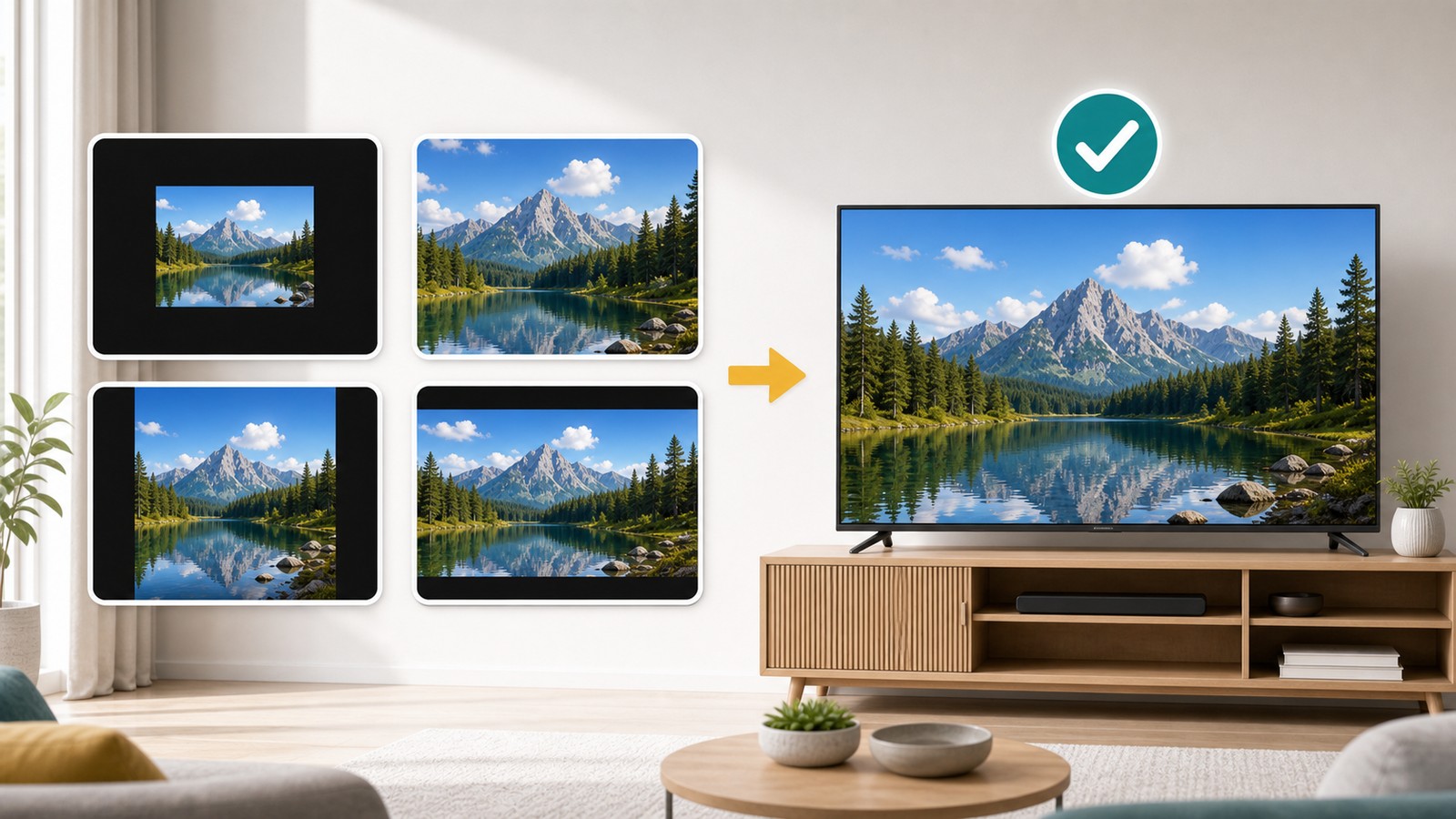
テレビの画面が突然小さくなった、四隅が黒い額縁状態になった、映像が引き伸ばされて人が太って見える…そんなときは、ほとんどの場合リモコンの「画面表示」または「画面モード」ボタンで直せます。
原因の多くはアスペクト比(画面比率)設定のズレ・ズーム機能の誤操作・外部入力のオーバースキャンのいずれかです。テレビ本体が故障しているケースはまれで、設定を戻すだけで元通りになります。
この記事では、症状の見分け方からメーカー別(レグザ・ブラビア・アクオス・パナソニック・ハイセンス・TCL・LG)の具体的な操作手順まで、テレビ画面のサイズ・比率トラブルを順番に解決していきます。
📑 この記事の目次(タップで開く)
テレビ画面が拡大・縮小されてしまっている⁉ その原因と解決手順をご紹介
この記事でわかること
テレビ画面のサイズや比率がおかしくなる現象には、いくつかの典型的なパターンがあります。本記事では次の内容を、順を追って解説します。
- テレビ画面が突然小さくなった・四隅が黒い「額縁」になる原因の見分け方
- 画面サイズ/アスペクト比設定(ノーマル・フル・ズーム・ジャスト・シネマなど)の意味と切り替え方
- リモコンの「画面表示」「画面モード」ボタンの使い方
- メーカー別(レグザ・ブラビア・アクオス・パナソニック・ハイセンス・TCL・LG)の設定名と操作手順
- HDMI・ゲーム機・PCなど外部入力で画面がはみ出す・小さいときのオーバースキャン調整
- 放送や配信コンテンツ自体が4:3や額縁の場合の見分け方
- よくある質問8問と、最終手段としての設定リセット
まずは症状から原因を特定する早見表
テレビ画面の見え方によって、原因と対処法はある程度絞り込めます。今あなたのテレビがどの状態に近いか、次の表で確認してみましょう。
| 画面の見え方(症状) | 考えられる主な原因 | 最初に試すこと |
|---|---|---|
| 映像が画面中央に小さく表示され、上下左右すべてに黒い枠(額縁)がある | 画面モードのズレ、または番組・配信側が額縁映像 | リモコンの「画面表示」「画面サイズ」で「フル」「ワイド」を選ぶ |
| 左右だけに黒い帯があり、映像が中央に寄っている | 4:3放送・旧コンテンツを正しく表示している状態 | 正常表示。気になる場合は「ズーム」「フル」に切替 |
| 上下だけに黒い帯がある(横長の映画のような映像) | シネマスコープ作品など、コンテンツ本来の比率 | 基本は正常。引き伸ばしたい場合のみ「ズーム」 |
| 人や物が横に太って見える・縦に伸びて見える | アスペクト比の設定ミス(フル⇔ノーマルの取り違え) | 「画面モード」で「ノーマル」または「オート」に戻す |
| 映像の上下左右が切れて、端の字幕や情報が見えない | ズーム機能のオン、または外部入力のオーバースキャン | 「ズーム」をオフ、外部入力なら「ドットバイドット」へ |
| ゲーム機・PCをつなぐと画面がはみ出す・小さい | HDMI入力のオーバースキャン/解像度設定の不一致 | テレビ側の画面サイズと、機器側の出力解像度を確認 |
| すべての入力・全番組で画面サイズがおかしい | 本体設定の不具合、まれにパネル故障 | 本体を再起動 → 改善しなければ設定リセット |
この表で「正常表示」に当てはまる場合、テレビは壊れていません。コンテンツ本来の比率を正しく映しているだけなので、無理に引き伸ばすと映像が不自然になる点に注意してください。
そもそもアスペクト比(画面比率)とは?基礎からわかる仕組み
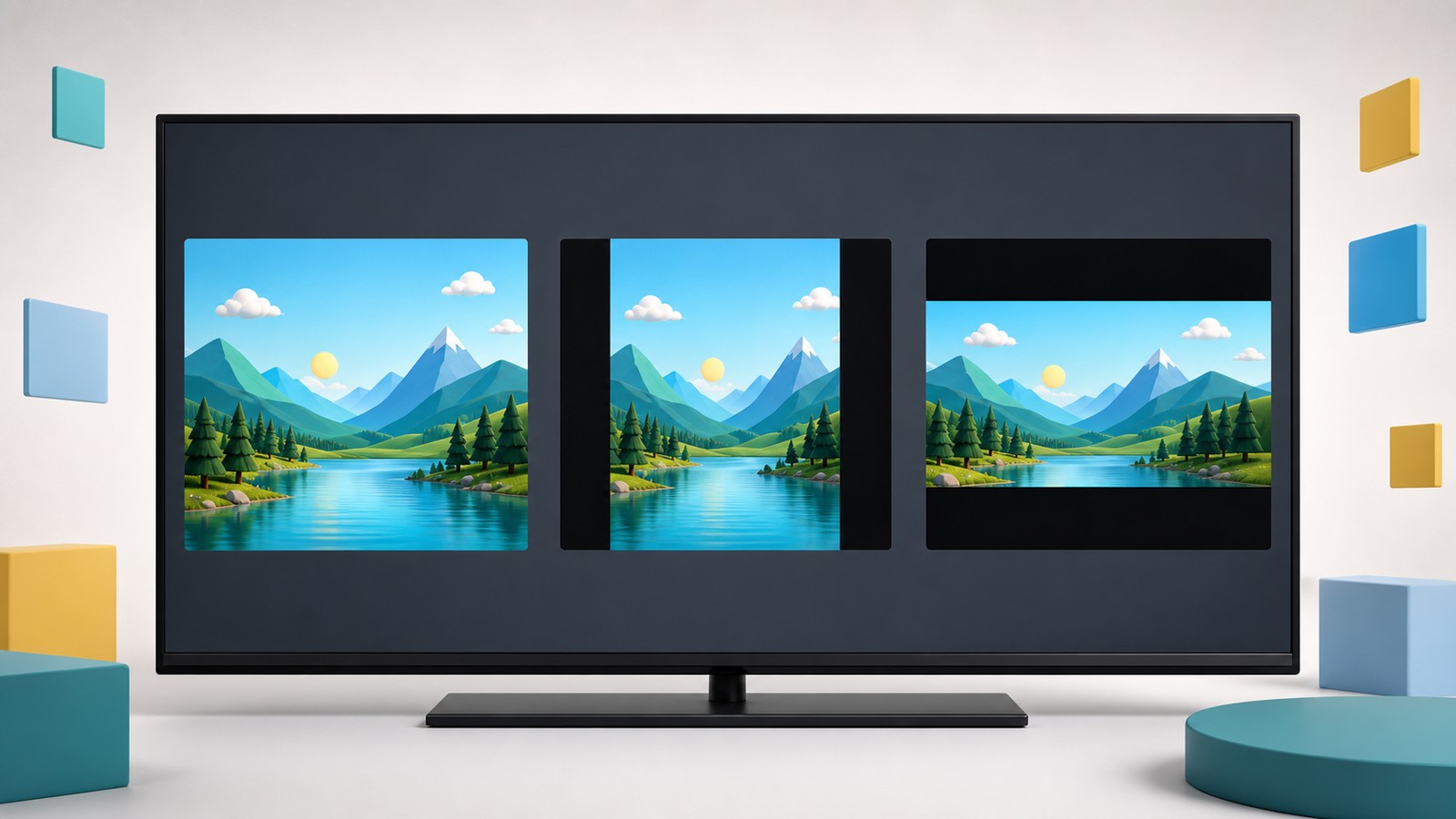
トラブルを根本から理解するために、まず「アスペクト比」という言葉の意味を押さえておきましょう。これがわかると、なぜ黒帯が出るのか、なぜ映像が伸びるのかが一気に納得できます。
アスペクト比とは、画面(または映像)の横の長さと縦の長さの比率のことです。「16:9」と書かれていれば、横16に対して縦9の細長い長方形を意味します。現在のテレビ・スマホ・パソコンのほとんどは、この16:9を基準に作られています。
代表的なアスペクト比と、それが使われる場面
| アスペクト比 | 形の特徴 | 主に使われる映像 |
|---|---|---|
| 16:9(ワイド) | 横長の長方形。現在のテレビの標準 | 地上デジタル放送、BS、動画配信の多く |
| 4:3(スタンダード) | 正方形に近い。昔のブラウン管テレビの形 | 古い番組、昭和〜平成初期のアニメや映画 |
| 2.35:1(シネマスコープ) | 非常に横長。上下に黒帯が出る | 劇場公開の映画作品 |
| 9:16(縦長) | 縦長の長方形。スマホ向け | ショート動画、縦撮りの配信 |
テレビの画面は16:9で固定されています。そこに「形の違う映像」を映すと、必ずどこかにすき間(黒帯)ができるか、引き伸ばし(歪み)が起こります。テレビの「画面モード」は、このすき間や歪みをどう処理するかを選ぶ機能なのです。
なぜ画面が「縮む」「黒帯が出る」のか
たとえば4:3の古い番組を、16:9の画面に本来の比率のまま映すと、横幅が足りないため左右に黒い帯(ピラーボックス)ができます。逆に、横長の映画を上下を切らずに映すと、上下に黒い帯(レターボックス)ができます。これらは映像を正しく表示している証拠であり、故障ではありません。
一方で、画面モードが映像と合っていないと、4:3の映像を無理に16:9へ引き伸ばして人が太って見えたり、逆に16:9の映像が中央に小さく縮んだりします。つまり「画面が小さくなった」「比率が変だ」という症状の正体は、ほとんどがこの画面モードと映像比率のミスマッチなのです。
原因1:アスペクト比(画面比率)の設定ミス
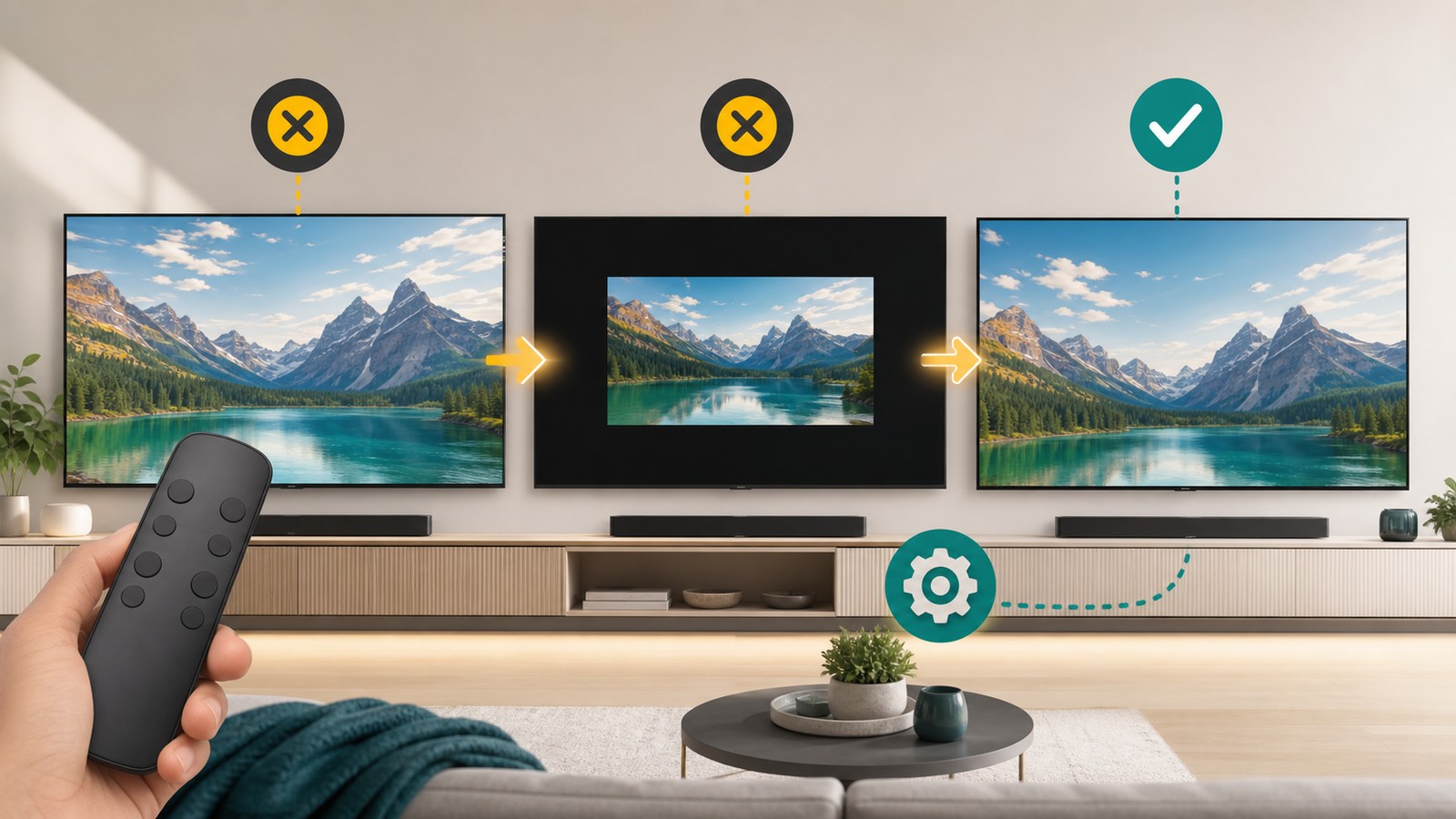
テレビ画面のサイズトラブルで最も多いのが、アスペクト比の設定ミスです。
アスペクト比とは、画面の横幅と高さの比率のことです。現在の地上デジタル放送やほとんどのテレビは「16:9」というワイド比率が標準ですが、昔の番組や一部の配信映像は「4:3」という正方形に近い比率で作られています。
テレビには、こうした比率の違う映像を画面いっぱいに表示したり、本来の形のまま表示したりする「画面モード」が用意されています。この設定が映像と合っていないと、画面が引き伸ばされたり、逆に小さく縮んで黒い枠が出たりしてしまうのです。
「ノーマル・フル・ズーム・ジャスト」など画面モードの意味
多くのテレビには、複数の画面モードが用意されています。名前はメーカーによって異なりますが、役割はおおむね共通しています。代表的なモードの意味を整理しました。
| モード名 | 表示のしかた | 向いている映像 |
|---|---|---|
| ノーマル(標準・オリジナル) | 映像本来の比率を保ったまま表示。比率が違えば黒帯が出る | 4:3の番組、比率を崩したくないとき |
| フル(ワイド・フルスクリーン) | 画面いっぱいに引き伸ばして表示 | 16:9のハイビジョン放送・動画配信 |
| ズーム(シネマ) | 映像を拡大し、上下左右の黒帯を減らす | 上下に黒帯がある映画作品 |
| ジャスト(スマートズーム・自動) | 4:3映像を中央そのまま・両端だけ引き伸ばして自然に16:9化 | 4:3を画面いっぱいにしたいが歪みを抑えたいとき |
| オート(オートワイド) | 映像の比率を自動判別して最適なモードを選ぶ | 普段使い・基本はこれでOK |
| ドットバイドット | 映像信号をそのまま等倍表示(拡大・補正なし) | PC・ゲーム機の入力、端まで正確に表示したいとき |
普段の視聴では「オート(オートワイド)」にしておくのが無難です。映像に合わせてテレビが自動で最適なモードを選んでくれるため、番組ごとに切り替える手間が省けます。
解決方法:リモコンの「画面表示」「画面モード」ボタンを使う
画面サイズや比率を変える最も手早い方法は、リモコンのボタンを使うことです。多くのテレビには、画面モードを切り替える専用ボタンか、メニューへの近道が用意されています。
- リモコンのボタンを探す
- 「画面表示」「画面サイズ」「画面モード」「ワイド」「ZOOM」などと書かれたボタンを探します。
- 専用ボタンがない場合は、「設定」や「メニュー」ボタンから画面設定を開きます。
- ボタンを押してモードを切り替える
- ボタンを押すたびに「ノーマル → フル → ズーム → ジャスト…」と順番に切り替わる機種が多いです。
- 映像が一番きれいに収まるモードで止めます。基本は「フル」または「オート」。
- 外部入力ごとに設定する
- テレビ放送と、HDMIにつないだ機器とでは、画面モードが別々に記憶される場合があります。
- ゲーム機やレコーダーで画面が変なときは、その入力に切り替えてから操作してください。
切り替えても変化がないときは、映像コンテンツ自体がその比率(額縁・4:3など)で配信・放送されている可能性があります。後述の「コンテンツ側が原因のケース」も確認してみましょう。
メーカー別:画面サイズ・アスペクト比の設定手順
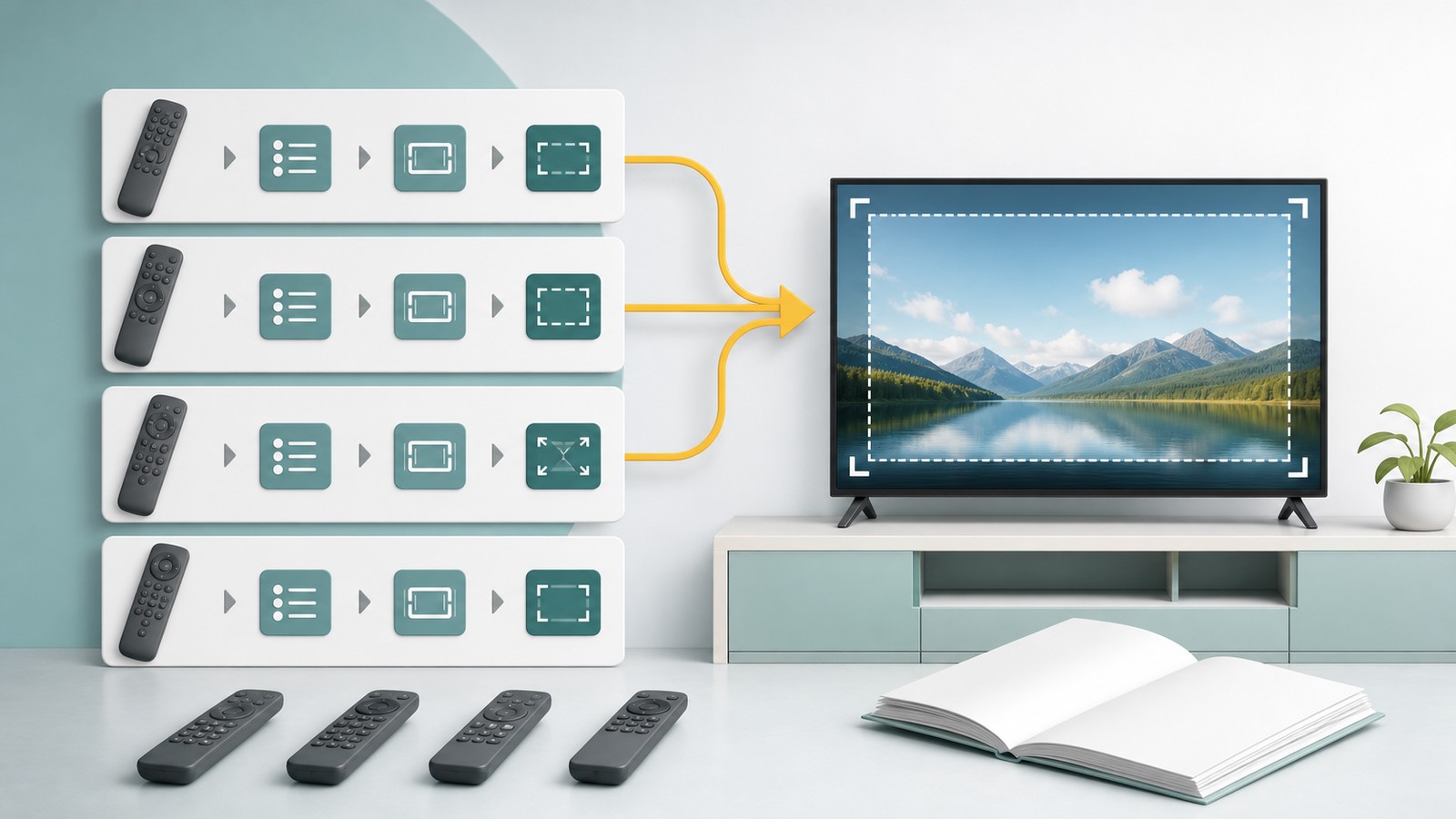
画面モードの設定名や場所は、メーカーによって少しずつ異なります。お使いのテレビに合わせて、具体的な手順を確認してください。リモコンや本体のロゴでメーカーを確認できます。
レグザ(REGZA/東芝・ハイセンス系)の場合
- リモコンの「クイック」または「設定」ボタンを押します。
- メニューから「画面サイズ切換」または「映像設定」内の「画面サイズ」を選びます。
- 「フル」「ノーマル」「スーパーライブ」「ズーム」などから、映像に合うものを選びます。
- 放送が16:9なら「フル」、4:3番組を画面いっぱいにしたいときは「スーパーライブ」や「ズーム」が目安です。
ブラビア(BRAVIA/ソニー)の場合
- リモコンの「ホーム」ボタンを押し、「設定」メニューを開きます。
- 「画面と音声」または「画面設定」から「画面モード」「ワイド切換」を選びます。
- 「ワイドズーム」「ノーマル」「フル」「ズーム」などから選択します。
- 自動で切り替わってほしくない場合は「オートワイド」をオフにすると、手動で固定できます。
- 詳細はこちらをご覧ください。
アクオス(AQUOS/シャープ)の場合
- リモコンの「メニュー」または「ツール」ボタンを押します。
- 「画面サイズ変更」または「視聴設定」内の「画面サイズ」を選びます。
- 「ワイド」「フル」「ノーマル」「シネマ」「Sストレッチ」などから選択します。
- 4:3番組を自然に横へ広げたいときは「Sストレッチ」が便利です。
- 詳細はこちらをご覧ください。
パナソニック(VIERA/ビエラ)の場合
- リモコンの「画面表示」または「サブメニュー」ボタンを押します。
- 「画面の設定」から「画面モード」「アスペクト」を選びます。
- 「フル」「ノーマル」「ズーム」「ジャスト」「サイドカット」などから選択します。
- 4:3番組を中央を保ったまま自然に広げたいときは「ジャスト」が目安です。
ハイセンス(Hisense)の場合
- リモコンの「設定」または歯車マークのボタンを押します。
- 「画像」または「画面」メニューから「アスペクト比」「画面モード」を選びます。
- 「自動」「16:9」「4:3」「ズーム」「ドットバイドット」などから選択します。
- PCやゲーム機をつないで端まで正確に映したいときは「ドットバイドット」が有効です。
TCLの場合
- リモコンの「設定」ボタンを押し、「画面」メニューを開きます。
- 「アスペクト比」または「ズーム」設定を選び、適切なサイズに調整します。
- 「自動」「16:9」「4:3」「ズーム」などから映像に合うものを選びます。
- 詳細はこちらをご覧ください。
LGの場合
- リモコンの「設定」ボタンを押し、「画面」メニューを開きます。
- 「アスペクト比」を選び、「16:9」または「オリジナル」に設定します。
- 映像の端まで正確に表示したいときは「ジャストスキャン」を選びます。
- 詳細はこちらをご覧ください。
I-O DATA(アイ・オー・データ)の場合
- リモコンの「メニュー」ボタンを押し、設定メニューを開きます。
- 「画面設定」から「アスペクト比」を選び、適切な設定(通常は「16:9」または「自動」)を選びます。
- 詳細はこちらをご覧ください。
メニューの名称が見当たらない場合は、同じ意味の言葉(「画面サイズ」「ワイド」「アスペクト」「ズーム」など)を探すと見つかりやすくなります。取扱説明書をなくした場合も、メーカー名と型番で公式サイトを検索すれば電子版を入手できます。
原因2:ズーム機能の誤操作で画面が拡大されている
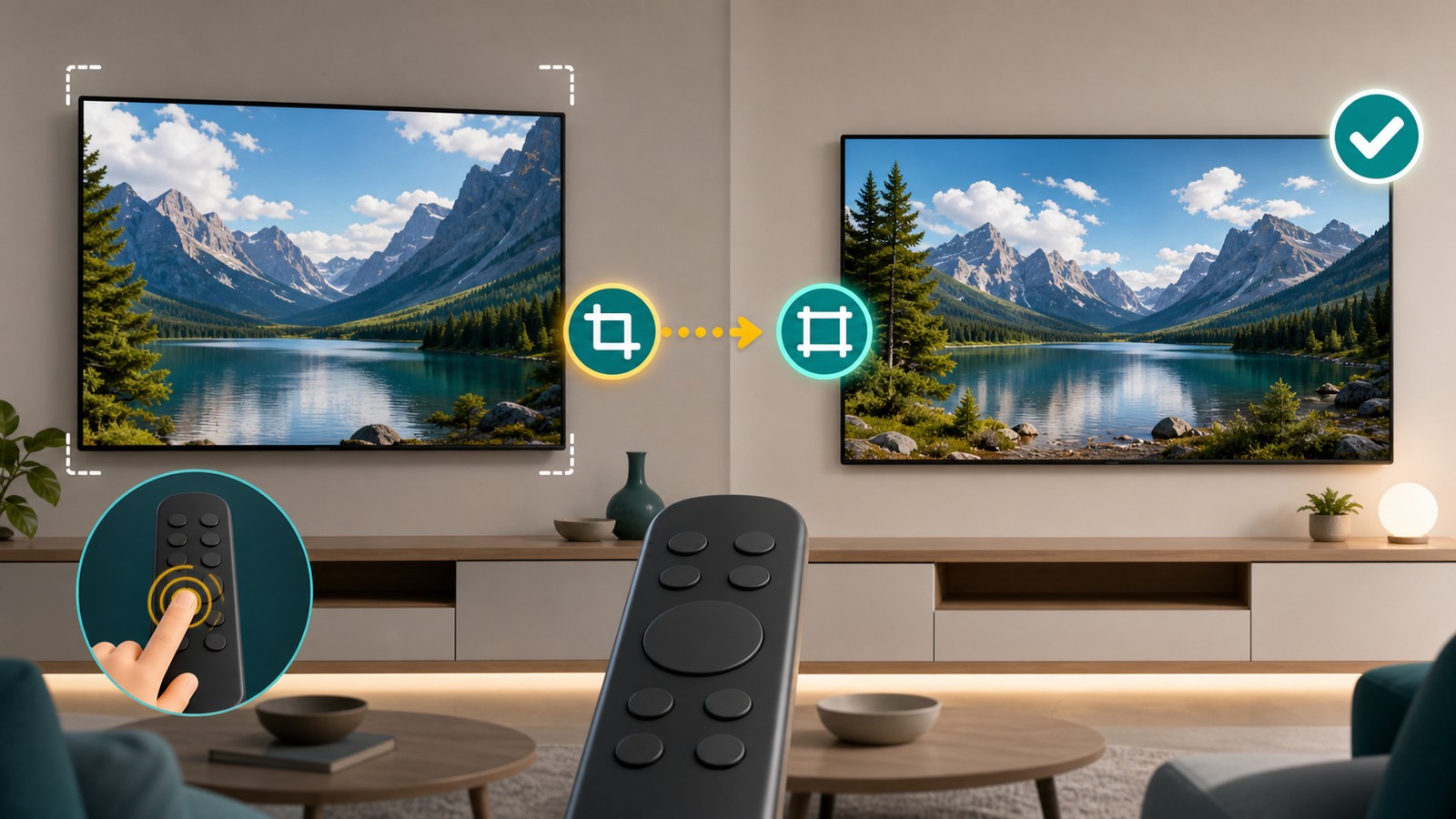
2番目に多いのが、ズーム機能が知らないうちにオンになっているケースです。
ズーム機能は、映像の一部を拡大して大きく見せるための機能です。リモコンを掃除しているときに誤ってボタンを押したり、子どもがいじってしまったりして、意図せずオンになることがあります。ズームがかかると、映像の上下左右がカットされ、画面外にはみ出してしまいます。字幕や時計表示など、端の情報が見えなくなっていたらズームのサインです。
解決方法:ズーム機能の確認と解除
- リモコンの「ズーム」「ZOOM」ボタンを探して押す
- ズームがオンの状態で押すと、通常の画面サイズに戻ることがあります。
- 専用ボタンがない場合は、次のメニュー操作で確認します。
- 設定メニューから画面モードを確認する
- リモコンの「メニュー」または「設定」ボタンを押します。
- 「画面設定」「画面サイズ」を開き、「ズーム」になっていたら「フル」や「オート」「ノーマル」に変更します。
- 画面位置(ピクチャーポジション)も確認する
- 映像が上下や左右に片寄っている場合は、「画面位置」「位置調整」を探します。
- リモコンの矢印キーで、映像が画面に正しく収まるよう位置を調整します。
ズーム機能は、メーカーによって「ピクチャーポジション」「位置」「画面位置」「シネマズーム」などと呼ばれることもあります。設定メニューでディスプレイまたは画面オプションを探し、見つけたら選択して画面に合うまで調整しましょう。
原因3:外部入力(HDMI・ゲーム機・PC)で画面がはみ出す・小さい
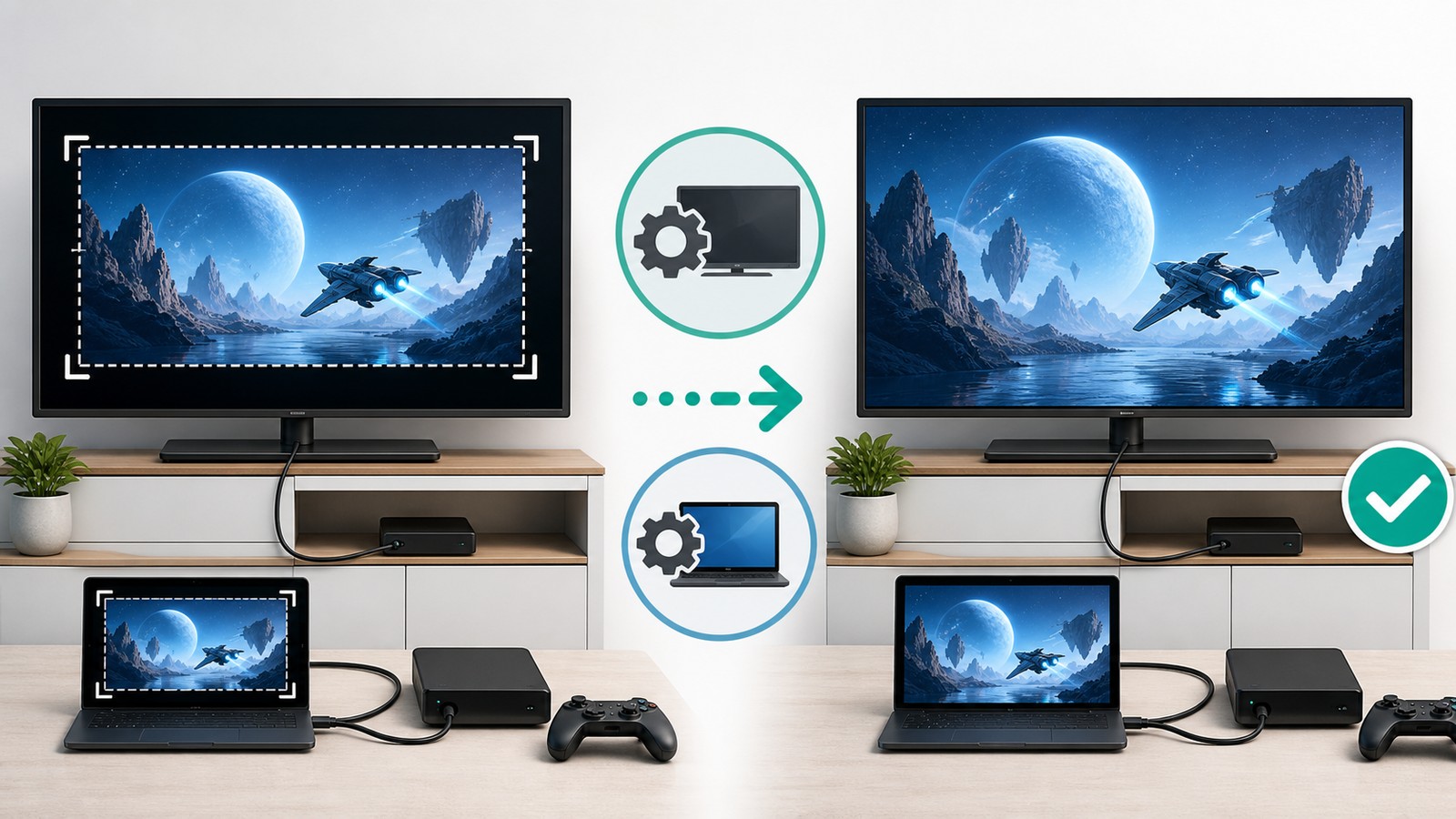
| つないだ機器 | よくある症状 | 確認するポイント |
|---|---|---|
| ゲーム機(Switch・PS5など) | 画面の端が切れる/全体がやや小さい | テレビ側の「オーバースキャン」設定、機器側の画面サイズ調整 |
| パソコン(HDMI接続) | デスクトップの端が見えない/文字がぼやける | テレビを「ドットバイドット」「ジャストスキャン」に設定 |
| レコーダー・チューナー | 映像が4:3で両端に黒帯/引き伸ばされる | 機器側の出力アスペクト比設定(16:9固定がおすすめ) |
| すべてのHDMI機器 | 解像度が合わず映像が縮む/にじむ | 出力解像度を1080pまたは4Kに合わせる |
外部機器をつないだときだけ画面サイズがおかしい場合、原因はテレビ側のオーバースキャンか、機器側の出力設定のどちらかにあります。
オーバースキャンとは何か
オーバースキャンとは、映像の端を数パーセント切り取って画面いっぱいに表示する、テレビの古くからの仕組みです。放送番組では端のノイズを隠すのに役立ちますが、パソコンやゲーム機をつなぐと、本来見えるべき画面の端が切れてしまう原因になります。
テレビ側でオーバースキャンをオフ(ドットバイドット/ジャストスキャン)にすると、入力された映像をそのまま等倍で表示するようになり、画面の端まで正しく見えるようになります。
解決方法:テレビ側と機器側の両方を確認する
- テレビ側のオーバースキャンを切る
- 該当の入力(HDMI)に切り替えた状態で、画面設定を開きます。
- 「画面サイズ」を「ドットバイドット」「ジャストスキャン」「フルピクセル」などに変更します。
- パソコン接続時は、入力名を「PC」に設定すると自動でオーバースキャンが切れる機種もあります。
- 機器側の出力設定を確認する
- ゲーム機やレコーダーの設定で、出力解像度を1080pや4Kに合わせます。
- 出力アスペクト比の項目があれば「16:9」に設定します。
- ゲーム機には「画面サイズ調整」機能が用意されていることが多く、テレビに合わせて微調整できます。
- HDMIケーブル・ポートを確認する
- 別のHDMIポートに差し替えて、症状が変わるか確認します。
- 断線や接触不良が疑われる場合は、新しい高品質ケーブルへ交換します。
- 高品質なケーブルは信号の劣化を防ぎ、映像の乱れを抑えます。
新しいHDMIケーブルを探すなら、用途と長さで選ぶのがおすすめです。Amazonで「HDMIケーブル 4K 高品質」を探すと、レビューを比較しながら選べます。
原因4:コンテンツ自体が4:3や額縁で配信・放送されている
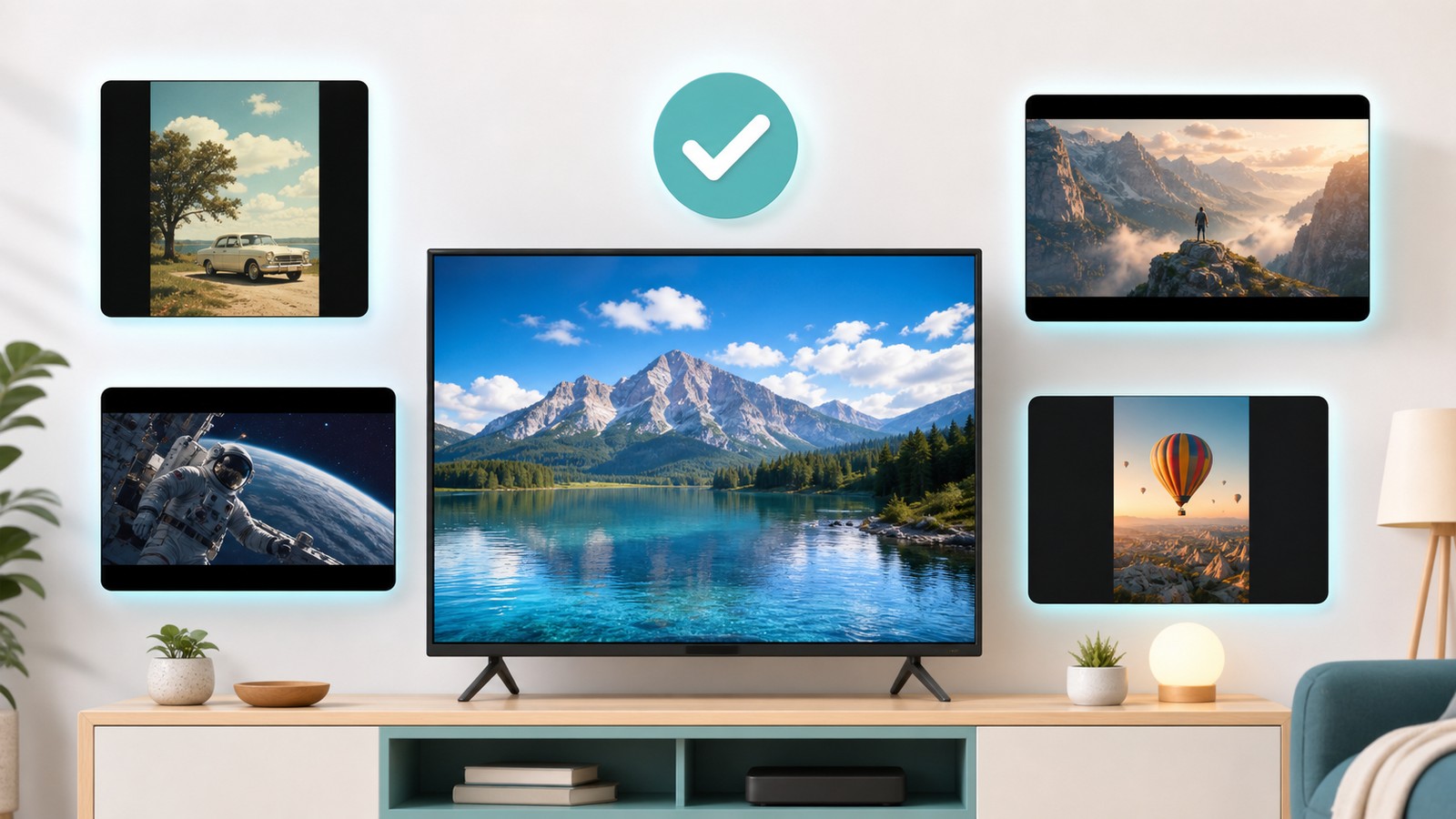
意外と見落とされがちなのが、テレビの設定ではなく、映像コンテンツ側がもともとその比率で作られているケースです。この場合、テレビは正常に動いており、設定を変えても無理に引き伸ばすことになります。
四隅すべてに黒枠がある「額縁放送」の見分け方
映像の上下左右すべてに黒い枠がある状態は「額縁」と呼ばれます。これは、4:3で制作された古い映像を16:9のワイド画面に映す際に、レターボックスとピラーボックスが重なって発生することがあります。
見分け方は簡単です。チャンネルや動画を別のものに切り替えてみること。他の番組では画面いっぱいに映るのに、特定の番組やコンテンツだけ額縁になるなら、それはコンテンツ側の仕様です。この場合は、テレビの故障ではありません。
- すべての番組・入力で額縁 → テレビの画面モード設定を見直す(フル/オートへ)
- 特定の番組・動画だけ額縁 → コンテンツ本来の比率。設定変更は不要
- 左右だけ黒帯 → 4:3番組を正しく表示している状態
- 上下だけ黒帯 → 映画など横長作品の本来の比率
配信サービス(YouTube・Netflixなど)で小さく映るとき
動画配信サービスで画面が小さい・黒帯が出る場合は、まずアプリ側のフルスクリーンボタンを押してみましょう。スマホ用に作られた縦長動画や、古い映画作品は、もともと画面いっぱいに広がらない比率で配信されています。これも作品の仕様であり、テレビ本体の問題ではありません。
それでも直らないとき:再起動と設定リセット
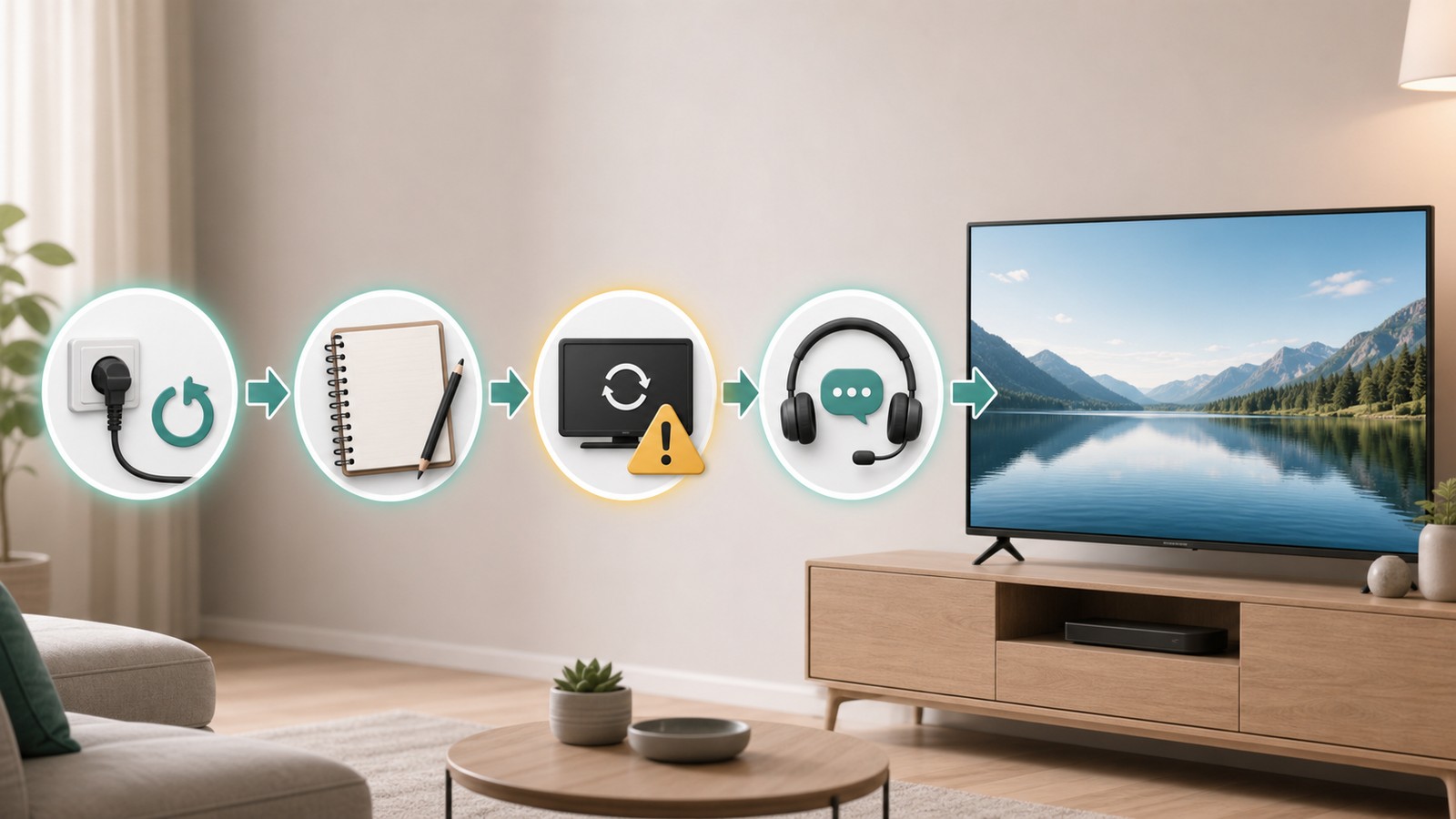
ここまでの調整を試しても画面サイズが直らない、あるいはすべての入力でおかしい場合は、本体側の一時的な不具合が考えられます。次の順番で対処しましょう。
ステップ1:テレビ本体の再起動(電源リセット)
- テレビの電源を切り、コンセントから電源プラグを抜きます。
- そのまま1〜2分ほど待ちます(内部の電気を放電させるため)。
- プラグを差し直し、電源を入れて症状が改善したか確認します。
再起動だけで、一時的な表示の不具合が解消することは少なくありません。設定リセットの前に、まずこちらを試してください。
ステップ2:設定リセット(初期化)
再起動でも直らない場合は、設定を工場出荷時の状態に戻す「設定リセット(初期化)」が有効なことがあります。ただし、ネットワーク設定やお気に入りチャンネルなどもすべて消えるため、最終手段として行いましょう。
- リモコンの「メニュー」または「設定」ボタンを押します。
- 「初期設定」や「システム」内の「設定リセット」「初期化」「工場出荷時に戻す」を選びます。
- 画面の案内に従って実行します。完了後、画面サイズが正常に戻ったか確認します。
リセット後は、チャンネルスキャンやネットワークの再設定が必要になります。事前に必要な設定情報を控えておくと安心です。これでも改善しない場合は、パネルや基板の故障の可能性があるため、メーカーのサポートや購入店に相談しましょう。
テレビ画面サイズトラブルを防ぐコツ

一度直しても、また画面サイズがおかしくなることがあります。日頃から次の点に気をつけておくと、トラブルを減らせます。
- 画面モードは基本「オート(オートワイド)」にしておく — 番組ごとに自動で最適化され、手動切替の誤操作を防げます。
- リモコンのボタン配置を覚えておく — 「画面表示」「画面モード」の場所を把握しておけば、いざというとき素早く戻せます。
- 外部機器ごとに最適な設定を確認しておく — ゲーム機やPCは「ドットバイドット」、放送は「オート」など、入力別に適した設定があります。
- 掃除のときはリモコンのボタンに注意 — 拭き掃除中の誤操作で、ズームや画面モードが変わることがあります。
よくあるシーン別:こんなときどうする?
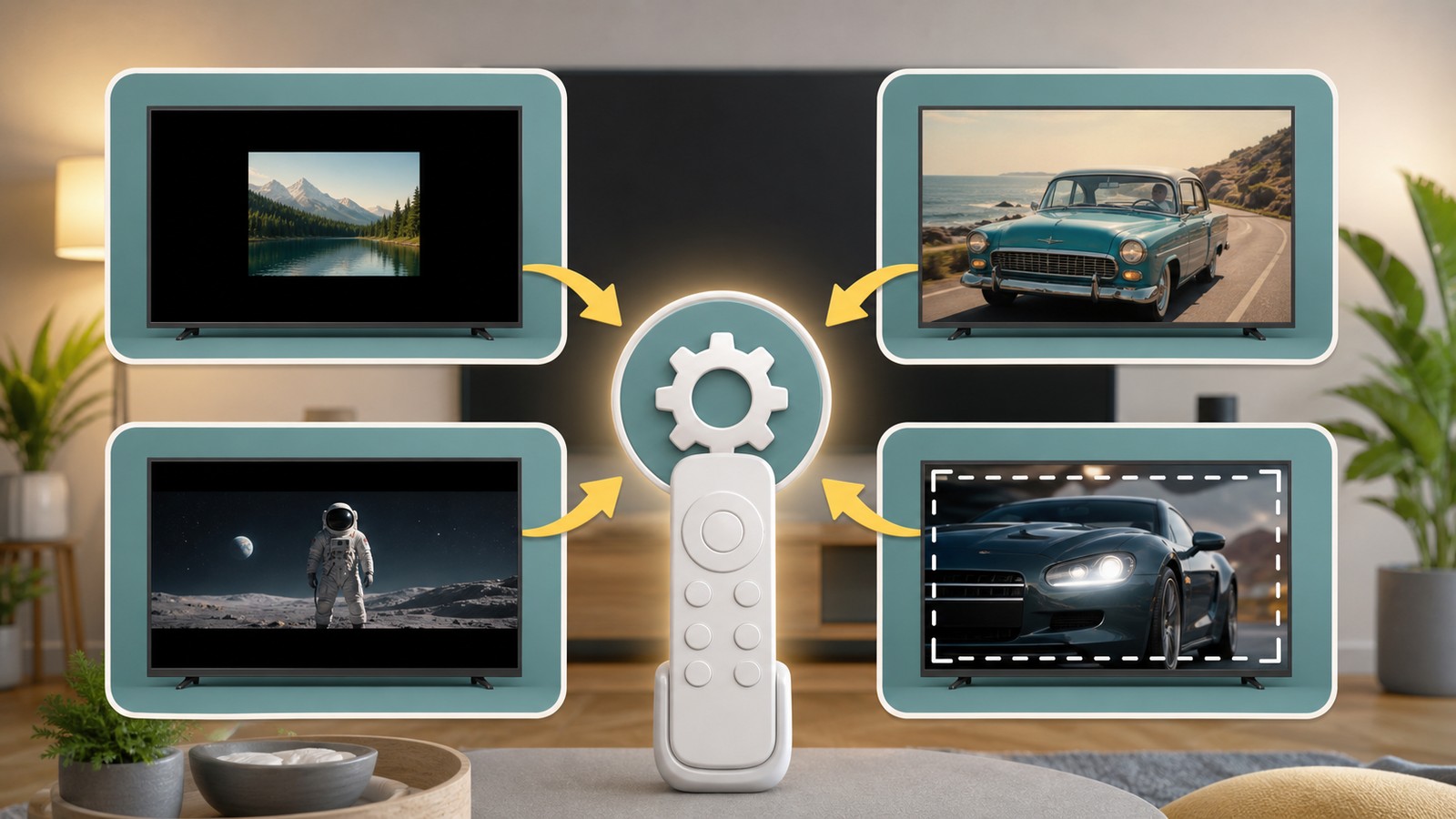
実際に多く寄せられる「困った場面」ごとに、最短で直すための手順をまとめました。あなたの状況に近いものから試してみてください。
急にテレビの画面が小さくなって、周りが黒くなった
家族の誰かがリモコンを操作した、掃除中にボタンを押したなど、画面モードが切り替わった可能性が高いケースです。リモコンの「画面表示」「画面モード」ボタンを押し、「フル」または「オート」に戻してください。専用ボタンがなければ、メニューの「画面サイズ」から変更します。これで全番組が画面いっぱいに戻れば解決です。
テレビを拡大したい・もっと大きく映したい
4:3の番組や左右に黒帯のある映像を画面いっぱいにしたい場合は、「ズーム」「フル」「スーパーライブ」「Sストレッチ」などのモードを選びます。ただし、拡大すると映像の端が切れたり、横に伸びて見えたりすることがあります。歪みを抑えたい場合は「ジャスト(スマートズーム)」がおすすめです。
映画を見ると上下に黒帯が出て、画面が小さく感じる
これは映画作品が「シネマスコープ(2.35:1)」という横長の比率で作られているためで、正常な表示です。テレビの故障ではありません。どうしても黒帯が気になる場合は「ズーム」モードで上下いっぱいに広げられますが、映像の左右が少し切れる点に注意してください。作品本来の構図を楽しみたいなら、黒帯はそのままがおすすめです。
ゲームをすると画面の下にあるスコアやマップが見えない
テレビのオーバースキャンで画面の端が切れている状態です。該当のHDMI入力で画面設定を「ドットバイドット」「ジャストスキャン」に変更しましょう。ゲーム機側にも「画面の表示領域を調整する」機能があるので、テレビに合わせて微調整すると、端の情報まできれいに表示されます。
パソコンをHDMIでつないだら、デスクトップの端が画面の外に出てしまう
これもオーバースキャンが原因です。テレビの該当HDMI入力を「ドットバイドット」または「PC」入力モードに設定すると、デスクトップの端まで正確に表示されます。パソコン側の解像度を、テレビの解像度(フルHDなら1920×1080、4Kなら3840×2160)に合わせると、文字のにじみも改善します。
📚 あわせて読みたい
よくある質問(FAQ)
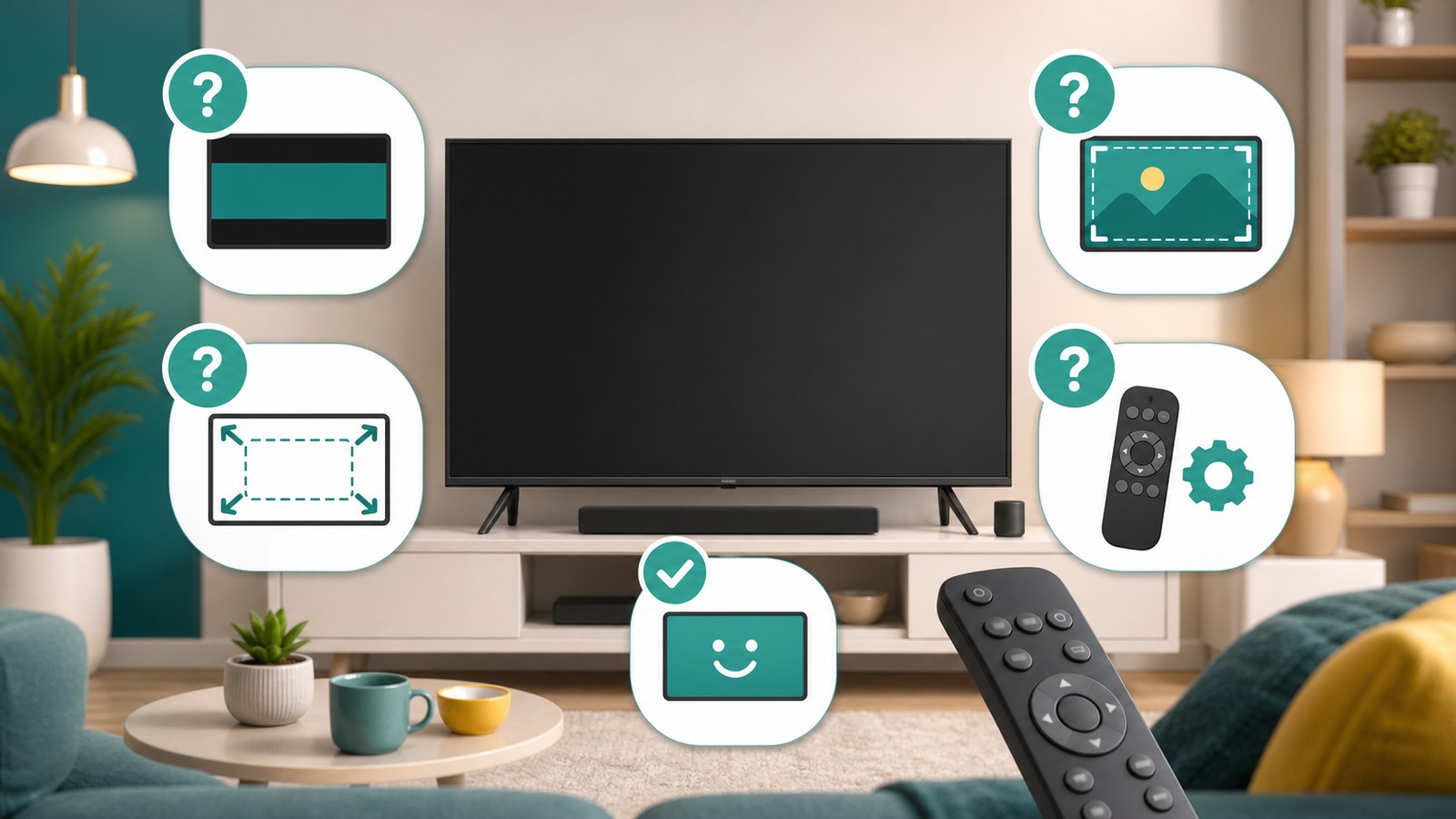
Q1. テレビ画面が突然小さくなったのですが、故障ですか?
多くの場合、故障ではありません。画面モードのズレやズーム機能の誤操作が原因です。まずはリモコンの「画面表示」「画面モード」ボタンを押し、「フル」または「オート」を選んでみてください。それでも全番組・全入力で小さいままなら、本体の再起動を試しましょう。
Q2. テレビのアスペクト比はどこで変更できますか?
リモコンの「設定」または「メニュー」ボタンから、「画面設定」「画面サイズ」「アスペクト比」といった項目を開いて変更します。機種によっては「画面表示」「ワイド」「ZOOM」など専用ボタンが用意されており、押すたびにモードが順番に切り替わります。メーカー別の手順は本文で詳しく解説しています。
Q3. テレビの画面比率の変え方を教えてください。
画面比率は「画面モード」で切り替えます。16:9のハイビジョン映像は「フル」、4:3の古い番組を画面いっぱいにしたいときは「ズーム」や「ジャスト」、本来の比率を保ちたいときは「ノーマル」を選びます。迷ったら「オート」にしておけば、テレビが自動で最適な比率を選んでくれます。
Q4. テレビのズーム機能はどうやって解除しますか?
リモコンに「ズーム」「ZOOM」ボタンがあれば押して解除します。ない場合は、設定メニューの「画面サイズ」を開き、「ズーム」になっている項目を「フル」や「ノーマル」「オート」に変更してください。映像の端が切れているのは、ズームがオンになっているサインです。
Q5. テレビ画面の四隅が黒い枠(額縁)になっています。直せますか?
すべての番組・入力で額縁になるなら、画面モードを「フル」や「オート」に切り替えると直ります。一方、特定の番組や動画だけ額縁の場合は、その映像が4:3など本来の比率で作られているためで、テレビの故障ではありません。無理に引き伸ばすと映像が不自然になるので、設定変更は不要です。
Q6. ゲーム機やPCをつなぐと画面の端が切れます。どうすればいいですか?
テレビ側のオーバースキャンが原因です。該当のHDMI入力に切り替えた状態で、画面設定を「ドットバイドット」「ジャストスキャン」「フルピクセル」などに変更してください。これで映像が等倍表示になり、画面の端まで正しく見えるようになります。機器側に画面サイズ調整機能があれば、あわせて微調整しましょう。
Q7. 設定を変えても画面サイズが直りません。最終手段はありますか?
まず電源プラグを抜いて1〜2分待ち、本体を再起動してみてください。それでも改善しなければ、メニューから「設定リセット(初期化)」を行います。ただしネットワーク設定なども消えるため、最終手段として行いましょう。それでも直らない場合はパネルや基板の故障が疑われるので、メーカーサポートに相談してください。
Q8. 「ノーマル」と「フル」と「ジャスト」はどう使い分ければいいですか?
「ノーマル」は映像本来の比率を保つモードで、4:3番組では左右に黒帯が出ます。「フル」は画面いっぱいに引き伸ばすモードで、16:9のハイビジョン放送向きです。「ジャスト(スマートズーム)」は4:3映像を中央はそのまま、両端だけ伸ばして自然に16:9化するモードで、歪みを抑えつつ画面を広げたいときに便利です。
まとめ
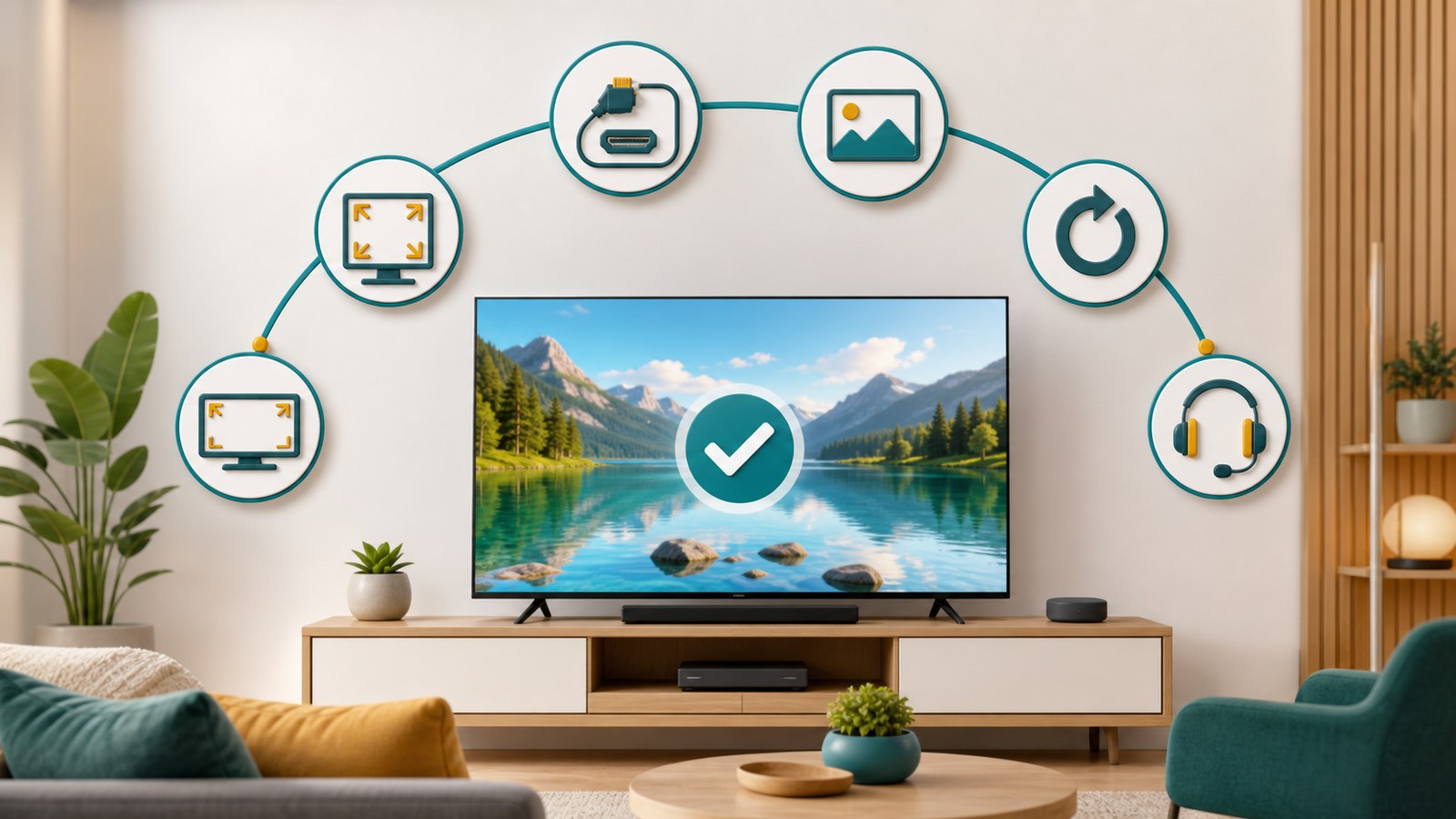
テレビ画面が小さくなった・縮小された・比率がおかしいといったトラブルは、そのほとんどが設定の調整だけで解決できます。原因はアスペクト比の設定ミス、ズーム機能の誤操作、外部入力のオーバースキャン、そしてコンテンツ自体の比率の4つに大別できます。
- まずリモコンの「画面表示」「画面モード」を確認 — 「フル」や「オート」に切り替えると多くは解決します。
- ズーム機能をオフにする — 映像の端が切れているときはズームを解除します。
- メーカー別の設定名を確認 — レグザ・ブラビア・アクオスなど、名称に合わせて操作します。
- 外部入力はオーバースキャンを切る — PC・ゲーム機は「ドットバイドット」へ。
- コンテンツ側の比率も疑う — 特定の番組だけ額縁なら、それは正常表示です。
- 最終手段は再起動と設定リセット — 全入力でおかしいときに試します。
症状の見分け方から順番に試していけば、テレビ画面のサイズや比率は元通りにできます。まずはリモコンの画面モードボタンから確認してみてください。それでも改善しない場合は、本体の再起動、設定リセット、最後にメーカーサポートへの相談という流れで対処しましょう。
