 minto.tech スマホ(iPhone/Android)・パソコン(Windows/Mac)・Office・Wi-Fi・AIツールの「できない」「困った」を解決する実用ガイド。トラブル対処法とノウハウが満載のお助けサイトです。
※本ページにはプロモーション(広告)が含まれています
Android TVのソフトウェアアップデートができない、更新が来ない、途中で止まる…そんな悩みを抱えていませんか?
Android TVはスマートフォンと同様に、定期的なソフトウェア更新が必要です。アップデートを怠ると、動作が不安定になったり、アプリが正常に動かなくなったりする問題が起きやすくなります。逆に、正しい手順でアップデートするだけで、多くのトラブルが解消されます。
本記事では、Sony BRAVIA・Panasonic・SharpなどメーカーごとのAndroid TVのアップデート手順を詳しく解説します。「アップデートが来ない」「失敗する」「途中で止まる」といった問題への対処法、アップデート後の不具合対応まで、完全ガイドとしてまとめました。
この記事でわかること
- Android TVのソフトウェアアップデートの基本手順(メーカー別)
- 「アップデートが来ない」「失敗する」「途中で止まる」問題の原因と対処法
- 手動アップデート(USBメモリ経由)の方法
- アップデート後に不具合が出た場合の対処法
- Android TVアップデートに関するよくある質問10選
📑 この記事の目次(タップで開く)
Android TVのソフトウェアアップデートとは?なぜ必要?
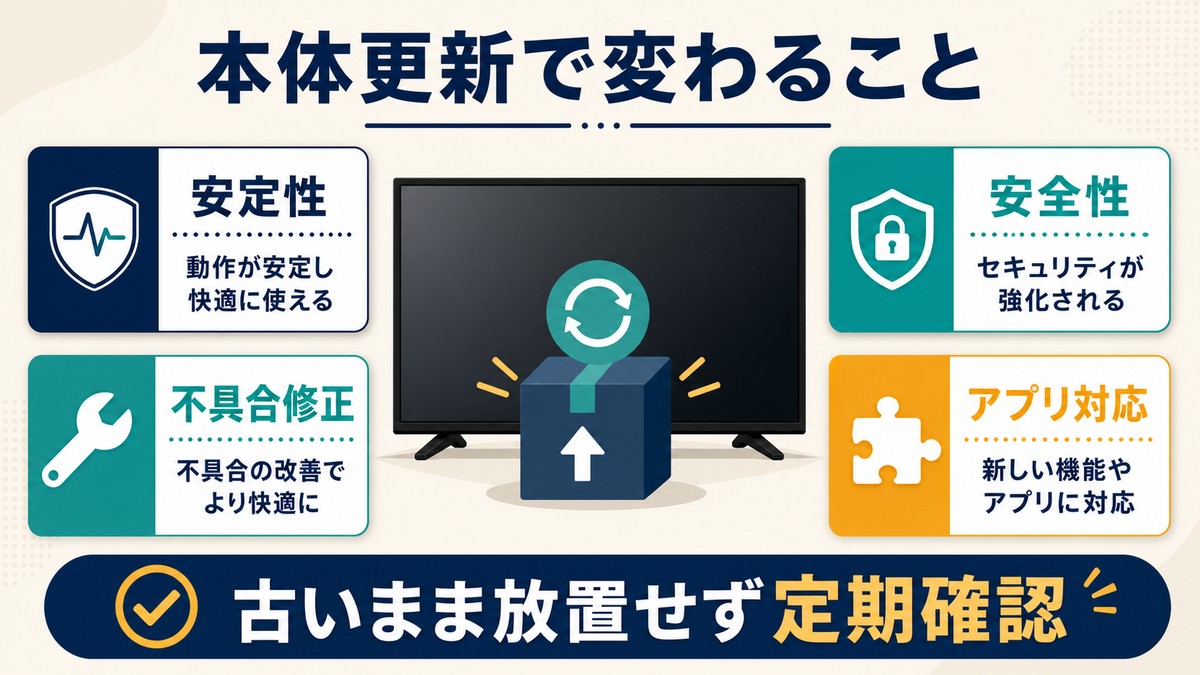
Android TVのソフトウェアアップデートとは、テレビ本体のOS(オペレーティングシステム)やシステムプログラムを最新バージョンに更新することです。
アップデートには主に次のような内容が含まれます。
| アップデートの種類 | 主な内容 |
|---|---|
| セキュリティパッチ | 脆弱性の修正・ウイルス対策強化 |
| バグ修正 | フリーズ・映像乱れ・音声ズレなどの不具合解消 |
| 機能追加・改善 | 新機能の追加・操作性の向上 |
| アプリ対応改善 | Netflix・YouTube等のアプリ動作安定化 |
アップデートを長期間行わないと、セキュリティリスクが高まるだけでなく、動作が遅くなったり、アプリが起動しなくなったりするトラブルが増えます。定期的なアップデートを心がけましょう。
【メーカー別】Android TVのソフトウェアアップデート手順
メーカーによって操作手順が少し異なります。お使いのメーカーの手順を確認してください。
Sony BRAVIA(ブラビア)のアップデート手順
Sony BRAVIAはAndroid TVを採用したモデルが多く、国内で最もよく使われているメーカーのひとつです。
事前準備
- テレビがインターネット(Wi-Fiまたは有線LAN)に接続されていること
- テレビの電源が入っていること(スタンバイモードではなく、完全に起動した状態)
- アップデート中は電源を切らない(自動でシャットダウンするよう促される場合は従う)
手順(ヘルプボタン経由)
- リモコンの「ヘルプ」ボタンを押す(テレビによって位置が異なります)
- 画面に「ヘルプメニュー」が表示されたら、「情報と診断」を選んで決定ボタンを押す
- 「システムソフトウェアの更新」を選び、決定ボタンを押す
- 「ソフトウェアの更新」を選び、決定ボタンを押す
- 最新ソフトウェアがある場合は「ソフトウェアの更新」画面が表示されるので、「更新」を選ぶ
- 更新が自動的に始まる(約15〜30分かかる場合あり)
- 完了後、テレビが自動的に再起動して最新ソフトウェアで起動する
「お使いのソフトウェアは最新です」と表示された場合は、すでに最新バージョンが適用済みです。
手順(設定メニュー経由)
ヘルプボタンがない場合や別の方法で確認したい場合は、設定メニューからも操作できます。
- リモコンの「ホーム」ボタンまたは「設定(歯車)」ボタンを押す
- 「設定」→「端末情報」を選ぶ
- 「システムアップデート」または「ソフトウェアアップデート」を選ぶ
- アップデートがあれば案内に従ってインストールする
※ BRAVIAのモデルやAndroidバージョンによってメニュー名称が若干異なる場合があります。
Panasonic VIERAのアップデート手順
PanasonicのVIERAはFirefox OSを使用していたモデルもありましたが、近年のモデルはAndroid TVまたはMyHomeScreen(独自OS)を採用しています。ここではAndroid TV搭載モデルの手順を解説します。
- リモコンの「設定」ボタンを押す
- 「本体設定」→「システム」を選ぶ
- 「ソフトウェアの更新」または「システムのアップデート」を選ぶ
- 「自動更新」がオンになっているか確認し、手動確認の場合は「今すぐ確認」を選ぶ
- アップデートが見つかったら、画面の案内に従って更新する
注意:Panasonic VIERAでAndroid TVを搭載しているのは主に2019年以降の4Kモデル(TH-55GX750など)です。それ以前のモデルはMyHomeScreenのため、手順が異なります。
Sharp AQUOS(アクオス)のアップデート手順
SharpのAQUOSも、Android TV搭載モデル(8K・4Kモデル)が増えています。
- リモコンの「設定(歯車)」ボタンまたは「ホーム」→「設定」を選ぶ
- 「端末情報」→「システムアップデート」を選ぶ
- 「更新を確認」を選ぶ
- アップデートが見つかったら、「今すぐインストール」を選ぶ
- インストール後、テレビが自動再起動する
その他のAndroid TVメーカー(TCL・Hisense・東芝REGZA等)
TCL、Hisense、東芝REGZAなどAndroid TVを搭載したその他メーカーも、基本的な操作は共通しています。
- リモコンの「設定」または「ホームボタン」→「設定」を開く
- 「端末情報」または「デバイス情報」を選ぶ
- 「システムアップデート」または「ソフトウェアの更新」を選ぶ
- 「更新を確認」を押し、案内に従って更新する
メニュー名が見つからない場合は、設定画面の検索機能で「アップデート」や「更新」と入力すると素早く見つけられます。
「アップデートが来ない・できない」主な原因と対処法
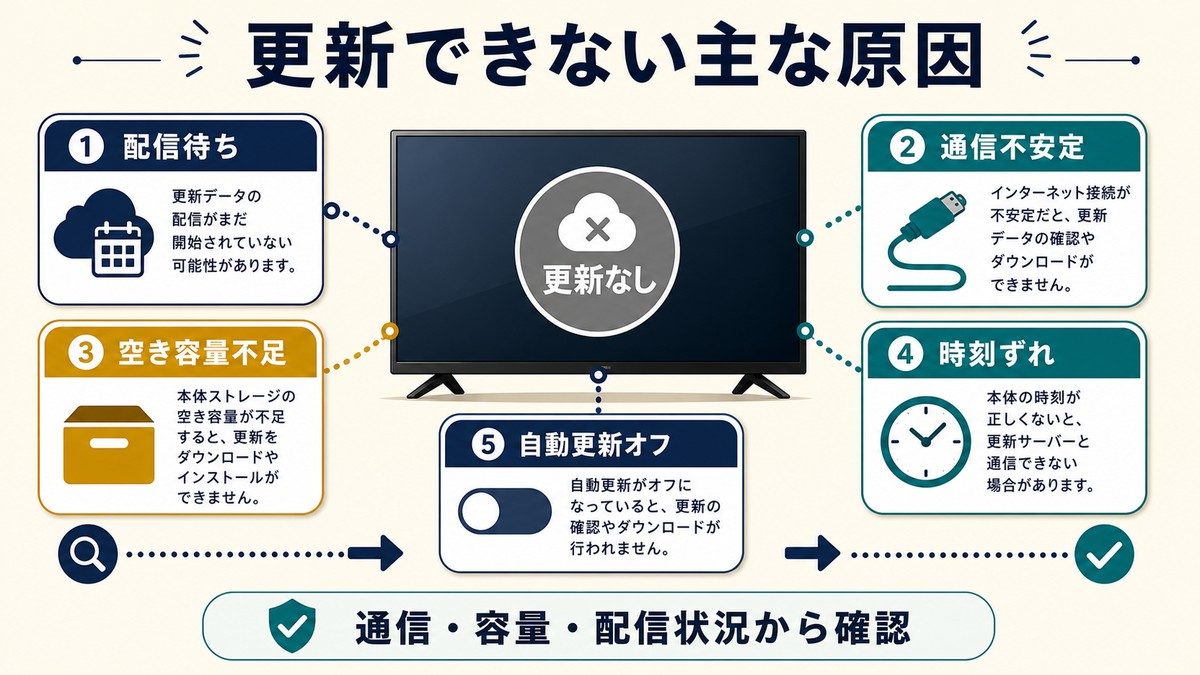
アップデートを試みても「更新なし」と表示されたり、ボタンが押せなかったりすることがあります。以下の原因と対処法を順番に試してみてください。
原因1:インターネットに接続されていない
Android TVのソフトウェアアップデートは、インターネット経由で行われます。Wi-Fiや有線LANに接続されていないと、更新ファイルのダウンロードができません。
対処法:
- 設定→「ネットワーク」からWi-Fi接続を確認する
- ルーターの電源を一度オフにし、1分後に再起動する
- 5GHz帯ではなく2.4GHz帯に接続してみる(電波が安定しやすい場合がある)
- 可能であれば有線LAN(LANケーブル)に切り替える
原因2:時刻・タイムゾーンの設定がおかしい
Android TVは内部の時刻がずれていると、サーバーとの認証に失敗してアップデートを受け取れないことがあります。
対処法:
- 設定→「端末情報」→「日時」を開く
- 「自動日時設定」をオンにする
- タイムゾーンが「日本時間(JST/GMT+9)」になっているか確認する
原因3:ストレージ容量が不足している
Android TVはスマートフォンと同様、ストレージが不足するとアップデートファイルをダウンロードできません。
対処法:
- 設定→「端末情報」→「ストレージ」から空き容量を確認する
- 使用していないアプリをアンインストールする
- アプリのキャッシュをクリアする(設定→「アプリ」→各アプリ→「キャッシュを消去」)
原因4:メーカーからの配信がまだ行われていない
Android TVのアップデートは、全ユーザーに一斉配信されるわけではありません。地域・機種・ネットワーク環境によって配信時期が異なり、数週間〜数ヶ月かかることがあります。
対処法:
- メーカーの公式サイトでアップデートの配信状況を確認する
- しばらく待ってから再度「更新を確認」してみる
- メーカーサポートに問い合わせて、対象機種かどうか確認する
原因5:サポート期間終了(EOL)の機種
古い機種ではメーカーのサポート期間が終了し、アップデートの提供が終わっている場合があります。一般的に発売から5〜7年程度でサポートが終了することが多いです。
対処法:
- メーカー公式サイトでサポート終了機種の一覧を確認する
- サポート終了機種はセキュリティリスクが高まるため、Chromecast with Google TVなどの外付けデバイスへの移行を検討する
原因6:自動アップデートがオフになっている
Android TVには自動アップデート設定があり、これがオフの場合は手動で確認しないとアップデートが行われません。
対処法:
- 設定→「端末情報」→「自動システムアップデート」をオンにする
- または設定→「機器の設定」→「端末情報」→「システムアップデート」から自動更新を有効にする
「アップデートが途中で止まる・失敗する」場合の対処法
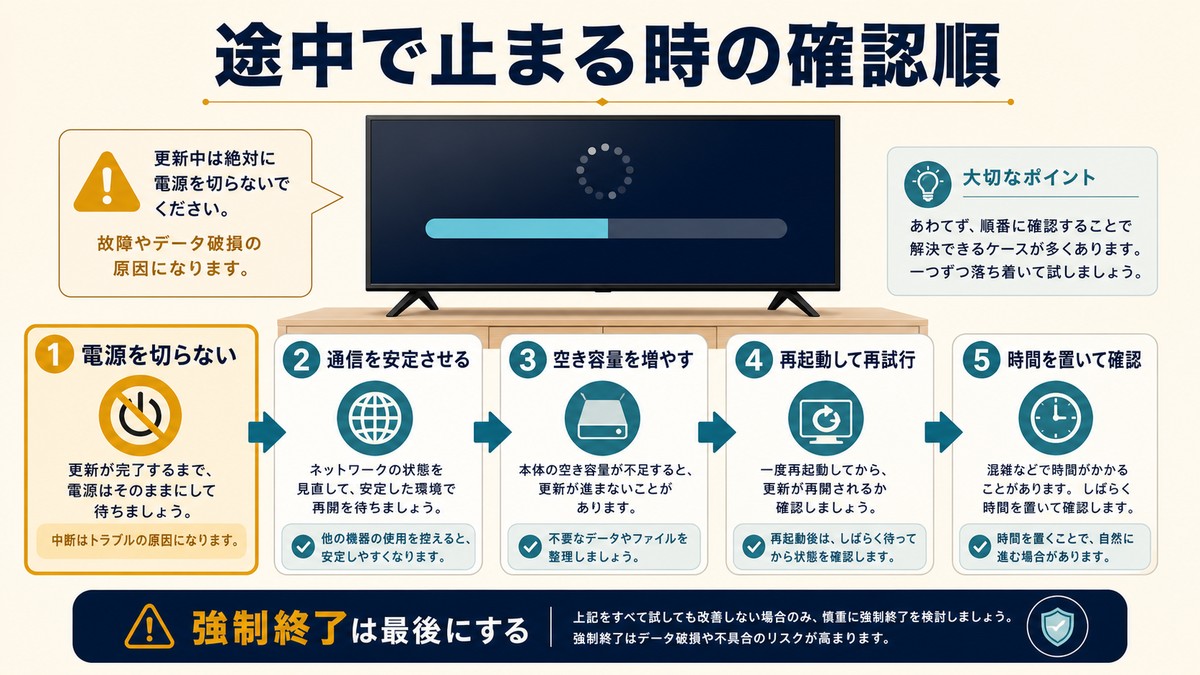
アップデートを開始したものの、途中で止まったり、「アップデートに失敗しました」と表示されることがあります。以下の手順で対処してください。
対処法1:テレビを再起動してから再試行する
一時的なシステムエラーが原因で失敗することがあります。テレビを完全に電源オフにし(主電源またはコンセントを抜く)、1〜2分後に再起動してから再度アップデートを試みてください。
対処法2:インターネット接続を確認・安定化させる
アップデートファイルのダウンロード中に通信が切れると、失敗する可能性が高くなります。
- できる限り有線LAN接続に切り替える
- ルーターをテレビの近くに移動するか、Wi-Fi中継器を使用する
- アップデート中は他のデバイスによるネットワーク使用を控える
対処法3:30分以上待ってみる
大型アップデートの場合、ダウンロードに30分〜1時間以上かかることがあります。「フリーズしている」と判断する前に、しばらく待ってみましょう。ただし、2時間以上まったく変化がない場合は、電源を一度切って再試行してください。
対処法4:アプリのキャッシュ・データをクリアする
「Play ストア」や「システムアップデート」アプリのキャッシュが壊れていると失敗することがあります。
- 設定→「アプリ」→「システムアプリを表示」を有効にする
- 「Google Play ストア」または「システムアップデート」を選ぶ
- 「キャッシュを消去」→「データを消去」の順に実行する
- テレビを再起動して再度アップデートを試みる
対処法5:USBメモリを使った手動アップデート
インターネット経由でのアップデートが何度試みても失敗する場合は、USBメモリを使った手動アップデート(オフラインアップデート)を試す方法があります。
- メーカーの公式サイトから、対象機種のファームウェアファイルをパソコンにダウンロードする
- ダウンロードしたファイルをFAT32形式のUSBメモリのルートフォルダにコピーする
- USBメモリをテレビのUSBポートに差し込む
- テレビ側で設定→「システムアップデート」→「USBから更新」を選ぶ(メーカーによって操作が異なる)
- 画面の指示に従ってアップデートを進める
注意:USBアップデートはメーカー・機種によって対応状況が異なります。必ず対象機種のサポートページで手順を確認してください。
| メーカー | USBアップデートページ | 備考 |
|---|---|---|
| Sony BRAVIA | Sony公式サポートページ「BRAVIAソフトウェアアップデート」 | 機種番号で検索可能 |
| Panasonic VIERA | Panasonic公式サポート「VIERAファームウェア」 | 型番での絞り込みに対応 |
| Sharp AQUOS | Sharp公式サポート「AQUOSソフトウェア更新情報」 | 一部機種のみ対応 |
| Hisense | Hisense公式サポートページ「ファームウェアダウンロード」 | 型番確認が必要 |
| TCL | TCL公式サポートページ | 日本向けページから確認 |
アップデート後に不具合が出た場合の対処法
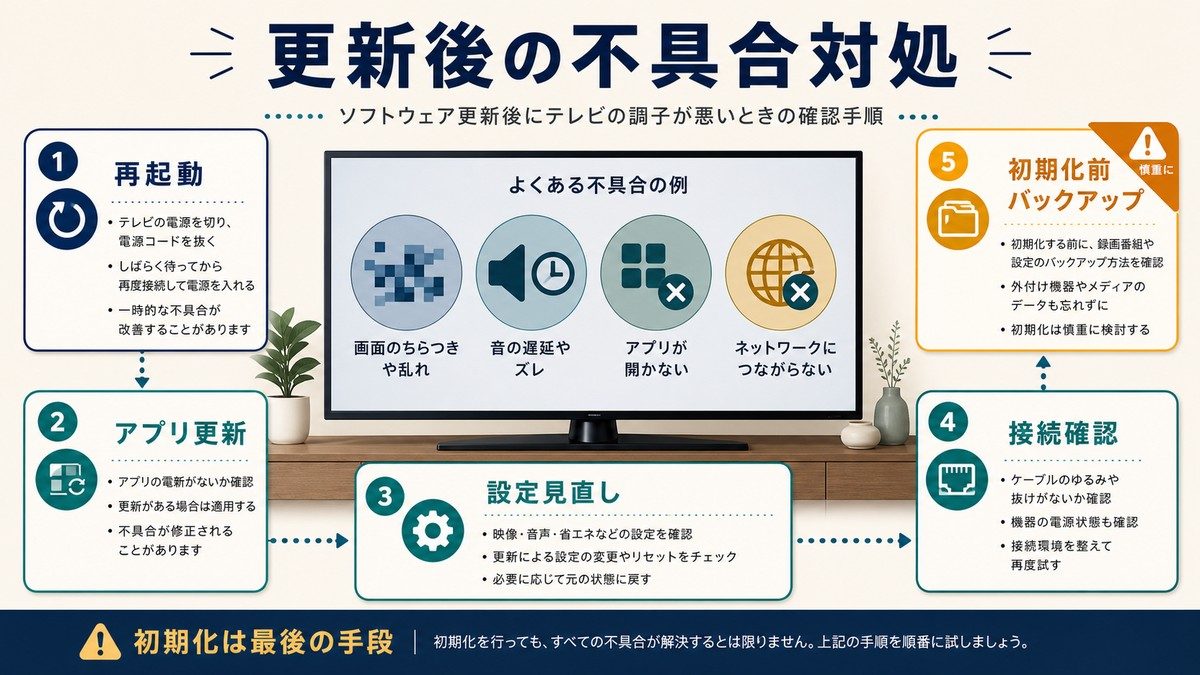
アップデートを行ったあとに「画面がチラつく」「音声がズレる」「アプリが起動しなくなった」などの不具合が起きることがあります。以下の対処法を試してください。
不具合1:テレビの動作が重くなった・フリーズする
アップデート直後はシステムの最適化が行われるため、一時的に動作が重くなる場合があります。多くの場合、数時間〜1日程度で落ち着きます。
解消しない場合は、テレビの主電源を切って10分ほど待ってから再起動してみてください。それでも改善しない場合は、以下のキャッシュクリアを試してみましょう。
- 設定→「端末情報」→「ストレージ」を開く
- 「キャッシュデータ」→「キャッシュを消去」を実行する
- テレビを再起動する
不具合2:アプリが起動しなくなった
アップデートによってアプリのバージョン互換性が崩れることがあります。
- 設定→「アプリ」から問題のアプリを選ぶ
- 「キャッシュを消去」→「データを消去」を実行する
- テレビを再起動して再度起動を試みる
- それでも起動しない場合は、アプリを一度アンインストールして再インストールする
不具合3:Wi-Fiが繋がらなくなった
アップデート後にネットワーク設定がリセットされることがあります。
- 設定→「ネットワーク」からWi-Fiの一覧を確認する
- 接続先のSSIDを選び直して、パスワードを再入力する
- 「ネットワーク設定をリセット」してから再設定する方法も有効
不具合4:映像・音声の品質が変わった
アップデートにより映像処理設定や音声設定がデフォルトに戻ることがあります。
- 設定→「映像設定」から画質モードを見直す
- 設定→「音声設定」から音量設定・イコライザーを確認する
- HDR・Dolby設定が変わっていないか確認する
不具合5:初期化(ファクトリーリセット)で改善を試みる
上記の方法を全て試しても改善しない場合は、テレビの初期化(ファクトリーリセット)を検討します。ただし、初期化するとすべての設定・アプリ・アカウント情報が削除されます。
- 設定→「端末情報」→「リセット」→「初期状態に戻す」を選ぶ
- 確認画面で「すべて消去」を選ぶ
- テレビが自動的に初期化・再起動する(10〜15分程度かかる)
- 初回セットアップを行い、Googleアカウントを再ログインする
初期化後に再度アップデートを適用すれば、クリーンな状態での動作確認ができます。
Android TVのアプリもアップデートが必要!Google Play ストアの更新方法
Android TVのシステム本体のアップデートとは別に、Netflix・YouTube・Huluなどのアプリのアップデートも重要です。アプリが古いバージョンのまま放置されると、動作が不安定になったり、ログインできなくなることがあります。
Google Playストアでアプリを手動アップデートする方法
- ホーム画面から「Google Play ストア」を開く
- 左上のメニュー(≡)を選び、「マイアプリとゲーム」を開く
- 「アップデートが利用可能」の欄に表示されているアプリを確認する
- 個別に更新したいアプリを選んで「更新」を押す、またはすべてまとめて更新する場合は「すべて更新」を押す
Googleアカウントのアプリ自動更新を有効にする
- Google Play ストアを開く
- 左上のメニューから「設定」を選ぶ
- 「アプリの自動更新」を選ぶ
- 「Wi-Fi接続時のみ」または「いつでも」を選択する
通信量を気にする場合は「Wi-Fi接続時のみ」に設定しておくと安心です。
よくある症状と対応アプリのアップデート
| 症状 | 疑われるアプリ | 対処法 |
|---|---|---|
| Netflixが起動しない・ログアウトされる | Netflix | Playストアでアップデート後、キャッシュクリア |
| YouTubeが再生されない・画質が下がる | YouTube | Playストアでアップデート後、再起動 |
| Huluがフリーズする | Hulu | アップデート または 再インストール |
| Amazon Prime Videoが映らない | Amazon Prime Video | アップデート後、アカウント再ログイン |
| Disney+が画面真っ黒になる | Disney+ | アップデート または データ消去 |
Android TVアップデートの「自動更新」設定を活用しよう
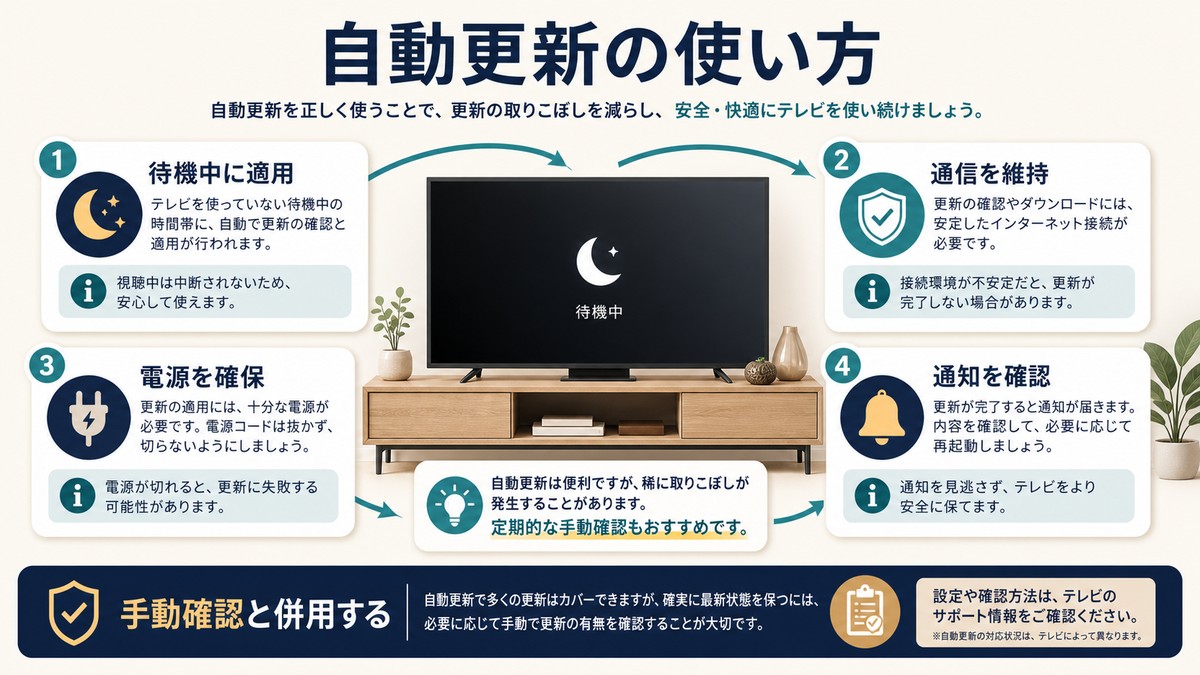
手動でアップデートを確認するのが面倒な場合は、「自動更新」機能を有効にしておくのがおすすめです。自動更新をオンにすると、テレビがスタンバイ中(待機状態)にバックグラウンドで自動的にアップデートを適用してくれます。
自動更新の設定方法(Sony BRAVIAの場合)
- 設定→「端末情報」→「自動ソフトウェアダウンロード」を選ぶ
- 「オン」に設定する
自動更新がオンの場合、テレビの電源を待機状態にした際に自動でアップデートが適用されます。翌朝テレビをつけると「アップデートが適用されました」と表示されることがあります。
自動更新の注意点
- 自動更新中は電源が切れているように見えても内部で処理が行われています。コンセントを抜くと失敗する可能性があるため、更新中は抜かないようにしましょう
- 自動更新を利用する場合はインターネット常時接続が必要です
- 大きなアップデートの場合は完全適用まで数時間かかることがあります
よくある質問(FAQ)
Q1. アップデートしないと何か問題がありますか?
A. セキュリティの脆弱性が放置されるため、外部からの不正アクセスやマルウェアのリスクが高まります。また、アプリの非対応や動作不安定などの問題も起きやすくなります。定期的なアップデートを強くおすすめします。
Q2. アップデート中にテレビの電源を切ってしまいました。どうすればいいですか?
A. アップデート途中で電源を切ると、ソフトウェアが壊れてテレビが起動しなくなる(文鎮化)リスクがあります。電源を入れ直して起動できれば、再度アップデートを試みてください。起動しない場合はメーカーのサポートに連絡しましょう。
Q3. Android TVのバージョンを確認する方法は?
A. 設定→「端末情報」→「Androidバージョン」またはa「ビルド番号」から確認できます。メーカーのサポートページで対象バージョンを確認する際に役立てましょう。
Q4. アップデートのファイルサイズはどのくらいですか?
A. 小規模なセキュリティパッチなら数十MB、大型アップデートでは500MB〜1GBを超えることもあります。通信データ量が気になる方は有線LAN接続でアップデートを行うことをおすすめします。
Q5. アップデート後にテレビが起動しなくなりました。どうすればいいですか?
A. まずコンセントを抜いて5分待ち、再度電源を入れてください。それでも起動しない場合は、リモコンのリセットボタンを長押しするか(機種によって異なる)、メーカーのサポートに問い合わせてください。保証期間内であれば無償修理になることもあります。
Q6. 「アップデートがあります」の通知が毎回出て煩わしい。消せますか?
A. アップデートを一度適用すれば通知は消えます。通知が消えない場合は、アップデートを完了させてから再確認してください。通知を完全にオフにする機能はメーカーによって対応状況が異なります。
Q7. Wi-Fiがない環境でもアップデートできますか?
A. インターネット経由のアップデートはWi-Fiまたは有線LAN接続が必要です。インターネット環境がない場合は、USBメモリを使った手動アップデートを試してみてください(メーカーの公式サイトからファームウェアをダウンロードする必要があります)。
Q8. 新品で購入してすぐアップデートした方がいいですか?
A. はい、購入直後のアップデートは強くおすすめします。製造から販売までの期間にアップデートが蓄積されていることが多く、最新状態にすることで初期設定時から安定して動作します。
Q9. アップデート後に以前の設定に戻したい。ダウングレードはできますか?
A. 一般的なAndroid TVではダウングレードはサポートされていません。アップデート後の設定変更は可能ですが、以前のバージョンに戻すことは通常できません。アップデート前に設定内容をメモしておくことをおすすめします。
Q10. アップデートが完了したかどうか確認する方法は?
A. 設定→「端末情報」→「システムアップデート」を開いて「お使いのソフトウェアは最新です」と表示されていれば、最新バージョンが適用されています。また「ビルド番号」「Androidバージョン」の番号がアップデート前後で変わっているかでも確認できます。
まとめ:Android TVはこまめなアップデートで快適に使おう
Android TVのソフトウェアアップデートは、テレビを安全かつ快適に使い続けるために欠かせない作業です。本記事の内容をまとめます。
| 問題・状況 | 主な対処法 |
|---|---|
| アップデートが来ない | インターネット接続確認・時刻設定確認・配信待ち |
| アップデートが失敗する | 再起動・接続安定化・キャッシュクリア・USB手動更新 |
| 途中で止まる | 30分以上待機・有線LAN切り替え・再起動して再試行 |
| アップデート後に不具合 | キャッシュクリア・アプリ再インストール・初期化 |
| 毎回手動確認が面倒 | 自動アップデート設定をオンにする |
「アップデートが来ない」「失敗する」と悩んでいた方も、本記事の手順を順番に試すことで多くのケースで解決できます。それでも改善しない場合は、遠慮なくメーカーのサポートに問い合わせてみましょう。保証期間内であれば無償対応してもらえることもあります。
Android TVを最新状態に保ちながら、快適なテレビライフをお楽しみください。
