 minto.tech スマホ(iPhone/Android)・パソコン(Windows/Mac)・Office・Wi-Fi・AIツールの「できない」「困った」を解決する実用ガイド。トラブル対処法とノウハウが満載のお助けサイトです。
※本ページにはプロモーション(広告)が含まれています
朝パソコンを開いたら見慣れない画面が出て、気づいたら Windows 11 が 25H2 になっていた。まず落ち着いて winver を実行し、表示される数字を確認してください。26100 なら 24H2、26200 ならすでに 25H2 です。そして戻し方は「どうやって 25H2 になったか」で三つに分かれます。押す場所も、期限が効くかどうかも違い、買った時点で 25H2 だった場合はそもそも戻す操作が存在しません。手順に飛びつく前に、この2点だけ先に確定させます。
📑 この記事の目次(タップで開く)
- まず自分がどの版にいるかを30秒で確認する
- そもそも 25H2 はどうやって入ってきたのか(ここが戻し方を決めます)
- 24H2 に戻したい:押す前に必ずやること
- 経路A:更新の履歴から有効化パッケージを取り外す
- 経路B:回復から「以前のバージョンに戻す」を使う
- 戻した直後に、もう一度 25H2 が降ってくるのを防ぐ
- 期限を過ぎて戻せない場合、どう考えるか
- まだ上がっていない人が「今は上げたくない」とき、現実的にできること
- 2026年10月13日以降、24H2 のままでいるとどうなるか
- 25H2 で実際に変わったこと・消えたもの(戻すか決める材料)
- 26H1・26H2 という名前を見かけた方へ
- うまくいかない時のチェックリスト
- よくある質問(FAQ)
- まとめ
まず自分がどの版にいるかを30秒で確認する
この記事にたどり着く方は、いま少なくとも3種類の状態に分かれています。すでに 25H2 になってしまった方、まだ 24H2 で「上がる前に止めたい」方、そして 23H2 のまま残っている方です。バージョンによって押すべきボタンも、残された時間もまるで違います。ですから、最初に自分の現在地を確定させます。所要時間は30秒です。
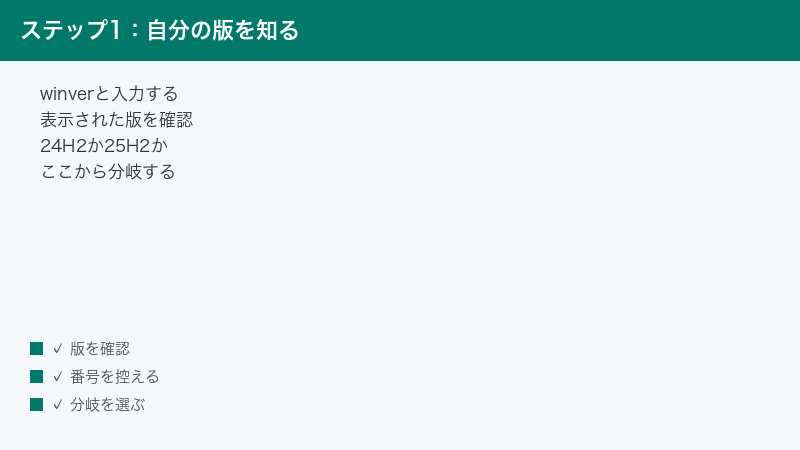
1. winver で確認する(いちばん速い)
- キーボードの Windows キー を押しながら R キーを押します。画面の左下に「ファイル名を指定して実行」という小さな窓が開きます。
- 入力欄に
winverと入力し、「OK」 を押します。 - 「Windows のバージョン情報」という小さなウィンドウが開き、「バージョン 24H2(OS ビルド 26100.xxxx)」のような文字列が表示されます。
ここに出る「バージョン」と「OS ビルド」の2つが、この記事を読み進めるうえでの座標になります。メモを取る必要はありませんが、数字の先頭5桁だけ覚えておいてください。
2. 表示された数字の読み方
OS ビルドの先頭5桁が、そのままバージョンに対応します。後ろに続く小数点以下の数字は毎月の更新で増えていく部分なので、判定には使いません。
| OS ビルドの先頭 | バージョン | いまの立ち位置 |
|---|---|---|
| 22631 | 23H2 | Home / Pro はすでに更新プログラムの提供が終了しています |
| 26100 | 24H2 | まだ 25H2 になっていません。「上げたくない」側の読者です |
| 26200 | 25H2 | すでに 25H2 です。「戻したい」側の読者です |
| 28000 | 26H1 | 2026年に登場した新しいパソコンに最初から入っているバージョンです |
ここでよくある取り違えが、25H2 を 26100 だと思い込んでしまうことです。Microsoft の一般利用者向けページの内部リンクに 26100 という数字が現れる場面があるため混同しやすいのですが、公式のリリース情報の一覧では 25H2 は「Version 25H2(OS build 26200)」と明記されています。ここを間違えると、この先の手順がすべてずれます。
3. 設定画面からも確認できる
winver の画面は文字が小さくて読みづらい、という場合は設定からも確認できます。「スタート」>「設定」>「システム」>「バージョン情報」と進み、「Windows の仕様」の欄を見てください。「エディション」(Home / Pro など)、「バージョン」、「OS ビルド」がまとめて表示されます。
このときエディションも一緒に確認しておいてください。後半で説明しますが、Home / Pro と Enterprise / Education ではサポートが終わる日が1年違います。会社から貸与されたパソコンの場合、ここが判断を分けます。
4. 現在地とやりたいことで、進む先が変わります
| いまのバージョン | やりたいこと | この記事のどこを読むか |
|---|---|---|
| 25H2(26200) | 24H2 に戻したい | 次の章で「どの経路で 25H2 になったか」を判定してから、経路A・経路B の手順へ(買った時点で 25H2 だった経路Cの方は、戻す操作自体がありません) |
| 25H2(26200) | 戻せなかった・期限を過ぎた | 「期限を過ぎて戻せない場合、どう考えるか」へ |
| 24H2(26100) | まだ上げたくない | 「今は上げたくないとき、現実的にできること」へ |
| 24H2(26100) | 上げるべきか迷っている | 「2026年10月13日以降どうなるか」と「25H2 で変わったこと」へ |
| 23H2(22631) | どうすればよいか分からない | 「23H2 の方は状況がさらに切迫しています」へ |
| 26H1(28000) | この記事の対象外です | 26H1 は新しいパソコンに最初から入っているバージョンで、25H2 に戻す操作は用意されていません → 「26H1・26H2 という名前を見かけた方へ」へ |
そもそも 25H2 はどうやって入ってきたのか(ここが戻し方を決めます)
ここがこの記事の心臓部です。多くの解説記事は「25H2 の戻し方」をひとつの手順として書いていますが、実際にはあなたのパソコンが 25H2 になった経路によって、押す場所も、期限が効くかどうかも変わります。ここを飛ばして手順に進むと、画面に出てこない項目を延々と探すことになります。
24H2 から上がった場合:「スイッチが入っただけ」という仕組み
Microsoft は 24H2 から 25H2 への更新について、有効化パッケージ(enablement package)という方式を採っていると説明しています。公式の説明を要約すると、25H2 のファイルの大半は、毎月のセキュリティ更新を適用してきた 24H2 のパソコンにすでに入っているという前提があります。ただしその一部は眠った状態に置かれていて、有効化パッケージという小さくてすぐに終わる「スイッチ」がそれを起こす、という構造です。
この方式で更新された場合、更新にかかる時間が驚くほど短く、再起動も1回で終わります。「大型アップデートのはずなのに数分で終わった」「気づいたらバージョンだけ変わっていた」という体感は、この仕組みによるものです。中身がまるごと入れ替わったわけではありません。
この更新プログラムには KB5054156 という番号が振られています。適用の前提として、24H2 であることに加えて、2025年8月29日公開の KB5064081(OS ビルド 26100.5074)以降の累積更新が入っていることが必要で、適用後は再起動が必須である、と公式に記載されています。
Windows 10 や 23H2 から上がった場合:中身が入れ替わっています
一方、Windows 10 から Windows 11 へ、あるいは 23H2 から一足飛びに 25H2 へ上がった場合は、従来どおりの大掛かりなアップグレードです。ファイルが実際に置き換えられ、以前の環境は Windows.old というフォルダーに退避されます。更新には数十分から数時間かかり、再起動も複数回入ります。
この場合、Windows が「以前の環境」を丸ごと抱えている状態なので、それを書き戻すという形の巻き戻しが可能です。ただし、その退避データは容量を食うため、一定期間が過ぎると自動的に削除されます。ここに「10日」という期限が関わってきます。
経路C:最初から 25H2 のパソコンを買った場合
見落とされがちですが、買った時点ですでに 25H2 だったという方がいます。この場合、そもそも「上がった」という出来事が起きていません。次の2点に当てはまるなら、まずこちらを疑ってください。
- そのパソコンを2025年10月以降に購入した:25H2 は2025年秋に登場したバージョンなので、それ以降に出荷された機種には最初から入っていることがあります。
- 「更新の履歴」の「機能更新プログラム」に行が1つも無い:バージョンを上げた履歴が無いということは、そのパソコンは一度もバージョンを上げていない、つまり最初から 25H2 だったということです。
この状態では、経路Aの手順も経路Bの手順も使えません。取り外す対象である KB5054156 は適用されていませんし、退避先である Windows.old フォルダーも存在しないからです。「更新プログラムをアンインストールする」の一覧にも、「以前のバージョンの Windows に戻る」にも、探している項目は現れません。何度確認しても出てきませんので、ここで時間を使わないでください。
そして、これはこの記事でいちばんはっきり書いておくべきことです。Windows には、工場出荷時より前のバージョンへ戻す機能は用意されていません。「初期状態に戻す」を実行しても、戻る先は購入時の 25H2 であって、24H2 にはなりません。したがって経路Cに当てはまる方の行き先は、後半の「期限を過ぎて戻せない場合、どう考えるか」にある「まず 25H2 のまま困りごとを解消する」です。戻す前提を一度手放したほうが、解決までの距離は確実に短くなります。
同じ 25H2 でも、中で起きたことは違います
| 項目 | 経路A:24H2 から上がった | 経路B:Windows 10・23H2 から上がった |
|---|---|---|
| 更新にかかった時間 | 数分程度。再起動1回 | 数十分から数時間。再起動が複数回 |
| 中で起きたこと | 眠っていた機能のスイッチが入った | ファイルが置き換わった |
| Windows.old フォルダー | 作られないことが多い | 作られる |
| 戻すときに触る場所 | 「更新プログラムをアンインストールする」 | 「設定」>「システム」>「回復」 |
| 「10日」という公式の期限 | この経路について公式の明記はありません | 公式に10日以内と明記されています |
自分がどちらだったかを、更新の履歴で見分ける
記憶が曖昧でも、履歴を見れば判定できます。
- 「スタート」>「設定」>「Windows Update」と進みます。
- 「更新の履歴」を選びます。
- 一覧の中に 「機能更新プログラム」 という区分があります。ここを開いて、25H2 に関する項目がどう書かれているかを見ます。
ここに「Feature update to Windows 11, version 25H2 by using an enablement package(KB5054156)」のような、有効化パッケージであることを示す名称と KB 番号が並んでいれば経路Aです。日本語環境では「有効化パッケージを使用した Windows 11 バージョン 25H2 への機能更新プログラム」といった表記になる場合もあります。KB 番号が一致しているかどうかで判断してください。
いっぽう、KB 番号を伴わない「Windows 11, version 25H2」という機能更新プログラムだけが記録されていて、有効化パッケージという語が見当たらない場合は経路Bの可能性が高くなります。判断がつかない場合は、次の章の経路Aの手順で該当項目があるかどうかを見て、無ければ経路Bへ進む、という順で確かめてください。両方を同時に試す必要はありません。
そして、「機能更新プログラム」の区分に行が1つも無い場合は経路Cです。バージョンを上げた記録が無いということなので、AもBも当てはまりません。
履歴が読み取りにくいときの補助線
更新の履歴の表示が分かりにくい、KB 番号が確認できない、という場合は、次の3点でおおよその見当がつきます。
- 更新にかかった時間:数分で終わり、再起動が1回だけだったなら経路Aの可能性が高いです。「更新プログラムを構成しています」の画面が何度も出て、合計で数十分以上かかったなら経路Bです。
- Windows.old フォルダーの有無:エクスプローラーで 「PC」>「ローカル ディスク(C:)」を開き、
Windows.oldという名前のフォルダーがあるかどうかを見ます。ある場合は経路Bで、まだ巻き戻しの材料が残っている可能性があります。表示されない場合は、エクスプローラーの「表示」から隠しファイルを表示する設定にしてから確認してください。このフォルダーは絶対に削除しないでください。削除すると戻せなくなります。 - 更新前のバージョン:更新の直前まで 24H2 だった記憶があるなら経路A、Windows 10 や 23H2 から一気に上がったなら経路Bです。
3点が食い違う場合は、経路Aの手順(更新プログラムの一覧に KB5054156 があるか)を先に確認してください。そこに項目があれば経路A、無ければ経路Bと判断するのがいちばん確実です。ただし、そのパソコンを2025年10月以降に購入し、機能更新プログラムの履歴が空であれば経路Cですので、AもBも試す必要はありません。
24H2 に戻したい:押す前に必ずやること
ここから実際の操作に入ります。ただしその前に、飛ばしてはいけない準備があります。戻す操作は、それ自体が失敗しうる不可逆な操作です。「戻すだけだから安全」ではありません。
バックアップを省略しない
バージョンを戻す処理の途中で電源が落ちたり、処理が中断したりすると、起動できない状態に陥る可能性があります。少なくとも、書きかけの書類・写真・メールデータなど、失うと困るファイルを外付けドライブやクラウドに退避しておいてください。作業用のファイルだけでも構いません。この一手間が、最悪の場合の被害を「面倒」から「取り返しがつかない」に変えない唯一の保険です。
電源と時間を確保する
- ノートパソコンは必ず電源アダプターを接続してください。バッテリー駆動での実行は避けます。
- 処理中に再起動が入ります。少なくとも1時間程度、パソコンを触らずに置ける時間帯に実行してください。
- 作業中のアプリはすべて終了し、保存していないファイルがない状態にします。
戻した後に必要になるものを控えておく
バージョンを戻すと、更新後に変更した設定の一部が失われます。また、更新後にインストールしたアプリは入れ直しが必要になる場合があります。サインインに使うアカウントとパスワードは必ず手元で確認できる状態にしておいてください。ここが分からなくなると、戻った後にサインインできず、かえって困った状態になります。
経路A:更新の履歴から有効化パッケージを取り外す
24H2 から自動で 25H2 になった方は、この経路です。
手順
- 管理者権限のあるアカウントでサインインします。
- 「スタート」>「設定」>「Windows Update」と進みます。
- 「更新の履歴」を選びます。
- 画面をいちばん下までスクロールし、「関連設定」の中にある「更新プログラムをアンインストールする」を選びます。
- 一覧の中から、KB5054156 を含む 25H2 の機能更新プログラムを探します。
- その行の「アンインストール」を選び、確認画面で実行します。
- 再起動を求められたら指示に従います。完了後、あらためて
winverで「26100」に戻っていることを確認します。
アンインストールしたのに 26200 のままの場合
手順を実行したのに winver の数字が変わらないことがあります。考えられるのは次の3つです。再起動が最後まで完了していない(画面に「再起動が必要です」が残っていないか確認し、一度きちんと再起動してください)。取り外しの処理が失敗して自動的に元へ戻された(この場合、更新の履歴に失敗の記録が残ります)。別の機能更新プログラムが同時に入っていた(取り外しても、そちらが 25H2 を保持しています)。
いずれの場合も、同じ操作を何度も繰り返さないでください。失敗が続く環境では、回数を重ねるほど更新の構成が壊れる方向に働きます。1回試して戻らなかったら、次の「項目が見当たらない・グレーアウトしている場合」と同じ結論、つまり無理をせず 25H2 のまま困りごとを解消する方向へ切り替えてください。
この手順の出どころについて、正直に書いておきます
ここは他の記事があまり触れない部分なので、はっきり書きます。KB5054156 の Microsoft 公式ページには、この更新プログラムを削除・アンインストールする方法についての記載が一切ありません。そのページに書かれているのは、入手方法・前提条件・再起動が必要であること・置き換えられる更新プログラムの情報だけです。
つまり、上記の手順はMicrosoft が公式手順として案内しているものではなく、技術系の解説サイトや Microsoft Q&A に寄せられた利用者の回答に基づいて広まっている方法です。さらに踏み込んで書くと、Q&A で見かける詳細な手順の一部には「AI generated content may be incorrect.(AI が生成した内容には誤りが含まれる可能性があります)」という免責が添えられた AI 生成の回答が混じっており、同じスレッドで Microsoft のモデレーターはむしろ上書きインストールを勧めている、という場面もあります。実際に多くの環境で機能したという報告はありますが、公式に保証された経路ではない、という前提で臨んでください。手順そのものは「更新プログラムをアンインストールする」という Windows の標準機能を使うだけなので、危険な改変を伴うものではありません。
また、期限についても公式の明記がありません。「10日以内でなければならない」と書いている記事もありますが、公式に10日と示されているのは後述する経路Bの回復オプションについてです。時間が経つと項目が表示されなくなるという報告もあるため、戻すかどうか迷っている方は、早めに判断したほうが選択肢が残ります。
項目が見当たらない・グレーアウトしている場合
一覧に 25H2 らしき項目がない、あるいは「アンインストール」が押せない状態になっていることがあります。これは必ずしも異常ではありません。Microsoft の公式ページにも「一部の更新プログラムはアンインストールできません。」と明記されています。
考えられる状況は次のとおりです。
- そもそも経路Bだった:有効化パッケージを経由していないため、この一覧に項目が存在しません。経路Bの手順へ進んでください。
- 経路Cだった:買った時点で 25H2 だったパソコンには、そもそも取り外す対象がありません。経路Bの手順を試しても同じく空振りになります。
- 時間が経ちすぎた:更新から日数が経ち、取り外しの対象から外れた可能性があります。
- 管理されたパソコンである:会社や学校の管理下にある場合、利用者側での取り外しが制限されていることがあります。
- その後の更新が積み重なった:25H2 の後に毎月のセキュリティ更新(累積更新)がいくつも入っており、25H2 の部分だけを単独では取り外せなくなっている場合があります。
ここで無理をして、コマンドで強制的に削除しようとしたり、システムファイルを直接操作したりするのはおすすめしません。起動不能に陥ったときの復旧コストが、25H2 のまま使い続けるコストを大きく上回ります。項目が出てこない場合は、後述の「期限を過ぎて戻せない場合、どう考えるか」を読んでください。
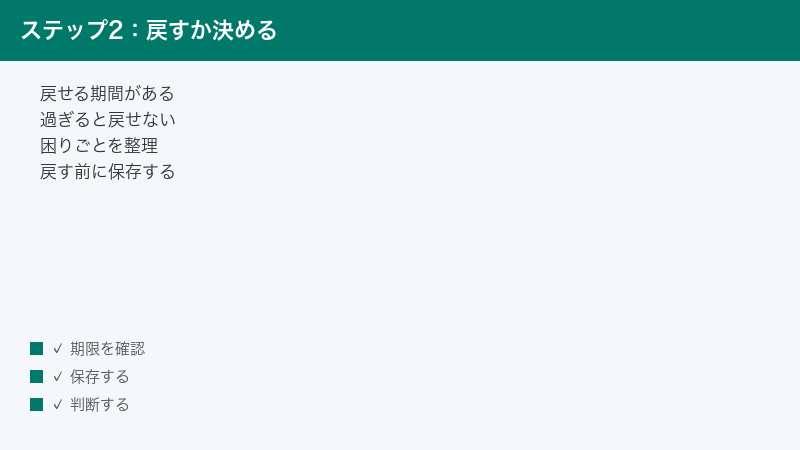
経路B:回復から「以前のバージョンに戻す」を使う
Windows 10 や 23H2 から 25H2 へ上がった方は、こちらです。
⚠️ Windows 10 から上がった方へ:戻る先は 24H2 ではなく Windows 10 です
この手順で戻るのは「一つ前に入っていた版」です。Windows 10 から 25H2 へ上がった場合、戻る先は Windows 11 の 24H2 ではなく Windows 10 になります。Windows 10 のサポートは 2025年10月14日に終了しており、戻った先ではセキュリティ更新プログラムが提供されません。
それでも一時的に戻す判断はありえますが、戻したまま使い続けることは避けてください。困りごとが 25H2 側の設定や操作で解消できないかを先に確認し、どうしても戻す場合は、期間を決めて Windows 11 へ戻す段取りまで併せて考えておくと安全です。(Windows 10 を延長サポートで使い続ける選択肢がある場合は、対象や条件を Microsoft の公式案内でご確認ください。)
手順
- バックアップと電源の準備が済んでいることを確認します。
- 「スタート」>「設定」>「システム」>「回復」と進みます。
- 「回復オプション」の中にある「以前のバージョンの Windows に戻る」という項目を探し、右側の「復元」ボタンを選びます。お使いのビルドによって表記が多少異なる場合があります。
- 戻す理由をたずねる画面が出ます。該当するものを選んで進みます。
- 「更新プログラムをチェックしますか」という趣旨の画面が出た場合は、戻す意思があるなら「行わない」に相当する選択をします。ここで更新を入れてしまうと、戻す意味が薄れます。
- 注意事項の画面を読み、「以前のビルドに戻す」を選びます。
- 自動で再起動し、処理が進みます。完了まで触らずに待ちます。
処理が途中で失敗して 25H2 に戻ってしまった場合
巻き戻しは、それ自体が失敗しうる処理です。画面にエラーが出たり、何事もなかったかのように 25H2 のまま起動したりすることがあります。その場合の分かれ道はWindows.old フォルダーが残っているかどうかの一点です。
エクスプローラーで「PC」>「ローカル ディスク(C:)」を開き、Windows.old がまだあれば、材料は残っています。電源アダプターを接続し、常駐アプリやセキュリティソフトの動作が落ち着いた状態で、もう一度だけ同じ手順を試してください。空き容量が不足していた場合は、不要なファイルを整理してから再試行します。ただし「以前の Windows のインストール」だけは絶対に削除しないでください。
いっぽう Windows.old が消えていた場合、その時点で巻き戻しの材料そのものが失われています。再試行しても結果は変わりません。この場合は「期限を過ぎて戻せない場合、どう考えるか」へ進んでください。
「10日」という期限は、この経路の話です
Microsoft の回復オプションに関する公式ページには、「アップグレード後に問題が発生した場合は、以前のバージョンの Windows にロールバックできます。このオプションは、新しいバージョンの Windows にアップグレードしてから 10 日以内に使用できます。」と記載されています。
多くの解説記事は、この「10日」をすべての経路に一律で当てはめて書いています。しかし公式が10日と述べているのは、この回復オプションについてです。有効化パッケージで上がった方がこの数字を頼りに回復画面を探しても、そもそも該当する項目が出てきません。冒頭で経路を判定していただいたのは、この迷子を避けるためです。
「復元」が押せない・項目そのものが無い場合
ここでも、押せないこと自体は故障ではありません。次のいずれかに当てはまるのが普通です。
- 更新から10日を超えた:期限を過ぎると、この機能は使えなくなります。
- Windows.old が削除された:ディスククリーンアップや「ストレージセンサー」(「設定」>「システム」>「ストレージ」>「記憶域の管理」の中にあります)による自動削除で、戻すためのデータが消えています。
- そもそも経路Aだった:有効化パッケージによる更新では、この項目が現れないことがあります。経路Aの手順を確認してください。
- 経路Cだった:最初から 25H2 のパソコンには「以前のバージョン」が存在しないため、この項目自体が現れません。
- ドライブの空き容量が足りない:処理に必要な空き容量が確保できず、実行できないことがあります。
なお、この状態から Windows.old を手作業で復元しようとする方法がインターネット上で紹介されていることがありますが、起動できなくなる危険があるため、本記事では扱いません。
戻した直後に、もう一度 25H2 が降ってくるのを防ぐ
ここは見落とされがちですが重要です。24H2 に戻しただけでは、再配信は止まりません。Microsoft は「IT 部門によって管理されていない、Windows 11 バージョン 24H2 の Home および Pro エディションを実行しているデバイスは、バージョン 25H2 の更新プログラムを自動的に受け取ります。」と明記しています。つまり、戻した先はまさに「自動で 25H2 を受け取る」状態です。
ですから、戻す作業とセットで次の3つを行ってください。
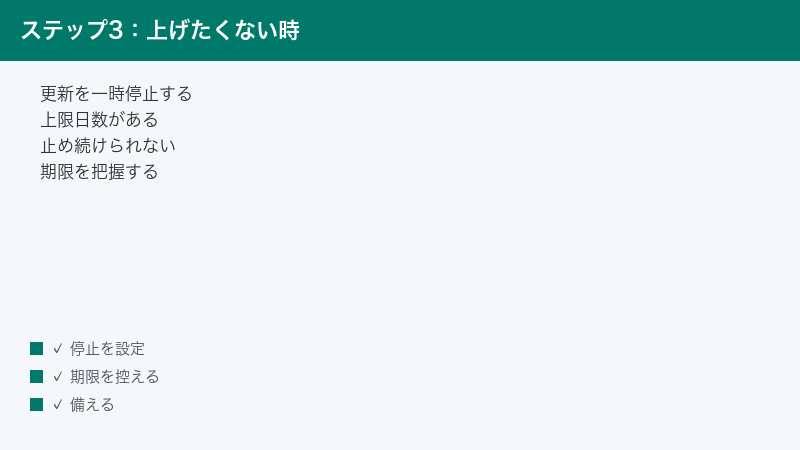
1. 更新を一時停止して、考える時間を確保する
- 「スタート」>「設定」>「Windows Update」と進みます。
- 画面上部の「更新の一時停止」の右にあるボタンから、期間を選びます。
- 期間を選ぶと、再開予定日が画面に表示されます。
Microsoft の公式ページには「更新プログラムは、現在の日付から最大 35 日間一時停止できます。」とあります。これが1回あたりの上限です。5週間と書かれている記事もありますが、設定画面で照合しやすいのは35日という表記のほうです。
お使いのビルドによっては、期間の一覧ではなくカレンダーで終了日を選ぶ画面が出ます。この場合も選べる範囲は「今日から最大35日」で変わりません。
一時停止のボタンが押せない場合
ここだけ空振りする方がいるので補っておきます。会社や学校が管理しているパソコンでは、この設定が管理者側に握られていて操作できません。灰色になっていたり、「一部の設定は組織によって管理されています」と表示されていたりします。故障ではないので、管理担当者へ相談してください。
また、更新のダウンロードやインストールがすでに始まっている最中は、一時的にボタンが反応しないことがあります。この場合は、いったん処理と再起動を終わらせてから設定し直してください。
2.「利用可能になったらすぐに最新の更新プログラムを入手する」をオフにする
「設定」>「Windows Update」の画面に、この趣旨のスイッチがあります。お使いのビルドによって文言が多少異なりますが、オンにしていると新しい更新をいち早く受け取る設定になります。今は様子を見たい、という方はここをオフにしてください。オフにしても、毎月のセキュリティ更新が来なくなるわけではありません。受け取るタイミングが前のめりでなくなるだけです。
3. アクティブ時間を設定して、勝手な再起動を防ぐ
「勝手に上がった」という体感の多くは、実際には更新の適用そのものより、意図しないタイミングでの再起動によるものです。「設定」>「Windows Update」>「詳細オプション」>「アクティブ時間」で、パソコンを使う時間帯を指定しておくと、その時間内の自動再起動を避けられます。時間帯を自動調整する設定もありますが、確実に守りたい場合は手動で指定してください。
期限を過ぎて戻せない場合、どう考えるか
ここがいちばん事故が起きやすい場面です。焦って大きな操作に踏み込むと、バージョンが戻らないどころかデータを失います。順番に考えます。
項目が消えるのは、正常な動作です
「以前のバージョンに戻る」が消えるのは、Windows が古い環境の退避データを整理した結果です。この退避データは数十ギガバイトに達することもあり、いつまでも残しておくとドライブを圧迫します。ですから期限を設けて自動的に削除される設計になっています。不具合ではありませんので、修復しようとして復旧ツールを走らせる必要はありません。
ディスククリーンアップで消してしまった場合
ディスククリーンアップやストレージの整理機能には「以前の Windows のインストール」という項目があります。これを削除すると、たとえ10日以内であっても戻せなくなります。もし戻す可能性を残しておきたいなら、この項目にはチェックを入れないでください。すでに削除してしまった場合、その領域を取り戻す方法は用意されていません。
クリーンインストールは「次の一手」ではありません
検索すると「戻せないなら 24H2 のメディアからクリーンインストールすればよい」という趣旨の情報が見つかります。技術的には確かに 24H2 の状態を作れます。しかし、クリーンインストールはドライブの中身を消す操作です。写真も書類もアプリも設定も、すべて入れ直しになります。メールソフトの過去のデータや、ライセンス認証の再手続きが必要なアプリも含まれます。
そして忘れてはいけないのが、24H2 の Home / Pro は 2026年10月13日に更新プログラムの提供が終わるという点です。多大な労力をかけて 24H2 に戻しても、そこにとどまれる期間は限られています。「戻すこと」自体が目的化していないか、一度立ち止まってください。
まず「25H2 のまま困りごとを解消する」方向を検討してください
25H2 に上がったこと自体が問題なのではなく、上がったことで起きた具体的な不都合が問題なはずです。であれば、その不都合を個別に解消するほうが、はるかに小さい労力で済みます。
- 特定の周辺機器が動かなくなった → メーカーのサイトで最新のドライバーを確認する
- 特定のアプリが起動しなくなった → そのアプリの提供元が対応版を出していないか確認する
- 画面の表示や操作感が変わって戸惑う → 設定で従来に近い挙動へ戻せる場合があります
- 動作が重くなった → 更新直後はバックグラウンドの処理が走るため、しばらく様子を見る
とくに更新直後は、検索インデックスの再構築などで一時的に重くなることがあります。数日おいてから判断しても遅くありません。
会社や学校のパソコンは、自分で判断しないでください
組織が管理しているパソコンでは、更新の配信自体が管理者の設定に従います。自己判断でバージョンを戻しても、管理ポリシーによって再び適用される可能性がありますし、そもそも社内規程で禁止されている場合もあります。まず情報システム部門や管理担当者に相談してください。個人の判断で戻したことが原因で業務システムに不具合が出ると、話が大きくなります。
まだ上がっていない人が「今は上げたくない」とき、現実的にできること
24H2(26100)のまま、「まだ上げたくない」という方向けの章です。ここではできることの上限を正直に書きます。
公式に用意されているのは、1回あたり最大35日の一時停止です
Home / Pro で Microsoft が公式に用意している手段は、更新の一時停止です。上限は「現在の日付から最大 35 日間」。これは無効化ではなく、あくまで先送りです。放っておけば、公式ページの言葉どおり「何も行わないと、一時停止の有効期限が切れると自動的に更新が再開され」ます。
言い換えると、Home / Pro に「25H2 を永久に拒否する」というスイッチは用意されていません。あるのは、期限付きの先送りを自分で管理する仕組みだけです。ここを曖昧にしたまま「止める方法」を紹介する記事が多いのですが、期待値を最初に正しておいたほうが、後から慌てずに済みます。
上限に達したら、終了日を選び直して再度止められます
ここは情報が古いまま出回っている部分なので、はっきり書き分けます。かつては、35日を使い切った後にもう一度一時停止するには、いったん保留中の更新を適用して最新の状態にする必要がありました。いまでも、この旧仕様を前提にした解説が数多く残っています。
しかし現在の公式ページ「Windows で更新プログラムを一時停止する」には、「更新プログラムが既に一時停止されていて、さらに時間が必要な場合は、一時停止を延長できます。新しい終了日は、今日から最大 35 日にすることができます。」と記載されています。再度止める前に更新を適用しなければならない、という条件は書かれていません。
この変更は、2026年6月23日公開の KB5095093(24H2 は OS ビルド 26100.8737、25H2 は 26200.8737)で入りました。公式のリリースノートには、Windows Update の設定画面にカレンダーで終了日を選ぶ一時停止が加わったこと、そして別の終了日を選ぶことで一時停止を延長し、必要に応じて再度一時停止できることが記載されています。ただしこれは段階的な展開(Gradual rollout)として案内された機能なので、更新を当てていても、まだ画面に出てこない環境があります。お使いのパソコンでカレンダーが出ないうちは、旧来どおりの動きだと考えてください。
そのうえで、運用の考え方は変わりません。終了日を選び直して止め続けられる環境であっても、それは「毎月のセキュリティ更新を受け取らない期間が伸びていく」ということです。25H2 を避けたつもりが、修正されない脆弱性を抱えたまま過ごす状態になります。おすすめするのは、35日の枠内で「上げる」か「上げない代わりに何をするか」を決め切ってしまう使い方です。延長できるという事実は、判断を先延ばしにしてよい理由にはなりません。
再起動で作業が飛ぶのを防ぐ
「上げたくない」の中身が「更新自体が嫌」ではなく「作業中に再起動されるのが困る」である場合は、アクティブ時間の設定で相当程度カバーできます。「設定」>「Windows Update」>「詳細オプション」から、「アクティブ時間」と「更新を完了するために再起動が必要な場合に通知を受け取る」を確認してください。後者をオンにしておくと、再起動の前に通知が出るようになります。お使いのビルドによって文言が多少異なりますが、再起動の通知に関する項目はこの1つだけなので迷うことはありません。
Home 版で「ずっと止める」方法を探している方へ
Pro 以上のエディションには、グループポリシーによって更新の挙動を制御する仕組みが用意されています。一方 Home 版には、その管理画面自体がありません。そのため、レジストリを直接書き換える方法を紹介する情報が出回っています。
本記事ではレジストリによるバージョンの固定手順は扱いません。書き換えを誤ると Windows が正常に起動しなくなる可能性があり、しかも「更新が来ないだけ」の状態と区別がつきにくいため、問題が起きても原因にたどり着けなくなるからです。同じ理由で、更新を止めると称する提供元不明のツールも紹介しません。
1回あたり35日という枠を超えて長く止めたい場合の考え方や、延長そのものがうまくいかないときの確認手順については Windows 11 の Windows Update 一時停止を5週間以上延長できない対処法 で扱っていますので、そちらをご覧ください。この記事では、35日の枠内で判断を終わらせる使い方に絞ります。
2026年10月13日以降、24H2 のままでいるとどうなるか
止めたい方に、止め続けた場合のコストを事実でお伝えします。「アップデートするな」と言いたいわけではありません。むしろ逆で、毎月のセキュリティ更新は受け取り続ける必要があります。一時停止はあくまで一時的な回避であって、恒久的な方針にはなり得ません。
具体的に何が止まるのか
Microsoft の公式ページには、24H2 の Home / Pro について「2026 年 10 月 13 日に更新プログラムが終了します。これらのエディションを実行しているデバイスは、既知の問題、タイム ゾーンの更新プログラム、テクニカル サポート、または最新のセキュリティ脅威からの保護を含む毎月のセキュリティとプレビューの更新プログラムの修正プログラムを受け取らなくなります。」と記載されています。
その日を境にパソコンが動かなくなるわけではありません。しかし、新たに見つかった脆弱性に対する修正が届かなくなります。時間が経つほど、修正されないまま残る穴が積み上がっていく、という性質のリスクです。ネットバンキングや仕事のやりとりに使うパソコンであれば、放置してよい種類のものではありません。
エディションによって期限が1年違います
| バージョン | Home / Pro / Pro Education / Pro for Workstations | Enterprise / Education / IoT Enterprise / Enterprise multi-session |
|---|---|---|
| 23H2 | すでに更新プログラムの提供が終了 | 2026年11月10日 |
| 24H2 | 2026年10月13日 | 2027年10月12日 |
| 25H2 | 2027年10月12日 | 2028年10月10日 |
| 26H1 | 2028年3月14日 | 2029年3月13日(IoT Enterprise を除く) |
26H1 の行だけ但し書きが付いているのは、公式のリリース情報に「IoT Enterprise edition is not supported on Windows 11, version 26H1.(IoT Enterprise エディションは Windows 11 バージョン 26H1 ではサポートされません)」という注記があるためです。26H1 には IoT Enterprise 版そのものが存在しないので、期限を気にする対象になりません。
ご家庭のパソコンはほぼ Home か Pro ですから、24H2 の期限は2026年10月13日です。一方、会社から貸与されたパソコンが Enterprise や Education であれば、2027年10月12日までとなり、まる1年の差があります。「会社のパソコンはまだ余裕があると聞いた」という話は、この差から生じています。自分のパソコンがどちらなのかは、先ほどの「設定」>「システム」>「バージョン情報」の「エディション」で確認できます。
23H2 の方は状況がさらに切迫しています
winver で 22631 と表示された方は、Home / Pro であればすでに更新プログラムの提供が終わっています。「まだ大丈夫だろう」と考えている方が最も危ない位置にいる、という構図です。この場合、止めるか進むかを迷う段階ではなく、できるだけ早く新しいバージョンへ移行する検討に入るべき状況です。
25H2 に上げた場合、次に期限を気にするのはいつか
25H2 の Home / Pro は2027年10月12日までです。Microsoft のサービス期間の考え方としては、Windows 11 Pro が公開日から24か月、Windows 11 Enterprise が36か月と示されています。25H2 に上げれば、およそ1年ぶんの猶予が積み増される計算になります。
25H2 で実際に変わったこと・消えたもの(戻すか決める材料)
「戻すべきかどうか」を感想ではなく事実で判断するために、公式に明記されている変更点だけを挙げます。
PowerShell 2.0 が含まれなくなりました
Microsoft は「PowerShell 2.0 は Windows 11 バージョン 25H2 に含まれなくなりました」と明記しています。長く非推奨とされてきた古いバージョンで、通常の利用で影響を受けることはまずありません。ただし、社内で長年使われてきた古い自動化スクリプトや、古い業務ソフトの導入処理が PowerShell 2.0 を前提にしている場合、動かなくなる可能性があります。
WMIC が取り外されます
WMIC(Windows Management Instrumentation コマンドライン ユーティリティ)は、25H2 の機能更新プログラムが適用された時点でアンインストールされる、と公式に記載されています。入れ直す方法自体は用意されていますが、Microsoft は将来的に完全に削除される予定であるため推奨しない、という立場を示しています。
WMIC も、一般の方が日常的に使うものではありません。影響が出るとすれば、社内の資産管理ツールや、古い手順書に沿って作られたバッチ処理です。
古い社内ツールが動かなくなった場合の考え方
もし上記が原因で業務が止まったのであれば、バージョンを戻すのは時間を稼ぐための応急処置と位置づけてください。24H2 にとどまれるのは2026年10月13日までですから、根本的な解決は「そのツールを新しい環境に対応させる」ことになります。ここは個人で抱え込まず、ツールの提供元や情報システム部門に相談すべき領域です。
戻す・戻さないを決める目安
ここまでの事実を、判断の材料として整理します。感情ではなく、具体的にどれに当てはまるかで決めてください。
| いま起きていること | 戻す価値 | 先に検討したいこと |
|---|---|---|
| 仕事で使う業務ソフトが起動しなくなった | 高い(ただし応急処置) | 提供元の対応状況の確認。2026年10月13日までに解決が必要です |
| 周辺機器が認識されなくなった | 中くらい | メーカーサイトで最新のドライバーを確認する |
| 動作が重い気がする | 低い | 更新直後の一時的な処理の可能性。数日様子を見る |
| 勝手に上がったこと自体が不快 | 低い | 戻しても再び配信されます。一時停止で再起動のタイミングを管理するほうが実利があります |
| 会社や学校から貸与されたパソコン | 自分で判断しない | 管理者へ相談する |
見た目や操作の変化は小さめです
24H2 と 25H2 は共通の土台の上にあり、多くの機能はすでに 24H2 の側に入っていて眠っていた、というのが公式の説明です。そのため、24H2 から上がった方にとっては、画面の見た目や基本的な操作が大きく変わる印象は薄いはずです。「大型アップデートだから何かが壊れたに違いない」と身構える必要は、少なくとも仕組みの面からは高くありません。
26H1・26H2 という名前を見かけた方へ
調べているうちに 26H1 や 26H2 という名前を見かけ、「そこまで待てば 25H2 を飛ばせるのでは」と考えた方もいると思います。結論から言うと、待つという選択肢は成立しません。
26H1 は既存のパソコンには提供されません
Microsoft の公式のリリース情報には、26H1 について「2026年前半に市場に出る新しいデバイスを対象としており、既存のデバイス向けの機能更新プログラムとしては設計されていない。既存のデバイス上の 24H2 または 25H2 からのインプレース更新としては提供されない」という趣旨の注記が置かれています。
ここでいうインプレース更新とは、いま使っているパソコンの中身を入れ替える形で新しいバージョンに上げることです。つまり「手元のパソコンに 26H1 が降ってくることはない」と書かれている、と読んでください。
つまり 26H1 は、2026年に発売された新しいパソコンに最初から入っているバージョン であって、いま手元にあるパソコンに降ってくるものではありません。winver で 28000 と表示された方は、そういう新しいパソコンをお使いということになります。
だから「26H1 まで待つ」は選択肢になりません
24H2 のまま待ち続けても 26H1 は来ません。2026年10月13日を過ぎれば更新が止まるだけです。24H2 の方に用意されている次の一歩は、現時点では 25H2 です。
26H2 について、いま言えることと言えないこと
26H2 という名称については、2026年後半の提供を見込む報道が出ています。ただし本記事を執筆している2026年8月20日時点で、Microsoft の公式のリリース情報の一覧に 26H2 の行はまだありません。提供時期・提供方法・対象となるバージョンについては、公式の発表を待つ必要があります。報道ベースの情報を根拠に「もう少し待てばよい」と判断するのは、24H2 のサポート期限が目前に迫っている状況ではおすすめできません。最新の状況は Microsoft の公式情報でご確認ください。
うまくいかない時のチェックリスト
操作がうまく進まないときは、上から順に確認してください。
- 管理者権限のあるアカウントでサインインしていますか。標準ユーザーでは更新プログラムの取り外しができません。
- 経路の判定は済んでいますか。「更新の履歴」に KB5054156 があるかどうかで、見るべき画面が変わります。機能更新プログラムの行が1つも無ければ経路Cで、戻す操作自体が存在しません。
- 電源アダプターは接続されていますか。バッテリー残量が少ないと処理が始まらないことがあります。
- ドライブの空き容量は十分にありますか。数十ギガバイト単位の空きが必要になる場合があります。
- そのパソコンは組織の管理下にありませんか。管理下の場合、更新の取り外しも一時停止も、利用者側の操作は制限されます。
なお、更新の適用中に失敗して自動的に元のバージョンへ巻き戻されてしまう現象は、意図的に戻す本記事の話とは別のものです。そちらでお困りの場合は Windows Update が失敗して「以前のバージョンの Windows を復元しています」と戻る時の対処法 をご覧ください。逆に、25H2 を入れたいのに自分のパソコンにだけ出てこない、という方は Windows 11 25H2 が来ない時の確認方法 のほうが役に立ちます。
【PR】この見出し内のリンクは広告(アフィリエイト)です。
🛒 関連商品をチェック(Amazon・楽天市場)
よくある質問(FAQ)
Q1. winver で「26200」と出ました。これはもう 25H2 ですか?
はい、25H2 です。24H2 は 26100、25H2 は 26200 が先頭5桁になります。小数点以下の数字は毎月の更新で増えていく部分なので、判定には関係ありません。
Q2. 設定に「以前のバージョンの Windows に戻る」がありません。故障でしょうか?
故障ではない可能性が高いです。更新から10日を過ぎた、ディスククリーンアップなどで退避データが削除された、有効化パッケージ経由の更新でこの経路を使っていない、あるいは買った時点で 25H2 だった(経路C)、のいずれかが考えられます。まず「更新の履歴」の「更新プログラムをアンインストールする」に KB5054156 が並んでいないかを確認してください。
Q3.「更新プログラムをアンインストールする」に 25H2 らしき項目が見当たりません。
Microsoft の公式ページにも「一部の更新プログラムはアンインストールできません。」と明記されています。項目が出ないこと自体は異常ではありません。無理に削除しようとせず、25H2 のまま困りごとを個別に解消する方向へ切り替えることをおすすめします。
Q4. 10日を過ぎました。もう 24H2 には戻せませんか?
回復オプションによる巻き戻しは使えなくなります。経路Aに該当する場合は「更新プログラムをアンインストールする」に項目が残っていることもあるので、まずそちらを確認してください。どちらも使えない場合、公式に用意された戻し方はありません。クリーンインストールという手段は残りますが、データがすべて消えるため、次の一手としてはおすすめしません。
Q5. 更新を完全に無効化することはできますか?
Home / Pro で公式に用意されているのは、1回あたり最大35日の一時停止です。終了日を選び直して延長することはできますが、「更新機能そのものを恒久的に無効化する」というスイッチは用意されていません。また仮に止め続けたとしても、その間は毎月のセキュリティ更新まで受け取れなくなるため、安全面では割に合わない選択になります。
Q6. 一時停止が切れたら、またすぐ止められますか?
いまの Windows 11 では、終了日を選び直して再度一時停止できます。公式ページにも「更新プログラムが既に一時停止されていて、さらに時間が必要な場合は、一時停止を延長できます。新しい終了日は、今日から最大 35 日にすることができます。」とあり、先に更新を適用しなければならないという条件は書かれていません。この動きは2026年6月23日公開の KB5095093 で入ったもので、段階的な展開のため画面に出ていない環境もあります。ただし止め続けられること自体は、毎月のセキュリティ更新を受け取らない期間が伸びるということなので、35日の枠内で方針を決め切ることをおすすめします。
Q7. 2026年10月13日を過ぎても 24H2 のまま使い続けたらどうなりますか?
その日を境にパソコンが止まるわけではありません。ただし、毎月のセキュリティ更新をはじめとする修正が届かなくなります。時間が経つほど、修正されない問題が積み上がっていく状態になります。ネットバンキングや仕事に使うパソコンでは、放置すべきではありません。
Q8. 会社のパソコンなので、勝手に戻してよいか分かりません。
管理者に相談してください。組織が管理しているパソコンは自動配信の対象外である場合があり、また自己判断で戻しても管理ポリシーによって再び適用される可能性があります。就業規則上の問題になることもあります。
Q9. うちの会社は 24H2 ですが、まだ1年余裕があると聞きました。
エディションによります。24H2 の場合、Enterprise / Education / IoT Enterprise などは2027年10月12日まで、Home / Pro は2026年10月13日までです。ちょうど1年の差があるため、この話が混ざると判断を誤ります。「設定」>「システム」>「バージョン情報」でエディションを確認してください。
Q10. 26H1 や 26H2 が来るまで待てば、25H2 を飛ばせますか?
26H1 は既存のパソコンには提供されないと公式に記載されているため、待っても来ません。26H2 は本記事執筆時点で公式のリリース情報の一覧に載っておらず、提供時期を前提にした計画は立てられません。
Q11. 23H2 を使っています。急いだほうがよいですか?
はい。23H2 の Home / Pro は、すでに更新プログラムの提供が終了しています。止めるか進むかを迷う段階ではなく、移行の検討に入るべき状況です。
Q12. 25H2 にすると見た目や操作は大きく変わりますか?
24H2 から上がる場合、土台が共通であるため変化は小さめです。ただし PowerShell 2.0 が含まれなくなり、WMIC がアンインストールされるなど、古いツールに影響しうる変更は公式に示されています。日常的な利用で気になる部分は限られます。
Q13. 戻したら、またすぐ 25H2 が降ってきました。
戻すだけでは再配信は止まりません。管理されていない 24H2 の Home / Pro は自動的に 25H2 を受け取る、と公式に記載されています。戻す作業とセットで一時停止を設定し、その期間内に方針を決めてください。
Q14. 有効化パッケージを削除する手順は、公式のものですか?
いいえ。KB5054156 の Microsoft 公式ページには、削除・アンインストールに関する記載が一切ありません。本記事で紹介した手順は、技術系の解説サイトや Microsoft Q&A に寄せられた利用者の回答に基づくものです。Q&A の詳細な手順には AI が生成した回答(誤りが含まれる可能性がある旨の免責付き)が混じっていることもあり、同じスレッドで Microsoft のモデレーターは別の方法を勧めている場合もあります。操作自体は Windows の標準機能を使うだけですが、公式に保証された経路ではない、という前提でお読みください。
📚 あわせて読みたい
まとめ
25H2 をめぐる情報が混乱しているのは、同じ「25H2 になった」でも中で起きたことが三通りあるのに、多くの記事がそれを一本の手順としてまとめてしまっているためです。だからこそ、順番が大切になります。
winverで現在地を確定する(26100 は 24H2、26200 は 25H2)- 「更新の履歴」で、KB5054156 の有無から経路を判定する
- 経路Aなら「更新プログラムをアンインストールする」、経路Bなら「設定」>「システム」>「回復」
- 機能更新プログラムの履歴が空なら経路C。工場出荷時より前のバージョンには戻せないので、25H2 のまま困りごとを解消する方向へ切り替える
- 公式に10日と示されているのは経路Bのほう。有効化パッケージの削除手順は公式文書には存在しない
- 戻したら必ず一時停止(1回あたり最大35日)をセットで設定する。終了日を選び直して延長できる環境もあるが、止めている間はセキュリティ更新も届かない
- 24H2 の Home / Pro は2026年10月13日で更新が終わる。止めるのは一時的な回避であって、方針にはならない
今日やることを1つだけ挙げるなら、winver を実行して先頭5桁を確認することです。そこが決まらないと、他のどの手順も自分に当てはまるかどうか判断できません。数字を確認したら、この記事の冒頭の分岐表に戻って、自分の行き先を選んでください。
なお、Windows の仕様や画面の表記は更新によって変わることがあります。サポート期限や更新の提供方法については、最新の情報を Microsoft の公式ページでご確認ください。
