minto.tech スマホ(iPhone/Android)・パソコン(Windows/Mac)・Office・Wi-Fi・AIツールの「できない」「困った」を解決する実用ガイド。トラブル対処法とノウハウが満載のお助けサイトです。
※本ページにはプロモーション(広告)が含まれています
AndroidのLINEでトーク履歴をバックアップしようとしたのに、Googleアカウントが表示されない・選択できない——結論から言うと、トーク履歴が消えたわけではありません。塞がっているのはバックアップの「入り口」だけで、原因は端末側の数パターンに決まっています。特に多いのは、①端末にGoogleアカウントが追加されていない、②LINEに「連絡先」の権限が許可されていない、の2つです。②はLINE公式ヘルプが「バックアップに必要な設定」として明記しているのに、ほとんど知られていません。原因はいずれも端末側の設定や環境にあるものなので、有料の復元ソフトや専用アプリを買う必要はありません。まず下の30秒診断で、ご自身がどのケースかを確かめてください。
📑 この記事の目次(タップで開く)
- 30秒診断:Googleアカウントが表示されない・選択できない原因は7ケースに分かれる
- 最初に知っておくこと:バックアップ画面までのメニュー名はバージョンで違う
- ケースA:端末にGoogleアカウントが追加されていない
- ケースB:LINEの「連絡先」権限が拒否されている——公式が明記する「バックアップに必要な設定」
- ケースC:アカウント選択や許可の画面が無反応で進めない——画面フィルターを止めてみる
- ケースD:別のGoogleアカウントが選ばれている——安全な切り替え方
- ケースE:それでも表示されない時の一般切り分け
- ケースF:会社支給のスマホ・子どものスマホでは「構造的に出ない」ことがある
- ケースG:そもそもGoogleドライブが使えない端末だった
- 機種変更の途中で、新しい端末側にアカウントが出ない時
- アカウントを選択できたら、その場でやっておく3つのこと
- やってはいけないこと
- 症状が違う時・直らない時はこの表から
- よくある質問
- まとめ:まず端末の設定、次にLINEの連絡先権限
30秒診断:Googleアカウントが表示されない・選択できない原因は7ケースに分かれる
確認することは3つだけです。質問1:端末の「設定」アプリのアカウント一覧に、Googleアカウントが登録されているか。 質問2:LINEのバックアップ画面で、Googleアカウントの欄がどう見えているか(空のまま/別のアカウントが表示されている/タップしても何も起きない)。質問3:アカウントの選択や許可を求める画面まで進めるか。 この3つの答えで、原因は次の7ケースのどれかに絞り込めます。
- 質問1で「登録されていない」→ ケースA(これが最短の答えです)
- 質問1で「登録されている」のにLINE側の欄が空のまま・選択肢が出ない → ケースB
- 質問2で「別のアカウントが表示されている」→ ケースD
- 質問3で「画面は出るがボタンが無反応」→ ケースC/アカウントの選択・許可の「画面自体が出ない・選択肢が出ない」→ ケースE
- 会社や保護者の管理下にある端末 → ケースF、Google Play非対応端末 → ケースG
| いまの状態 | 可能性が高い原因 | 進む先 |
|---|---|---|
| 端末の「設定」を見ると、Googleアカウントが1つも登録されていない | 端末にアカウント未追加(LINEの選択肢は端末に登録済みのアカウントから作られます) | ケースA |
| 端末にはアカウントがあるのに、LINEのアカウント欄は空のまま。タップしても選択肢が出てこない | LINEの「連絡先」権限が拒否されている(公式明記の必要設定) | ケースB |
| アカウントの選択画面や、許可を求める趣旨の画面は出るのに、ボタンを押しても反応しない・先に進めない | 画面フィルターなど「重ねて表示」するアプリの干渉 | ケースC |
| 使いたいものとは別のGoogleアカウントが表示されていて、変更したい | アカウントの選び直しが必要(切り替え時の注意あり) | ケースD |
| ケースA〜Dをすべて確認したのに、目的のアカウントが出てこない | 一時的な不調・Google関連の基盤アプリの問題など | ケースE |
| 会社支給のスマホ、または保護者が管理する子どものスマホを使っている | 管理設定によりアカウントの追加・表示が制限されている | ケースF |
| Google Play(Googleのアプリやサービス)が使えない端末を使っている | 端末がバックアップ機能の対象外 | ケースG |
なお、「Googleアカウントは選択できているのに、バックアップの実行が失敗する・途中で止まる」場合は、本記事の症状とは原因が異なります。その場合はLINEのバックアップ・復元が失敗する時の対処法、またはバックアップ・復元ができない原因と対処法をご覧ください。この記事は「アカウントを選べる状態にする」ところまでを専門に扱います。
最初に知っておくこと:バックアップ画面までのメニュー名はバージョンで違う
対処に入る前に、つまずきやすいポイントを1つ解消しておきます。LINEのバックアップ画面にたどり着くまでのメニュー名は、アプリのバージョンや時期によって表記が異なります。公式の案内にも現在、次の2系統が存在します。
- [ホーム]>[設定]>[バックアップ・引き継ぎ]>[トークのバックアップ](LINEヘルプセンターの表記)
- [ホーム]>[設定]>[トークのバックアップ・復元](LINEみんなの使い方ガイドの表記)
バージョンによっては、[設定]の中の[トーク]を開いた先に[トーク履歴のバックアップ・復元]がある場合もあります。どれかが間違いというわけではなく、お使いのバージョンにある方を開けば大丈夫です。設定画面の上部に検索欄があるバージョンなら、「バックアップ」と入力して検索するのが最速です。この記事では以降「バックアップ画面」と呼びます。バックアップ画面を開くと、保存先になるGoogleアカウントの欄があり、正常ならここに端末のGoogleアカウントが表示・選択できるようになっています。
ケースA:端末にGoogleアカウントが追加されていない
意外と見落とされる大前提ですが、LINEのバックアップ画面に出てくるGoogleアカウントの選択肢は、その端末の「設定」に追加済みのアカウントから作られます。LINEアプリの中で新しくGoogleアカウントを作ったり、どこか別の場所からアカウントを探してきたりするわけではありません。つまり、端末側にGoogleアカウントが1つも登録されていなければ、LINE側にアカウントの選択肢は出てきません(機種やバージョンによっては選択画面に[アカウントを追加]の導線が出ることもありますが、その場合も結局は端末へのアカウント追加を行うことになります)。
中古で買った端末や、初期設定でGoogleアカウントのログインをスキップした端末、一度アカウントを整理して削除した端末で起きやすい状態です。次の手順で確認・追加してください。
- 端末の「設定」アプリを開きます。
- アカウントの管理画面を開きます(機種により[パスワードとアカウント][ユーザーとアカウント][アカウントと同期]など名称が異なります)。
- 一覧にGoogleアカウントがあるか確認します。無ければ[アカウントを追加]>[Google]を選び、画面の案内に沿ってログインします。
追加にはそのGoogleアカウントのパスワードが必要です。2段階認証を設定している場合は、確認コードを受け取れる手段(別の端末や電話番号)も手元に用意してから始めてください。アカウントの追加・削除・同期設定の詳しい操作はAndroidのGoogleアカウント設定・追加・削除・管理方法で解説しているので、ログインでつまずいた場合はそちらを参照してください。
追加できたら、LINEを一度完全に終了してからバックアップ画面を開き直し、アカウント欄をタップしてみてください。これだけで解決するケースがかなりの割合を占めます。
ケースB:LINEの「連絡先」権限が拒否されている——公式が明記する「バックアップに必要な設定」
端末にGoogleアカウントはあるのに、LINEのバックアップ画面のアカウント欄が空のまま、タップしても選択肢が出てこない——この症状でまず確認すべきなのが、LINEアプリに対する「連絡先」権限の許可です。
「Googleアカウントの選択と、連絡先に何の関係が?」と思うはずです。実際、この関係が直感に反するせいで、正解にたどり着けない方が非常に多いのですが、これは推測ではありません。LINE公式ヘルプは、Androidでトーク履歴のバックアップに問題が発生している場合の「バックアップに必要な設定」として、「端末の設定から、LINEアプリの連絡先への権限を許可してください。」と明記しています(LINEヘルプセンター「トーク履歴のバックアップ(保存)や復元で問題が発生している場合」)。
手順:LINEに連絡先の権限を許可する
- 端末の「設定」アプリを開きます。
- [アプリ]をタップします(機種により[アプリと通知][アプリケーション]など)。
- アプリの一覧から[LINE]を選びます。
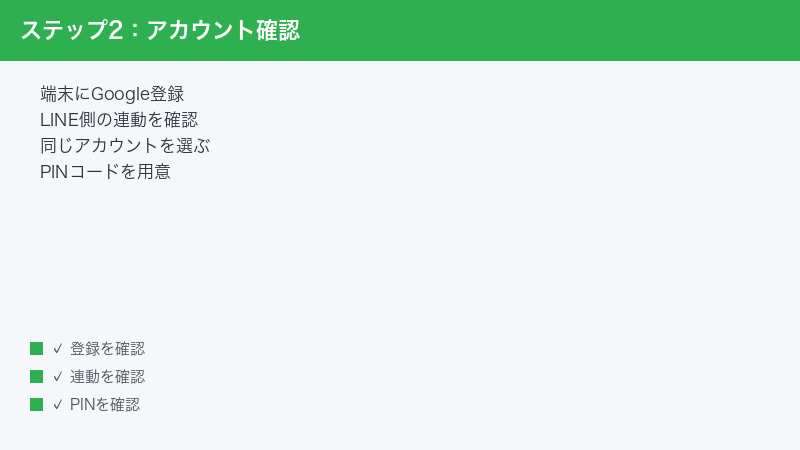
- [権限](または[許可])をタップします。
- [連絡先]をタップします。
- [許可する](機種により[許可]など)を選びます。
もっと短い経路として、ホーム画面やアプリ一覧でLINEのアイコンを長押しして[アプリ情報](またはⓘマーク)>[権限]と進める機種も多くあります。どちらの経路でも行き着く画面は同じです。
許可に変更したら、LINEをタスク一覧からスワイプして完全に終了し、開き直してからバックアップ画面のアカウント欄をもう一度タップしてください。権限の変更が反映されるのは、アプリを起動し直した後であることが多いためです。
権限画面の選択肢は、Androidのバージョン・機種で見え方が違う
手順5〜6で開く権限の画面は、Androidのバージョンや機種によって見え方がかなり異なります。自分の画面がいまどの状態なのかを読み違えないよう、代表的なパターンを押さえておいてください(表記はいずれも機種・バージョンにより多少異なります)。
- 「許可」「許可しない」の2択が表示される——比較的新しいAndroidの標準的な表示です。「許可」側にチェックが付いていれば設定は完了しています。なお、位置情報やカメラの権限にある[アプリの使用中のみ許可][毎回確認する]のような中間の選択肢は、連絡先の権限には基本的にありません。連絡先は2択のどちらかです。「使用中のみ許可が見当たらない」と探し回る必要はありません。
- オン・オフの切り替えスイッチで表示される——古めのAndroidや一部の機種では、権限の一覧に連絡先のスイッチが並ぶ形式です。スイッチが右側(色付き)になっていれば許可されています。
- 権限の一覧が「許可」「許可しない」のグループに分かれている——LINEの権限画面では、許可済みの権限と拒否中の権限が別々の見出しの下にまとめて表示される機種が多くあります。一覧をざっと見て「連絡先の項目が無い」と感じたら、「許可しない」側のグループまでスクロールして探してください。
- 「許可しない」のままなのに、LINE側では何も聞かれない——Android 11以降には、同じ権限を2回拒否すると、それ以降はアプリが求めても許可のダイアログ自体が表示されなくなる仕様があります(それより前のバージョンでも、拒否時に[今後表示しない]を選んでいると同様の状態になります)。「LINEを開いても許可を求める画面が一度も出てこないのだから、拒否しているはずがない」という思い込みはこうして生まれます。この状態でも、上の手順どおり端末の設定側から手動で許可すれば問題ありません。
- 項目がグレーアウトしていて変更できない——管理者や保護者による制限がかかっている可能性があります。ケースFを確認してください。
なぜ「連絡先」の権限が必要なのか
LINE公式ヘルプは、この権限がなぜ必要なのかという理由までは説明していません。確かなのは、公式がAndroidのバックアップに「必要な設定」としてこの許可を挙げているという事実です。Androidの権限は、名前から想像できる範囲よりも広い機能とひとまとまりで扱われることがあり、「連絡先は関係ないから拒否したままでいい」という判断が、思わぬ場所——今回で言えばGoogleアカウントの選択——で行き止まりを生むことがあります。理屈に納得できなくても、公式が求めている設定として許可を試す価値は十分にあります。
拒否した覚えがないのに「拒否」になっている理由
「権限画面を見たら確かに拒否になっていたが、自分で拒否した記憶がない」という方も多いはずです。よくある経緯は3つあります。
- 初回起動時のダイアログでまとめて断っていた——LINEを最初にセットアップした時、複数の許可を求められて、深く考えずに拒否を選んでいたパターンです。何年も前の操作なので覚えていないのが普通です。
- 友だちの自動追加を避けたくて、意図的に拒否していた——連絡先の権限は「友だち自動追加」の文脈で目にすることが多いため、勝手に友だちが増えるのを嫌って、あえて拒否している方が少なくありません。心当たりがある方は、この後の項目を読んでから判断してください。
- Androidが自動的に権限をリセットしていた——Androidには、長期間使っていないアプリの権限を自動的に取り消す仕組みがあります(対象となるOSバージョンやアプリの条件があります)。毎日LINEを使っているメイン端末では起こりにくいものの、久しぶりに起動したサブ端末や古い端末では、以前許可したはずの権限が拒否に戻っていることがあります。
「許可すると友だちが勝手に追加されそう」への答え
連絡先の権限をずっと拒否してきた方の本当の心配はここだと思います。結論としては、連絡先から友だちを自動追加するかどうかは、OSの権限とは別に、LINEアプリ内の設定で管理されています。[ホーム]>[設定]>[友だち]にある[友だち自動追加]がその設定です(表記はバージョンにより異なる場合があります)。自動追加を望まない場合は、権限を許可する前にこの設定がオフになっていることを確認しておくと安心です。バックアップのために権限を許可することと、友だち自動追加を使わないことは両立できます。
許可したのに何も変わらない時
権限画面で連絡先がすでに「許可」になっていた場合や、許可してLINEを再起動しても選択肢が出ない場合は、原因が別にあります。選択画面自体は出るのにボタンが反応しないならケースCへ、そうでなければケースEの一般切り分けへ進んでください。なお、連絡先の権限を許可すれば必ず表示されるようになる、とまでは言い切れません。公式が必要な設定として挙げている以上は最優先で確認すべき項目ですが、複数の原因が重なっていることもあります。
ケースC:アカウント選択や許可の画面が無反応で進めない——画面フィルターを止めてみる
アカウント欄をタップするとアカウントの選択画面は出る、あるいはLINEにGoogleアカウントの利用を許可するかを確認する趣旨の画面までは進む。なのに、ボタンを押しても何も起きない。何度押しても先に進まない。——この「無反応」タイプの症状には、他の記事ではほぼ扱われない、意外な原因が隠れていることがあります。画面の上に常に重なって表示されるタイプのアプリ、いわゆるオーバーレイの干渉です。
疑うべきアプリの例
- ブルーライトカット・視力保護系のアプリ(画面全体に色味のフィルターをかけるもの)
- 画面を標準より暗くする調光アプリ
- 画面の端に常駐するランチャーやフローティングボタン系のツール
- 画面上に小窓やボタンを出し続ける録画・メモ系のツール
Androidでは、こうした「他のアプリの上に重ねて表示」する機能が動いている間、許可に関わる重要な画面の操作が受け付けられないことがあります。誤操作や乗っ取り的な操作を防ぐための安全側の挙動ですが、ユーザーから見ると「ボタンが壊れている」ようにしか見えません。実際に、ブルーライトカット系のアプリを一時停止したらLINEのバックアップ画面のボタンが反応するようになった、という解決事例がユーザーコミュニティで報告されています(LINEやGoogleの公式見解として案内されている原因ではないため、あくまで確認する価値のある切り分けとして試してください)。
手順:フィルター系アプリを一時停止して再試行
- 画面上部から下にスワイプして通知領域を開き、フィルター系・調光系アプリの常駐通知があれば、そこから一時停止(またはオフ)にします。
- アプリ側に停止メニューが無い場合は、そのアプリを一度終了します。
- LINEをタスク一覧から完全に終了し、開き直します。
- バックアップ画面でアカウント欄をタップし、選択・許可の画面のボタンが反応するか確認します。
どのアプリが重ねて表示しているか分からない時
心当たりのアプリが見つからない場合は、端末の「設定」から重ね表示の許可一覧を確認できます。設定内の検索欄に「重ねて表示」と入力するか、[アプリ]>[特別なアプリアクセス]などの中にある「他のアプリの上に重ねて表示」といった項目を開くと、重ね表示を許可しているアプリの一覧が出ます(メニュー名・階層は機種により異なります)。見覚えのあるフィルター系アプリの許可を一時的にオフにして、再試行してみてください。
代表的な機種での経路の実例も挙げておきます(OSの更新で変わることがあるため、見つからなければ設定内検索を優先してください)。Pixelなど標準に近いAndroidでは[設定]>[アプリ]>[特別なアプリアクセス]>[他のアプリの上に重ねて表示]の順です。Galaxyでは[設定]>[アプリ]>画面右上のメニュー>[特別なアクセス]>[他のアプリの上に表示]という経路が代表的で、AQUOSやXperiaなどもおおむね[アプリ]の中の特別なアクセス系メニューに同じ趣旨の項目があります。一覧ではアプリごとに重ね表示の許可状況が表示されるので、フィルター系・調光系・常駐ツール系のアプリを探してオフにします。切り分けが終わって原因でないと分かったアプリの許可は、元に戻して構いません。
オーバーレイを止めても無反応のままなら、LINEの再起動、端末の再起動の順に試したうえで、ケースEへ進んでください。
ケースD:別のGoogleアカウントが選ばれている——安全な切り替え方
アカウント欄に表示はされているが、仕事用や昔のアカウントなど、使いたいものとは別のGoogleアカウントになっている場合です。切り替え自体は難しくありませんが、切り替えの前に知っておくべき重要な注意が1つあります。
LINE公式ヘルプは、復元がうまくいかない時の確認事項として「バックアップ時と同じGoogle アカウントにログインして再度復元を試す」ことを挙げています。つまり、トーク履歴の復元には、バックアップした時と同じGoogleアカウントが必要です。アカウントを切り替えると、以前のアカウントで取ったバックアップは新しいアカウント側からは参照できません。機種変更の直前に切り替えると、新しい端末で「バックアップが見つからない」という事態を招きやすいので、特に注意してください。
手順と切り替え後にやること
- バックアップ画面で、現在のGoogleアカウントが表示されている欄をタップします。
- 端末に追加済みのアカウント一覧から、使いたいアカウントを選びます。一覧に出てこない場合は、先に端末側でそのアカウントを追加してください(ケースAの手順)。
- 切り替えたら、その場で[今すぐバックアップ]を実行し、新しいアカウント側に最新のバックアップを作り直します。
以前のバックアップが元のアカウント側に紐づいて残っていても、慌てて消す必要はありません。LINEから参照したくなったら、アカウント欄で元のアカウントを選び直せばよいだけです。大事なのは「これから使うアカウントを1つに決めて、そのアカウントで最新のバックアップを取っておく」ことです。
ケースE:それでも表示されない時の一般切り分け
ケースA〜Dに当てはまらない、または試しても改善しない場合は、端末やGoogle関連の基盤アプリの一時的な不調を疑って、影響の小さい順に切り分けます。原因をこれと断定できる段階ではないので、1つ試すごとにバックアップ画面を確認してください。
- 端末を再起動する——一時的な不調の切り分けとして最初に行います。再起動後にLINEのバックアップ画面を開き直します。
- LINEを最新版に更新する——Google PlayストアでLINEを検索し、更新があれば適用します。なお公式の案内では、トーク履歴のバックアップ機能自体がLINEバージョン7.5.0以上で利用できるとされています。極端に古いままだと機能そのものが使えません。
- Googleドライブが使える状態か確認する——バックアップの保存先はGoogleドライブです。Googleドライブアプリを開き、対象のGoogleアカウントで正常に開けるか確認してください。ここでログインエラーが出るようなら、LINE側ではなくGoogleアカウント側の問題です。
- Google Play開発者サービス・Google Playストアを更新する——LINEだけでなく、Google側の基盤アプリの更新も確認します。Playストアで「Google Play開発者サービス」を検索して開き、[更新]ボタンが表示されていれば適用してください(表示されなければ最新です)。Playストア自体の更新は、Playストアのプロフィールアイコン>[設定]>[概要]にある[Playストアのバージョン]の項目から確認できます(メニュー名・階層は変わる場合があります)。基盤アプリが極端に古いままだと、アカウント関連の画面表示の不具合につながることがあります。
- Google Play関連の基盤アプリのキャッシュを削除する——端末の「設定」>[アプリ]から「Google Play開発者サービス」「Google Playストア」を開き、[ストレージとキャッシュ]>[キャッシュを削除]を実行します(名称・階層は機種により異なります)。これが原因と断定できるわけではありませんが、Googleアカウント関連の画面表示に関わる基盤アプリなので、切り分けとして試す価値があります。[キャッシュを削除]までにとどめ、「データを削除」系の操作は行わないでください。影響範囲が広いためです。
最後の手段:Googleアカウントを端末から削除して追加し直す
ここまでで直らない場合の最終手段として、端末からGoogleアカウントを一度削除し、追加し直す方法があります。ただし、実行する前に必ず、そのGoogleアカウントのパスワードと、2段階認証の確認手段を準備してください。削除後の再追加でログインが必要になり、パスワードが分からないと元に戻せなくなります。また、この方法はLINE公式ヘルプが案内している対処ではなく、一般的なAndroidの切り分け手順である点も踏まえて、他の手段を試し尽くしてからにしてください。削除・再追加の具体的な手順と注意点はAndroidのGoogleアカウント設定・追加・削除・管理方法にまとまっています。
ケースF:会社支給のスマホ・子どものスマホでは「構造的に出ない」ことがある
ここまでの対処が一切効かないパターンとして知っておいてほしいのが、管理された端末です。自宅のスマホと同じ操作をしても、そもそもアカウントが出ない構造になっていることがあります。
- 会社支給のスマホ(仕事用プロファイル入り)——組織の管理ツールで設定されている端末では、個人のGoogleアカウントの追加や表示が制限されている場合があります。一般に、仕事用プロファイルと個人領域はアカウントや連絡先が分離される構造になっており、どのアカウントがどのアプリから見えるかは組織のポリシー次第です。アプリ一覧が「個人」と「仕事」に分かれている、アイコンにブリーフケースのマークが付いている、といった特徴があれば管理端末の可能性が高いです(表示は機種により異なります)。
- 保護者が管理する子どものスマホ(ファミリーリンクなど)——子ども用のGoogleアカウントは保護者の管理下にあり、アカウントの追加や権限の変更に保護者の承認・操作が必要な場合があります。
これらに当てはまる場合、端末側の設定をいくら操作しても解決しないことがあります。会社の端末なら情報システム担当に「LINEのトーク履歴バックアップでGoogleアカウントを使いたい」と相談する、子どもの端末なら保護者がファミリーリンクの設定を確認する、が最短ルートです。管理の内容は組織や家庭の設定によって異なるため、この記事では踏み込みませんが、「自分の操作では直せないケースがある」と早めに見切りをつけることが、無駄な時間を防ぎます。
ケースG:そもそもGoogleドライブが使えない端末だった
LINE公式ヘルプは、トーク履歴の標準バックアップについて「Google ドライブを利用できない端末では本機能を利用できません」と明記しています(LINEヘルプセンター「トーク履歴を標準バックアップするには?」)。Google Play非対応の端末——Googleのアプリやサービスがプリインストールされていない一部の海外メーカー端末など——では、どれだけ設定を見直してもGoogleドライブへのバックアップ自体ができません。お使いの端末がGoogle Playに対応しているかどうかは、端末メーカーの情報でご確認ください。
この場合でも、機種変更の引き継ぎ自体はGoogleドライブのバックアップ以外の方法(かんたん引き継ぎなど)で行える場合があります。引き継ぎ方法の選び方と失敗時の対処はLINEのトーク履歴が引き継ぎ・移行できない原因と対処法を参照してください。
機種変更の途中で、新しい端末側にアカウントが出ない時
この症状は、バックアップを取る側(古い端末)だけでなく、復元する側(新しい端末)でも同じように起きます。新しい端末のLINEで復元しようとしたのにGoogleアカウントが表示されない・選択できない場合も、原因の構造はここまでと同じです。次の2点を新しい端末側で確認してください。
- バックアップ時と同じGoogleアカウントを、新しい端末に追加する——復元にはバックアップした時と同じアカウントが必要です。公式ヘルプも、復元がうまくいかない時の対処として「バックアップ時と同じGoogle アカウントにログインして再度復元を試す」ことを挙げています。新しい端末の初期設定で別のアカウントだけを登録していると、目的のバックアップにたどり着けません(追加の手順はケースAと同じです)。
- 新しい端末のLINEにも「連絡先」の権限を許可する——権限の設定は端末ごとに独立しています。古い端末で許可していても、新しい端末では初期状態からやり直しです。インストール直後は許可を求めるダイアログを流し読みで閉じてしまいがちなので、ケースBの手順で権限の状態を確認してください。
アカウントを選択できたのに復元の実行が失敗する、PINコードが分からず先へ進めない、といった復元段階のトラブルはバックアップ・復元ができない原因と対処法で扱っています。
アカウントを選択できたら、その場でやっておく3つのこと
Googleアカウントが表示され、選択できるようになったら、そこで画面を閉じずに次の3つまで済ませてください。せっかく開いた入り口を、実際の保護につなげる仕上げです。
- [今すぐバックアップ]を実行する——まず1回、手動でバックアップを完了させます。公式ヘルプには「今すぐバックアップが表示されていない場合、バックアップ用のPINコードの作成が必要です」とあり、初めての場合は先にPINコードの作成画面が出ます。
- バックアップ用の6桁PINコードを作成し、控えておく——公式の案内どおり、PINコードは6桁の数字です。機種変更で復元する時に必要になるので、忘れない場所に控えてください。
- 自動バックアップの頻度を設定する——バックアップ画面から自動バックアップの頻度(毎日・1週間に1回など)を設定できます。公式の案内ではAndroid版LINE 10.10.0以上で利用できるとされています。手動バックアップは忘れるものなので、自動化しておくのが確実です。
1つ注意があります。公式ヘルプが明記しているとおり、この標準バックアップで「保存できるのはテキストメッセージのみです」。トーク中の写真や動画はバックアップに含まれないため、残したいものは端末への保存などを別途行ってください。なお、保存対象を広げた有料のバックアップの仕組みも案内されていますが、内容や提供条件は変わる可能性があるため、公式ヘルプの最新情報をご確認ください。
やってはいけないこと
この症状で焦っている時ほど、取り返しのつかない操作をしがちです。次の3つは避けてください。
- バックアップが取れていない状態で、LINEをアンインストール・再インストールしない——「入れ直せば直るかも」は、この症状では最悪の一手です。トーク履歴は端末内のLINEアプリの中にあり、バックアップ未完了のままアンインストールすると失われます。再インストールは、バックアップが完了した後にしか選択肢になりません。
- 準備なしにGoogleアカウントを端末から削除しない——パスワードと2段階認証の確認手段を用意してから(ケースEの注意を参照)。
- 機種変更の直前にアカウントを切り替えたまま放置しない——切り替えたら必ず新しいアカウントでバックアップを取り直してから機種変更に進んでください(ケースDの注意を参照)。
症状が違う時・直らない時はこの表から
この記事の範囲は「Googleアカウントを選択できる状態にする」までです。症状が違った場合や、この先の作業でつまずいた場合は、次の専門記事に進んでください。
| 症状・やりたいこと | 対応する記事 |
|---|---|
| アカウントは選べるのに、バックアップの実行が失敗する・途中で止まる | LINEのトーク履歴のバックアップ・復元が失敗する時の対処法 |
| バックアップも復元もうまくいかない原因を広く切り分けたい・PINコードまわりの問題 | LINEのトーク履歴バックアップ・復元ができない原因と対処法 |
| バックアップと復元の基本操作を最初から通しで知りたい | LINEのトーク履歴をバックアップ・復元する方法 |
| 機種変更に向けた引き継ぎ準備を全体的に確認したい | LINEのトーク履歴を引き継ぎ・バックアップする方法 |
| 機種変更でトーク履歴の引き継ぎ・移行に失敗した | LINEのトーク履歴が引き継ぎ・移行できない原因と対処法 |
| そもそもLINEが開かない・起動してもすぐ落ちる | LINEが開かない・すぐ落ちる時の症状別診断と対処法 |
なお、この記事のケースA〜Gと最終手段(アカウントの削除・再追加)まで試し尽くしても、同じ症状のまま解決しない場合は、端末やアカウント固有の問題の可能性があります。その場合はLINEヘルプセンターの案内に沿って問い合わせフォームへ進み、症状が出る画面・操作した手順・端末名とAndroidのバージョン・LINEのバージョンを添えて報告してください。状況を具体的に伝えるほど、的確な回答が返りやすくなります。
【PR】この見出し内のリンクは広告(アフィリエイト)です。
🛒 関連商品をチェック(Amazon・楽天市場)
よくある質問
Q1. Googleアカウントが表示されないということは、トーク履歴も消えたのでしょうか?
消えていません。トーク履歴の本体は端末内のLINEアプリの中にあり、バックアップ画面の表示問題とは別物です。表示されないのは「これから保存する先」を選べない状態であって、「保存されていたものが消えた」わけではありません。落ち着いて本記事の診断から進めてください。ただし、バックアップが取れていない状態が続くこと自体はリスクなので、後回しにはしないでください。
Q2. 連絡先の権限を許可すると、友だちが勝手に追加されませんか?
連絡先からの友だち自動追加は、LINEアプリ内の[ホーム]>[設定]>[友だち]にある[友だち自動追加]の設定で別途管理されています(表記はバージョンにより異なる場合があります)。自動追加を使いたくない場合は、この設定がオフになっていることを確認したうえで権限を許可すれば、バックアップのための許可と両立できます。
Q3. 権限を拒否した覚えがないのに、確認したら拒否になっていました。なぜですか?
初回起動時のダイアログでまとめて断っていた、友だち自動追加を避けるために過去の自分が意図的に拒否していた、のいずれかが典型です。また、Androidには長期間使っていないアプリの権限を自動的にリセットする仕組みがあり(OSバージョン等の条件あり)、久しぶりに使う端末では権限が拒否に戻っていることがあります。
Q4. 別のGoogleアカウントに切り替えたら、これまでのバックアップはどうなりますか?
以前のバックアップは元のアカウントに紐づいたまま残りますが、復元にはバックアップ時と同じGoogleアカウントが必要というのが公式の案内です。切り替えた後は、新しいアカウントで[今すぐバックアップ]を実行して最新のバックアップを作り直してください。以前のバックアップを使いたくなったら、アカウント欄で元のアカウントを選び直します。
Q5. PINコードとは何ですか?何桁ですか?
トーク履歴のバックアップ・復元に使う暗証番号で、公式の案内では6桁の数字です。バックアップ画面に[今すぐバックアップ]が表示されない場合は、先にこのPINコードの作成が必要です。機種変更時の復元で入力を求められるため、必ず控えておいてください。PINコードを忘れた場合や復元時のトラブルはこちらの記事が詳しいです。
Q6. バックアップに写真や動画は含まれますか?
公式ヘルプは、標準バックアップで「保存できるのはテキストメッセージのみです」と明記しています。トーク中の写真・動画で残したいものは、端末への保存などを別途行ってください。保存対象を広げた有料の仕組みについては、公式ヘルプの最新情報をご確認ください。
Q7. AndroidからiPhoneへの機種変更でも、このバックアップで引き継げますか?
Googleドライブへのバックアップから復元できるのはAndroid同士の場合です。公式ヘルプも、標準バックアップは同一OS間(Android→Android、iPhone→iPhone)を前提に案内しています。なお、iPhone版のトーク履歴バックアップはiCloudを使う仕組みのため、そもそもGoogleアカウントの選択画面はありません。異なるOS間の引き継ぎ方法はトーク履歴が引き継ぎ・移行できない時の対処法で扱っています。
Q8. アカウントは選択できたのに、バックアップの実行が失敗します。
それは本記事の症状(入り口の問題)とは原因が異なります。容量や通信など実行段階の切り分けが必要なので、バックアップ・復元が失敗する時の対処法へ進んでください。
📚 あわせて読みたい
まとめ:まず端末の設定、次にLINEの連絡先権限
LINEのバックアップ画面でGoogleアカウントが表示されない・選択できない原因は、①端末にアカウントが無い、②連絡先権限の拒否(公式明記の必要設定)、③画面フィルターの干渉、④管理された端末、⑤Googleドライブ非対応端末——という端末側の入り口の問題に集約されます。有料の復元ソフトなどを探す必要はありません。まずは端末の「設定」を開き、Googleアカウントが登録されているかを確認するところから始めてください。表示されるようになったら、その場で[今すぐバックアップ]と6桁PINコードの作成、自動バックアップの設定まで済ませておけば、この症状で悩むのは今日で最後になります。