 minto.tech スマホ(iPhone/Android)・パソコン(Windows/Mac)・Office・Wi-Fi・AIツールの「できない」「困った」を解決する実用ガイド。トラブル対処法とノウハウが満載のお助けサイトです。
※本ページにはプロモーション(広告)が含まれています
📑 この記事の目次(タップで開く)
結論:GビズIDでは、パソコンにつないだICカードリーダーは使えません
GビズIDでマイナンバーカードが読み取れないとき、原因の多くは「カードの当て方」ではありません。GビズIDでは、パソコンに接続したICカードリーダライタは使えません。読み取りは、マイナンバーカード読み取りに対応したスマートフォンと「GビズIDアプリ」でしか行えません。さらに、顔認証マイナンバーカードとスマートフォン搭載マイナンバーカードは、そもそも使用できません。当て方をどれだけ工夫しても読めないケースがあるので、まずは「そのカードで読めるのか」から確かめてください。
この記事は、闇雲にカードをかざし直す前に、「自分のケースは、そもそも読み取れる条件を満たしているのか」を先に切り分けるために書いています。無駄な試行を止めることが、この記事のいちばんの目的です。特に暗証番号については、当てずっぽうの入力を重ねるとカードがロックされ、市区町村の窓口に出向く羽目になります。順番を守って進めてください。
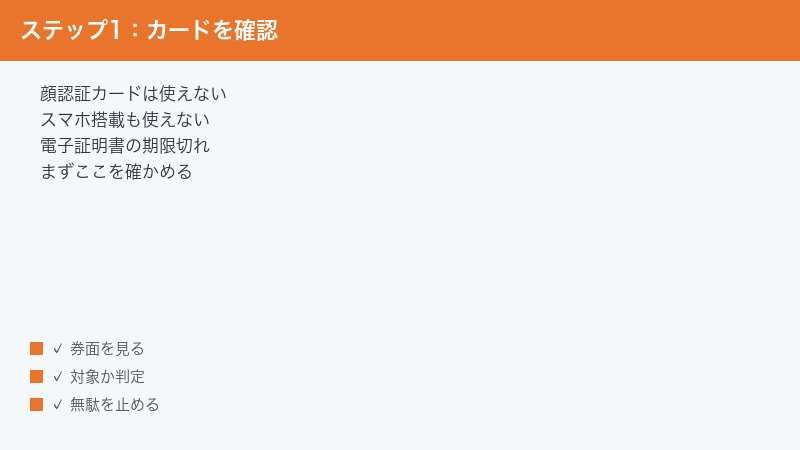
30秒診断:あなたの「読み取れない」はどのタイプか
次の3つを上から順に確認してください。1つでも「いいえ」があれば、その時点で原因が確定します。カードの当て方を試すのは、3つすべてが「はい」になってからです。
診断(a) そのマイナンバーカードは、GビズIDで使えるカードですか
GビズIDの公式サイトでは、オンライン申請に利用できないマイナンバーカードとして、次の4種類が明記されています。
- 「有効期限(10年)が切れたマイナンバーカード」
- 「署名用電子証明書が搭載されていない、もしくは、署名用電子証明書の有効期限(5年)が切れているマイナンバーカード」
- 「顔認証マイナンバーカード」(カード表面の追記欄に「顔認証」と記載されています)
- 「スマートフォン搭載マイナンバーカード」
この4種類のどれかに当てはまるなら、読み取り操作をいくら繰り返しても成功しません。詳しくは第1章で、現物を見て判別する方法を説明します。
診断(b) パソコンのICカードリーダーで読ませようとしていませんか
GビズIDの公式FAQには、「マイナンバーカードの読み取りに、PC・カードリーダライタは利用できません。マイナンバーカードの読み取りに対応したスマートフォンに[GビズIDアプリ]をインストールして利用してください」と書かれています。e-Taxやマイナポータルで使えていたICカードリーダライタも、GビズIDでは使えません。ここは設定や相性の問題ではなく、仕様です。第2章で詳しく説明します。
診断(c) GビズIDアプリを入れて、最新版にしていますか
マイナポータルアプリとGビズIDアプリは別のアプリです。マイナポータルアプリが入っていても、GビズIDの申請はできません。さらに見落とされやすいのがバージョンです。インストール済みでも古いままだと、QRコードを読み取ってもアプリが起動しないことがあります。申請を始める前に、アプリストアでGビズIDアプリに「アップデート」の表示が出ていないかを確認し、出ていれば更新してください。
OSについては、GビズID公式サイトのFAQに推奨OSバージョンとして「iPhone:iOS 17以上、Android:Android OS 12以上」が案内されています。ここは必須の動作環境ではなく推奨値なので、数字を見て「自分は対象外だ」と諦めないでください。詳しくは第2章4節で説明します。なお、アプリそのものは「GビズIDアプリはスマートフォン専用です。パソコン用のアプリは提供していません。」とされています。
30秒診断まとめ表
| 確認項目 | 「いいえ」だった場合の意味 | やること |
|---|---|---|
| (a)使えるカードか | カード自体が対象外。操作では絶対に解決しない | 第1章で4種類を判別し、カードの再発行・切り替えを検討 |
| (b)スマホで読んでいるか | パソコンのリーダーは非対応。ドライバも相性も無関係 | 第2章。対応スマホを用意するか、別の申請方法を検討 |
| (c)GビズIDアプリか・最新版か | マイナポータルアプリでは申請できない。旧バージョンだと起動しないことがある | GビズIDアプリをインストール(または更新)してやり直す。第7章1節 |
| すべて「はい」 | 条件は満たしている。ここで初めて操作面の問題 | 第3章のエラー文言別対処 → 第4章の暗証番号 → 第5章の時間切れ |
1. 使えないマイナンバーカード4種を、現物を見て判別する
ここがこの記事でいちばん重要な章です。GビズIDのオンライン申請で使えないカードは4種類あり、そのうち2種類はカードを見ただけでは分かりません。順番に、判別の手がかりを挙げていきます。
1-1. 顔認証マイナンバーカード(カード表面の追記欄に「顔認証」と書かれている)
顔認証マイナンバーカードは、暗証番号の設定を不要としたマイナンバーカードです。暗証番号の管理が難しい方のために用意された仕組みで、通常のマイナンバーカードとは用途が異なります。
判別方法は、カードの現物を見ることです。GビズIDの公式サイトには、利用できないカードの説明として「顔認証マイナンバーカード ※カード表面の追記欄に顔認証と記載されています」と明記されています。追記欄は、カード表面の下部にある記入用のスペースです。ここに「顔認証」の文字が入っていれば、そのカードはGビズIDのオンライン申請には使えません。
自治体の案内でも、外見上区別できるように追記欄へ「顔認証」と記載する運用が説明されています。窓口の職員が書き込む形なので、券面の印字ではなく手書きに近い見た目のことがあります。追記欄の隅まで目を通してください。
顔認証マイナンバーカードで利用できるのは、自治体の案内によれば「健康保険証としての利用」と「マイナンバーカード券面の顔写真や記載事項を用いた本人確認書類としての利用」に限られます。一方で「マイナポータルの利用」「証明書コンビニ交付サービス」「その他、オンライン手続きなど暗証番号の入力が必要なサービス」は利用できないと説明されています。GビズIDの申請は暗証番号の入力が必要な手続きなので、この枠には入りません。
心当たりがある人の典型例:「暗証番号を覚えるのが不安だったので、窓口の人にすすめられて暗証番号なしのカードにした」という場合です。受け取り時に暗証番号を書いた紙を渡された記憶がなければ、顔認証マイナンバーカードの可能性があります。
対処:お住まいの市区町村の窓口に、通常のマイナンバーカードへの切り替えについて相談してください。切り替えの可否・必要書類・手数料・所要期間は自治体や時期によって取り扱いが異なるため、必ず住民票のある市区町村に直接ご確認ください。
1-2. スマートフォン搭載マイナンバーカード(スマホ用電子証明書)
スマートフォンにマイナンバーカードの電子証明書を搭載する仕組みがあります。これを利用していると「スマホの中にマイナンバーカードが入っているのだから、カード現物は不要だろう」と考えがちですが、GビズIDのオンライン申請では、スマートフォン搭載マイナンバーカードは利用できません。
GビズID公式サイトの、利用できないカードの一覧にはっきりと「スマートフォン搭載マイナンバーカード」と書かれています。GビズIDプライムの申請ページでも「スマホ搭載マイナンバーカード」は利用いただけないものとして案内されています。
したがって、必要なのはプラスチックのカード現物です。スマホに搭載済みであっても、カード本体を手元に用意して、スマホにかざす操作を行ってください。
よくある勘違い:「スマホ用電子証明書を登録したから、カードは金庫にしまってある」「マイナポータルにはスマホだけでログインできているので、GビズIDも同じはず」というケースです。他のサービスで搭載済みの電子証明書が使えていても、GビズIDでの可否とは別の話になります。対応状況は今後変わる可能性があるため、最新の情報は公式サイトでご確認ください。
1-3. 署名用電子証明書が入っていない、または有効期限(5年)が切れている
これがいちばん見た目で分からないパターンです。マイナンバーカードには複数の電子証明書が入りますが、GビズIDのオンライン申請で使うのは「署名用電子証明書」です。これが入っていない、あるいは期限切れ・失効していると読み取りは完了しません。
公式の記述は「署名用電子証明書が搭載されていない、もしくは、署名用電子証明書の有効期限(5年)が切れているマイナンバーカード」です。ここで注意したいのがカード本体の有効期限(10年)と、署名用電子証明書の有効期限(5年)がズレていることです。カード券面に印字された有効期限がまだ先でも、中の署名用電子証明書だけが先に切れていることが普通に起こります。
署名用電子証明書が入っていない、または使えなくなる主なケースを整理します。
| ケース | 起きること | 確認・対処 |
|---|---|---|
| 受け取り時に「署名用は不要」と申し出た | 署名用電子証明書が搭載されていない | 市区町村窓口で搭載を申請する |
| 発行から5年以上経過した | 署名用電子証明書の有効期限切れ | 市区町村窓口で更新手続きを行う |
| 引っ越しで住所が変わった | 署名用電子証明書が失効することがある | 転入・転居の手続き時に併せて発行し直す |
| 結婚などで氏名が変わった | 署名用電子証明書が失効することがある | 窓口で発行し直す。カード券面の追記も必要 |
| 未成年で発行を受けた | 年齢によっては署名用が搭載されない扱いがある | 市区町村に搭載可否を確認する |
引っ越しと氏名変更は特に見落とされます。住所や氏名が変わると署名用電子証明書は使えなくなる取り扱いがあるため、「去年カードを作ったばかりなのに読めない」という場合は、その後に転居や改姓がなかったかを思い出してください。カード券面の追記欄に新住所が書き足されているなら、その時に電子証明書の手続きをしたかどうかが分かれ目です。取り扱いの詳細は制度改正で変わることがあるので、確定的な判断は市区町村の窓口で行ってください。
搭載状況の確認方法:いちばん確実なのは、住民票のある市区町村の窓口に問い合わせることです。マイナポータルアプリで電子証明書の状態を確認できる場合もありますが、画面構成や機能は更新されるため、表示が見当たらないときは窓口に確認してください。なお、更新は有効期限の一定期間前から受け付けるという案内が一般的ですが、開始時期や必要書類は自治体によって案内が異なります。
電子証明書の有効期限の見かたや、期限切れ・失効が分かったあとの更新手続きは別記事にまとめています。ここが原因だと分かった方は、そちらへ進んでください。
1-4. カード本体の有効期限(10年)が切れている
カード券面に印字された「電子証明書の有効期限」とは別に、カードそのものの有効期限があります。公式の記述は「有効期限(10年)が切れたマイナンバーカード」です。期限が切れていれば、当然ながらGビズIDの申請には使えません。
カード表面には有効期限を記入する欄があります。まずはそこを見てください。期限が過ぎているなら、市区町村で更新(再発行)の手続きが必要です。更新可能な時期や案内通知の有無は自治体によって運用が異なるため、詳細はお住まいの市区町村にご確認ください。
なお、年齢によって有効期間の扱いが異なる制度になっています。ご自身のカードの正確な期限は、必ず券面の記載を基準に判断してください。
1-5. 4種類の判別早見表
| 使えないカード | 現物での見分け方 | 気づきにくさ |
|---|---|---|
| 顔認証マイナンバーカード | カード表面の追記欄に「顔認証」の記載がある | 見れば分かる(ただし追記欄を見る発想がない人が多い) |
| スマートフォン搭載マイナンバーカード | スマホに電子証明書を搭載して運用している | 「これで足りるはず」と思い込みやすい |
| 署名用電子証明書なし・期限切れ | 券面では分からない。窓口かアプリで確認 | 最も分かりにくい。転居・改姓が引き金になる |
| カード有効期限(10年)切れ | カード表面の有効期限欄を見る | 見れば分かるが、そもそも見ていない |
1-6. 「使えないカードだった」と分かったあとの動き方
カード側が原因だと確定したら、読み取り操作をやめて、次の順で動いてください。
- 住民票のある市区町村の窓口に連絡する。「GビズIDのオンライン申請に使いたいので、署名用電子証明書を有効な状態にしたい」と目的を伝えると話が早く進みます。
- 必要書類と所要期間を聞く。その場で発行されるのか、後日受け取りになるのかで、GビズIDの申請計画が変わります。
- 間に合わない場合は、他の申請方法を検討する。マイナンバーカードを使わない申請ルートについては、第2章5節にまとめています。
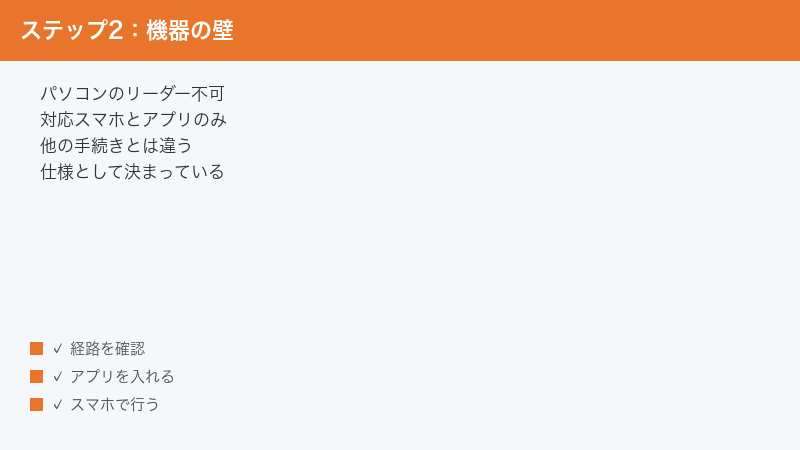
2. パソコンのICカードリーダーが使えないという「仕様の壁」
「e-Taxでは同じリーダーで確定申告ができたのに、GビズIDでは認識すらしない」という相談は非常に多いです。これは故障でも設定ミスでもありません。
2-1. 公式に明記されている
GビズIDの公式FAQには、次のように書かれています。
「マイナンバーカードの読み取りに、PC・カードリーダライタは利用できません。マイナンバーカードの読み取りに対応したスマートフォンに[GビズIDアプリ]をインストールして利用してください。」
また、アプリについても「スマートフォン専用です。パソコン用のアプリは提供していません」と案内されています。つまり、パソコン側で読み取る経路そのものが用意されていません。
2-2. なぜ他のサービスで使えたリーダーが使えないのか
ICカードリーダライタは、あくまで「カードを読む装置」です。実際にマイナンバーカードと通信して電子証明書を扱うのは、パソコンにインストールされた専用ソフトです。e-Taxやマイナポータルには、パソコン向けのソフトが用意されています。一方でGビズIDは、この役割をスマートフォンアプリに集約しています。
GビズIDのオンライン申請は、おおまかに次の流れで動きます。
- パソコンなどのブラウザでGビズIDの申請画面を開き、QRコードを表示する
- スマートフォンのGビズIDアプリでそのQRコードを読み取る
- アプリの案内に従って暗証番号を入力する
- スマートフォンにマイナンバーカードをかざし、NFCでカードを読み取る
- 読み取った情報がブラウザ側の申請画面に反映される
- ブラウザ側で申請を完了させる
この流れの中に、パソコンのリーダーが入り込む場所がありません。装置を買い足しても、ドライバを入れ直しても、状況は変わりません。ここで時間を使うのは完全に無駄なので、早めに見切ってください。
なお、e-Taxなどパソコン側でカードリーダライタを使う手続きでリーダーが認識されない場合は、原因も対処もGビズIDとはまったく別の話になります。そちらは次の記事にまとめています。
2-3. マイナポータルアプリとGビズIDアプリは、別のアプリです
読み取りにつまずいた人が次に間違えやすいのが、アプリの取り違えです。
| 項目 | GビズIDアプリ | マイナポータルアプリ |
|---|---|---|
| 主な用途 | GビズIDのアカウント作成・変更、二要素認証 | マイナポータルの各種手続き・確認 |
| GビズIDの申請 | これを使う | これでは申請できない |
| パソコン版 | 提供されていない | 用途に応じた仕組みが別途ある |
「マイナンバーカードを読むアプリはもう入っている」という理由でマイナポータルアプリを開いても、GビズIDのQRコードは処理できません。アプリストアで「GビズIDアプリ」を探してインストールしてください。提供元がデジタル庁であることを確認すると、取り違えを防げます。
2-4. 対応スマートフォンの条件
必要なのは「マイナンバーカードの読み取りに対応したスマートフォン」です。実務的には、NFC機能を備え、マイナンバーカードの読み取りに対応している機種が該当します。GビズID公式サイトのFAQでは、推奨OSバージョンとして「iPhone:iOS 17以上、Android:Android OS 12以上」が案内されています。ここは読み違えやすいところで、これは必須要件ではなく、公式が「アプリの新機能や不具合修正、セキュリティ対策が適用されやすい目安となるバージョン」と説明している推奨値です。iOS 16などでも動作すること自体はあるため、数字だけを見て諦めないでください。ただし公式は、古いOSのまま使い続けると「アプリのアップデートができなくなる」「最終的にアプリ自体が利用できなくなる」可能性があるとしています。推奨環境は更新されるため、申請の直前に公式サイトで最新の条件をご確認ください。
古い機種や、NFCを搭載していない機種では読み取りができません。判断がつかない場合は、機種名と「マイナンバーカード 読み取り 対応」で調べるか、メーカーの仕様表でNFCの対応を確認してください。
2-5. 対応スマートフォンを持っていない場合
手元に対応スマートフォンがないときの選択肢は、大きく2つです。
選択肢1:対応スマートフォンを借りる。GビズIDアプリは、申請者本人のマイナンバーカードと本人の暗証番号があれば操作できます。家族や職場の対応端末を一時的に借りて申請する方法があります。ただし暗証番号は他人に見せない、操作後はアプリの状態を確認するなど、取り扱いには十分注意してください。暗証番号を第三者に伝えて代わりに入力してもらうことは避けてください。
選択肢2:マイナンバーカードを使わない申請方法を選ぶ。GビズIDプライムには、書類を郵送して申請する方法も案内されています。オンライン申請より時間がかかる一方、スマートフォンもマイナンバーカードも不要という利点があります。必要書類・送付先・審査期間は変更されることがあるため、必ず公式サイトの最新の手順に従ってください。
3. エラー文言別・原因と対処の早見表
ここからは、条件は満たしているのにエラーが出る場合の話です。GビズIDアプリのご利用マニュアルには「マイナンバーカード読み取りエラー一覧」が掲載されています。画面に出た文言を、この表と照合してください。文言が一字違えば原因も違います。スクリーンショットを撮ってから照合すると確実です。
3-1. 公式エラー一覧
| 画面のメッセージ | 公式に示されている内容 | やり直す地点 |
|---|---|---|
| 一定の時間内に手続きが完了しませんでした | ブラウザにQRコードが表示されてから10分以内に操作が完了していません | はじめから申請をやり直す |
| カードが読み取れませんでした | マイナンバーカード以外をかざした場合、マイナンバーカードをかざしてから一定時間経過した場合に表示されます | マイナンバーカードをかざす操作からやり直す |
| 通信途中にエラーが発生しました | 操作中に通信が途切れてしまった場合に表示されます | 通信状況を確認のうえ、かざす操作からやり直す |
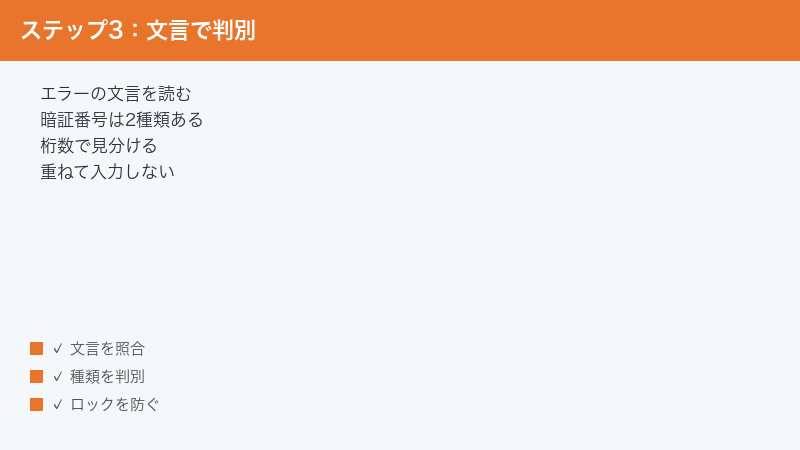
| 入力内容が正しくありません | 署名用電子証明書暗証番号(英数字6-16桁)が誤っています | 英数字の暗証番号の入力からやり直す |
| 入力内容が正しくありません | 券面事項入力補助用暗証番号(数字4桁)が誤っています | 数字4桁の暗証番号の入力からやり直す |
| マイナンバーカードのご利用がロックされました | 署名用電子証明書暗証番号(英数字6〜16桁)または、券面事項入力補助用暗証番号(数字4桁)を連続して誤入力されマイナンバーカードがロックされました | ロック解除の後、再度はじめから申請する |
| マイナンバーカードの有効期限が切れています | マイナンバーカードの電子証明書の有効期限が切れている、または電子証明書が失効されています | 電子証明書を有効な状態にしてから、はじめからやり直す |
この表で真っ先に目を引くのは、「入力内容が正しくありません」が2行あることです。2つの異なる暗証番号のどちらを間違えても、画面には同じ文言しか出ません。これが混乱の最大の原因です。第4章で詳しく扱います。
3-2. 「一定の時間内に手続きが完了しませんでした」
これは時間切れです。公式の説明は「ブラウザにQRコードが表示されてから10分以内に操作が完了していません」というものです。カードや暗証番号の問題ではありません。
やること:はじめから申請をやり直します。このとき、単純に再挑戦するのではなく、時間を食っていた原因を先に潰してください。よくあるのは、QRコードを表示してからGビズIDアプリを探してインストールし始める、暗証番号を書いたメモを家中で探す、といったパターンです。第5章の段取りを読んでから再挑戦すると成功率が上がります。
3-3. 「カードが読み取れませんでした」
公式の説明は「マイナンバーカード以外をかざした場合、マイナンバーカードをかざしてから一定時間経過した場合に表示されます」です。ここには2つの意味が含まれています。
意味1:かざしたものがマイナンバーカードではない。財布ごとかざした、交通系ICカードやクレジットカードが重なっていた、社員証が一緒に入っていた、というケースです。カード類が複数枚重なると、そちらが先に反応してしまうことがあります。マイナンバーカードだけを取り出してかざしてください。
意味2:かざしてから時間が経ちすぎた。位置がずれていて通信が始まらないまま時間が過ぎた、あるいは途中で手が動いてしまった場合です。マニュアルには「素早くあてたり、すぐにマイナンバーカードを離したりした場合、正確に読み取れません」「読み取りに5秒以上かかる場合があります」と書かれています。音やバイブレーションのあとも、完了マークが出るまでカードを動かさずに待ってください。
この文言が出る場合は、カードや暗証番号の問題ではなく、物理的な当て方の問題である可能性が高いです。第6章と、内部リンク先の詳細記事を参照してください。
3-4. 「通信途中にエラーが発生しました」
公式の説明は「操作中に通信が途切れてしまった場合に表示されます」で、通信の種類までは特定されていません。公式が示している対処も「通信状況を確認の上、マイナンバーカードをかざしてやり直してください」であり、回線側だけを見て終わりにする書き方にはなっていません。
やること:まずスマートフォンの電波状況を確認します。屋内で電波が弱い、Wi-Fiとモバイル回線が切り替わる場所にいる、社内ネットワークの制限がかかっている、といった条件で起こりやすくなります。安定した回線に接続したうえで、マイナンバーカードをかざす操作からやり直してください。回線を整えただけで、かざし直しを省略しないことが公式どおりの手順です。
注意点として、読み取りのために機内モードをオフにする必要があります。マニュアルでは「機内モードはオフにしてください」と案内されています。機内モードで通信を切ってしまうと、この通信エラーの側に引っかかります。
3-5. 「入力内容が正しくありません」
暗証番号の誤りです。ただし前述のとおり、英数字の署名用電子証明書暗証番号を間違えても、数字4桁の券面事項入力補助用暗証番号を間違えても、同じ文言が表示されます。
どちらを間違えたかは、そのとき画面に出ていた入力欄で判断します。数字だけのキーパッドで4桁を入れる画面だったのか、英数字を6文字以上入れる画面だったのかを思い出してください。判別方法は第4章で詳しく説明します。
ここで絶対にやってはいけないのが、思いつく番号を次々に入れることです。ロックまでの回数には限りがあります。1回間違えたら、いったん手を止めてください。
3-6. 「マイナンバーカードのご利用がロックされました」
暗証番号を連続して誤入力した結果、カード側でロックがかかった状態です。公式の説明は「署名用電子証明書暗証番号(英数字6〜16桁)または、券面事項入力補助用暗証番号(数字4桁)を連続して誤入力されマイナンバーカードがロックされました」です。
ここまで来ると、アプリ側でできることはひとつもありません。アプリを再インストールしても、別のスマートフォンで試しても、ロックはカードの側にかかっているので解除されません。この画面が出た時点で、その日のオンライン申請はいったん諦め、解除手続きに頭を切り替えるのが最短です。
実務的には、この時点で次の2つを調べてください。1つは、住民票のある市区町村窓口の受付時間(多くは平日の日中で、時間外窓口の有無は自治体によります)。もう1つは、申請の期限に間に合うかどうかです。間に合わないと判断したら、第2章5節の書類を郵送する申請方法も並行して検討してください。解除の具体的な方法は第4章5節にまとめます。
3-7. 「マイナンバーカードの有効期限が切れています」
公式の説明は「マイナンバーカードの電子証明書の有効期限が切れている、または電子証明書が失効されています」です。「失効されています」という言葉が入っている点が重要です。
期限が来ていなくても、転居や改姓によって電子証明書が失効していることがあります。「まだ期限内のはずなのに」と思ったら、第1章の1-3に戻って、住所や氏名の変更がなかったかを確認してください。いずれの場合も、市区町村の窓口で電子証明書を有効な状態にする必要があります。
4. 暗証番号2種の見分け方(当てずっぽうを止めることが最優先)
GビズIDの申請では、性質の違う2つの暗証番号を続けて入力します。ここを混同したまま入力を繰り返すのが、最も損害の大きい失敗です。
4-1. 2つの暗証番号の違い
| 項目 | 券面事項入力補助用暗証番号 | 署名用電子証明書暗証番号 |
|---|---|---|
| 形式 | 数字4桁 | 英数字6文字以上16文字以下 |
| 英字の扱い | 英字は使わない | 公式FAQでは「すべて大文字となります」と説明されています |
| ロックまでの回数 | 3回連続で間違えるとロック | 5回連続で間違えるとロック |
| 入力する順番 | 先に入力する(申請手順の5番) | 後に入力する(申請手順の6番) |
| 設定した時期 | マイナンバーカード発行時 | マイナンバーカード発行時 |
| 読み取る内容 | 氏名・性別・生年月日・住所などの券面情報 | 電子的な署名に関する情報 |
ロックまでの回数が違うことは、公式マニュアルの申請手順のページに明記されています。数字4桁の入力画面には「3回連続して間違えるとカードにロックがかかります。ご注意ください。」、英数字6〜16桁の入力画面には「5回連続して間違えるとカードにロックがかかります。ご注意ください。」と書かれています。入力の順番も同じページで、数字4桁が先、英数字が後という並びで説明されています。ただし画面構成はアプリの更新で変わることがあるため、判断の決め手は順番ではなく、その画面が数字だけを求めていたか、英字を含む文字列を求めていたかです。
4-2. 「すべて大文字」という最大の落とし穴
署名用電子証明書暗証番号について、GビズID公式FAQは「マイナンバーカード発行時に指定した英数字6文字以上16文字以下のパスワードで、すべて大文字となります。」と説明しています。
ここでつまずく人が非常に多いです。スマートフォンのキーボードは、初期状態で小文字を入力するようになっていることがあります。正しい文字列を入力したつもりでも、小文字で入っていれば一致しません。入力する前に、キーボードが大文字入力になっているかを必ず確認してください。
確認のコツを挙げます。
- 入力欄に文字を1文字だけ打って、大文字で表示されるかを目視する
- iPhoneならシフトキーを固定する操作、Androidならシフトキーを2回押す操作で、大文字入力に固定できる場合があります(操作方法は機種やキーボードアプリによって異なります)
- パスワードが伏せ字になる欄では、表示切り替えのアイコンがあれば一時的に表示して確認する
- 予測変換や自動修正で意図しない文字に置き換わっていないかを見る
4-3. 心当たりを思い出すための手がかり
マイナンバーカードを受け取ったとき、窓口で暗証番号を設定しました。その際、暗証番号を記入した用紙を渡されている場合があります。次の場所を探してみてください。
- マイナンバーカードが入っていた台紙やケース
- カードの交付通知書(はがき)と一緒に保管した書類
- 住民票や戸籍関係の書類をまとめているファイル
- 家族が代わりに保管している可能性
数字4桁については、住民基本台帳用・券面事項入力補助用・利用者証明用の3つを同じ番号に設定した人が多く、コンビニで住民票を取るときに使った番号と同じであることがよくあります。ただしこれは推測でしかないので、思い出せない場合は入力を試すのではなく、窓口での初期化を選んでください。
4-4. 1回間違えたら、いったん止める
この記事でいちばん伝えたい実務的な指針です。「入力内容が正しくありません」が出たら、次の順で行動してください。
- 2回目をすぐに入力しない。アプリを閉じて構いません。時間切れになっても、やり直せばよいだけです。ロックは元に戻せませんが、時間切れは何度でもやり直せます。
- どちらの暗証番号だったかを確定する。数字だけの画面だったのか、英字を含む画面だったのかを思い出します。分からなければスクリーンショットや画面の記憶を頼りにしてください。
- 紙のメモを探す。記憶ではなく現物を探します。
- 大文字・小文字を確認する(英数字の場合)。4-2の手順です。
- 確信が持てる番号が1つに絞れたときだけ、2回目を入力する。絞れないなら、市区町村の窓口で初期化する方が早くて安全です。
ここで挙げた回数は、「あと何回試せるか」という残量ではありません。どこで止まるかを示す線です。数字4桁は3回、英数字は5回に達した瞬間にカードがロックされ、その先はどんな操作をしても通らなくなります。確信の持てない番号をこれ以上入力すれば、ロックに近づくだけで、当たる保証はどこにもありません。番号が1つに絞れないなら、入力ではなく窓口での初期化に切り替えてください。
4-5. ロックされてしまった場合の解除方法
公式マニュアルには、それぞれの解除方法が案内されています。
| ロックされた暗証番号 | 公式に案内されている解除方法 | 必要なもの |
|---|---|---|
| 数字4桁 | 住民票がある市区町村の窓口で、パスワードのロック解除を行う | 顔写真付きの公的証明書による本人確認が必要とされています |
| 英数字6〜16桁 | 住民票がある市区町村の窓口、もしくはコンビニエンスストアで初期化が可能とされています | 窓口の場合は顔写真付きの公的証明書による本人確認。コンビニの場合はNFC対応スマートフォンと専用アプリ、および利用者証明用電子証明書の暗証番号(数字4桁) |
英数字の方はコンビニでの初期化が案内されている点が実務上のポイントです。窓口が閉まっている時間帯でも手が打てる可能性があります。ただし、コンビニ経路には前提条件があります。ここを知らずに夜中にコンビニへ走ると、端末の前で手が止まります。
公的個人認証サービスのポータルサイトによると、この手続きは2段階です。まずスマートフォンの「JPKI暗証番号リセットアプリ」で予約を行い、そのうえでコンビニのキオスク端末(マルチコピー機)で初期化・再設定をします。そして、スマートフォン側の予約でマイナンバーカードを読み取る際に、「利用者証明用パスワード(数字4桁)」の入力が必要とされています。つまり、署名用(英数字)を初期化するために、別の4桁の暗証番号を知っている必要があるということです。
ここが分かれ道になります。
- 4桁が分かる場合:コンビニ経路が使えます。公式には、予約完了から24時間以内に手続きを行うこと、キオスク端末で手続可能な時間は6時30分から23時までであることが案内されています。
- 4桁が分からない、または4桁の方もロックしている場合:コンビニでは初期化できません。住民票のある市区町村の窓口へ行ってください。ここで粘っても時間を失うだけです。
なお、ここで必要な「利用者証明用」の暗証番号は、GビズIDアプリで入力する券面事項入力補助用とは本来別のものです。ただし発行時に数字4桁をすべて同じ番号にした人が多く、その場合は同じ番号で通ります。心当たりの探し方は4-3をご覧ください。対応店舗や必要な準備は変更されるため、店舗へ向かう前に公式の案内で条件を確かめてください。
窓口の場合、公式マニュアルには「詳しくは市区町村の窓口にお問い合わせください」と記載されています。必要書類や手数料の有無は自治体によって異なるので、出向く前に電話で確認すると二度手間を防げます。暗証番号を忘れた場合の初期化・再設定の手続き全体は、次の記事にまとめています。
マイナンバーカードの暗証番号を忘れた時の初期化・再設定手続き
4-6. ロック解除後は「はじめから」やり直す
エラー一覧の記載は「画面の表示に沿ってロック解除の後、再度はじめから申請してください」です。ロックを解除しても、途中から再開できるわけではありません。ブラウザの申請画面を開き直し、QRコードの表示からやり直してください。
5. 10分のタイムアウトは、実は2箇所ある
「時間切れになる」という相談は多いのですが、GビズIDの申請には10分の制限時間が2箇所あります。この2つを区別していないと、対策がずれます。
5-1. 1つ目:QRコード表示から10分(読み取りの前半)
公式マニュアルには「QRコードが表示されてから10分以内に申請を完了させてください」と書かれています。また、エラー一覧の「一定の時間内に手続きが完了しませんでした」の説明も「ブラウザにQRコードが表示されてから10分以内に操作が完了していません」です。GビズIDアプリの案内ページにも「表示されたQRコードは10分限り有効なものになります」との記述があります。
この10分の中で行うのは、次の作業です。
- GビズIDアプリを起動してQRコードを読み取る
- 数字4桁の暗証番号を入力する
- 英数字6〜16桁の暗証番号を入力する
- マイナンバーカードをスマートフォンにかざして読み取る
- 読み取り内容を確認して送信する
暗証番号を探し始めたり、アプリを今からインストールしたりすると、この10分は簡単に溶けます。
5-2. 2つ目:ブラウザに内容が反映されてから10分(読み取りの後半)
見落とされがちなのがこちらです。公式マニュアルには、読み取り完了後の手順として「ブラウザに内容が反映されてから10分以内に申請を完了させてください」と書かれています。
つまり、カードの読み取りに成功して安心した後にも、別の10分が動き始めます。読み取った氏名・性別・生年月日・住所がブラウザ側に反映されたのを見て、「あとは入力するだけ」と席を立ったり、会社名や住所の正式表記を調べ始めたりすると、ここで時間切れになります。
「読み取りは成功したのに、最後の送信で最初からやり直しになる」という経験がある方は、この2つ目のタイムアウトに引っかかっている可能性が高いです。
5-3. 10分を使い切らないための段取り
時間切れを防ぐには、10分の中で調べ物をしないことに尽きます。QRコードを表示する前に、次をすべて揃えてください。
- GビズIDアプリをインストールし、起動できることを確認しておく。初回起動時の案内や権限の確認は先に済ませます。
- マイナンバーカードを財布から出し、手元に置く。他のICカードと重ならない状態にします。
- 2つの暗証番号を手元に用意する。紙のメモでも構いませんが、入力後は必ず安全な場所に戻してください。
- スマートフォンの保護カバーを外しておく。厚みのあるケースや金属を含むケースは読み取りを妨げます。
- 充電ケーブルやイヤホンを抜いておく。マニュアルに「充電やイヤホンなどケーブルを接続していると読み取れないことがあります」と記載されています。
- 機内モードをオフ、通信が安定した場所に移動する。
- 申請フォームに入力する情報を先に確定させておく。法人名・所在地・代表者名などの正式表記を、あらかじめ登記事項証明書などで確認しておきます。これが2つ目の10分を守る鍵です。
- Androidの場合は、Reader/Writer, P2P をオンにし、おサイフケータイロックをオフにしておく。設定画面での探し方は6-1・6-2にまとめています。
ここまで準備してからQRコードを表示すれば、10分は十分に余裕のある時間になります。
6. カードの当て方と端末側の設定(ここは最後で構いません)
第1章から第5章までを確認しても解決せず、エラーが「カードが読み取れませんでした」の場合に限り、物理的な当て方を疑ってください。順番を逆にしないことが大切です。
公式マニュアルに記載されている確認点は、次のとおりです。
- スマートフォンの保護カバーを外す
- 金属の台の上で操作しない。カードとスマートフォンの間に金属物を挟まない
- 機内モードをオフにする
- 充電やイヤホンなどのケーブルを抜く
- 素早くあてたり、すぐに離したりしない。読み取りに5秒以上かかる場合がある
- Androidは
Reader/Writer, P2Pをオンにする - Androidは「おサイフケータイロック」をオフにする
- 機種によって読み取り位置が異なる。うまく反応しないときは、カードの中心を端末の「モバイル非接触IC通信マーク」に密着させる
iPhoneについては、マニュアルに「マイナンバーカードの写真の上の線とiPhoneの上の線を合わせてください」「マイナンバーカードとiPhoneをぴったり重ねてください」と図解されています。一部のiPhoneは読み取り位置が標準的ではない場合がある、との注意も記載されています。
6-1. 「Reader/Writer, P2P」の探し方(Android)
項目名だけ示されても、設定画面のどこにあるのか分からないという声が多い部分です。Androidは機種やメーカーによって設定の階層が違うため、「設定 → 接続 → NFC」といった手順を覚えても、そのとおりの並びになっていないことがあります。
そこで、機種に依存しない探し方を使ってください。設定アプリを開き、上部の検索窓に「NFC」と入力します。出てこない場合は「Reader」と入力します。該当項目がヒットするので、タップすればNFCの設定画面へ直接飛べます。開いた画面で、NFC本体がオンであること、そのうえで「Reader/Writer, P2P」(機種により「読み取り/書き込み, P2P」などの表記)が選ばれていることを確認してください。これは「NFCで何をするか」のモード指定で、決済用のままだとカードを読む動作になりません。
6-2. 「おサイフケータイロック」の外し方(Android)
おサイフケータイの機能をロックしていると、NFCそのものが働きません。これも設定アプリの検索窓に「おサイフ」と入力すると見つかりますが、機種によっては設定アプリではなく「おサイフケータイ」アプリの中にロック設定があります。見つからないときは、アプリ一覧から「おサイフケータイ」を開き、メニュー内のロック設定を確認してください。解除には設定時のパスワードが必要になる場合があります。
6-3. 「モバイル非接触IC通信マーク」はどこにあるか
マニュアルには、うまく反応しないときは「カードの中心を端末の『モバイル非接触IC通信マーク』に密着させてください」と書かれていますが、そのマーク自体を見たことがない方が多いはずです。
これは、端末の背面(上部寄りか中央付近)に印字された小さなマークで、電波が広がるような形をしています。カバーを付けていると隠れるので、まずカバーを外し、明るい場所で背面全体を見てください。指でなぞると、わずかな凹凸で分かることもあります。見つかったら、カードの端ではなくカードの中心をそこに合わせます。カードは面積が広いので、端が触れているだけでは反応しません。合わせたら音やバイブレーションのあとも動かさず、完了マークが出るまで待ちます。
機種ごとの具体的なかざし位置や、NFCが反応しないときの詳しい確認手順は、別記事にまとめています。位置合わせで苦戦している方はこちらを参照してください。
7. それでも進まないときの、次の一手
この章では、読み取り画面にたどり着けない場合と、読み取りに成功したのにその先へ進まない場合を先に扱い、そのうえで「どうしても読めない」ときの切り分けに入ります。
7-1. QRコードを読んでもGビズIDアプリが起動しない
ブラウザにQRコードは出ているのに、読み取ってもアプリが立ち上がらない、あるいは何も起きない。この場合、原因はカードでも暗証番号でもありません。GビズID公式サイトのFAQは、QRコードを読み込んでもアプリが起動しない場合について「GビズIDアプリがインストールされていない、またはアプリが最新バージョンでない可能性があります。最新バージョンアプリのダウンロードおよびアップデートをお願いいたします。」と案内しています。次の3つを順に確認してください。
原因1:アプリが入っていない。アプリストアで「GビズIDアプリ」を検索してインストールします。このとき、提供元がデジタル庁であることを必ず確認してください。似た名前のアプリを入れてしまうと、QRコードを読んでも当然動きません。マイナポータルアプリが入っていても代わりにはなりません。
原因2:入っているが、古いバージョンのまま。これが見落とされやすい原因です。アプリストアでGビズIDアプリのページを開き、ボタンが「開く」ではなく「アップデート」になっていないかを見てください。「アップデート」が出ていれば更新します。更新後は、途中から再開できないので、ブラウザのQRコード表示からやり直してください。QRコードには10分の有効時間があり、更新している間に切れていることがほとんどです。
原因3:スマホ標準のカメラアプリでQRコードを読んでしまった。カメラを向けるとURLが表示され、タップするとブラウザが開く、という流れになった場合はこれです。GビズIDの読み取りは、カメラアプリではなくGビズIDアプリの中にある読み取り画面から行います。GビズIDアプリを起動し、ホーム画面の「画面上のQRコードを読み取る」をタップしてから、あらためてQRコードを読み込んでください。3つとも当てはまらないのにアプリが読み取り画面で固まる場合は、アプリを終了して起動し直し、QRコードの表示からやり直します。それでも変わらないなら、第8章の問い合わせ先へ状況を伝えてください。
7-2. カードは読み取れたのに、ブラウザ側が進まない
「読み取り完了」や「送信が完了しました」までは出たのに、その先が動かない。読み取りの成功は、申請の完了ではありません。結果が反映されるのはアプリではなくブラウザの画面で、この先にまだ手順が残っています。パソコンのブラウザでQRコードを表示していた場合はパソコンの画面に戻って確認します。スマートフォンだけで申請していた場合は、アプリからブラウザへ戻る操作が必要です。
公式マニュアルは、スマートフォンだけで申請する場合の手順を次のように説明しています。
- アプリに「送信が完了しました」「マイナンバーカードの読み取りが完了しました」と表示されたら「閉じる」をタップする
- ブラウザを起動し、タブの一覧を開いて、QRコードを表示していた画面のタブに戻る(iPhoneのSafariなら右下のタブアイコンから開きます。Androidでは閉じると自動でブラウザに切り替わる場合もあります)
- そのタブを開くと、自動で「基本情報の再確認」画面に切り替わる
- マイナンバーカードの情報が反映されていることを確認し、必ず「基本情報登録完了」まで進める
- 「基本情報登録完了」画面を下にスクロールし、「アプリ認証を設定する」からアプリ認証の設定まで行う
つまずきやすいのは2番です。読み取りの途中で別のアプリを開いたり、タブを増やしたりしていると、反映後の画面が見えているタブが後ろに隠れます。新しいタブを開いてGビズIDのサイトを開き直すのではなく、元のタブに戻ってください。開き直すと、それまでの手続きはやり直しになります。
そしてもう1つ、ここで2つ目の10分が動き始めています。公式マニュアルには「ブラウザに内容が反映されてから10分以内に申請を完了させてください」と記載されています。反映画面を見て安心して席を立つと、この10分で切れます。詳しくは5-2をご覧ください。会社名や所在地の正式表記を調べるのは、QRコードを表示する前に済ませておくのが鉄則です。
7-3. 別の対応スマートフォンで試す
同じカードを別の対応端末で読ませてみます。別の端末で読めるなら、原因は端末側(NFCの不調、ケース、設定)です。どの端末でも読めないなら、原因はカード側の可能性が高くなります。この切り分けは、窓口に行く前にやっておくと話が早く進みます。
7-4. カードの物理的な状態を確認する
マイナンバーカードのICチップは、折り曲げ・強い衝撃・長期間の圧迫で破損することがあります。財布に入れたまま座り続けていた、カードが反っている、券面に深い傷があるといった場合は、チップの故障を疑ってください。他の場面(コンビニ交付、健康保険証としての利用など)でも読み取れないなら、その可能性が高まります。カードの再発行については市区町村の窓口にご相談ください。
7-5. 市区町村の窓口に相談する
署名用電子証明書の搭載状況・有効期限・失効の有無は、窓口で確認するのが最も確実です。「GビズIDのオンライン申請で使いたい」と目的を伝えたうえで、署名用電子証明書が有効かどうかを見てもらってください。期限が迫っていて間に合わない場合は、第2章5節の書類を郵送する申請方法への切り替えも検討してください。
7-6. 問い合わせる前に用意しておくもの
アプリの動作そのものに問題がある場合や、エラー文言が公式一覧のどれにも当てはまらない場合は、公式の窓口に問い合わせます。連絡先は第8章にまとめました。問い合わせの際は、次の情報を用意しておくとやり取りが短くなります。
- 画面に表示された文言(できればスクリーンショット)
- 使用しているスマートフォンの機種名とOSのバージョン
- GビズIDアプリのバージョン
- どの手順のどこで止まったか
- すでに試したこと(第1章から第6章のどこまで確認したか)
送るのは、エラー画面のスクリーンショットまでにしてください。マイナンバーカードの券面(個人番号や顔写真)を撮影した画像を、SNS・チャット・問い合わせフォームに送ることは避けてください。カードの現物を見てもらう必要があるときは、画像を送るのではなく市区町村の窓口へ持参します。理由は8-2で説明します。
8. 問い合わせ先と、偽サイトへの注意
読み取りでつまずくと、検索して出てきたページや、届いたメールのリンクから作業を進めたくなります。ここが最も危ないところです。
8-1. ログイン画面のURLを必ず確認する
行政サービスをかたる偽サイトは実在する手口です。次の3点を守ってください。
- GビズIDのログイン画面は、URLが
gbiz-id.go.jpで始まっているかを必ず確認してください。それ以外の画面には、IDもパスワードも入力しないでください。 - GビズIDのID・パスワード・ワンタイムパスワードは、誰にも教えないでください。ヘルプデスクを名乗る相手でも同じです。ワンタイムパスワードを聞き出そうとする連絡は、それ自体が危険な兆候です。
- 検索結果やメール内のリンクから開いた画面には、認証情報を入力しないでください。不安なときは画面を閉じ、公式サイトを自分で開き直してからログインします。
アプリも同じです。GビズIDアプリは端末のアプリストアから入れ、提供元がデジタル庁であることを確認してからインストールしてください。ウェブページ上の案内から直接ファイルを入手する形は避けてください。
8-2. 券面の写真を送らない
マイナンバーカードの券面、とくに個人番号と顔写真が写った画像を、SNSやチャット、問い合わせフォームに送らないでください。「カードを見てもらえば早い」と考えて送ってしまう例がありますが、個人番号は法令で扱いが定められた情報です。相談で必要なのは、エラー画面のスクリーンショットと、機種名・OSバージョン・止まった手順までです。
8-3. 公式の問い合わせ先
症状によって、聞くべき相手が違います。
| 相談先 | 聞ける内容 | 連絡方法 |
|---|---|---|
| GビズIDヘルプデスク | GビズIDの申請手順、アプリの動作、エラー文言が一覧にないとき | 電話 0570-023-797(受付時間9:00〜17:00、土・日・祝日、年末年始を除く)。公式サイトの問い合わせフォームもあります |
| 住民票のある市区町村の窓口 | 署名用電子証明書の搭載状況・有効期限・失効、暗証番号のロック解除、カードの再発行、顔認証マイナンバーカードの切り替え | 各自治体の担当窓口。受付時間は自治体ごとに異なります |
| マイナンバー総合フリーダイヤル | マイナンバーカードや電子証明書の一般的なこと、カードの紛失・盗難による一時利用停止 | 電話 0120-95-0178(平日9:30〜20:00、土日祝9:30〜17:30)。紛失・盗難による一時利用停止は24時間365日 |
切り分けの目安は単純です。第1章でカード側が原因だと分かったなら市区町村の窓口、第3章から第7章でアプリや手順の問題だと分かったならGビズIDヘルプデスクです。市区町村の窓口が閉まっている時間にカードや電子証明書のことを確認したい場合は、マイナンバー総合フリーダイヤルが受け付けています。電話番号と受付時間は変更されることがあるため、かける前に公式サイトの案内で確かめてください。
【PR】この見出し内のリンクは広告(アフィリエイト)です。
🛒 関連商品をチェック(Amazon・楽天市場)
よくある質問
Q1. e-Taxで使っているICカードリーダライタは、GビズIDでも使えますか?
使えません。GビズID公式FAQに「マイナンバーカードの読み取りに、PC・カードリーダライタは利用できません」と明記されています。GビズIDアプリはスマートフォン専用で、パソコン用のアプリは提供されていないと案内されています。リーダーの買い替えやドライバの再インストールでは解決しません。対応スマートフォンを用意するか、第2章5節の選択肢を検討してください。
Q2. 顔認証マイナンバーカードかどうか、どうやって見分けますか?
カード表面の追記欄を見てください。GビズID公式サイトには「顔認証マイナンバーカード ※カード表面の追記欄に顔認証と記載されています」と書かれています。自治体の案内でも、外見上区別できるよう追記欄に「顔認証」と記載する運用が説明されています。記載があれば、GビズIDのオンライン申請には使えません。通常のマイナンバーカードへの切り替えについては、住民票のある市区町村の窓口にご相談ください。
Q3. スマホにマイナンバーカードを搭載しているので、カード本体は不要ですよね?
必要です。GビズID公式サイトでは、オンライン申請に利用できないカードとして「スマートフォン搭載マイナンバーカード」が挙げられています。プラスチックのカード現物を用意して、スマートフォンにかざす操作を行ってください。詳しくは第1章2節をご覧ください。
Q4. カードの有効期限は残っているのに「有効期限が切れています」と出ます。なぜですか?
カード本体の有効期限(10年)と、署名用電子証明書の有効期限(5年)は別物だからです。券面の期限が先でも、中の署名用電子証明書だけが先に切れていることがあります。また、公式のエラー説明には「または電子証明書が失効されています」とあり、転居や改姓によって失効しているケースも含まれます。市区町村の窓口で、署名用電子証明書を有効な状態にしてください。
Q5. 「入力内容が正しくありません」と出ましたが、どちらの暗証番号を間違えたのか分かりません。
公式のエラー一覧では、署名用電子証明書暗証番号(英数字6〜16桁)の誤りでも、券面事項入力補助用暗証番号(数字4桁)の誤りでも、同じ「入力内容が正しくありません」が表示されます。判別は、そのとき表示されていた入力欄で行ってください。数字だけを入れる4桁の画面なら券面事項入力補助用、英字を含む6文字以上の画面なら署名用です。分からないまま入力を重ねるとロックされるので、いったん手を止めてください。
Q6. 暗証番号は何回間違えるとロックされますか?
公式マニュアルの申請手順には、数字4桁の暗証番号について「3回連続して間違えるとカードにロックがかかります」、英数字6〜16桁のパスワードについて「5回連続して間違えるとカードにロックがかかります」と記載されています。回数が違うため、数字4桁の方が余裕がありません。1回間違えた時点で入力をやめ、心当たりを整理してから再挑戦してください。
Q7. 署名用電子証明書暗証番号を正しく入れているつもりなのに通りません。
大文字・小文字を確認してください。GビズID公式FAQでは、署名用電子証明書暗証番号は「英数字6文字以上16文字以下のパスワードで、すべて大文字となります」と説明されています。スマートフォンのキーボードが小文字入力のままだと一致しません。入力欄に1文字打って大文字で表示されるかを目視し、必要ならシフトキーを固定してから入力してください。
Q8. 読み取りには成功したのに、最後にやり直しになります。
2つ目のタイムアウトに引っかかっている可能性があります。公式マニュアルには、読み取り完了後の手順として「ブラウザに内容が反映されてから10分以内に申請を完了させてください」と記載されています。QRコード表示からの10分とは別に、読み取り後にも10分の制限があります。法人名や所在地の正式表記は、QRコードを表示する前に確定させておいてください。
📚 あわせて読みたい
まとめ
GビズIDでマイナンバーカードが読み取れないとき、確認すべき順番は決まっています。
- そのカードは使えるカードか。顔認証マイナンバーカード、スマートフォン搭載マイナンバーカード、署名用電子証明書なし・期限切れ、カード有効期限切れの4種類は、操作では解決しません。
- スマートフォンで読んでいるか。パソコンのICカードリーダライタは使えません。
- GビズIDアプリを使っているか、最新版か。マイナポータルアプリでは申請できません。古いバージョンだと、QRコードを読んでも起動しないことがあります。
- エラー文言を公式一覧と照合する。文言が違えば原因も違います。
- 暗証番号は当てずっぽうで入力しない。数字4桁は3回、英数字は5回でロックされます。これは残量ではなく、そこで止まるという線です。
- 10分の制限は2箇所ある。調べ物は、QRコードを表示する前に終わらせておきます。
- 読み取り成功はゴールではない。ブラウザ側で「基本情報登録完了」まで進め、アプリ認証の設定まで終えてください。
- 認証情報と券面は渡さない。ログイン画面のURLが
gbiz-id.go.jpかを確認し、ID・パスワード・ワンタイムパスワードは誰にも教えないでください。カード券面の写真も送らないでください。
今すぐやることを1つだけ挙げるなら、マイナンバーカードを財布から出して、表面の追記欄と有効期限欄を見ることです。ここに答えが書いてあるケースが少なくありません。追記欄に「顔認証」と書かれていれば、その先の操作は何をしても通らないと分かり、市区町村の窓口に相談するという次の行動に、迷わず移れます。
なお、この記事の内容はGビズID公式サイトのFAQおよびGビズIDアプリご利用マニュアルの記載に基づいていますが、仕様・対応環境・手続きは更新されることがあります。実際に手続きを進める際は、必ず公式サイトの最新の案内をご確認ください。
