minto.tech スマホ(iPhone/Android)・パソコン(Windows/Mac)・Office・Wi-Fi・AIツールの「できない」「困った」を解決する実用ガイド。トラブル対処法とノウハウが満載のお助けサイトです。
※本ページにはプロモーション(広告)が含まれています
LINEを開いたら「再ログイン」と「削除」だけが並んだ画面が出て、どちらも押せずに固まっていませんか。結論から言うと、正解を決めるのはボタンではなく「いま手に持っているのが新しい端末か、古い端末か」です。新しい端末なら再ログイン、機種変更がすでに成功している古い端末なら何も押さずに閉じて構いません。心当たりがないなら、押す前にまず「LINEに登録している電話番号が、いま契約中の番号と同じか」を確認し、そこに問題がなければ不正ログインを疑ってください。
この記事は、手順書ではありません。その二択画面の前で止まっている数十秒の判断だけを扱います。バックアップの取り方やトーク履歴の復元手順そのものは、それぞれ専用の記事に譲ります。まずは押してはいけないボタンを押さないこと、これが最優先です。
📑 この記事の目次(タップで開く)
- 1. 30秒診断:押すボタンは「どちらの端末を持っているか」で決まります
- 2. あなたが見ている画面は、たぶんこのどれかです
- 3. 「削除」を押すと何が消えるのか(最初に潰しておく誤解)
- 4. 「再ログイン」を押してよい条件・押してはいけない条件
- 5. ピンポン現象:両方の端末で交互にログインし合う沼
- 6. トーク履歴は助かるのか、手遅れなのか
- 7. ボタンを押す前に、記録しておくこと
- 8. 状況別の正解ルート
- 9. 「再ログイン」を押しても戻れないとき
- 10. 機種変更の心当たりがない場合=不正ログインの疑い
- 11. この場面でやってはいけない5つのこと
- よくある質問
- まとめ:1台に決める、バックアップを確認する、それから再ログイン
1. 30秒診断:押すボタンは「どちらの端末を持っているか」で決まります
この画面に対して、多くの解説ページは「再ログインをお試しください」とだけ書きます。ところがその指示は、いま画面を見ている端末がどちらなのかで、正解にも最悪手にもなります。まず次の3つに答えてください。
- いま手に持ってこの画面を見ているのは、これから使う端末ですか、それとも手放す予定の古い端末ですか。
- ここ数日のうちに、機種変更・端末の初期化・修理からの返却・家族の端末へのログインなど、心当たりのある操作をしましたか。
- トーク履歴のバックアップを取っていますか。取っているなら、最後に取ったのはいつですか。
この3つの答えを、下の表に当てはめます。表の「まず押すボタン」の欄が、あなたの30秒後の行動です。
| いま見ている端末 | 状況 | まず押すボタン | 読む章 |
|---|---|---|---|
| これから使う新しい端末 | 機種変更したばかり。新端末でLINEを使い始めたい | 再ログイン | 4章・8章 |
| 手放す予定の古い端末 | 新端末での移行はすでに成功していて、そちらでトークが読める | どちらも押さずに閉じる(急がない) | 3章・4章 |
| 手放す予定の古い端末 | 新端末での移行が失敗している。新端末ではLINEが使えていない | まだ何も押さない。新端末側を先に立て直す | 8章 |
| 唯一の端末(機種変更していない) | 最近、電話番号を変更・解約した。MNPした。SIMを新しい番号のものに替えた | 押さずに登録番号を確認。不正ログインとは限らない | 2章・9章 |
| 唯一の端末(機種変更していない) | 心当たりがまったくない。登録している電話番号も変えていない | 押さずに記録を取る。不正ログインを疑う | 7章・10章 |
| いずれか | 再ログインを押したが「再ログインできませんでした」と出て進めない | 削除は押さない。認証手段の確認へ | 9章 |
ここで一番大事なのは、2行目の「どちらも押さずに閉じる」です。新しい端末で問題なくLINEが使えているなら、古い端末のこの画面は放置しても何も困りません。 焦って触ることで起きる事故のほうが、放置して起きる不都合よりはるかに大きいのが実情です。
1-1. 「どちらの端末か」が自分でも判断できないとき
同じ機種を2台持っている、家族と色違いの同型機を使っている、修理から戻ってきた端末と代替機が並んでいる――こうした状況では、いま握っているのがどちらなのか瞬時に分からないことがあります。判断材料を挙げます。
- 物理SIMカードが入っているのはどちらですか。 電話番号あての認証番号を受け取れるのは、その回線が有効になっている端末です。SIMを差し替えた側が、実質的に「これから使う端末」になります。
- eSIMの場合は、設定のモバイル通信の項目で回線が有効になっているかを見ます。 eSIMは本体に内蔵されるタイプのSIMで、カードの抜き差しでは判別できません。表示上は2台とも回線が並んでいても、実際に有効なのは片方だけということがあります。
- 他のアプリに最近のデータが入っているのはどちらですか。 写真アプリに今日撮った写真がある、メールが今朝まで届いている、といった痕跡は、その端末が現役であることを示します。
- 電話をかけてみて着信が鳴るのはどちらですか。 別の電話から自分の番号にかけると、一目で分かります。
それでも判断がつかないなら、結論は「押さない」です。 分からないまま押すのは、コインの表裏で決めるのと同じです。この画面は待ってくれます。判断材料がそろうまで、アプリを閉じておいて構いません。
2. あなたが見ている画面は、たぶんこのどれかです
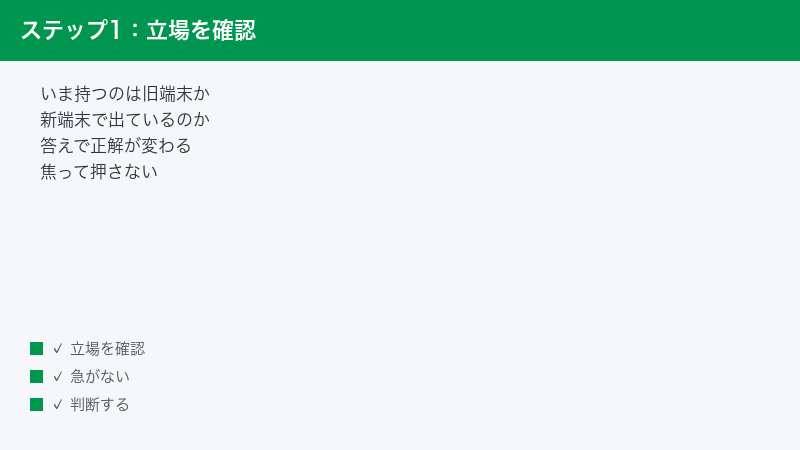
「再ログインできませんでした」で検索してたどり着く画面には、いくつかの文言のバリエーションがあります。アプリのバージョン・OS・出た経緯によって表示が変わるため、他の解説ページの文言と自分の画面が一致せず、余計に不安になっている方も多いはずです。報告されている代表的な表示を整理します。
| 画面に出ている文言(例) | 意味していること | 選択肢の例 |
|---|---|---|
| 「アカウントからログアウトされました」 | 別の端末でこのアカウントにログインされたため、この端末の利用が止められた | 再ログイン/削除 |
| 「再ログインできませんでした」 | 再ログインを試したが、この端末では認証が通らなかった | 削除/再試行 |
| 「利用することができません」「他の端末で同じアカウントを利用したため、この端末に保存された情報はすべて削除されます」 | この端末に残っているデータは無効になり、消える前提であるという通告 | 確認/削除 |
文言は違っても、裏側で起きていることは同じです。LINEでアカウントの主役になる「メイン端末」は1台だけで、別の端末がメイン端末としてログインすると、先に使っていた端末側の利用が止められます。
ここで誤解されやすいのが、よく言われる「LINEは1台1アカウント」という説明です。正確には、メイン端末が1台だけという意味であって、これとは別に「サブ端末」の枠があります。LINEみんなの使い方ガイドによれば、サブ端末として同時にログインできるのはAndroid端末1台・パソコン1台・iPad1台の計3台までで、LINEアプリのバージョン15.3.0以降で順次利用できるとされています。つまりAndroid端末はタブレットに限らずサブ端末にできる一方、iPhoneはサブ端末にできません。したがって「2台目のiPhoneでログインしたら、元の端末が締め出された」というのが、この画面に出会う典型的な流れです。逆に、サブ端末としてログインしただけなら、メイン端末が無効になることはありません。この「別の端末でログインされたから、こちらがログアウトされた」という原因そのものについては、LINEのログアウトの仕組みと勝手にログアウトされる原因で扱っています。
※メニュー名や画面の文言は、アプリのバージョンとOSによって異なる場合があります。手元の画面と本記事の表記が完全に一致しないことがありますので、意味が合っているかどうかで読み替えてください。
2-1. この画面にたどり着く6つの経緯と、それぞれの正解
同じ画面でも、そこに至った経緯が違えば正解は変わります。自分がどれに当たるかを確認してください。
経緯1:機種変更をして、新しい端末への移行に成功した。 このとき二択画面が出るのは古い端末側です。正常な結果であって、異常ではありません。正解は「触らない」。新しい端末は何事もなく使えているはずです。
経緯2:SIMカードを別の端末に差し替えた、あるいは予備の端末で試しにログインしてみた。 ここでよく起きるのが、意図せず主役が入れ替わることです。「ちょっと試すだけ」のつもりでログインした端末が正になり、毎日使っている端末が締め出されます。正解は、使う端末を1台決めてから、そちらでだけログインし直すこと。試した端末はもう開かないことです。
経緯3:家族や子どもの端末、タブレットに、自分のアカウントを入れてしまった。 ここは結果が真っ二つに割れます。取り戻せる側と、取り戻せない側があります。 見分ける鍵は、家族の端末で「ログイン」したのか「新規登録」したのかです。
(a)家族の端末で、既存の自分のアカウントに「ログイン」した場合。 メイン端末としてログインが成立したために、自分の端末が締め出されただけです。正解は、自分の端末で再ログインして取り戻し、家族の端末側では以後そのアカウントを開かないこと。家族用には家族自身のアカウントを使ってもらってください。
(b)家族の端末で、自分の電話番号を使って「新規登録」(アカウントを新しく作る操作)をしてしまった場合。 こちらは事情がまったく違います。LINE公式ヘルプは、同じ電話番号で別のLINEアカウントを登録すると、先に登録していたLINEアカウントは削除されると明記しています。つまり元のアカウントはすでに存在せず、再ログインでも、問い合わせでも戻りません。友だちリストも、購入したスタンプも、トーク履歴も復旧できません。
(a)と(b)のどちらか自分でも判断できないときは、家族の端末で進めた流れを思い出してください。利用規約への同意や年齢確認から始まり、名前を入力してプロフィールを作る画面まで進んだのなら(b)です。すでにある自分のアカウントに入っていく流れ(パスワードやトーク履歴の復元の案内が出る)なら(a)です。
(b)だと分かったら、つらい結論ですが早めに受け入れたほうが損失は小さくなります。 復旧を期待して何時間も操作を試したり、有料の復元ソフトに課金したりしても状況は変わりません。新しく作られたアカウントを自分の本アカウントとして使い直し、友だちには電話やメールで連絡して追加し直す。これが現実的な立て直し方です。
経緯4:端末を初期化した、修理から返ってきた、端末のバックアップから復元した。 見落とされがちですが、端末全体のバックアップから復元しても、LINEのログインの状態までは元に戻りません。 アプリのアイコンは戻っているのに開いたら二択画面、というのはこのパターンです。正解は再ログインです。異常ではありません。
経緯5:LINEに登録している電話番号を変更した、解約した、MNPで乗り換えた、SIMを新しい番号のものに入れ替えた。 ここは見落とされやすい経緯です。LINE公式ヘルプは、この画面が出る原因の第一に「現在契約中の電話番号をLINEに登録していなかった」ことを挙げています。番号を変えたのに、LINE側の登録番号を新しい番号へ変更しないままだと、この画面に出会うことがあります。これは不正ログインではありません。 正解は、まずLINEに登録してある電話番号と、いま契約している電話番号が同じかどうかを確認すること。食い違っているなら、次に読むのは10章ではなく9章(認証手段の話)です。
経緯6:どれにも心当たりがなく、登録している電話番号も変えていない。 このときだけは、別の記事のように読んでください。正解は「押す前に記録を取り、不正ログインを疑う」です。7章と10章へ進んでください。
2-2. この間、友だちからはどう見えているか
締め出されている間、自分が「消えた」ように見えているのではないかと気になる方が多いので、ここも整理しておきます。
送られたメッセージ自体は、LINEのサーバーを経由して届く仕組みです。あなたのアカウントが消えたわけではありませんから、相手のトーク画面からあなたが消えることも、送ったメッセージが宙に消えることもありません。 ただし、無効化されている端末には通知が届かず、あなたはそのメッセージを読めません。したがって相手から見ると「送ったのに、いつまでも既読にならない」という状態になります。
ここで問題になるのは技術ではなく人間関係のほうです。既読がつかない時間が長引くと、無視されたと受け取られたり、ブロックされたのではと心配されたりします。復帰まで時間がかかりそうなら、電話やメールなど別の手段で「LINEが一時的に使えていない」と一言伝えておくだけで、余計な誤解を防げます。判断に迷って何日も画面の前で止まっているより、この一言のほうが実利があります。
3. 「削除」を押すと何が消えるのか(最初に潰しておく誤解)
この画面の前で人が固まる最大の理由は、「削除」がアカウントの削除に見えることです。実際、押してしまって後悔している投稿がインターネット上に数多くあります。まずここをはっきりさせます。
前提として押さえておきたいのは、LINE公式ヘルプ自身が、この画面について「削除をタップせず、まず自分の状況に合った案内を確認するように」と案内していることです。提供元が削除を推奨していない、という事実だけでも、指が止まる根拠になります。そのうえで、削除が実際に何を消すのかを層に分けて見ていきます。
3-1. アカウントそのものが消えるわけではありません
この画面の「削除」は、原則としてその端末に残っているLINEのデータを消して、アプリを初期状態に戻す操作です。LINEアプリのメニューから実行する「アカウント削除」(設定の中にある、アカウント自体を消してしまう操作)とは別物です。友だちリストやスタンプ・絵文字の購入情報などはLINEのサーバー側で管理されているため、あらためてログインし直せば、原則としてまた使えるようになります。
3-2. しかし「何も失わない」というのも誤りです
正確には、消えるのはその端末の中に保存されていたトーク履歴です。トーク履歴は友だちリストと違ってサーバーに預けられているわけではなく、端末の中に置かれています。だからバックアップという仕組みが別に用意されているのです。バックアップを取っていないトーク履歴は、削除を押した時点で戻す手段がなくなります。「アカウントは消えないから大丈夫」と説明するページと、「削除は絶対に押すな」と説明するページが混在しているのは、この2つの層を分けずに語っているからです。
3-3. 見落とされがちな3つ目のリスク
もう1つ、あまり書かれていない重要な点があります。削除を押すと、その端末は「ログイン画面から始める」状態に戻ります。 つまり、そこから先へ進むには電話番号での認証、あるいはメールアドレスとパスワード、Apple IDやGoogleアカウントといったログインの手段が必要になります。
登録していた電話番号がすでに解約済みで認証番号を受け取れない、パスワードもメールアドレスも分からない――こうした状態で削除を押すと、アカウントが消えたわけではないのに、あなたの手からは戻る道が閉じてしまいます。結果として起きることは、アカウントを失ったのとほとんど変わりません。削除を押す前に確認すべきなのは「戻れるかどうか」であって、「削除の意味」だけではないのです。
| 項目 | 削除を押した後 | 補足 |
|---|---|---|
| LINEアカウント本体 | 原則として残る | 「アカウント削除」とは別の操作 |
| 友だちリスト・グループ | ログインし直せば原則として戻る | サーバー側で管理されている |
| 購入したスタンプ・絵文字・着せかえ | 購入情報は残り、再ダウンロードで使える | 端末には入り直す必要がある |
| その端末に入っていたトーク履歴 | 消える | バックアップが無ければ戻す手段がない |
| アカウントへの復帰 | ログイン手段があるかどうかに依存 | 電話番号・パスワード・連携アカウントの有無で決まる |
4. 「再ログイン」を押してよい条件・押してはいけない条件
削除の意味が分かると、今度は「では再ログインを押せばいいのか」と考えたくなります。ここが、この記事で一番伝えたい落とし穴です。
4-1. 押してよいのは「これから使い続ける端末」だけです
再ログインは、その端末を使う権利をこのアカウントに取り戻す操作です。したがって、これから毎日使う端末で押すぶんには何も問題ありません。機種変更したばかりの新しい端末、修理から戻ってきて今後も使う端末、家族の端末を借りていて自分の端末に戻したい場合などが該当します。
4-2. 押してはいけないのは「移行が終わった古い端末」です
問題は古い端末側です。機種変更がすでに成功しているのに、手放す予定の古い端末で再ログインを押すと、いま使っている新しい端末のほうが弾かれます。 メイン端末になれるのは1台だけなので、古い端末がその座を取り返せば、新しい端末は自動的に無効になります(サブ端末としてログインした場合には、こうした締め出しは起きません)。
実際に起きるのはこうです。新端末で移行を終えて安心し、古い端末を初期化しようとしてLINEを開く。二択画面が出る。「削除を押すのは怖いから、とりあえず再ログインを押そう」と考える。その瞬間、新端末のLINEが同じ二択画面に変わります。怖いから安全そうなほうを押した、という判断が、そのまま事故になります。
4-3. 古い端末は「何も押さない」で構いません
手放す端末のLINEをきれいにしたいという気持ちは分かりますが、二択画面のまま放置しても、新端末側には何の影響もありません。端末を下取りに出す、譲る、売却するといった場合は、LINEの画面を触るのではなく、端末本体の初期化(すべてのコンテンツと設定を消去、または工場出荷状態に戻す操作)で一括して消すほうが安全です。本体を初期化すれば、アプリの中に残っていたデータも一緒に消えます。
どうしてもLINEアプリ単体を片付けたい場合は、二択画面で削除を押す代わりにアプリをアンインストールするという選択肢もあります。ただしアンインストールもその端末のトーク履歴を失う操作である点は同じですので、3章の内容を確認してから行ってください。
4-4. なぜ「再ログインをお試しください」という案内で事故が起きるのか
公式のヘルプも、多くの解説ページも、この画面に対しては「再ログインをお試しください」と書きます。その案内自体は間違っていません。間違っているのは、案内の側ではなく前提の側です。
この種の案内は、暗黙のうちに「読者はいま使いたい端末を持っている」と想定しています。困っている人が助けを求めるのだから、その人が持っているのは復旧させたい端末のはずだ、という自然な想定です。ところが実際にこの画面に出会う人の多くは、すでに新しい端末で問題なく使えていて、手放す予定の古い端末をたまたま開いたという状況にいます。この人にとって「再ログイン」は復旧ではなく、正常に動いているものを壊す操作になります。
つまり、同じ画面・同じボタン・同じ案内でも、端末の立場が入れ替わると効果の符号が反転するのです。だからこの記事は、ボタンの説明から始めずに「いまどちらの端末を持っているか」から始めています。押し方を知っていても、立場が分かっていなければ正解にはたどり着けません。
5. ピンポン現象:両方の端末で交互にログインし合う沼
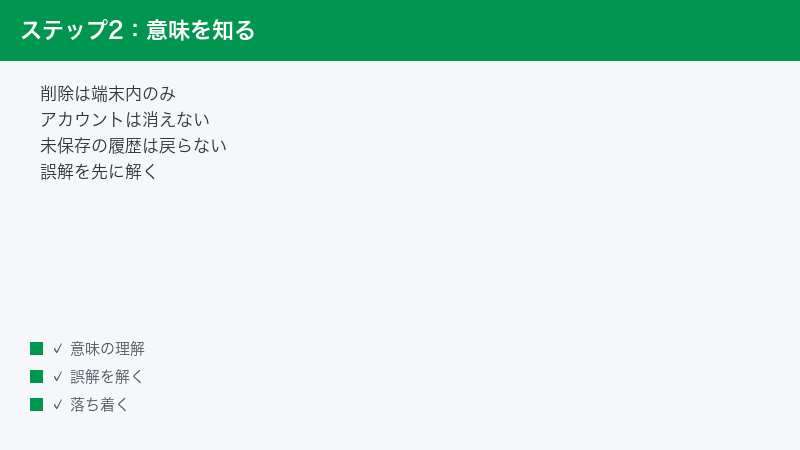
この画面まわりで最も消耗する事故が、通称ピンポン現象です。名前のついた解説がほとんど見当たらないので、ここで仕組みごと整理します。
5-1. どう進行するか
- 新しい端末でログインに成功する。この時点で古い端末が無効になり、古い端末に二択画面が出る。
- 古い端末を触ったときに二択画面を見つけ、不安になって「再ログイン」を押す。成功する。
- すると今度は新しい端末が無効になり、新しい端末に二択画面が出る。
- 新しい端末で「再ログイン」を押す。成功する。古い端末がまた無効になる。
- 以下、無限に往復する。
5-2. 発生する条件
ピンポン現象が起きるのは、次の条件がそろったときです。
- 2台とも手元にある(片方が手元になければ往復は起きません)
- 2台ともログインできる認証手段を持っている(同じ電話番号のSIMを差し替えた、パスワードを覚えている、など)
- どちらを本番の端末にするかを決めていない
3つ目が本質です。技術的な不具合ではなく、「使う端末を決めていない」という状態がそのまま画面に現れているだけなのです。だから、設定をいじっても、アプリを入れ直しても止まりません。
5-3. 往復するたびに何が削られるか
ただ行ったり来たりしているだけに見えて、往復には代償があります。
- ログインし直した端末では、そのアカウントのトーク履歴が入っていない状態から始まることがあります。バックアップから戻す操作は、通常ログインの流れの中でしか案内されないため、そのタイミングを逃すと後から入れ直しにくくなります。
- 無効化されている側の端末には通知が届きません。往復の間、相手からのメッセージに気づけない空白時間が生まれます。
- 短時間に何度もログインを繰り返すと、認証番号の送信が制限されるなど、手続き自体が進みにくくなることがあります。
5-4. 止め方は1つだけです
止め方はシンプルで、使い続ける端末を1台決めて、もう1台を触らない。これだけです。具体的には次の順で手を打ちます。
- いったん両方の端末から手を離します。 ボタンを押すのをやめる。これが最初の一手です。
- 使い続ける端末を口に出して決めます。「今日から使うのは新しいほう」と確定させます。
- 使わないほうの端末は、LINEを開かないようにします。 心配なら、その端末のLINEアプリをアンインストールするか、端末ごと電源を切っておきます。トーク履歴を失いたくない事情があるなら、6章の判定表を先に読んでから決めてください。
- 使い続ける端末だけで再ログインを完了させます。
- ログイン後、トーク履歴を戻す案内が出たら、その場で対応します。手順の詳細はLINEのトーク履歴が引き継ぎ・移行できない原因と対処法にまとめてあります。
5-5. もう片方の端末が手元に無いなら、ピンポンは起きません
古い端末をすでに下取りに出した、売却した、初期化した、という場合は話が簡単です。相手がいなければ往復は起きません。 手元の1台で落ち着いて再ログインを進めてください。この状況で二択画面が出ているなら、それは過去に別端末でログインが成立した記録の残りか、経緯4(初期化・復元)の結果です。
逆に注意したいのは、これから端末を手放す場合です。手放す前に、端末本体の初期化を必ず済ませてください。 LINEの二択画面を消すことと、端末から個人データを消すことは別の作業です。二択画面の状態でログインが無効になっていても、端末の中には写真・連絡先・他のアプリのデータが残っています。LINEのボタンをどう押すかに気を取られて、本体の初期化を忘れるほうがよほど危険です。
6. トーク履歴は助かるのか、手遅れなのか
ここは、正直に書きます。助かる場合と、はっきり手遅れの場合があります。 手遅れのケースを曖昧にぼかして、有料の復元ソフトへ誘導するページが少なくありませんが、この記事ではそういう書き方をしません。
6-1. まず前提を3つだけ
- トーク履歴は端末の中にあります。 だからバックアップという別の仕組みが用意されています。
- 標準のバックアップは、iPhoneならiCloud Drive、AndroidならGoogleドライブに保存されます。 保存されるのはテキストのメッセージが中心です。
- OSをまたぐ引き継ぎ(iPhoneからAndroid、またはその逆)では、標準のバックアップは使えません。 iCloudとGoogleドライブに互換性がないためです。
加えて、LINEには「かんたん引き継ぎQRコード」を使った引き継ぎの流れがあり、その経路ではバックアップが無くても直近14日ぶん程度のトーク履歴が復元できるとされています。また、LYPプレミアム(LINEヤフーが提供する月額制の有料会員サービス)の会員向けに、写真や動画も含めてOSをまたいで引き継げるプレミアムバックアップという仕組みも案内されています。ただしこれらは提供条件・対象範囲ともに改定が続いている領域ですので、最新の条件は必ず公式の案内で確認してください。
6-2. 判定表
| あなたの状況 | トーク履歴の見込み | 今すぐやること |
|---|---|---|
| 同じOS同士(iPhone→iPhone等)で、直近にバックアップを取っている | 戻る見込みが高い(バックアップを取った時点まで) | 使う端末を決めてログイン。案内に従って復元 |
| 同じOS同士だが、最後のバックアップが数か月前 | その時点までは戻る。それ以降のやり取りは戻らない | 戻らない範囲を先に受け入れてから操作する |
| OSをまたぐ(iPhone⇔Android) | 標準バックアップは使えない。引き継ぎ経路によっては直近ぶんのみ | 公式の最新条件を確認。期待値を下げて臨む |
| バックアップを取っていない。まだどちらの端末でも削除を押していない | 端末に残っているぶんは、まだ手元にある可能性がある | 削除を押さない。 先に大事なトークを画面撮影で残す |
| バックアップを取っていない。すでに削除を押した/新端末で使い始めた | 実質的に手遅れです | 復元ソフトに課金しない。7章の記録だけ残す |
| そもそもアカウントに戻れない(電話番号もパスワードも不明) | トーク履歴以前に、アカウントへの復帰が課題 | 9章へ |
判定表で「実質的に手遅れです」の行に自分を置いた方へ。ここで読むのをやめないでください。失ったトークは戻りませんが、同じことを二度繰り返さないための作業が1つだけ残っています。 これから使う端末で、トーク履歴のバックアップが実際に動いているかを確かめることです。
今回の損失の原因は、機種変更でも削除ボタンでもなく「バックアップが無かったこと」です。そして次の機種変更は必ず来ます。新しい端末でLINEの設定を開き、バックアップの画面に最終バックアップの日時が今日に近い日付で表示されているかを目で確認してください。日時が表示されない、あるいは何年も前の日付なら、それは動いていないということです。設定を入れたつもりで動いていなかった、という取りこぼしの型は6-4にまとめてあります。うまく有効にできない場合はバックアップが動かないときの原因と対処を確認してください。今日ここを直しておけば、この記事に二度目はありません。
6-3. まだ削除を押していないなら、先にやることがあります
バックアップが無く、それでもどうしても残したいやり取りがあるなら、ボタンを押す前に、その端末の画面を撮影して残すという手があります。二択画面が出ている状態ではトークを開けないことが多いのですが、機種変更前の段階でこの記事を読んでいる方には有効です。仕事のやり取り、待ち合わせの住所、口座や手続きの控えなど、失うと実害が出るものだけでも先に画面撮影しておいてください。
バックアップの設定そのものがうまく動かない場合は、LINEのバックアップができない場合の対処法を参照してください。この記事ではバックアップの手順は扱いません。
6-4. 「バックアップは取ったはず」が当てにならない理由
判定表で自分を「戻る見込みが高い」の行に置いた方に、ひとつだけ確認していただきたいことがあります。「取ったはず」と「実際に保存されている」は、しばしば一致しません。 よくあるずれは次のとおりです。
- 自動バックアップの設定をオンにしたつもりで、実は保留のままだった。 有効化の途中でクラウド側の同意や設定が完了しておらず、動いていなかったというケースです。
- 保存先の空き容量が足りず、途中で失敗し続けていた。 iCloudやGoogleドライブの容量が上限に達していると、バックアップは静かに失敗します。
- 保存先のアカウントが別だった。 iPhoneならApple ID、AndroidならGoogleアカウントに紐づいて保存されます。機種変更のときに別のアカウントでサインインしていると、過去のバックアップは見つかりません。
- 最終バックアップの日付が想像よりずっと古い。 「半年前に一度設定した」記憶が「昨日まで動いていた」という思い込みに変わっていることがあります。
判断としては単純です。記憶ではなく、バックアップの日時表示を実際に目で見て確認してから、その先の行動を決めてください。 見に行けるうちに見ておくことが、この場面では何よりの保険になります。
6-5. 非公式の復元ソフトを勧めない理由
「LINEのトーク履歴を復元できます」とうたう非公式のソフトウェアが多数あります。この記事ではリンクも紹介もしません。理由は3つです。
- 復元できる保証がありません。 バックアップが存在しないデータを取り戻す技術は原理的に存在せず、実際には「端末に残っている痕跡を拾えることがある」という程度です。
- 端末データへの広い権限を渡すことになります。 トーク履歴を読み取るという性質上、その端末の中身に深くアクセスできる状態を作ることになります。
- すでに削除を押した後だと、そもそも対象が残っていません。 一番藁にすがりたいタイミングが、一番効かないタイミングでもあります。
また、LINEの運営に問い合わせても、トークの内容を復元してもらうことは一般にできません。 サポートに連絡すれば何とかなる、という期待は持たないでください。問い合わせが意味を持つのは、アカウントへの復帰やアカウントの不正利用に関する相談であって、トークの中身の復旧ではありません。
7. ボタンを押す前に、記録しておくこと
ここまで読んで、まだボタンを押していないなら理想的です。押す前に30秒だけ使って、次の情報を残してください。誤操作をした後でも、問い合わせや不正利用の相談に使えます。
- いま出ている画面を、別の端末やカメラで撮影します。 その端末自身のスクリーンショットが撮れるならそれで構いませんが、削除を押した後に端末内の画像も見られなくなる可能性を考えると、別のカメラで撮っておくほうが確実です。
- 画面に端末名が表示されていれば、その文字列を書き写します。「iPhone」「SM-」で始まる型番など、身に覚えのない名前が出ていないかを確認します。
- 日付と時刻をメモします。 いつこの画面が出たかは、不正ログインを疑う場合に重要な情報になります。
- そのアカウントに登録している情報を思い出して書き出します。 電話番号、メールアドレス、LINE ID、表示名(LINE上の自分の名前)、だいたいの登録時期。問い合わせフォームで本人確認に使われる項目です。
- 直前に何をしたかを1行で書きます。「新しいiPhoneでQRコードを読んだ」「家族のタブレットにログインした」「何もしていない」など。原因の切り分けに直結します。
この5つがあるだけで、後から問い合わせるときの精度がまったく変わります。逆に、慌てて削除を押した後に「何が表示されていたか思い出せない」となると、相談できる材料が何も残りません。
8. 状況別の正解ルート
診断が終わったら、あとは自分のケースの行に沿って進めるだけです。手順の詳細は既存記事に譲り、ここでは「どちらへ進むか」だけを示します。
ケースA:新しい端末で出ている(これから使う端末)
- 「再ログイン」を選びます。
- 登録している電話番号を入力し、SMSで届く認証番号を入力します。
- 求められた場合はパスワードを入力します。分からない場合は9章へ。
- トーク履歴の復元を案内されたら、その場で対応します。 具体的には、認証を終えた直後に「トーク履歴を復元しますか」という趣旨の確認や、保存されているバックアップの日時が表示された選択画面が現れます(文言はバージョンにより異なります)。ここで「あとで」に相当する選択をして先へ進むと、通常のログインの流れからは同じ画面へ戻れなくなります。復元するつもりなら、この画面が出ているうちに実行してください。
- 古い端末は触りません。二択画面が出ていても放置で構いません。
機種変更そのものの流れでつまずいている場合は、LINEの引き継ぎができない・新しいスマホでログインできない場合の対処法で全体の流れを確認してください。
ケースB:古い端末で出ている(新端末での移行はすでに成功)
- 何も押さずにアプリを閉じます。
- 新しい端末でトークが読めていれば、それが正常な状態です。
- この端末を手放すときの片付け方は、4-3を参照してください。
ケースC:古い端末で出ているが、新端末での移行に失敗している
この場合、古い端末は最後の砦です。ここで削除を押すと選択肢が減ります。
- 古い端末では何も押しません。
- 新しい端末側で、なぜログインできないのかを先に解決します(認証番号が届かない、パスワードが違う、など)。
- 新端末で入れる見込みが立ってから、あらためて古い端末の画面に戻ります。
- どちらでも入れない状態が続く場合は9章へ。
ケースD:機種変更していないのに突然出た
7章の記録を先に取ってから、10章へ進んでください。このケースだけは、ボタンを押すより先にやることがあります。
9. 「再ログイン」を押しても戻れないとき
再ログインを押したのに「再ログインできませんでした」と出る、あるいは認証の途中で止まる場合、原因はだいたい次のどれかです。ここで削除を押して仕切り直したくなりますが、それは最も避けたい行動です。削除は状況を良くしません。
9-1. 認証番号のSMSが届かない
- SIMカードがその端末に入っていますか。 古い端末から新しい端末へSIMを移した後は、古い端末では電話番号の認証ができません。
- 登録している電話番号は、いまも自分が使っている番号ですか。 LINEに登録した番号を変更しないまま解約すると、その番号宛のSMSは受け取れません。さらに、解約された番号は一定期間の後に別の人へ再割り当てされることがあります。
- メッセージの拒否設定や迷惑メッセージのフィルタで弾かれていませんか。
- 短時間に何度も試していませんか。 連続で要求すると送信が制限されることがあります。時間を空けてください。
9-2. 登録した電話番号が、すでに別の人のものになっている場合
これは頻度こそ高くないものの、はまると最も抜け出しにくいケースです。携帯電話番号は、解約されてから一定期間の後、別の契約者に再び割り当てられることがあります。 LINEに登録した番号を変更しないまま解約し、時間が経ってから復帰しようとすると、その番号はもう自分のものではありません。
さらに厄介なのは、再割り当てされた番号の新しい持ち主がその番号でLINEに登録した場合です。番号を鍵として使う認証の仕組み上、あなたの側から番号でアカウントに戻る道は事実上閉じます。 この状態でメールアドレスもパスワードも分からなければ、残念ながら復帰は非常に難しくなります。
この場合の現実的な行動は2つです。ひとつは、メールアドレスや連携アカウントなど番号以外の手がかりがないかを徹底的に探すこと。もうひとつは、問い合わせフォームから状況を説明して相談すること。それでも戻らなかったときは、新しいアカウントを作り直すという判断も選択肢に入ります。 何時間も同じ操作を繰り返して消耗するくらいなら、早めにこの分岐を認めたほうが結果的に損失は小さくなります。
9-3. パスワードが分からない
メールアドレスを登録してあるなら、ログイン画面の「パスワードを忘れた場合」に相当する案内から再設定できます。登録メールアドレスに再設定用の案内が届く形式です。ここで重要なのは、メールアドレスを登録していたかどうかを思い出すことです。 登録していない場合、この道は使えません。
9-4. Apple IDやGoogleアカウントとの連携があるか
LINEは電話番号のほかに、Apple IDやGoogleアカウントとの連携でログインできる場合があります。過去にそれらを連携していた記憶があるなら、ログイン画面にその選択肢が出ていないか確認してください。連携の有無は環境によって異なりますので、画面に出ていないものを無理に探す必要はありません。
9-5. どれも使えない場合
電話番号もメールアドレスも連携アカウントも使えない場合、自力での復帰は難しくなります。 残る手段は、LINEの問い合わせフォームからの相談です。到達経路は、LINE公式ヘルプセンター(help.line.me)を開き、そこに用意されている問い合わせの導線から、ログインしていない状態でも送信できるフォームへ進むという流れになります。アプリ内のヘルプからも同じフォームへ行けますが、アプリが二択画面で止まっている場合は、パソコンや別の端末のブラウザからヘルプセンターを開くほうが確実です。フォームでは、アカウントの引き継ぎやログインに関する項目を選んで進みます。ページ名や項目名は変更されることがありますので、文言が一致しない場合は同じ趣旨の項目を探してください。7章で記録した情報(登録していた電話番号、メールアドレス、LINE ID、表示名、画面の撮影、日時)を、できる限り正確に添えてください。
ただし、期待値は正直に共有しておきます。問い合わせても必ず復帰できるとは限りません。 また、繰り返しになりますが、トークの中身を運営に復元してもらうことは一般にできません。それでも、記録を添えて相談することには意味があります。特に、身に覚えのないログインが絡んでいる場合は、放置せず伝えるべきです。
9-6. 認証番号は、誰にも教えないでください
この状況につけ込む詐欺があります。SMSで届く認証番号は、家族・友人・自称サポート担当者を含めて、誰にも教えてはいけません。 LINEの運営が、利用者に認証番号を尋ねることはありません。「代わりに手続きしてあげる」「サポートです、番号を教えてください」といった連絡はすべて疑ってください。番号を渡した瞬間に、相手があなたのアカウントに入れてしまいます。
10. 機種変更の心当たりがない場合=不正ログインの疑い
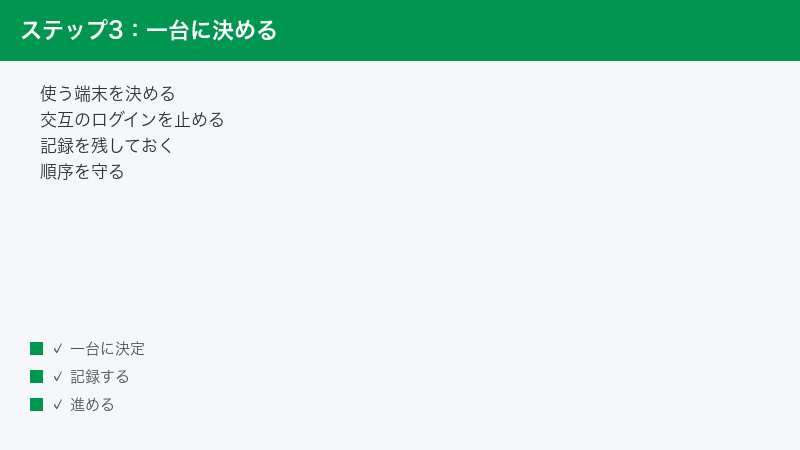
機種変更も、家族の端末へのログインも、修理も、何も心当たりがないのにこの画面が出た。これは「誰か別の人が、あなたのアカウントでログインした」可能性を含みます。 機種変更の文脈で書かれた解説記事は、この分岐をまるごと落としていることが多いのですが、実際にはここが一番急ぐケースです。
※この章へ進む前に、ひとつだけ確認してください。最近、電話番号を変更・解約した、MNPで乗り換えた、SIMを新しい番号のものに替えた場合は、不正ログインとは限りません。 LINEに登録している番号と現在契約中の番号の不一致でも同じ画面になります(2章の経緯5)。心当たりがあるならそちらを先に確認してください。
10-1. まず何が起きているか
メイン端末になれるのは1台だけです。あなたの端末が締め出されたということは、別の端末があなたのアカウントにメイン端末としてログインしたことを意味します。友だちに成りすましたメッセージが送られる、決済まわりを悪用されるといった被害につながる可能性があるため、時間との勝負になります。
10-2. 最優先でやること
- 7章の記録を取ります。 画面の撮影と日時。後の相談で使います。
- 自分のアカウントへの復帰を最優先します。 再ログインが通るなら通してください。ここは古い端末うんぬんの議論ではなく、アカウントを取り返す局面です。
- 復帰できたら、すぐにパスワードを変更します。
- ログイン中の端末を確認します。 ホーム画面の設定からアカウントの項目を開くと、ログイン中の端末を一覧できる画面があります(メニュー名はバージョンにより異なる場合があります)。身に覚えのない端末があれば、その場でログアウトさせます。
- ログイン許可の設定を見直します。 同じくアカウントの項目にある設定で、パソコン版やタブレット版などからのログインを許可するかどうかを切り替えられます。使っていないならオフにしておくのが安全です。
- 友だちに注意を促します。 自分の名前で不審なメッセージが届いていないか、身近な人に確認してもらいます。
ここから先の詳しいチェック項目と復旧の流れは、LINEアカウントが乗っ取られた場合の確認方法と対処法にまとめてあります。この記事では二択画面の判断だけを扱いますので、不正ログインの疑いが濃いと感じた時点でそちらへ移ってください。
10-3. すでに金銭的な被害が出ている場合
不審な請求、身に覚えのない決済、友だちが代わりに支払ってしまったなどの被害がある場合は、自力での対処にこだわらないでください。 警察相談専用電話(#9110)や、消費者ホットライン(188)といった公的な相談窓口があります。あわせてLINEの問い合わせフォームからも状況を報告してください。被害の届け出は早いほど選択肢が残ります。
11. この場面でやってはいけない5つのこと
- 怖いからという理由で、意味を確認せずに削除を押すこと。 3章の3つの層(アカウント・トーク履歴・戻る手段)を確認してからにしてください。
- 2台の端末で交互にログインすること。 5章のピンポン現象です。
- 認証番号を人に教えること。 相手が誰であってもです。運営が認証番号を尋ねることはありません。
- 非公式の復元ソフトに課金すること。 バックアップが無いデータは、原理的に戻りません。
- 心当たりがないのに、そのまま使い続けること。 不正ログインの可能性を消してから日常に戻ってください。
よくある質問
Q1. 「削除」を押すと、LINEアカウントは消えてしまいますか。
A. この画面の「削除」は、原則としてその端末に保存されたLINEのデータを消して初期状態に戻す操作で、アカウントそのものを消す「アカウント削除」とは別のものです。ただし、その端末に入っていたトーク履歴は失われますし、ログインし直す手段が無い場合は結果的にアカウントへ戻れなくなります。押す前に3章を確認してください。
Q2. 友だちリストとスタンプは戻りますか。
A. 友だちリストやグループ、購入したスタンプ・絵文字・着せかえの情報はLINEのサーバー側で管理されているため、あらためてログインできれば原則として使えるようになります。スタンプは新しい端末で再ダウンロードが必要です。一方、トーク履歴は端末の中にあるため、バックアップが無い場合は同じようには戻りません。
Q3. 誤って「削除」を押してしまいました。今からできることはありますか。
A. まず落ち着いて、ログインの手段(登録している電話番号、メールアドレスとパスワード、連携しているアカウント)が使えるかを確認してください。使えるならログインし直すことでアカウントには戻れます。トーク履歴については、同じOS同士でバックアップが残っていればその時点まで戻せる可能性があります。バックアップが無い場合は、残念ながら戻す手段がありません。復元ソフトに課金しても状況は変わりません。
Q4. バックアップが無いと、本当に一切復元できないのですか。
A. 「一切」と言い切るのは正確ではありません。かんたん引き継ぎQRコードを使った引き継ぎの経路では、バックアップが無くても直近14日ぶん程度が復元できるとされています。ただしこれは引き継ぎの流れの中で成立する話で、すでに削除を押した後の端末に対して後から適用できるものではありません。対象範囲や条件は変更されることがありますので、最新の情報は公式の案内でご確認ください。
Q5. 古い端末で「再ログイン」を押してしまいました。どうすればいいですか。
A. 新しい端末の画面を確認してください。おそらく同じ二択画面に変わっているはずです。ここで新しい端末でも再ログインを押すと往復が始まりますが、使い続ける端末はどちらかを先に決めてしまえば1回で終わります。新しい端末を使うなら、新しい端末で再ログインし、古い端末はその後一切触らないでください。5章の手順どおりです。
Q6. パソコン版やiPad版のLINEも同時には使えないのですか。
A. 同時に使えます。「1台1アカウント」と言われるのはメイン端末が1台だけという意味で、これとは別に「サブ端末」の枠があります。LINEみんなの使い方ガイドによれば、サブ端末として同時にログインできるのはAndroid端末1台・パソコン1台・iPad1台の計3台まで(LINEアプリのバージョン15.3.0以降で順次提供)とされています。Android端末はスマートフォンでもサブ端末にできますが、iPhoneはサブ端末にできません。なお、Chrome拡張機能版のLINEはサポート終了が告知済みで、パソコン版アプリへの移行が案内されていますので、これから使い始める前提には置かないでください。また、サブ端末は別のサブ端末からログインしたときや、パスワードを変更したとき、アカウントの引き継ぎを行ったときなどに自動でログアウトされることがあります。
Q7. LINEに問い合わせれば、トーク履歴を復元してもらえますか。
A. 一般に、運営がトークの中身を復元することはできません。問い合わせフォームが意味を持つのは、アカウントへの復帰や不正利用の相談といった場面です。期待の方向を間違えると時間だけを失いますので、トーク履歴については6章の判定表で自分の見込みを確定させてから動いてください。
Q8. しばらく放置していたら、勝手に元に戻ることはありますか。
A. 端末側の一時的な不具合でこの画面が出たケースでは、アプリを終了して時間をおいてから開き直すと通常の画面に戻ったという報告があります。ただし、別の端末で実際にログインが成立している場合は、放置しても戻りません。いずれにせよ放置は削除より安全ですので、判断がつかないうちは押さずに待つほうが賢明です。
📚 あわせて読みたい
まとめ:1台に決める、バックアップを確認する、それから再ログイン
この画面の前で必要なのは、器用な操作ではなく順番です。
- 使い続ける端末を1台に決める。
- トーク履歴の見込みを確認する。 助かるのか、途中までなのか、手遅れなのかを先に受け入れます。
- 決めた1台だけで再ログインする。 もう1台は触らない。触らなければ事故は起きません。
そして、機種変更の心当たりがないままこの画面に出会ったなら、順番はまったく変わります。その場合は乗っ取りを疑ったときの確認と対処を先に読んでください。
いま、まだ何も押していないなら、それが一番良い状態です。次にやることは1つだけ――使い続ける端末を決めることです。
※本記事の画面名・メニュー名・仕様は執筆時点の一般的な例です。LINEアプリのバージョン・OS・提供条件によって表示や挙動が異なる場合がありますので、最終的な確認はLINE公式ヘルプセンターの最新情報でお願いします。