 minto.tech スマホ(iPhone/Android)・パソコン(Windows/Mac)・Office・Wi-Fi・AIツールの「できない」「困った」を解決する実用ガイド。トラブル対処法とノウハウが満載のお助けサイトです。
※本ページにはプロモーション(広告)が含まれています
PayPayの履歴に見覚えのない支払いを見つけたら、最初にやるべきことは「取引履歴のスクリーンショットを撮ること」です。そのうえで「どこから減ったのか」を5つの経路に切り分けます。実際には店名の表示違い・オートチャージ・サブスクの自動更新が原因であることが少なくありません。ただし本当に不正利用だった場合、補償の申請には期限があります。落ち着いて、しかし後回しにはしない。この記事はその両立を目的にしています。
減ったのはPayPay残高か、請求が来たのはカード明細か、引き落とされたのは銀行口座か — この3つのどれに当てはまるかで、調べる場所も問い合わせ先も変わります(2章の30秒診断で確定させます)。
この記事を読む順番(急いでいる方へ)
📑 この記事の目次(タップで開く)
- 1. まず60秒でやること — スクリーンショットが最優先です
- 2. 30秒診断 — 「どこから減ったのか」で5つの経路に切り分ける
- 3. 経路を確定する — 取引履歴の読み方
- 4. 不正利用ではない可能性が高い9つのケース
- 5. 2026年の新しい落とし穴 —「他社カード利用券」という見慣れない項目
- 6.「数日で消える可能性があるもの」と「今すぐ止めるべきもの」の見分け方
- 7. 外部サービス経由の請求は、PayPayでは調査できません
- 8. 不正の可能性が残ったときの安全な行動順序
- 9. 補償制度の条件を正確に押さえる — 60日の起点と対象外の3類型
- 10. 自分で「送る」を押してしまった場合 — 2026年に増えた手口
- 11. 経路別の問い合わせ窓口 — ここを間違えると調査してもらえません
- 12. 正直に申告することが、結局いちばん早い理由
- 13. 再発防止 — 同じことを二度起こさないための設定
- 14. よくある質問
- 15. まとめ
1. まず60秒でやること — スクリーンショットが最優先です
身に覚えのない支払いに気づくと、多くの方が反射的に「パスワードを変える」「ログアウトする」「アプリを消す」といった操作に走ります。気持ちとしては自然ですが、順序としては最善ではありません。
理由は単純で、これらの操作を先に行うと、直後に自分の取引履歴を落ち着いて確認しづらくなる場合があるからです。全端末からログアウトすれば再度ログインの手続きが要りますし、アプリを消してしまえば端末上の情報は当然見られなくなります。問い合わせや相談の場面で最も強い材料になるのは、「いつ・いくら・どこへの支払いとして記録されているか」が写った画面そのものです。
1-1. 撮っておくべき画面
- 取引履歴の一覧画面(該当の支払いとその前後が一緒に写るように)
- 該当の取引をタップした詳細画面(支払い方法・決済番号・日時が写るもの)
- 残高の画面(減ったあとの金額が分かるもの)
- カード明細や銀行明細に出ている場合は、その明細の該当行
- 不審なメールやSMSが届いていた場合は、差出人アドレスとURLが見える状態(リンクは開かないでください)
スクリーンショットは端末内だけでなく、可能であればクラウドやパソコンにも保存しておくと安心です。端末が手元から離れる事態になっても、記録が残ります。
1-2. この時点でやってはいけないこと
- 不審なメールやSMSのリンクを「確認のために」開く — 後述のとおり、これが被害の入口になっている場合があります
- 検索して出てきた電話番号にかける — 正規の窓口を装った番号が検索結果に紛れることがあります。連絡先は必ず公式サイトやアプリ内から辿ってください
- アカウントを削除する — 履歴ごと確認できなくなる恐れがあります
- 家族のスマートフォンを無断で確認する — 疑いがある場合も、本人に直接聞くのが筋であり、後々の関係にも影響します
1-3. まず落ち着いてよい理由
「身に覚えのない支払い」として相談されるものの多くは、後述するとおり加盟店の表示名の違い、オートチャージ、サブスクの自動更新、カード有効性確認の少額決済といった、不正利用ではない原因で説明がつきます。いきなり最悪を想定して消耗するより、経路を確定してから判断したほうが結果的に速く終わります。
一方で、本当に不正利用だった場合は期限のあるルールが関わってきます。だからこそ「落ち着く」と「放置する」は違います。この記事は最短で経路を確定し、必要な場合だけ期限のある手続きに進めるよう組み立てています。
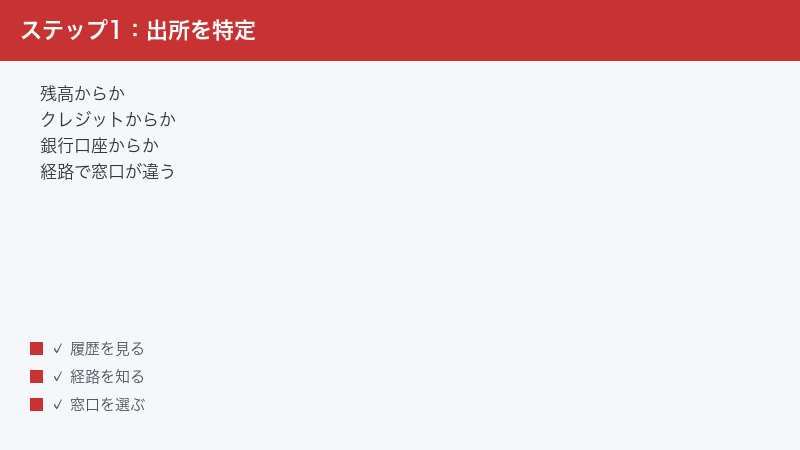
2. 30秒診断 — 「どこから減ったのか」で5つの経路に切り分ける
ここが最大の分かれ道です。PayPayという名前で1つに見えていても、実際にお金が出ていった経路によって、調べる場所も、問い合わせる相手も、適用される制度も別物になります。経路を間違えると、調査してもらえない窓口に連絡して時間だけを失います。
まず、あなたが「おかしい」と気づいたきっかけを次の表から選んでください。
| 気づいたきっかけ | 考えられる経路 | まず確認する場所 | 読む章 |
|---|---|---|---|
| PayPay残高が知らないうちに減っていた | PayPay残高 | PayPayアプリの取引履歴 | 3章・4章 |
| 残高が減っていないのに支払いの記録がある | PayPayクレジット(旧あと払い) | 取引履歴の「支払い方法」欄 | 3章(特に3-6) |
| PayPayカードの利用速報が届いた/明細に出た | PayPayカード | カードの利用明細と取引履歴 | 4章・6章 |
| 銀行口座からPayPay名義で引き落とされた | 連携銀行口座(チャージ) | 取引履歴の「チャージ」記録 | 4章 |
| 他社のクレジットカード明細にPayPayの請求が出た | 登録した他社クレジットカード | 取引履歴とカード明細の突き合わせ | 5章 |
2-1. なぜ経路の切り分けが決定的なのか
窓口には守備範囲があるだけでなく、連絡する順序そのものが決められている場合があります。PayPayカードの案内では、心あたりのない利用について、利用先(加盟店)へ確認する前にカード会社へ問い合わせても、回答や調査を受け付けられない旨が示されています。つまり「カード会社に電話すれば調べてくれる」のではなく、まず利用先に確認したという事実が、調査の入口の条件になっているということです。
逆に、PayPayのサポートに連絡しても、他社のクレジットカードが不正に使われている疑いであれば、そのカード会社に連絡しないと止められません。相談の順番を1回間違えるだけで、折り返し待ちを含めて数日が消えることがあります。9章で説明するとおり期限のある制度が絡むため、この数日は軽視できません。この記事が8章で手順に番号を振っているのは、まさにこの順序を守るためです。
2-2. 用語の整理(ここを混同している方が非常に多い)
| 名称 | 正体 | お金の動き方 |
|---|---|---|
| PayPay残高 | 事前にチャージしておく残高 | 支払った瞬間に残高が減る |
| PayPayクレジット | 旧「PayPayあと払い」。カードの形を持たない後払いの仕組み | その場では残高が減らず、後日まとめて請求される |
| PayPayカード | 実際のクレジットカード(PayPayクレジットとは別サービス) | カードの利用明細に載り、後日引き落とされる |
| 連携銀行口座 | チャージ元として登録した銀行口座 | チャージした時点で口座から引き落とされる |
| 他社クレジットカード | PayPayカード以外のカード | そのカード会社の明細に請求が立つ(5章で後述の変更あり) |
「PayPayあと払い」という名前で覚えている方は特に注意してください。この表記は2023年8月に変更され、その後「PayPayクレジット」という呼び方に整理されています。旧名で理解したままだと、後日届いた請求を「登録した覚えのないサービス」と誤認しやすくなります。名称や仕様は変わることがあるため、最新の内容はPayPayの公式ページでご確認ください。
3. 経路を確定する — 取引履歴の読み方
経路を確定させる最短の道具が、PayPayアプリの取引履歴です。ここには支払いだけでなく、チャージ・受け取り・送金・ポイントの付与まで記録されています。
3-1. 取引履歴を開く(起点はここ1つに固定してください)
迷わないよう、入口を1つに決めます。PayPayアプリを開き、ホーム画面の中央にあるバーコード(支払い用のコード)のすぐ下を見てください。そこに「取引履歴」への入口があります。ここをタップすれば、支払い・チャージ・送金・受け取りがすべて時系列で並んだ一覧が開きます。
この入口が見当たらない場合の代替経路は次のとおりです。
- 画面右下の「ウォレット」をタップする — ウォレットの画面からも取引履歴に進めます。残高の内訳(PayPayマネー・PayPayマネーライト・PayPayポイントの別)を確認したいときは、こちらの経路のほうが早いです
- アプリ内の検索窓に「取引履歴」と入力する — ホーム画面上部の検索窓に文字を入れると、機能そのものを検索できます。ボタンの場所が変わっていても、これで辿り着けます
- それでも見つからない場合は、アプリ内のヘルプから「取引履歴」を探してください
アプリの画面構成やボタン名は改修で変わることがあります。案内と表示が違っていても、探すものは「支払いとチャージが時系列で並んだ一覧」だと覚えておけば、名称が変わっても迷いません。
3-2. 絞り込みを使って該当の取引を特定する
件数が多いと、目当ての1件を目視で探すのは現実的ではありません。ここで使うのが絞り込みです。
取引履歴の一覧を開いたら、画面の左上にあるフィルター(絞り込み)のアイコンをタップしてください。ここで次の条件を指定できます。
- 取引の種類 — まず「支払い」「入金」などの大きな区分を選びます。銀行口座からの引き落としを探す場合は、「入金」を選んだうえで、さらに表示される「入金の種類」から「チャージ」を選ぶ、という二段階の指定になります(画面の項目名は更新で変わることがあります)。残高が減っている場合は「支払い」を選んでください。この指定だけで経路の切り分けが半分終わります。
- 入金の種類 — 増えた側を調べるときに使います。売上金の自動チャージ(4-3)を疑うならここです
- 期間 — 明細の日付が分かっているなら、まず日付で範囲を狭めるのが最も確実です
絞り込みを解除し忘れると「取引が消えた」と見えることがあります。探し終わったらフィルターをリセットしておいてください。
3-3. 取引をタップして詳細を見る
ここが最も重要です。一覧では金額と店名しか見えませんが、取引をタップすると詳細画面が開き、どの支払い方法が使われたか、決済(取引)番号は何番かといった情報が表示されます。
詳細画面で確認すべき項目は次のとおりです。
| 確認する項目 | そこから分かること |
|---|---|
| 支払い方法 | 5経路のどれかが確定する(最重要) |
| 日時 | 自分や家族の行動と照合できる。深夜早朝なら海外サービスの可能性も |
| 店名・表示名 | 運営会社名で表示されている可能性を検討できる |
| 決済(取引)番号 | 問い合わせ時にこの番号を伝えると調査が速い |
| ステータス(受付・完了など) | 確定前か確定後かが分かり、6章の判断につながる |
3-4. 「支払い」ではなく「送金」だった場合
詳細を見たときに、店舗への支払いではなく個人への「送る」の記録だった場合は、この記事の10章に該当します。制度上の扱いが大きく違うので、必ず10章を読んでください。
3-5. チャージの記録も必ず見る
「銀行口座から引き落とされている」という相談では、支払いではなくチャージが原因であることが多くあります。取引履歴でチャージの記録を探し、その日時と金額が銀行明細と一致するか確認してください。一致していれば、次章のオートチャージが最有力候補です。
3-6. PayPayクレジット(旧あと払い)で身に覚えのない請求がある場合
2章の診断で「残高が減っていないのに支払いの記録がある」に当てはまった方は、ここを読んでください。この経路だけは見つけ方が他と違います。
第一に、PayPayクレジットはその場で残高が減りません。したがって「残高がおかしい」という気づき方はしません。判別できるのは、3-3で開いた詳細画面の「支払い方法」欄だけです。ここに残高ではなくPayPayクレジットと表示されていれば、この経路が確定します。
第二に、請求は後日まとめて立ちます。そのため、請求書や明細に並んでいる1行が、1回の買い物ではなく締め期間中の複数の買い物の合計になっている可能性があります。「こんな金額を使った覚えがない」という違和感の多くは、実はこの合算が原因です。
第三に、合計が合わないと感じたら、取引履歴を同じ締め期間で絞り込んで足し算してください。3-2のフィルターで期間を請求の締め期間に合わせ、支払いの金額を順に足します。ここで一致すれば、身に覚えのない請求ではなく「まとめられていただけ」です。
第四に、窓口はPayPayカードではなくPayPayのサポートです。名前が似ているため間違えやすいところですが、PayPayクレジットはカードの形を持たない別サービスです(11章の表を参照してください)。
4. 不正利用ではない可能性が高い9つのケース
ここが、この記事で最も時間をかけて読んでいただきたい章です。ここで説明がつけば、この先の手続きは一切不要になります。
4-1. 加盟店の表示名が、お店の看板と違う
最も多い誤解がこれです。街のお店の多くは、看板に掲げている屋号と、決済システムに登録している法人名や運営会社名が一致していません。たとえば個人経営のカフェが、経営する会社の名前で表示されることがあります。「知らない会社から請求が来た」と見えていても、実際には先週入ったあの店だったというケースは珍しくありません。
さらに、支払いの受付が完了した直後の段階では、店名そのものが表示されず「国内加盟店への支払いを受付」のような汎用の表記になることがあります。この状態で履歴を見ると、どこで使ったのか全く分からず、不正利用に見えてしまいます。
この問題については、2024年6月19日から、ユーザー自身が利用店名を登録・編集できる機能が提供されています。ただし対象範囲が限られている点に注意してください。公式の案内によれば、この機能の対象はPayPayカード(PayPayカード ゴールドを含む)で決済した取引で、利用店名が「国内加盟店への支払いを受付」「海外加盟店への支払いを受付」と表示されている場合とされています。さらに、PayPayアプリの取引履歴にこれを表示させるには「PayPayクレジット」の利用設定が済んでいることが条件とされています。
つまり、PayPay残高で支払った取引には、この機能はありません。残高払いで店名が汎用表記になっている場合は、この機能を探しても見つからないので、次の確認手順で特定してください。登録した店名は支払いが確定すると削除され、正式な利用店名に置き換わる流れとされています。条件は変更されることがあるため、最新の内容は公式の案内でご確認ください。
確認の手順: 日時から自分の当日の行動を思い出す → レシートやメール、地図アプリの移動履歴と照合する → それでも分からなければ金額で検索してみる。この3つでかなりの割合が解決します。
4-2. オートチャージが動いた
PayPayには、残高が設定金額を下回ると自動でチャージする「オートチャージ」があります。設定してあることを忘れていると、銀行口座から突然引き落とされたように見えます。
判定金額とチャージ金額を設定する仕組みなので、少額の買い物を続けた日に判定金額を下回り、その瞬間にチャージが走る、という動き方をします。「買い物をした覚えはあるが、口座からの引き落としは覚えがない」というパターンはほぼこれです。
設定はアカウントのメニューから支払い方法の管理に進み、オートチャージの項目で確認できます。不要であればここで解除できます。項目名は変わることがあるため、見当たらない場合はアプリ内の検索をお使いください。
4-3. Yahoo!フリマやオークションの売上金が自動でチャージされた
フリマやオークションの売上金がPayPay残高に自動で反映される設定になっていると、身に覚えのない「入金」が発生します。減った側ではなく増えた側の話ですが、「知らない入金がある=乗っ取られて何かされている」と誤解して相談されることが多いケースです。出品した覚えがあるなら、まずこの線を疑ってください。
4-4. カードの有効性確認による少額の決済
ネットサービスにカードを登録するとき、そのカードが本当に使えるかを確認するために、少額の決済が一時的に行われることがあります。これは実際の請求ではなく確認のための処理で、通常は取り消されます。
金額の幅を誤解しないでください。PayPayカードの案内では、1円・50円・100円・200円といった金額のほか、2,000円が一時的に引かれるケースも挙げられています(シェアサイクルのように、利用前に一定額を仮押さえして、終了後に確定額へ調整するサービスなどがこれにあたります)。「数百円以下なら確認処理、それ以上なら不正」という線引きは成り立ちません。2,000円ちょうどの見慣れない決済を不正利用と早合点しないでください。
返金までの時間の目安も押さえておきましょう。カード会社の案内では、こうした確認のための処理はおおむね2〜3日で取り消しや返金がされるとされています。ただし加盟店やカード会社によっては1カ月ほど、場合によっては2カ月ほどかかることもあるとされ、明細をまたいで反映されることもあります。ここで注意していただきたいのは、「返金を待つ」ことと「補償を申請する」ことは別だという点です。本当に不正利用だった場合の補償には後述する期限があり、返金を待っているうちに期限が過ぎてしまうと選択肢が減ります。数日待っても消えず、心当たりも見つからない場合は、待ち続けずに8章の手順へ進んでください。直前に何かのサービスにカードを登録した心当たりがあり、金額が上記の範囲なら、まずこれを疑ってください。
4-5. ネット通販の「発送時に課金」
ネット通販では、注文した瞬間ではなく商品が発送された時点で金額が確定する運用が一般的です。注文が数日前、発送が今日、というズレがあると、「今日は何も買っていないのに請求が来た」という見え方になります。
複数の商品を別々に発送する店舗では、1回の注文が複数の請求に分かれて並びます。合計すれば注文金額と一致するはずなので、金額の足し算をしてみてください。
4-6. サブスクリプションの自動更新
動画・音楽・クラウドストレージ・ゲーム・アプリの有料機能など、月額や年額で自動更新されるサービスは、更新のタイミングで請求が立ちます。特に年額プランは1年に1回しか請求が来ないため、前回の記憶が完全に消えているのが厄介です。
無料体験から自動で有料に切り替わったケースも同じ見え方をします。金額が中途半端で毎月同じ日に立っているなら、サブスクの可能性が高いと考えてください。
4-7. 海外サービスの時差・締め日のズレ
海外の事業者が提供するサービスでは、日本時間の深夜や早朝に処理が走ることがあります。「午前3時に決済されている、寝ていたのに」という相談の一定数はこれです。時差だけでなく、為替の関係で請求額が申し込み時の表示と微妙に違うこともあります。
4-8. 家族や同居人が使っていた
同じ端末を家族で使っている、家族に暗証番号を教えている、子どもが親のスマートフォンでゲームを操作した、といったケースです。この可能性は、思っているよりずっと高い割合で当たります。
そして極めて重要な点として、家族・近親者・同居人などによる利用は、PayPayの補償制度の対象外とされています(9章で詳述)。つまり、家族の利用だと分かった時点で補償申請という道はなくなり、家庭内で解決すべき問題に変わります。手続きに入る前に、家族に一言確認してください。ここを確認せずに申請に進むと、審査に2〜3カ月かかったうえで対象外という結果になり、時間を丸ごと失います。
なお、家族のスマートフォンを無断で確認する方法はこの記事では扱いません。本人に直接尋ねてください。
4-9. アカウントや端末を複数持っている
機種変更前の端末が生きている、仕事用と個人用でアカウントが分かれている、といった場合、自分の別の端末での操作を「知らない端末からの利用」と誤認することがあります。心当たりのない端末が一覧に出てきたときは、まず自分の古い端末ではないか確認してください。
5. 2026年の新しい落とし穴 —「他社カード利用券」という見慣れない項目
以下は執筆時点でPayPayが公表している告知に基づく整理です。展開は順次進められており、時期・条件は変更されることがあります。ご自身の状況は必ず公式の最新告知でご確認ください。そのうえで、ここは最も新しく、かつ最も誤解されやすい論点なので、構造だけでも知っておく価値があります。
PayPayでは、PayPayカード以外のクレジットカード(他社クレジットカード)の使い方について、2026年に移行が進められているとされています。
5-1. 何が変わるとされているのか
従来は、登録した他社クレジットカードで、支払いのたびにその金額が直接カードに請求される形でした。新しい仕組みでは、あらかじめ他社クレジットカードで「他社カード利用券」を購入し、その利用券で加盟店の支払いをする形になるとされています。
公表されている条件は次のとおりです。
| 項目 | 公表されている内容 |
|---|---|
| 提供開始 | 2026年7月1日から順次とされる |
| 従来方式の終了 | 2026年8月末(予定)とされる |
| 購入単位・上限 | 1万円単位、最大25万円までとされる |
| 使えるブランド | VisaおよびMastercardとされる |
| 購入時の認証 | 本人認証サービス(3Dセキュア)が必要とされる |
| 例外 | 三井住友カード発行の個人向けカードは従来方式を継続できるとされる |
5-2. なぜこれが「身に覚えのない請求」に見えるのか
ここが本題です。仕組みが変わると、カード明細の見え方が根本的に変わります。
| 方式 | カード明細の見え方 | 起きやすい誤解 |
|---|---|---|
| 従来の決済方式 | 買い物ごとの金額がそのまま並ぶ(例: 387円、1,240円) | 金額から買い物を思い出しやすい |
| 他社カード利用券 | 利用券を買った単位で並ぶ(例: 10,000円、30,000円) | 「1万円ちょうどの請求」に見覚えがなく、不正利用を疑う |
つまり、実際には自分がPayPayで使うために利用券を購入しただけなのに、カード明細には買い物の内訳ではなく「1万円ちょうど」といったキリのいい金額だけが立つことになります。人は金額の端数で記憶を辿るため、端数が消えた明細は「知らない請求」に見えやすいのです。
他社クレジットカードをPayPayに登録している方で、カード明細に1万円単位のPayPay関連の請求が並んでいる場合は、不正利用を疑う前に、アプリのウォレット画面で利用券の残高や購入履歴を確認してください。購入した記録が残っていれば、それは自分の操作です。
5-3. 注意点
冒頭で断ったとおり、この移行は進行中です。利用券は一部の加盟店やサービスでは対象外とされる場合もあります。上の表の数値をご自身の状況にそのまま当てはめる前に、必ずPayPayの公式サイトの最新の告知をご確認ください。
6.「数日で消える可能性があるもの」と「今すぐ止めるべきもの」の見分け方
取り消しや返金までにかかる日数は加盟店やカード会社によって異なり、即日で消えることも、明細をまたぐこともあります。ですから「何日で消えるか」で判断することはできません。すべてを緊急扱いすると疲弊しますし、逆にすべてを様子見すると手遅れになります。日数ではなく、次の状況の型で分けてください。
| 状況 | 判断 | 理由 |
|---|---|---|
| 少額(1円〜200円程度、場合により2,000円)が1件だけ。直前にサービスへカード登録をした | 期限を決めて様子を見る | 有効性確認の可能性が高く、取り消される見込み(4-4) |
| 注文した通販の発送待ちがある | 様子を見る | 発送時に確定する運用の可能性 |
| 毎月同じ日・同じ金額が続いている | サブスクを洗い出す | 自動更新の可能性が高い |
| 短時間に複数件が連続している | すぐ8章へ | 第三者が試している動きに近い |
| 知らない端末からのログイン通知が来た | すぐ8章へ | アカウントに第三者が触れている疑い |
| 高額、または個人宛の「送る」の記録がある | すぐ8章・10章へ | 扱いも制度も大きく異なる |
| 直前に不審なメールやSMSのリンクを開いた | すぐ8章へ | 情報が渡っている可能性を優先して考える |
「様子を見る」と判断した場合も、放置ではなく期限を決めた保留にしてください。カレンダーに「3日後に再確認」と入れておき、消えていなければ問い合わせに進む。この一手間が、後述する60日の期限を守るうえで効いてきます。
7. 外部サービス経由の請求は、PayPayでは調査できません
意外に見落とされているのがこの分岐です。Google Play、App Store、Amazon、Yahoo!ショッピング、フードデリバリーなど、外部のサービスの中でPayPayを支払い手段として使った場合、そのサービス内で何が買われたかはPayPay側では分かりません。
PayPayが持っているのは「そのサービスに対していくら支払った」という記録までで、「そのサービスの中で誰が何を買ったか」は、そのサービスの管理画面にしかありません。したがって、内訳の調査や返金の交渉は、そのサービスの窓口に直接行う必要があります。
7-1. 確認する場所
- そのサービスの購入履歴・注文履歴を開く(アプリ内やWebの「アカウント」「購入履歴」など)
- PayPay側の日時・金額と突き合わせる
- 該当する購入が見つかれば、そこが原因です
- 返金や取り消しの相談は、そのサービスのサポートへ
7-2. 子どもの課金は「不正利用」ではなく別ルートです
子どもが親の端末でゲームのアイテムなどを購入してしまった、というケースは非常に多く発生します。ここで押さえていただきたいのは、これはPayPayの補償制度の話ではないという点です。
4-8で述べたとおり、家族による利用は補償の対象外とされています。この場合に頼るべきなのは、そのプラットフォーム(アプリストアやゲーム運営)が定めている返金のポリシーです。プラットフォームによっては、意図しない購入について一定の条件で対応する仕組みを設けている場合があります。対応の可否や条件は各社で異なり、変更もされるため、そのサービスのヘルプで最新の案内を確認してください。
そして、再発を防ぐには課金そのものに制限をかけるのが確実です。端末側のペアレンタルコントロール、購入時のパスワードや生体認証の要求、後述する利用可能額の設定を組み合わせてください。
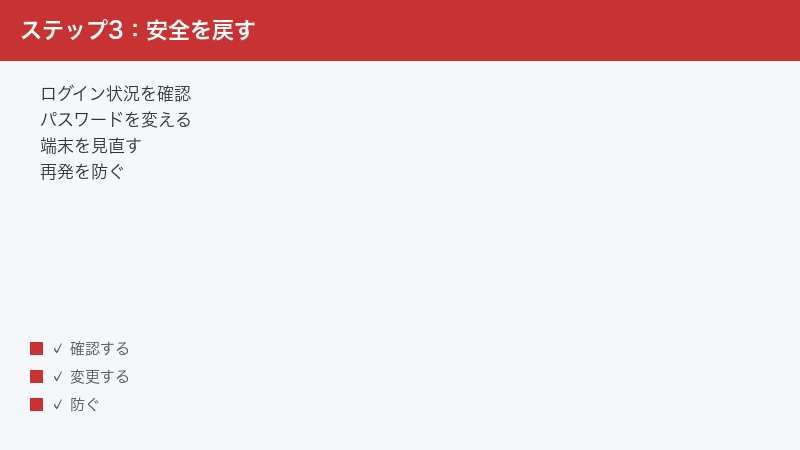
8. 不正の可能性が残ったときの安全な行動順序
4章から7章までで説明がつかず、不正利用の可能性が残った場合の手順です。順序に意味がありますので、飛ばさずに進めてください。
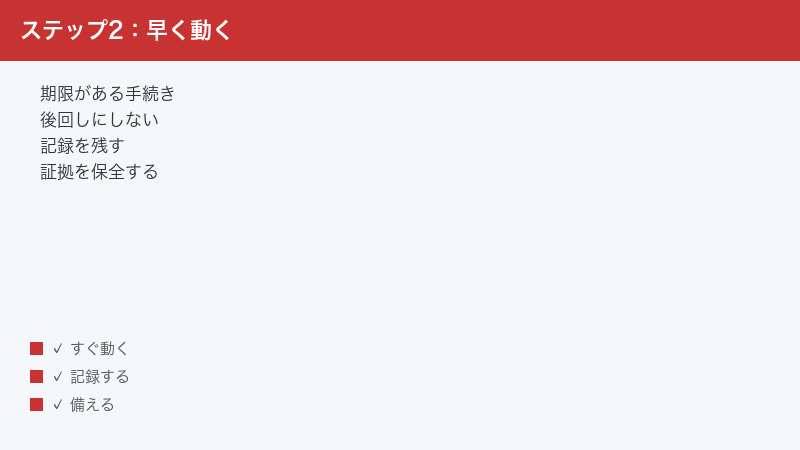
手順1: 証拠を保全する(1章で済んでいれば飛ばす)
取引履歴の一覧と詳細、残高の画面を撮影します。これから行うログアウトやパスワード変更の前に必ず終わらせてください。
手順2: ログインパスワードを変更する
アプリの「アカウント」から「セキュリティとプライバシー」に進み、ログインパスワードを変更します。他のサービスと同じパスワードを使い回していた場合は、そちらも変更してください。ひとつのサービスから漏れたパスワードが他で試される攻撃は現実に存在します。
手順3: すべての端末からログアウトする
同じく「アカウント」→「セキュリティとプライバシー」内のログイン管理から、現在ログインしている端末の一覧を確認できます。ここで「すべてのデバイスからログアウト」を実行すると、手元の端末から一括でログアウトさせることができます。
実行前に1点だけ確認してください。この操作では、操作中のご自身の端末も含めて全端末がログアウトされます。そして再度ログインするにはSMS認証が必要とされています。電話番号でSMSを受け取れる状態か(機種変更直後や、その番号が使えない状況でないか)を確かめてから実行してください。1章で先にスクリーンショットを撮っておくよう繰り返しているのは、まさにこの瞬間のためです。ログアウト後にすぐ履歴を見返せるとは限りません。
これは、第三者が別の端末でログイン状態を維持している場合に、その状態を断ち切るための操作です。パスワード変更とセットで行ってこそ意味があります(先にログアウトさせても、古いパスワードが知られていれば入り直されるため)。項目名や配置は変わることがあるので、見当たらない場合はアプリ内の検索やヘルプをご利用ください。
手順4: 利用可能額を絞る
「アカウント」から利用可能額の設定に進むと、支払い・送金・チャージについて、1日ごと・1カ月ごとの上限を自分で設定できます。原因の特定が終わるまでの間、上限を低くしておけば被害の拡大を抑えられます。設定変更の際にはSMSでの認証が求められる仕組みです。
あわせて、オートチャージを設定している場合はいったん解除しておくことをおすすめします。残高が減るたびに口座から補充されてしまう状態を止めるためです。
手順5: 利用先(加盟店)に確認する
ここを飛ばす方が非常に多いのですが、順序としてはカード会社より先です。2-1で触れたとおり、PayPayカードの案内では、利用先へ確認する前にカード会社へ問い合わせても、回答や調査を受け付けられない旨が示されています。つまり、いきなりカード会社に電話しても「まず利用先にご確認ください」と案内されて振り出しに戻ります。
やることは単純です。3章で控えた店名・日時・金額・決済(取引)番号を手元に置き、その店舗やサービスの問い合わせ窓口に「この日時のこの決済について、内容を教えてほしい」と尋ねます。店名が汎用表記で相手が分からない場合は、この手順は飛ばして手順6へ進んでください。
この一手で解決することは珍しくありません。表示名が違っていただけ(4-1)、発送時に課金されただけ(4-5)、サブスクの更新だっただけ(4-6)といったケースは、加盟店側の記録を見れば即座に判明します。そして解決しなかった場合も、「利用先に確認済み」という事実が、次の窓口で調査に進むための条件を満たします。無駄になる手順ではありません。
手順6: PayPayのサポート、または該当のカード会社に連絡する
アプリ内のヘルプや公式サイトの問い合わせ窓口から連絡します。このとき、3章で控えた決済(取引)番号・日時・金額を伝えると調査が速く進みます。
連絡先は必ず公式サイトまたはアプリ内から辿ってください。検索結果や、届いたメールに書かれている電話番号は使わないでください。トラブルの最中は判断力が落ちており、偽の窓口に誘導される典型的なタイミングです。
手順7: 警察に相談する
次章で述べるとおり、補償の申請には警察への申告が前提とされています。最寄りの警察署の窓口、または警察相談専用電話(#9110)で相談できます。相談の際は保全したスクリーンショットを持参してください。
被害届が受理されるかどうか、どのような扱いになるかは個別の事情によります。この記事で断定することはできませんので、実際の判断は窓口で確認してください。相談が終わったら、受付の記録(受理番号・受付番号などの控え)を残せるか窓口で確認しておくことをおすすめします。その後の手続きで届出の事実を尋ねられたときに、いつ・どこの署に相談したかをすぐ答えられる状態にしておくためです。
手順8: 期限内に補償を申請する
9章の条件を確認したうえで、公式の申請フォームから手続きします。ここが期限のある工程です。
補足: 経路によっては別の窓口が先になります
他社クレジットカードが不正に使われている疑いであれば、そのカード会社への連絡が最優先です。カード明細側の対応については クレジットカードを不正利用された時の初動対応 で詳しく解説しています。銀行口座から直接の不正な引き落としが疑われる場合は ネットバンキングで身に覚えのない振込・出金があった時の対応 をご覧ください。また、フィッシングらしきサイトに情報を入力してしまった心当たりがある場合は フィッシングサイトに情報を入力してしまった時の対処 が該当します。
9. 補償制度の条件を正確に押さえる — 60日の起点と対象外の3類型
PayPayには、第三者による不正利用の被害について補償を申請できる制度があります。ただし条件があり、条件を満たしていなければ申請しても対象外になります。
9-1. 公表されている主な条件
| 項目 | 内容 |
|---|---|
| 申告の期限 | 損害が発生した日から60日以内に、PayPayおよび警察署へ申告すること |
| 申請の間隔 | 初回の申請であること、または前回申請した日から1年を「超えている」こと(ちょうど1年では条件を満たさない読み方になります) |
| 警察への申告 | 警察署への被害の届出、または被害届に準じる書類の提出が前提とされている |
| 協力義務 | 求められた書類・情報・証拠を遅滞なく提出すること |
| 審査期間 | 申請日から約2〜3カ月。状況により3カ月を超える場合もあるとされる |
「60日」は気づいた日からではなく、損害が発生した日から数えるとされています。ここが最も重要な点です。1年に1度しか見ない年額サブスクのように、発生から気づくまで時間が空くと、気づいた時点で残り日数がほとんどないという事態が起こります。だからこそ、この記事は「まず落ち着く」と同時に「後回しにしない」を求めているのです。
9-2. 対象外とされる主な3類型
- 本人が「送る・受け取る」機能を使って行った送金 — PayPayは、ユーザー自身が送受金の機能を使って行った送金は補償制度の対象外である旨を示しています。だまされて自分で送信した場合も、自分の操作である以上ここに当たると説明されています(10章参照)
- 家族・近親者・同居人、または本人の許可に基づいて端末等を利用する人による利用 — 4-8で述べたとおりです
- 本人の故意または重大な過失による場合 — 加えて、虚偽の申告があった場合や規約違反があった場合も対象外とされています
9-3. 申請の順序を間違えないでください
読者の多くは、まずPayPayに問い合わせようとします。それ自体は間違いではありませんが、補償の申請には警察への届出が前提とされているため、警察への相談を後回しにすると、その分だけ60日の残り日数が減っていきます。
正しい流れは「証拠保全 → アカウントを守る操作 → 利用先に確認 → PayPayやカード会社へ連絡 → 警察へ相談し記録を控える → 期限内に申請」です。窓口への連絡と警察への相談は並行して進めても構いません。とにかく警察への相談を「あとで」にしないことです。
9-4. この記事では結果を保証できません
補償の可否は審査によって判断されます。この記事を含め、第三者が「必ず全額戻る」と保証することはできません。対象外の類型に当たる場合や、重大な過失があったと判断される場合には、補償されないこともあります。
また、期限・申請の間隔・審査期間・必要書類といった条件は制度の改定によって変わる可能性があります。実際に申請する際は、必ずPayPayの公式ヘルプおよび補償制度の規約で最新の内容をご確認ください。
10. 自分で「送る」を押してしまった場合 — 2026年に増えた手口
2026年に入ってから、PayPayの送金の仕組みを悪用した手口が問題になっています。この章は、該当する方にとっては最も重要な章です。
10-1. どういう見え方をするのか
報じられている典型的な流れは次のようなものです。料金の未払いを知らせる内容のメールやSMSが届き、そこに書かれたリンクを開くと、ブラウザからPayPayアプリを開こうとする動きになります。開くと、支払いのつもりで進めた画面が実際には送金の画面になっており、わずかな操作で見知らぬ相手に残高が送られてしまう、という構造です。
受け取る側の名義が公式らしく見える文字列になっていることもあり、画面を見ただけでは正規の支払いと区別しづらいことが指摘されています。
10-2. 見分け方(ここだけは覚えてください)
- 画面に出ているのが「送る」か「受け取る」かを必ず読む。お金を受け取るつもりの場面で「送る」と表示されていたら、その時点で操作を止めてください
- 料金の請求は、メールやSMSのリンクから処理しない。本当に未払いがあるなら、その事業者の公式アプリやブックマークしたページから確認できます
- 「放置すると利用停止」など、急かす文言があれば疑う。急がせるのは判断させないためです
- 金額が中途半端に細かい(実在の請求らしく見せるための演出であることがあります)
- 差出人のアドレスやドメインを確認する。ただし表示名は偽装できるため、これだけを根拠にしないでください
なお、この記事では詐欺の手口の仕組みや作り方には立ち入りません。読者が自衛するために必要な「見分け方」だけを扱います。
10-3. すでに送ってしまったら
厳しい話になりますが、PayPayは、ユーザー自身が送受金の機能を使って行った送金は補償制度の対象外としています。だまされて送った場合であっても、操作したのは本人であるためです。この点は、記事によっては曖昧に書かれていることがありますが、正確に知っておいたほうが、その後の行動を誤りません。
そのうえで、次の行動には意味があります。
- 送金の記録をスクリーンショットで保全する(相手のアカウント名・日時・金額)
- 届いたメールやSMSも消さずに保全する
- PayPayに状況を報告する — 補償の対象にならなくても、悪用されているアカウントの情報は事業者にとって重要です
- 警察に相談する(警察相談専用電話 #9110、または最寄りの警察署)
- 消費者ホットライン(188)に相談する — お住まいの地域の消費生活センター等につながります
- 同じ手口の被害を広げないため、家族にも共有する
被害の回復可能性、法的な請求ができるかどうかといった個別の判断については、この記事では扱えません。必要に応じて弁護士等の専門家にご相談ください。
10-4. 予防として今すぐできること
この手口に対する最も実効的な備えは、「送金」の上限額をあらかじめ低くしておくことです。日常的に送金をしない方であれば、上限を最小限にしておくだけで被害額に天井ができます。手口を覚えるより、上限を設定するほうが確実です。設定方法は13-1をご覧ください。
11. 経路別の問い合わせ窓口 — ここを間違えると調査してもらえません
2章で確定させた経路に応じて、連絡する相手を選んでください。
| 経路 | 主な連絡先 | その窓口で分かること/分からないこと |
|---|---|---|
| PayPay残高 | PayPayのサポート | 取引の記録は確認できる。店舗都合の取消は店舗の手続きが必要 |
| PayPayクレジット | PayPayのサポート | 同上。請求の締めや支払いは別の案内になる場合がある |
| PayPayカード | PayPayカードの窓口 | 明細の確認やカードの停止は対応できる。利用先の調査は、先に利用先(加盟店)へ確認していないと受け付けられないとされる(8章の手順5) |
| 連携銀行口座 | まずPayPay、次に銀行 | チャージが原因ならPayPay側。口座そのものへの不正なら銀行側 |
| 他社クレジットカード | そのカード会社 | カードの停止・再発行・不正利用の申告はカード会社の管轄 |
| 外部サービス経由 | そのサービスのサポート | 購入の内訳と返金はそこにしかない。PayPayでは調査できない |
11-1. 連絡先の調べ方について
この記事では各社の電話番号を列挙していません。番号は変更されることがあり、古い番号を載せた記事が読者を誤った先に導く事故が起きているためです。加えて、決済トラブルの最中は、偽の窓口を装った番号に誘導される危険が最も高い時間帯でもあります。
連絡先は次の方法で確認してください。
- PayPay関連 → アプリ内のヘルプ、または公式サイトの問い合わせページから
- クレジットカード → カード裏面の番号、または発行会社の公式サイトから
- 銀行 → 通帳やキャッシュカードの記載、または公式サイトから
11-2. 問い合わせ前に手元にまとめておくもの
- 取引の日時(できれば分単位)
- 金額
- 表示されている店名
- 決済(取引)番号
- 使われた支払い方法
- 直前に不審なメールやSMSを開いたかどうか
- 家族に確認した結果(確認済みなら、その旨を伝えると調査が速くなります)
この7点をメモにしてから連絡すると、折り返しの往復が減ります。
12. 正直に申告することが、結局いちばん早い理由
調べていると、「家族が使ったのだとしても、知らないと言えば通るのでは」といった趣旨の情報を見かけることがあります。この記事は、そうした方法を案内しません。事実と異なる申告は制度上も対象外とされており、審査の2〜3カ月を空費するだけでなく、その間に家庭内での解決も、プラットフォームへの返金相談も時機を逸します。加えて、それは読者ご自身を危うい立場に置く行為であり、目先の金額と釣り合いません。
家族の利用だと分かった場合の現実的な最短ルートは次のとおりです。
- 誰が、いつ、何のために使ったのかを本人に確認する
- アプリ内の購入であれば、そのプラットフォームの返金ポリシーを確認する(7章)
- 今後の上限を決める(13-1と、端末側の課金制限)
- 支払い方法を家族が使える状態のまま放置しない
気持ちの上では納得しづらい結論かもしれません。それでも、事実に沿って動くほうが早く終わります。
13. 再発防止 — 同じことを二度起こさないための設定
原因が何であれ、ここまで読んでくださった方には、次の設定を済ませておくことを強くおすすめします。いずれも数分で終わり、被害の上限を構造的に下げる効果があります。
13-1. 利用可能額を設定する
「アカウント」から利用可能額の設定に進み、支払い・送金・チャージのそれぞれについて、1日ごと・1カ月ごとの上限を決めます。ご自身の使い方に対して現実的な金額にしておけば、万一のときに減る額そのものに天井ができます。特に送金の上限は、10章の手口に対する最も実効的な備えです。
13-2. 通知をオンにする
支払いのたびに通知が届く状態にしておけば、身に覚えのない動きにその日のうちに気づけます。9章で述べた60日は「損害が発生した日」から数えるとされているため、気づくのが早いほど選択肢が多く残ります。通知は面倒に感じられますが、この記事の文脈では最も費用対効果の高い設定です。
13-3. パスワードの使い回しをやめる
他のサービスで漏れたパスワードが、そのまま試される攻撃は現実に行われています。決済に関わるサービスだけでも、他と重複しないパスワードにしてください。すべてを覚えるのが難しい場合は、端末やブラウザのパスワード管理機能の利用を検討してください。
13-4. 公式ページをブックマークして、そこからだけ開く
これが、フィッシングに対する最も確実な対策です。メールやSMSのリンクからは開かない。ブックマークか公式アプリからだけ開く。この習慣ができていれば、10章の手口はそもそも成立しません。
「本当に未払いがあったらどうしよう」と不安になる気持ちを利用するのが手口です。本当に未払いがあるなら、公式アプリや公式サイトにログインすれば必ず確認できます。リンクを踏まないことで損をすることはありません。
13-5. 端末そのものを守る
- 画面ロック(パスコード・生体認証)を必ず有効にする
- アプリ起動時の認証を設定できる場合は有効にする
- 使わなくなった古い端末は、ログイン管理から確認してログアウトさせる
- 端末を紛失したときの遠隔ロックの手順を、事前に確認しておく
13-6. 支払い方法まわりを整理する
- 使っていないカードの登録は外す
- オートチャージは、必要性を年に一度見直す
- 本人認証サービス(3Dセキュア)の設定状況を確認する(未設定だと利用できる場面が限られる場合があります。条件は変わることがあるため公式でご確認ください)
- 子どもが使う端末では、課金にパスワードや生体認証を要求する設定にする
【PR】この見出し内のリンクは広告(アフィリエイト)です。
🛒 関連商品をチェック(Amazon・楽天市場)
14. よくある質問
Q1. 補償を申請すれば、必ずお金は戻ってきますか?
いいえ、保証はできません。補償には審査があり、家族・同居人による利用、本人が「送る」機能で行った送金、故意または重大な過失がある場合などは対象外とされています。条件を満たしていても審査の結果によります。「必ず全額戻る」と書いている情報は疑ってください。最新の条件は必ずPayPayの公式ヘルプと補償制度の規約でご確認ください。
Q2. 気づいたのが60日を過ぎていました。もう何もできませんか?
補償の条件としては「損害が発生した日から60日以内の申告」が示されているため、期限を過ぎると補償の対象外となる可能性が高くなります。ただし、だからといって何もしなくてよいわけではありません。同じ手口による被害の継続を止めるためにアカウントを守る操作(8章の手順2〜4)は必ず行ってください。また、警察や消費者ホットライン(188)への相談は期限に関係なく可能です。カードや銀行が関係する場合は、そちらの窓口にも状況を伝えてください。制度の運用は変わることがあるため、諦める前に公式へ確認することをおすすめします。
Q3. 家族が使っていたと分かりました。どうすればいいですか?
家族・近親者・同居人による利用は補償の対象外とされているため、補償申請という道は選べません。アプリ内での購入であれば、そのプラットフォームの返金ポリシーを確認するのが現実的な選択肢です(7章)。そのうえで、利用可能額の設定と端末側の課金制限で再発を防いでください。事実と異なる申告は絶対に行わないでください。
Q4. 履歴に店名が出ず、「国内加盟店への支払いを受付」としか表示されません。
支払いの受付が完了した直後の段階では、正式な店名がまだ表示されないことがあります。支払いが確定すると店名が表示される流れとされています。
まず、その取引の支払い方法がPayPayカードかどうかを確認してください(3-3の詳細画面で分かります)。2024年6月19日から、こうした取引に自分で利用店名を登録できる機能が提供されていますが、対象はPayPayカード(ゴールドを含む)で決済した取引に限られ、取引履歴に表示するには「PayPayクレジット」の利用設定も必要とされています。PayPay残高で支払った取引には、この機能はありません。探しても見つからないのは、故障でも設定ミスでもありません。
いずれの場合も、まずは日時から当日の行動を思い出し、レシートや地図アプリの履歴と突き合わせてください。それでも分からなければ、決済(取引)番号を控えて8章の手順5以降に進んでください。
Q5. 他社のクレジットカード明細に、1万円ちょうどのPayPayの請求があります。
5章で説明した「他社カード利用券」の購入である可能性があります。2026年に他社クレジットカードの利用方法の移行が進められているとされ、利用券は1万円単位で購入する仕組みと案内されています(条件は変更されることがあります)。まずPayPayアプリのウォレット画面で、利用券の残高や購入の記録があるかを確認してください。記録があれば自分の操作です。記録が一切なく、心当たりもない場合は、そのカード会社に連絡してください。
Q6. 1円や100円といった少額の利用があります。乗っ取られているのでしょうか?
カードの有効性を確認するための処理である可能性があります。ネットサービスにカードを登録した直後などに発生し、通常は取り消されるか返金されます。金額は1円・50円・100円・200円のほか、2,000円が一時的に引かれるケースもあるとされているため、「2,000円だから不正」とは判断できません。取り消しまでの日数は加盟店やカード会社によって異なり、カード会社の案内ではおおむね2〜3日、長い場合は1〜2カ月ほどかかることもあるとされています(4-4)。なお、これは補償申請の期限とは無関係です。返金を待つ間も、不正が疑われる場合の期限(9章)は進みます。ただし、少額の決済が短時間に何件も連続している場合は話が別です。カードが使えるかどうかを試されている動きの可能性があるため、その場合は8章の手順に進んでください。
Q7. 審査に2〜3カ月かかると聞きました。その間の生活費が不安です。
補償の審査には時間がかかるとされており、その間に立て替えが行われるわけではありません。まず被害の拡大を止めること(8章の手順2〜4)を優先してください。オートチャージを解除し、上限額を絞れば(詳しくは13-1)、少なくともそれ以上の流出は抑えられます。支払いの猶予や生活面の相談については、消費者ホットライン(188)から地域の消費生活センター等につながりますので、状況を整理して相談してみてください。この記事で個別の金銭的・法的な助言を行うことはできません。
Q8. 「不正利用を検知しました」と表示され、PayPayが使えなくなりました。
それは本記事の症状とは別で、アカウントに利用の制限がかかっている状態です。制限の解除については PayPayで決済できない・「利用を制限しています」と出る時の対処法 をご覧ください。なお、そもそも支払いの操作自体ができない場合は PayPayが使えない・決済できない原因と対処法、本人確認の手続きで止まっている場合は PayPayの本人確認ができない原因と対処法 が該当します。同じ支払いが二重に請求されているように見える場合は キャッシュレス決済で二重請求された時の返金対応 をご確認ください。
15. まとめ
身に覚えのない支払いを見つけたときにやることは、順番さえ間違えなければ複雑ではありません。
- スクリーンショットを撮る(操作より先に、記録を残す)
- どこから減ったのかを5経路に切り分ける(窓口も制度もここで決まる)
- 不正ではない9つのケースを潰す(多くはここで終わります)
- それでも残ったら、アカウントを守り、利用先に確認したうえで各窓口と警察に相談し、期限内に申請する(順序を飛ばすと調査を受け付けてもらえません)
この記事で何度か触れたとおり、「身に覚えがない」と感じた支払いの多くは、店名の表示違い・オートチャージ・サブスクの更新・家族の利用で説明がつきます。まずはそこを確認してください。それだけで終わる可能性のほうが高いのです。
一方で、本当に不正利用だった場合には期限のあるルールが関わってきます。「損害が発生した日から60日以内」という起点は、気づいた日ではありません。だからこそ、確認を先延ばしにしないでください。
今日この記事を閉じる前に、ひとつだけやるとしたら — アプリの「アカウント」から利用可能額の設定を開き、支払い・送金・チャージの上限をご自身の使い方に合った金額にしてください。原因が何であれ、次に同じことが起きたときの被害額に天井ができます。所要時間は数分です。
なお、本記事に記載した制度の条件・期限・画面の名称・サービスの仕様は、いずれも変更される可能性があります。実際に手続きを行う際は、必ずPayPayおよび各社の公式サイトで最新の情報をご確認ください。
